



Utilisation d'Elementor et de SearchWP
Table des matières
Elementor est un constructeur de sites WordPress incroyablement populaire utilisé par des millions de sites web.

Elementor vous permet non seulement de structurer et de construire visuellement l'intégralité de votre site web, mais aussi d'utiliser tous ses outils pour personnaliser votre modèle de résultats de recherche !
Encore mieux : SearchWP s'intègre automatiquement aux modèles de résultats de recherche d'Elementor ! ?
Remarque : Vous devez utiliser le module Formulaire de recherche d'Elementor pour les formulaires de recherche.
Configurer le modèle de résultats de recherche Elementor
Elementor dispose d'un constructeur de thème intégré, vous permettant de configurer rapidement un modèle personnalisé de résultats de recherche.
Vous pouvez soit utiliser le constructeur de thème pour créer votre modèle de résultats, soit cliquer sur Ajouter un nouveau résultat de recherche dans l'onglet Résultats de recherche de la page du constructeur de thème.
Cet article se concentrera sur la configuration d'un modèle de résultats de recherche dans le constructeur de thème.
Les instructions pour l'onglet Résultats de recherche de la page du constructeur de thème se trouvent ici : https://elementor.com/help/customize-the-search-results-archive/
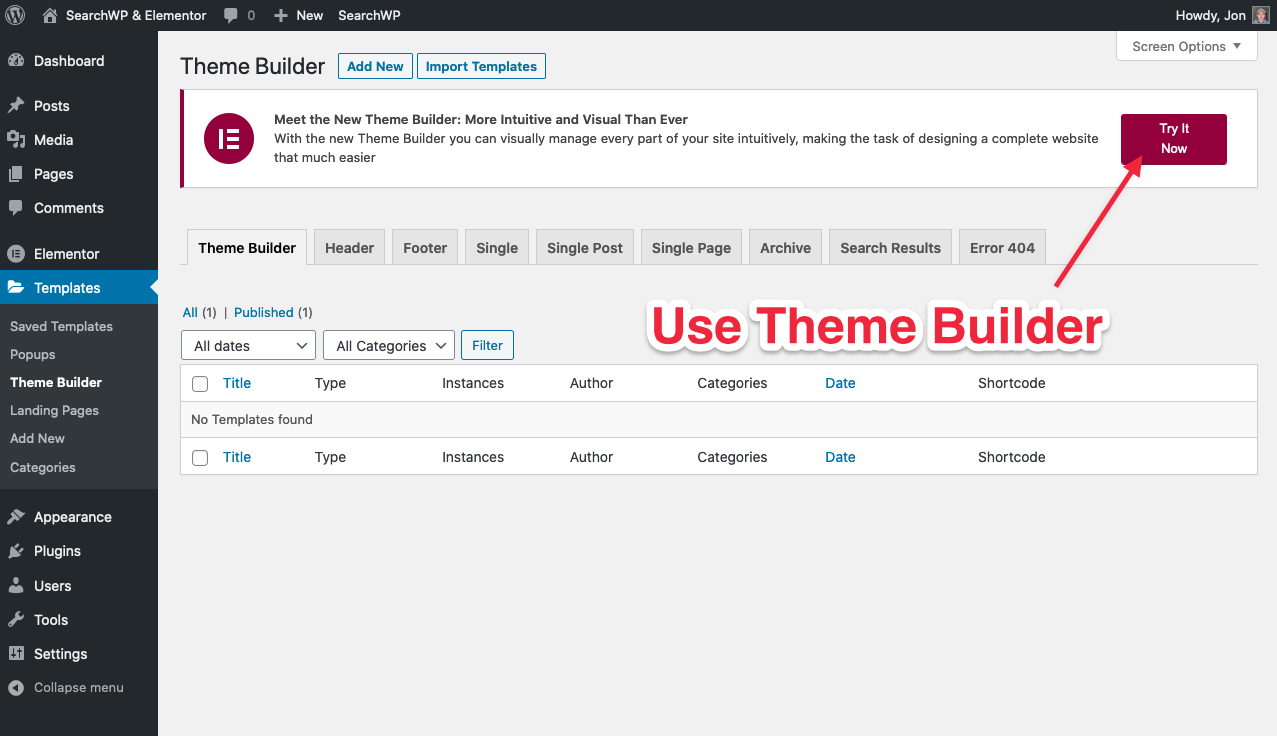
Vous pouvez ensuite choisir Résultats de recherche :
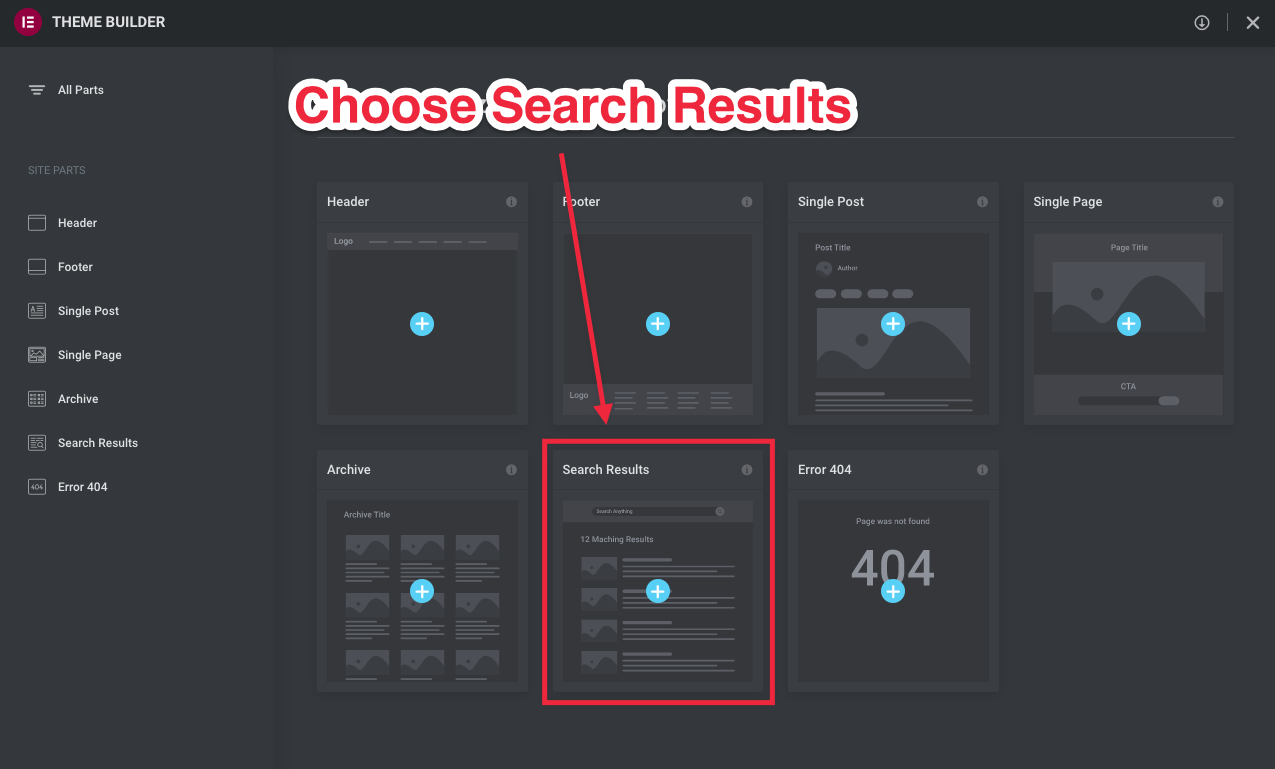
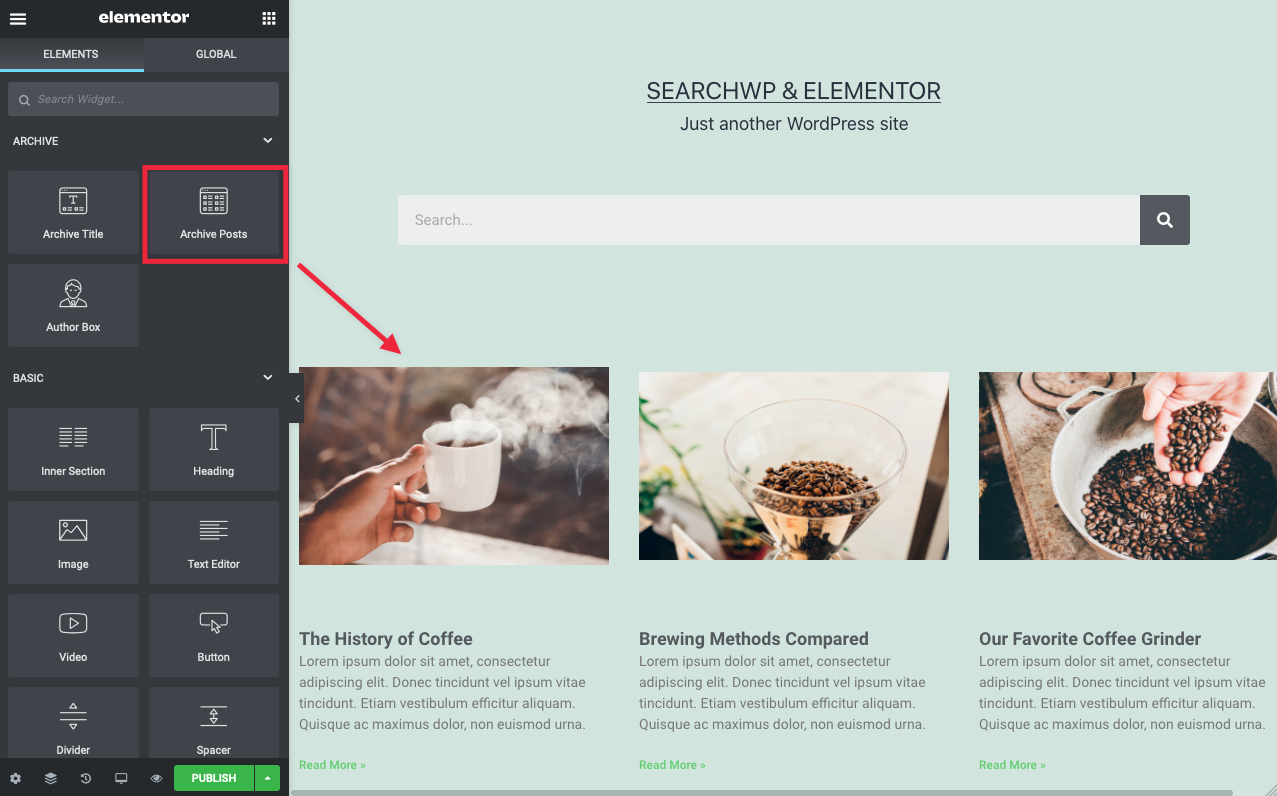
Vous pouvez ensuite commencer à personnaliser votre modèle de résultats de recherche en utilisant tous les widgets Elementor familiers.
Important : Utilisez le widget Archiver les articles pour afficher les résultats de SearchWP.
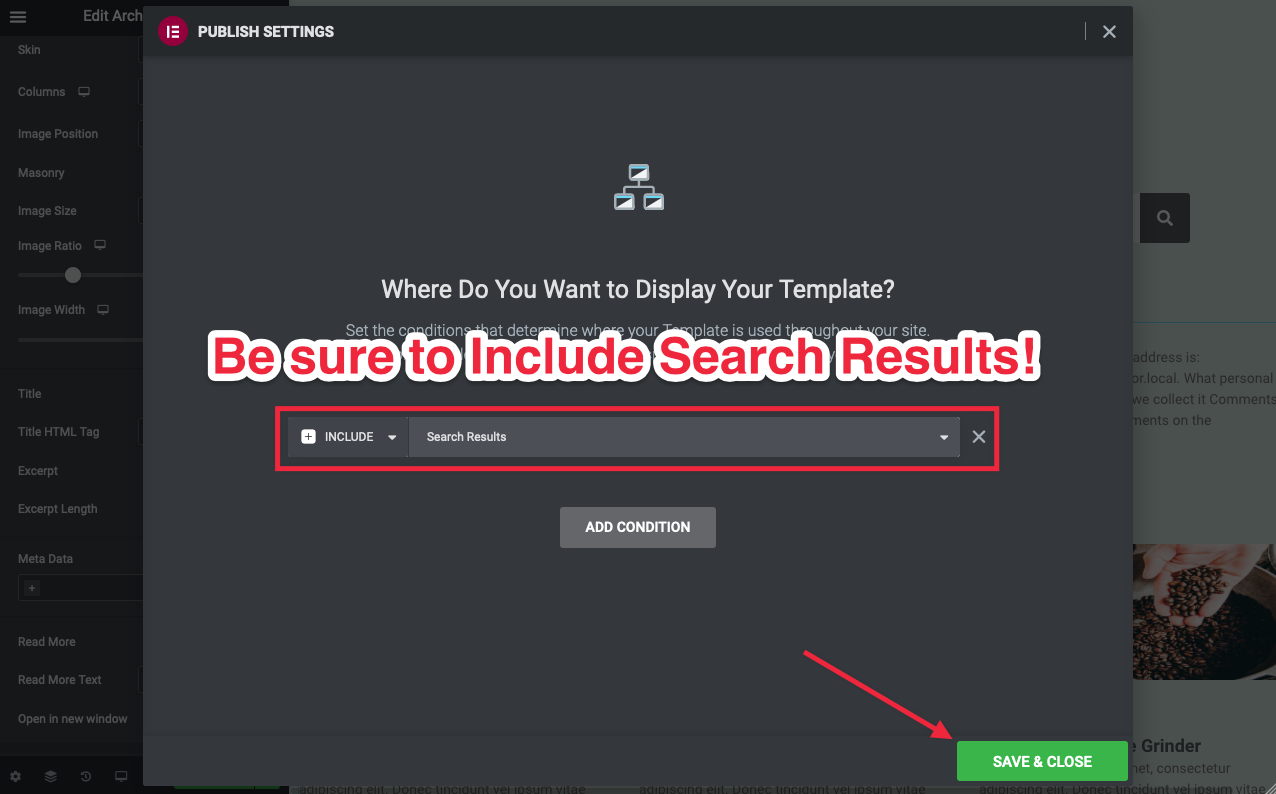
Une fois que vous avez terminé la modification, vous pouvez publier votre modèle, en vous assurant qu'il est défini pour inclure les résultats de recherche :
Indexer le contenu des articles créé avec le constructeur Elementor
Certains contenus d'articles créés à l'aide du constructeur Elementor peuvent ne pas être directement indexables par SearchWP, en fonction de la manière dont les données sont stockées par Elementor ou ses extensions. Pour surmonter cette limitation, le code suivant doit être utilisé. Après avoir ajouté le code à votre site, vous devrez reconstruire l'index SearchWP pour que les modifications prennent effet.
| <?php | |
| // Index post content built with the Elementor Builder | |
| add_filter( 'searchwp\source\post\attributes\content', function( $content, $args ) { | |
| if ( class_exists('\Elementor\Plugin' ) ) { | |
| // We don't want CSS code on the post content while indexing. | |
| add_filter( 'elementor/frontend/builder_content/before_print_css', '__return_false' ); | |
| $elementor = new \Elementor\Frontend(); | |
| $content = $elementor->get_builder_content_for_display( $args['post']->ID ); | |
| // Remove the filter once we have grabbed the content. | |
| remove_filter( 'elementor/frontend/builder_content/before_print_css', '__return_false' ); | |
| } | |
| return $content; | |
| }, 20, 2 ); |
Moteur de personnalisation utilisé
Par défaut, SearchWP utilisera son moteur par défaut pour effectuer la recherche. Si vous souhaitez utiliser un moteur supplémentaire à la place, vous pouvez utiliser ce hook :
All hooks should be added to your custom SearchWP Customizations Plugin.
| <?php | |
| // Customize SearchWP Engine used. | |
| add_filter( 'searchwp\native\args', function( $args, $query ) { | |
| $args['engine'] = 'supplemental'; | |
| return $args; | |
| }, 15, 2 ); |
