



Installation
Lorsque vous achetez une licence pour SearchWP, vous recevrez un lien pour télécharger la dernière version. Vous pouvez soit téléverser ce fichier ZIP dans l'administration de WordPress, soit le téléverser via FTP et activer SearchWP.
Note : Si vous effectuez une mise à niveau à partir de la version 3, veuillez consulter le Guide de migration
Pour téléverser votre .zip, accédez à Extensions > Ajouter dans la zone d'administration de WordPress et cliquez sur Téléverser :
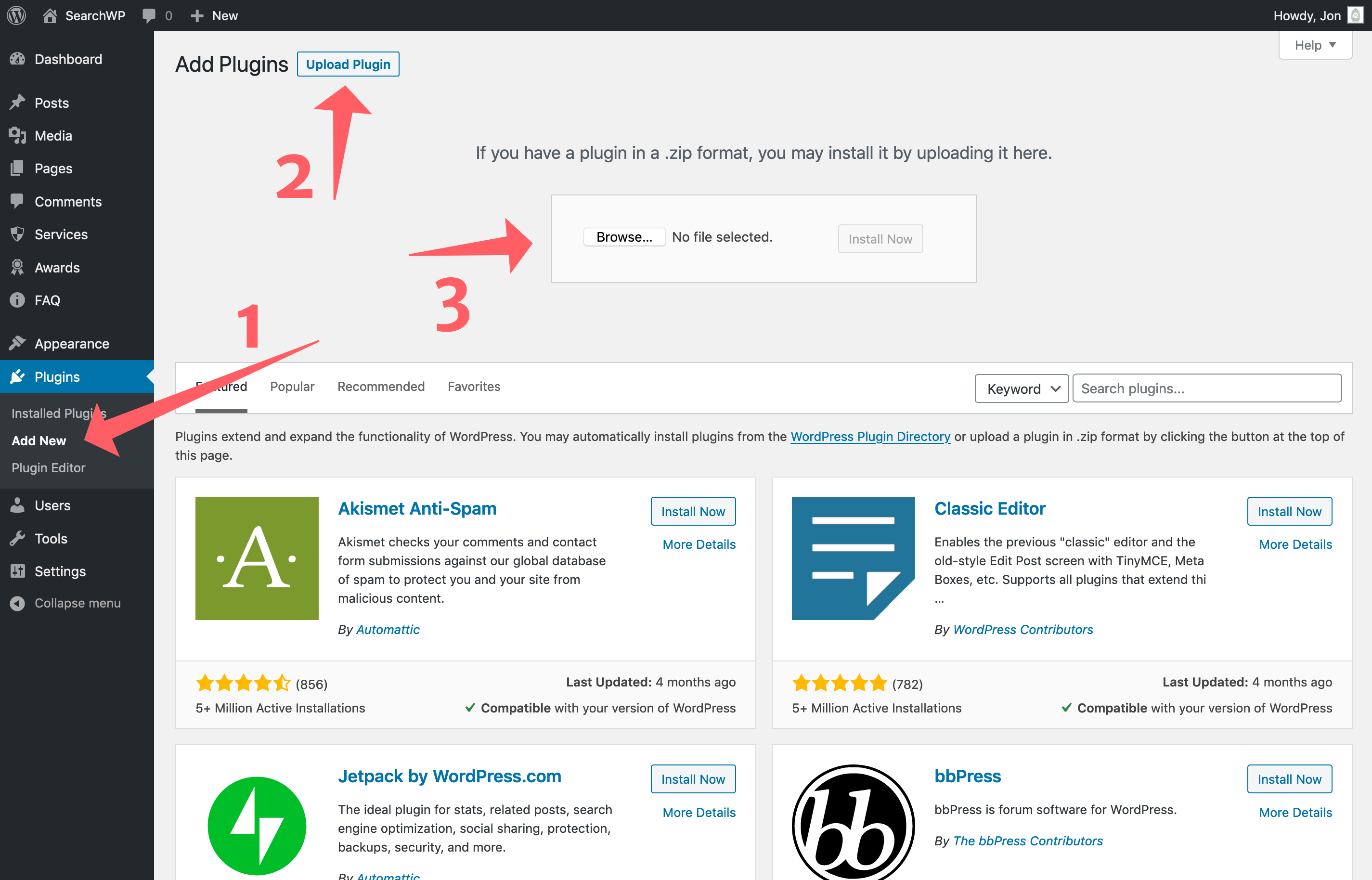
Une fois l'installation terminée, vous pouvez activer SearchWP en le localisant dans votre liste d'extensions et en cliquant sur le lien « Activer ». Le plugin sera alors actif et prêt pour la configuration initiale.
Assistant d'intégration
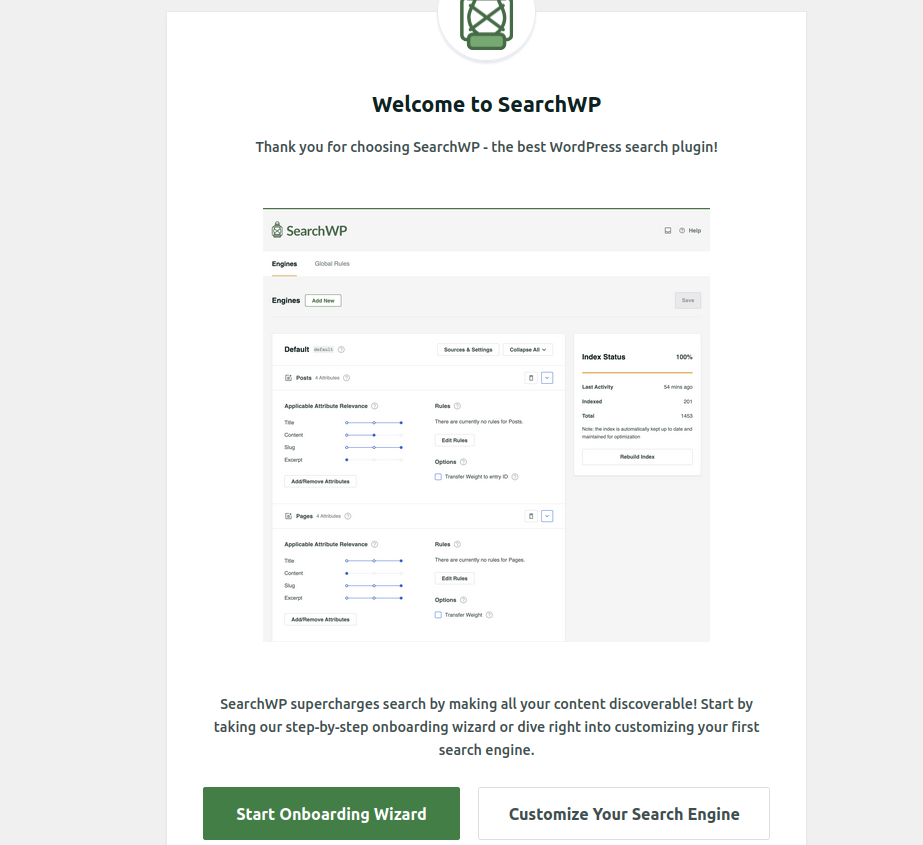
Après l'activation du plugin, vous serez automatiquement redirigé vers l'écran de l'assistant d'intégration de SearchWP. Ce guide étape par étape vous aide à configurer facilement SearchWP en fonction des exigences de recherche spécifiques de votre site, garantissant que vous disposez des paramètres essentiels dès le départ.
Cliquez sur le bouton « Démarrer l'assistant d'intégration » pour commencer le processus de configuration guidée. L'assistant vous guidera à travers les étapes de configuration les plus importantes pour faire fonctionner SearchWP sur votre site.
Configurer le moteur de recherche
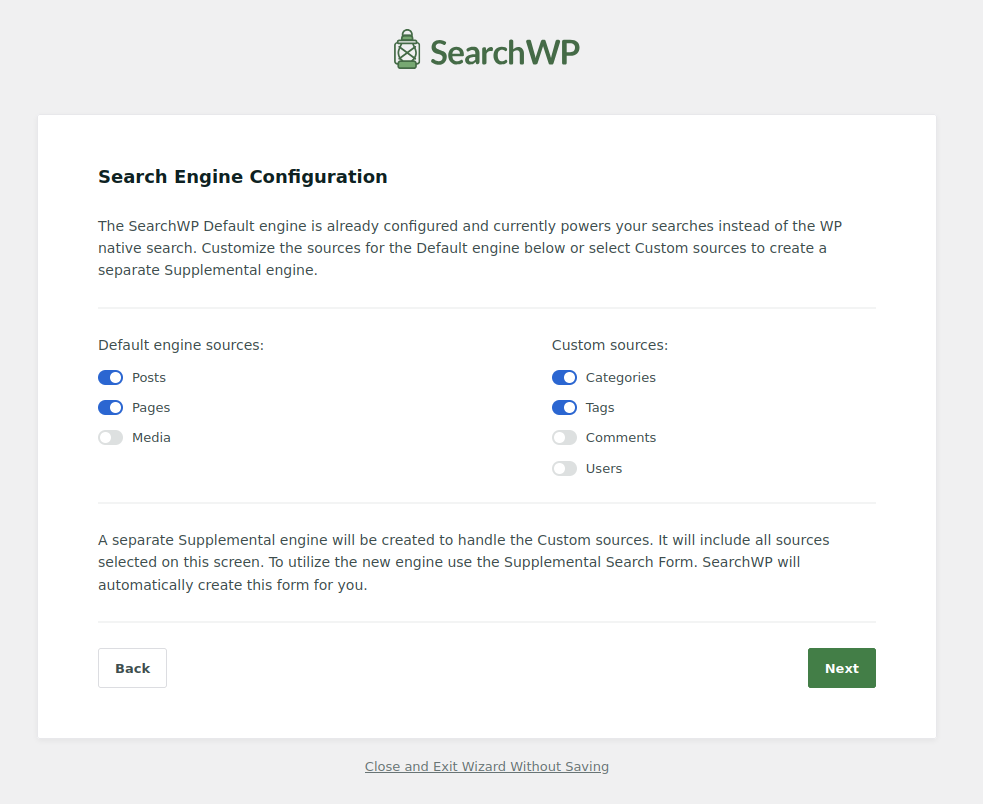
Sur le premier écran de configuration, vous aurez la possibilité de configurer votre moteur de recherche en sélectionnant les types de publication et les sources personnalisées que vous souhaitez rendre consultables sur votre site. Tous les types de publication personnalisés enregistrés sur votre installation WordPress seront répertoriés sur cette page, ce qui facilitera l'identification des types de contenu disponibles pour l'indexation de la recherche.
Cliquez sur le bouton « Apporter des modifications » pour activer ou désactiver les types de publication spécifiques que vous souhaitez inclure dans vos résultats de recherche.
Sources et taxonomies personnalisées
En plus des types de publication standard, l'assistant affiche des sources personnalisées telles que les utilisateurs, les catégories et toutes les taxonomies personnalisées enregistrées sur votre site. SearchWP a la capacité puissante de trouver des résultats pour les taxonomies enregistrées par WordPress comme les catégories et les étiquettes, ainsi que toutes les taxonomies personnalisées créées par des plugins ou votre thème.
Vous pouvez activer ces sources directement depuis l'écran de l'assistant. Une fois activées, SearchWP créera un moteur supplémentaire spécialement conçu pour rechercher et afficher les résultats de ces sources personnalisées
Extensions recommandées
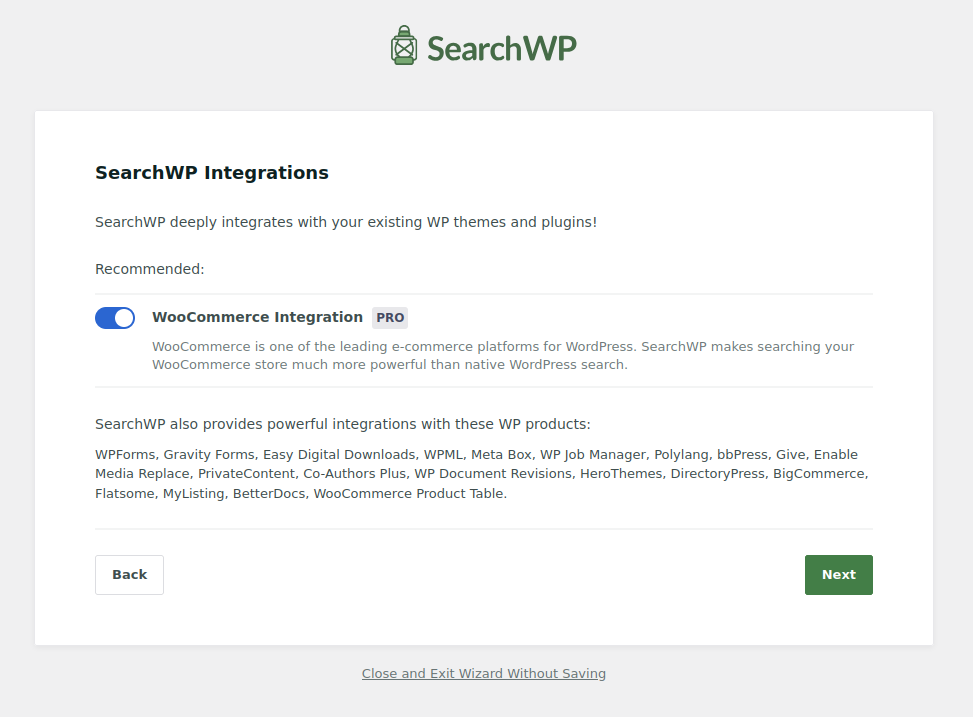
Dans l'étape suivante, SearchWP présentera une liste organisée d'extensions importantes en fonction du contenu et de la configuration de votre site. Vous pouvez envisager d'installer et d'activer ces extensions en fonction de votre plan de licence et de vos besoins spécifiques.
Intégration WooCommerce: S'intègre de manière transparente avec les formulaires de produits WooCommerce pour afficher les résultats des produits sur les pages d'archive de produits de votre site, améliorant ainsi l'expérience d'achat de vos clients.
Statistiques SearchWP : Fournit des statistiques détaillées et des informations complètes sur les recherches populaires effectuées par les utilisateurs sur votre site, vous aidant à comprendre le comportement de recherche et les lacunes en matière de contenu.
Recherche en direct SearchWP : Affiche les résultats de recherche en direct dans un menu déroulant sous le formulaire de recherche au fur et à mesure que les utilisateurs tapent leurs mots-clés, créant une expérience de recherche instantanée et réactive.
Formulaire modal SearchWP : Vous permet d'afficher des formulaires de recherche dans une fenêtre contextuelle modale sur votre site, offrant une interface de recherche moderne et discrète.
Ordre personnalisé des résultats : Vous permet de prioriser des articles spécifiques pour qu'ils apparaissent en haut des résultats de recherche pour n'importe quel terme de recherche sur votre site, vous donnant un contrôle éditorial sur les classements de recherche.
Sélectionnez les extensions que vous souhaitez installer pour votre site en fonction de vos besoins et des capacités de votre licence. Ces extensions peuvent améliorer considérablement les fonctionnalités et l'expérience utilisateur de SearchWP.
Activation de la licence
À l'étape suivante, vous serez invité à activer votre licence SearchWP en saisissant votre clé de licence. Si vous choisissez de sauter cette étape pendant le processus d'intégration, vous pourrez toujours ajouter votre clé de licence plus tard à partir de la page Paramètres SearchWP.
Cliquez sur « Suivant » pour passer à la dernière étape et terminer l'assistant d'intégration. Une fois le processus terminé, SearchWP créera automatiquement les moteurs et les formulaires de recherche nécessaires en fonction de vos choix de configuration, vous fournissant ainsi un système de recherche entièrement fonctionnel immédiatement.
Configuration post-installation
Après avoir terminé l'assistant d'intégration, vous pouvez visiter la page Paramètres des moteurs pour apporter des personnalisations supplémentaires à votre configuration de recherche. Cela inclut l'ajout de champs personnalisés et d'attributs de taxonomie pour indexer des données supplémentaires, l'ajustement des poids de pertinence pour différents champs de contenu et le réglage fin d'autres paramètres avancés pour optimiser les résultats de recherche pour votre structure de contenu spécifique.
Formulaires et modèles de recherche
SearchWP inclut une intégration intégrée avec le formulaire de recherche par défaut de WordPress et affichera les résultats à l'aide du modèle de recherche par défaut de votre thème. Cette intégration transparente signifie que SearchWP fonctionne immédiatement avec la plupart des thèmes sans nécessiter de configuration supplémentaire.
De plus, SearchWP offre la possibilité de créer des formulaires de recherche personnalisés qui peuvent être ajoutés à n'importe quelle page de votre site. Ces formulaires personnalisés peuvent afficher les résultats à l'aide d'un modèle SearchWP personnalisé, vous donnant un contrôle total sur l'expérience de recherche et la présentation des résultats.
Conseils de configuration supplémentaires
Créer plusieurs formulaires de recherche
SearchWP vous permet de créer plusieurs formulaires de recherche pour rechercher différentes sections de votre site en utilisant des moteurs supplémentaires. Cette fonctionnalité puissante vous permet d'offrir des expériences de recherche ciblées pour différentes zones de contenu ou groupes d'utilisateurs.
Par exemple, vous pouvez configurer un moteur par défaut pour rechercher le contenu public disponible pour tous les visiteurs, puis créer des moteurs supplémentaires distincts pour rechercher le contenu réservé aux membres ou des catégories de contenu spécifiques. Une fois vos moteurs configurés, créez des formulaires de recherche distincts pour chaque moteur afin de fournir des interfaces de recherche différentes.
Pour afficher les résultats des moteurs supplémentaires, vous devrez sélectionner l'option modèle SearchWP lors de la configuration de votre formulaire de recherche. La mise en page et le style des modèles SearchWP peuvent être personnalisés à partir de la page Options du modèle dans les paramètres de SearchWP, vous permettant de créer une expérience visuelle cohérente sur différentes implémentations de recherche.
Enfin, utilisez des shortcodes ou des blocs Gutenberg pour ajouter vos formulaires de recherche personnalisés à différentes pages de votre site. Les résultats de la recherche s'afficheront sur une page de résultats de recherche distincte à l'aide du modèle SearchWP, offrant un espace dédié aux utilisateurs pour parcourir et interagir avec leurs résultats de recherche.
Rechercher le contenu des PDF
SearchWP inclut une prise en charge intégrée pour l'indexation et la recherche de documents PDF et d'autres fichiers texte tels que les fichiers .doc et .xls téléchargés dans votre médiathèque WordPress. Pour activer la recherche de contenu PDF, vous devez inclure le type de publication Média dans les sources de votre moteur. Une fois activé, SearchWP extraira et indexera automatiquement le contenu textuel des formats de documents pris en charge.
SearchWP fournit également des options avancées pour personnaliser le contenu des documents qui doit être consultable et la manière dont il est traité lors de l'indexation. Plus d'infos
Activer les correspondances partielles
Vous pouvez activer l'option de correspondance partielle dans les Paramètres SearchWP pour trouver des résultats pour les publications qui contiennent des termes correspondants partiellement. Cette fonctionnalité est particulièrement utile pour tenir compte des fautes de frappe, des variations de mots et des mots-clés incomplets.
Par défaut, SearchWP priorise d'abord les correspondances exactes pour garantir que les résultats les plus pertinents apparaissent en haut. Si aucun article correspondant exactement n'est trouvé pour la requête de recherche, SearchWP utilise automatiquement la logique de correspondance partielle pour trouver des résultats pour les articles contenant des correspondances de mots-clés partielles.
Activer la mise en surbrillance
Vous pouvez activer l’option de mise en surbrillance dans les Paramètres de SearchWP pour afficher des extraits personnalisés contenant les termes de recherche de votre contenu de publication. Lorsque la mise en surbrillance est activée, SearchWP génère des extraits contextuels qui montrent aux utilisateurs exactement où leurs termes de recherche apparaissent dans le contenu, ce qui facilite l’évaluation de la pertinence des résultats.
La mise en surbrillance est particulièrement utile pour les documents PDF et le contenu volumineux où les utilisateurs doivent identifier rapidement quelle section contient les mots-clés recherchés. Pour plus d’informations sur le fonctionnement de l’algorithme de mise en surbrillance de SearchWP et sur la façon de personnaliser son comportement, consultez ce guide.
Prochaines étapes
Une fois SearchWP activé et configuré, vous pouvez commencer à explorer la page Paramètres des moteurs pour affiner votre configuration de recherche. Expérimentez avec différents poids de pertinence, ajoutez des attributs personnalisés et testez votre fonctionnalité de recherche pour vous assurer qu’elle répond aux besoins spécifiques de votre site. La documentation SearchWP fournit des guides et des tutoriels complets pour vous aider à maximiser les capacités du plugin et à créer la meilleure expérience de recherche possible pour vos utilisateurs.
