



Formulaires de recherche
Table des matières
SearchWP simplifie le processus d'ajout de formulaires de recherche personnalisés à votre site Web, éliminant ainsi le besoin de compétences en codage. Il n'est pas nécessaire de modifier les fichiers de thème ou d'utiliser des plugins supplémentaires pour la fonctionnalité de recherche — la fonctionnalité Formulaire de recherche de SearchWP s'en charge. Vous pouvez concevoir des formulaires de recherche avec différentes mises en page et les personnaliser en choisissant différents moteurs et modèles pour vos résultats de recherche.
L'intégration de ces formulaires de recherche sur votre site Web est facile et peut être effectuée sur n'importe quelle page ou modèle à l'aide de blocs Gutenberg, de shortcodes ou de code PHP, ce qui en fait une solution simple pour améliorer les capacités de recherche de votre site Web.
Créer un nouveau formulaire de recherche
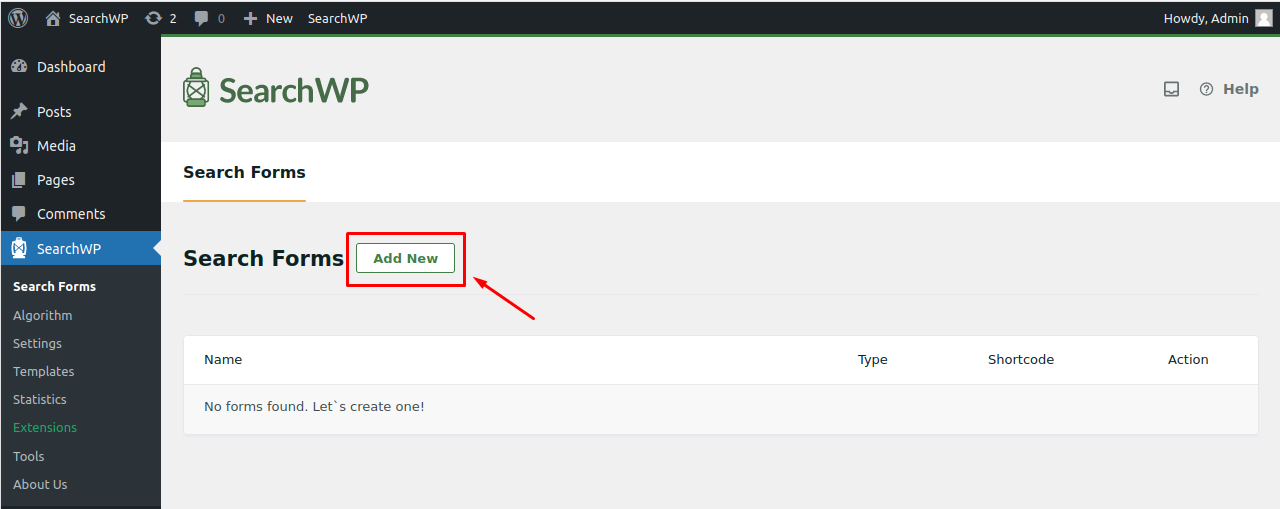
Pour commencer avec les formulaires de recherche, accédez à la page Recherche > Formulaire de recherche et sélectionnez « Ajouter », pour initier un nouveau formulaire de recherche.
On the next page, various customization options for the Search Form will be available to you. The options are divided in 2 sections: “Choose a theme” and “Custom Styling”.
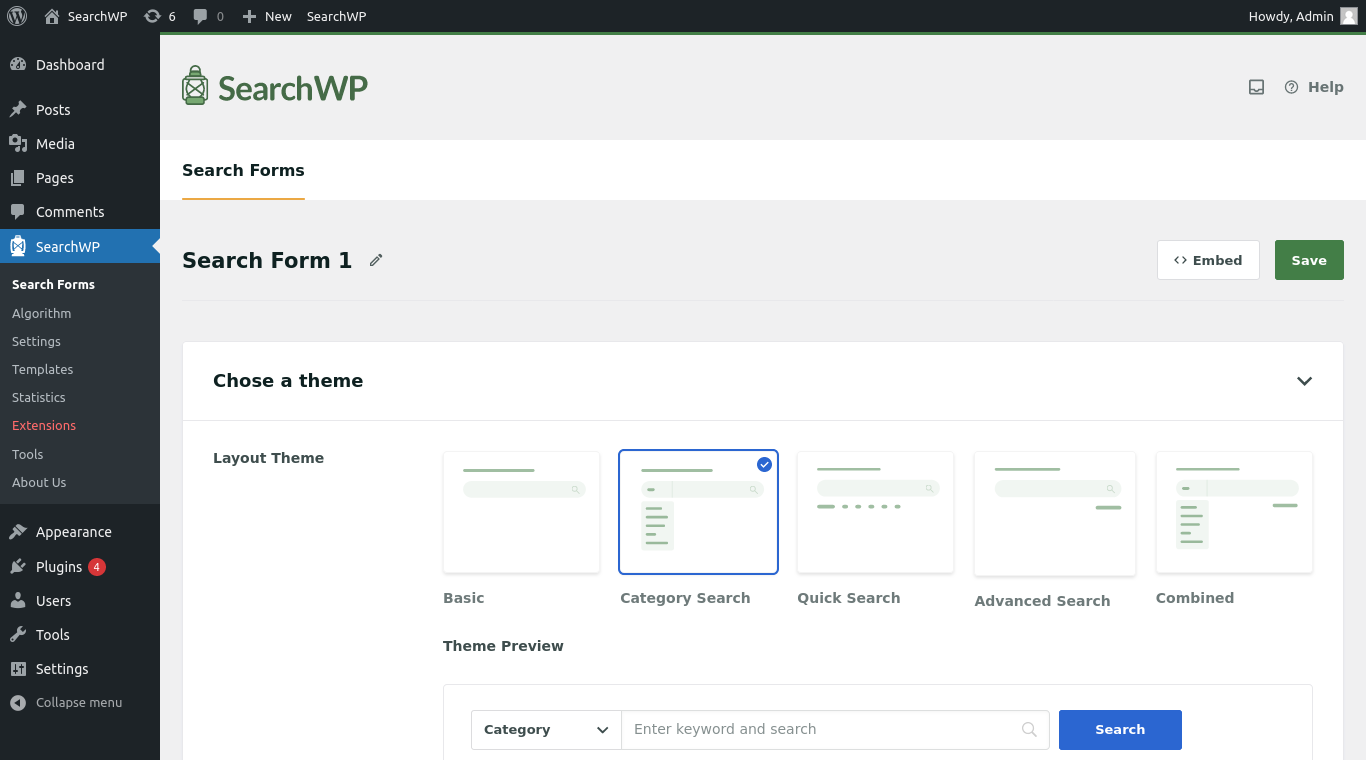
Choisir un thème
Dans cette section, vous pouvez basculer entre les différentes mises en page du formulaire de recherche. Pour chaque mise en page sélectionnée, vous pouvez également prévisualiser comment elle s'affichera sur le front-end de votre site.
Thème de mise en page : Sélectionnez un thème de mise en page pour votre formulaire de recherche parmi une variété de paramètres prédéfinis, que vous pouvez personnaliser pour répondre à vos besoins. Ci-dessous se trouvent les thèmes de formulaire disponibles :
- De base : Un formulaire simple avec un bouton de recherche sans aucune option de filtre.
- Recherche par catégorie : Ce formulaire comprend un bouton de recherche ainsi qu'un filtre de catégorie, permettant aux utilisateurs d'affiner leurs résultats de recherche en fonction de la catégorie sélectionnée.
- Recherche rapide : Offre un formulaire de recherche qui affiche une liste de termes de recherche populaires, offrant aux utilisateurs un accès plus rapide à leurs résultats de recherche.
- Recherche avancée : Cette mise en page introduit un commutateur pour des options de filtrage supplémentaires telles que les auteurs, les types de publication et les balises, aidant les utilisateurs à affiner les résultats de recherche en fonction des valeurs de liste déroulante.
- Combiné : Cette option permet la création d'un formulaire de recherche personnalisé en utilisant n'importe quelle combinaison des options présentes dans la section Style personnalisé.
Stylisation personnalisée
Cette section offre une variété de choix fonctionnels et de conception qui vous permettent d'adapter le formulaire de recherche pour répondre à vos besoins spécifiques.
Recherche par catégorie : Lorsqu'elle est activée, cette fonctionnalité affiche une liste déroulante pour les catégories de publication, permettant aux utilisateurs de filtrer les résultats de recherche par un terme de catégorie choisi. Par défaut, WordPress ne catégorise que les publications, mais il existe des plugins qui ajoutent des catégories aux pages et à d'autres types de publication. Le filtre de recherche par catégorie fonctionne avec tous ceux-ci. Vous pouvez ajouter ou supprimer des termes pour la liste déroulante de filtres à partir du champ Sélectionner la catégorie.
Recherche rapide : Cette fonctionnalité permet l'ajout de plusieurs termes de recherche rapide, conçus pour rediriger les utilisateurs directement vers leur page de résultats de recherche. Ces termes doivent être saisis dans le champ Éléments de recherche rapide dans le formulaire de recherche. Pour des raisons de sécurité, le système exige que ces éléments soient saisis manuellement dans le champ Éléments de recherche rapide.
Recherche avancée : Cette fonctionnalité vous permet d'affiner vos résultats de recherche par auteurs, types de publication et étiquettes. Initialement, toutes les options de filtre sont incluses. Cependant, vous pouvez facilement choisir les filtres à utiliser ou non en ajustant les sélections dans le champ Filtres de recherche avancée.
Moteur : Ici, vous pouvez sélectionner le moteur de recherche à utiliser par le formulaire de recherche. Cette sélection est basée sur les moteurs que vous avez configurés sur la page des paramètres du moteur. Le moteur par défaut est sélectionné automatiquement, mais vous avez la possibilité de passer à un moteur supplémentaire s'il en existe un.
Page des résultats : Le paramètre Page des résultats est l'un des champs les plus importants dans la configuration de votre formulaire de recherche. Il détermine quel modèle est utilisé pour afficher les résultats de recherche lorsqu'une personne effectue une recherche à l'aide de votre formulaire. Vous avez deux options :
- Modèle par défaut du site
Cette option utilise le modèle de recherche par défaut de votre thème WordPress actif. Elle convient si votre thème inclut déjà une page de résultats de recherche bien conçue. Cependant, pour apporter des modifications de conception ou de mise en page, vous devrez modifier manuellement le fichier search.php de votre thème ou un fichier de modèle équivalent. - Modèle SearchWP
La sélection de cette option vous permet d'afficher les résultats à l'aide d'un modèle personnalisé créé dans la section Modèles du plugin SearchWP. Cela vous donne un contrôle total sur la conception et la mise en page des résultats sans modifier les fichiers du thème.
Remarque : Si vous utilisez un moteur supplémentaire qui inclut des sources personnalisées telles que des taxonomies ou des utilisateurs, vous devez utiliser le Modèle SearchWP pour afficher correctement les résultats. Le modèle de thème par défaut ne prend pas en charge ces types de résultats personnalisés.
Alternativement, vous pouvez modifier le modèle de thème par défaut pour récupérer les résultats de recherche à l'aide de la classe \SearchWP\Query(), comme décrit ici. Cependant, cette approche est recommandée uniquement pour les utilisateurs avancés.
Page cible : L'option Page cible devient disponible lorsque vous sélectionnez Modèle SearchWP comme option de Page des résultats. Ce champ vous permet de choisir n'importe quelle page existante sur votre site web pour qu'elle agisse comme page d'affichage des résultats SearchWP.
Vous pouvez sélectionner une page de résultats dédiée (telle que « Résultats de recherche ») ou créer une nouvelle page spécifiquement à cet effet. Le modèle SearchWP sera rendu sur cette page chaque fois que les utilisateurs effectueront une recherche via le formulaire associé.
Modèle : Ce paramètre vous permet de choisir quel modèle SearchWP doit être utilisé pour afficher les résultats.
Par défaut, SearchWP inclut un modèle prédéfini lors de l'installation du plugin. Cependant, vous êtes libre de créer plusieurs modèles personnalisés à partir de la page des paramètres des modèles et de les appliquer selon vos besoins.
Par exemple, vous pourriez créer un modèle pour les recherches d'articles de blog, un autre pour les résultats de produits et un troisième pour les recherches dans l'annuaire des membres. Cette flexibilité vous permet de personnaliser la conception et la mise en page des résultats de recherche pour différentes zones de votre site.
Type de recherche : Le champ Type de recherche vous permet de définir quels types de contenu (types de publication ou sources) sont inclus dans les résultats de recherche. Les options disponibles dépendent du moteur que vous avez sélectionné pour le formulaire.
Cette fonctionnalité est particulièrement utile lorsque vous souhaitez créer différents formulaires de recherche ciblant des types de contenu spécifiques, tels que des articles de blog, des produits, des pages ou des utilisateurs, le tout en utilisant le même moteur de recherche.
Remarque : Si vous souhaitez que votre formulaire recherche toutes les sources configurées dans votre moteur, laissez simplement ce champ vide. Cela garantit que la recherche extrait les résultats de tous les types de publication disponibles définis dans les paramètres du moteur.
Sélectionner la catégorie : Ceci vous permet de gérer quelles catégories apparaissent dans le menu déroulant du filtre de catégories. L'activation du filtre de catégories pour la première fois inclut automatiquement toutes les catégories. Si vous supprimez toutes les catégories de ce champ, le filtre de catégories disparaîtra du formulaire de recherche sur votre site web.
Libellé du champ : Utilisez cette zone pour définir le texte d'espace réservé pour le formulaire de recherche. S'il est laissé vide, le formulaire n'affichera aucun texte d'espace réservé.
Bouton de recherche : Ce commutateur vous permet de décider d'afficher ou de masquer le bouton de recherche sur votre formulaire.
Éléments de recherche rapide : Ici, vous pouvez saisir des termes pour la fonctionnalité de recherche rapide. Les nouveaux formulaires ont les éléments de recherche rapide déjà pré-remplis avec les 10 termes les plus recherchés. Lorsque vous placez le curseur dans le champ, il suggérera des termes supplémentaires basés sur les statistiques de recherche de votre site. Vous pouvez modifier vos phrases ou mots-clés de recherche souhaités, puis appuyer sur Entrée.
Filtre(s) de recherche avancée : Dans cette option, vous pouvez ajouter ou supprimer des filtres pour les auteurs, les types de publication et les étiquettes afin d'affiner vos options de recherche avancée. Le menu déroulant des auteurs listera tous les auteurs des articles WordPress. La sélection d'un type de publication limitera les options à ceux que vous avez inclus dans le champ Type de recherche. Le menu déroulant des étiquettes affichera les termes d'étiquettes associés aux articles.
Style du formulaire : Ici, vous pouvez personnaliser l'apparence de votre formulaire de recherche. Vous pouvez ajuster des éléments tels que le style de la bordure du formulaire, la couleur de la bordure et la taille du texte dans le formulaire de recherche.
Style du bouton : Cette section vous permet d'ajuster l'apparence du bouton de recherche. Cela inclut la mise à jour du texte du libellé du bouton, de la couleur d'arrière-plan, de la couleur de la police et de la taille de la police.
Intégrer un formulaire de recherche
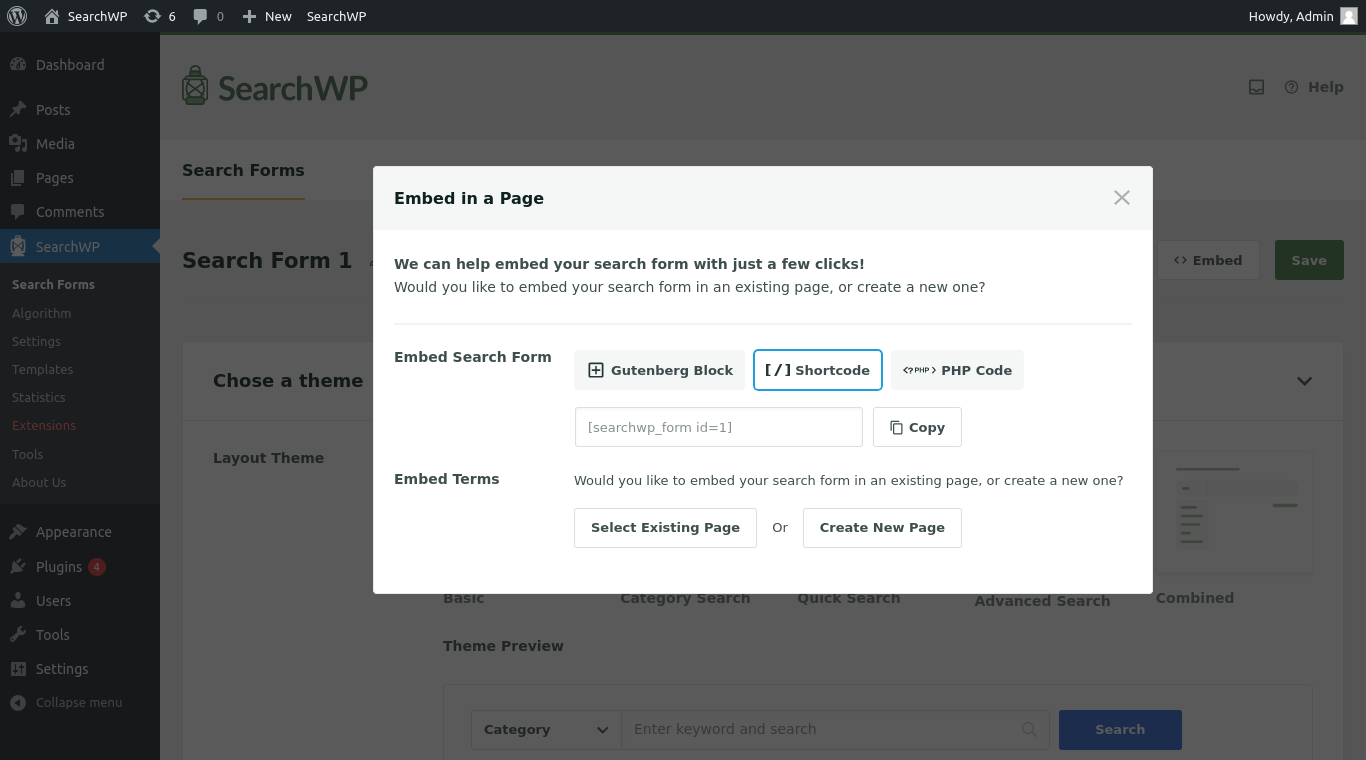
SearchWP offers four methods to integrate a search form into any page on your website:
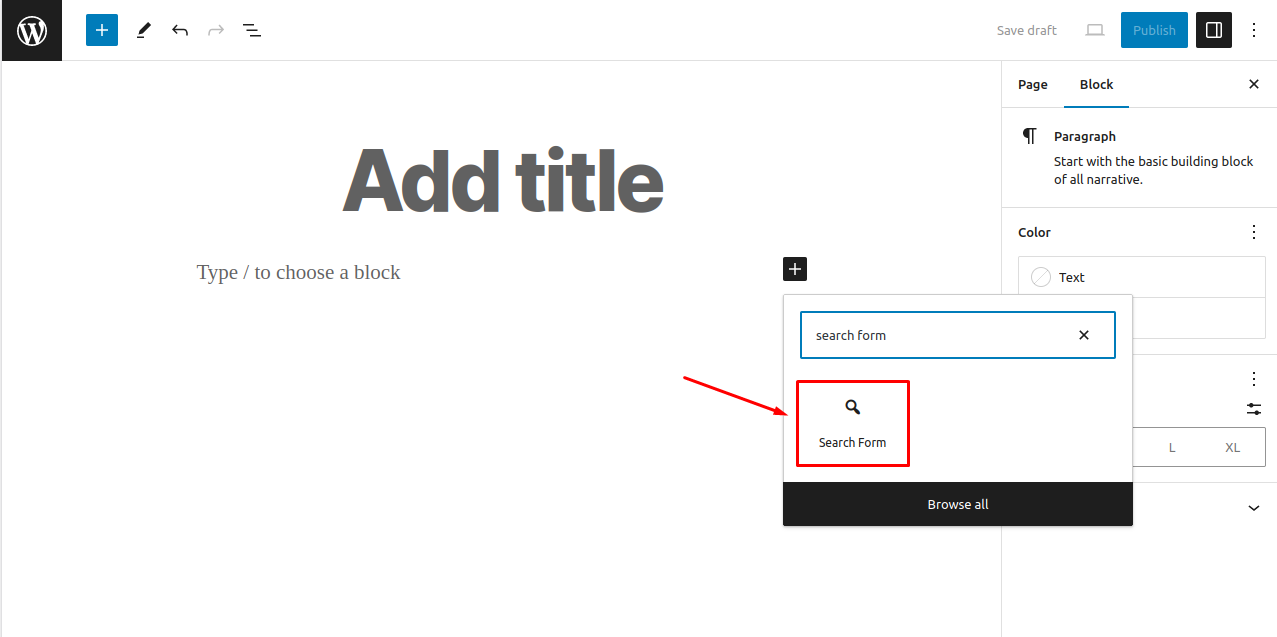
Bloc Gutenberg : Pour intégrer un formulaire de recherche dans n'importe quel article ou page à l'aide de l'éditeur Gutenberg, suivez ces étapes :
- Open the desired post or page in the Gutenberg editor.
- Click the “+” (Add Block) button and search for “Search Form”.
- Choose the Search Form block from the available options.
- Une fois ajouté, accédez aux paramètres du bloc dans le panneau de droite et utilisez le menu déroulant pour sélectionner un formulaire de recherche spécifique que vous avez créé dans les paramètres du formulaire de recherche.
Shortcode : Copiez et collez simplement le shortcode fourni dans n'importe quel article ou page pour intégrer le formulaire de recherche où vous souhaitez qu'il apparaisse.
Code PHP : Insérez le code PHP dans le modèle d'article de votre thème ou dans un extrait de code pour afficher le formulaire de recherche personnalisé sur votre site.
Intégrer des termes : Vous pouvez facilement ajouter un bloc de formulaire de recherche à une page existante en le choisissant dans le menu déroulant, ou vous pouvez choisir de créer une nouvelle page spécifiquement pour le bloc.
