



Modèles de recherche
Table des matières
Le Modèle SearchWP est utilisé avec les Formulaires de recherche pour afficher les résultats de recherche sur une page de résultats personnalisée. Avec les Options de modèle, vous pouvez contrôler entièrement l'apparence de vos résultats, en vous assurant qu'ils correspondent au design de votre site et offrent une excellente expérience utilisateur.
Cette documentation explique comment utiliser la page Options de modèle, choisir des thèmes de mise en page, appliquer une stylisation personnalisée et intégrer votre modèle SearchWP n'importe où sur votre site.
Note : La personnalisation des modèles ne peut être utilisée qu'avec l'option Modèle SearchWP dans les Formulaires de recherche. Si vous souhaitez personnaliser le modèle par défaut du site, vous devrez modifier le modèle de recherche par défaut de votre thème.
Premiers pas avec les modèles
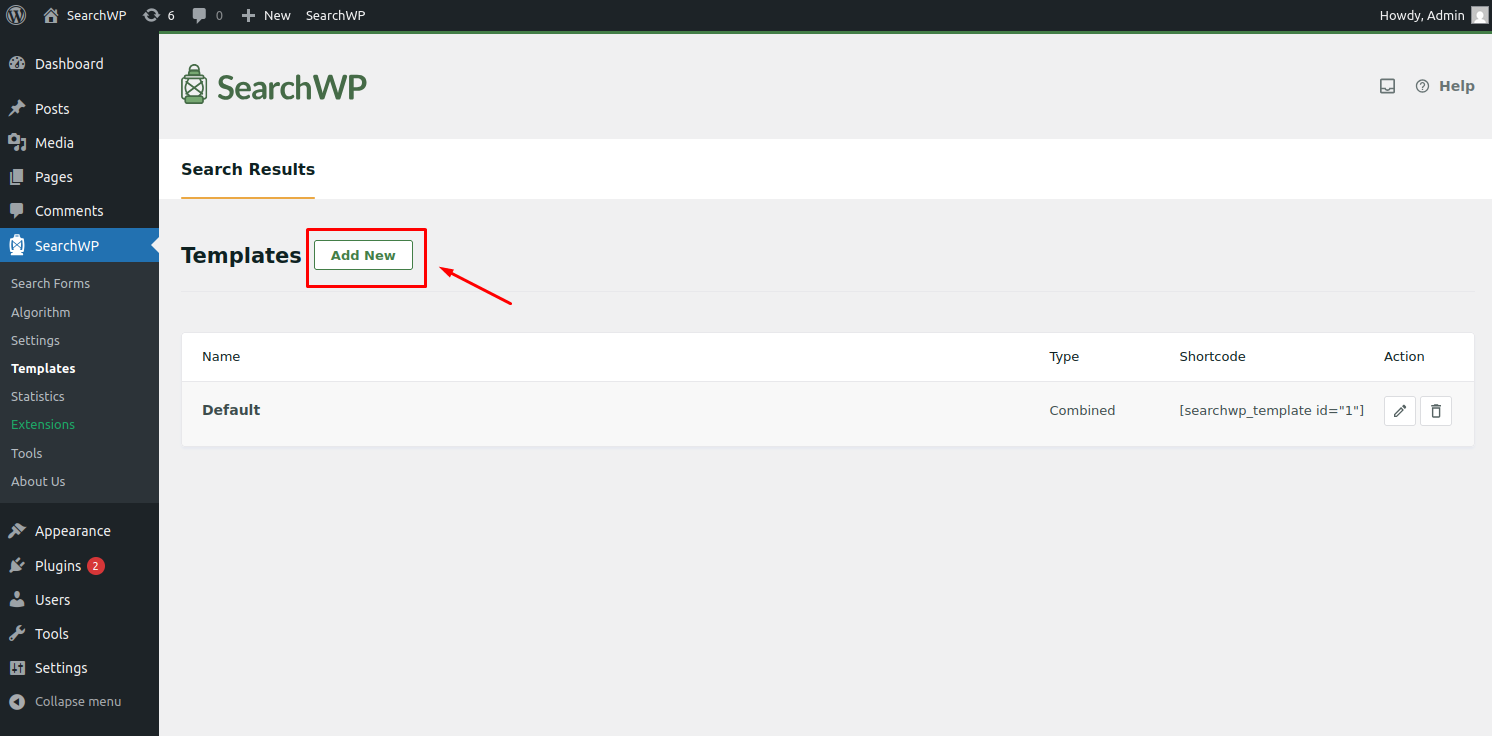
Pour créer un nouveau modèle d'affichage des résultats SearchWP :
- Accédez à votre tableau de bord WordPress.
- Accédez à SearchWP > Modèles.
- Cliquez sur le bouton « Ajouter » pour créer un nouveau design de modèle.
Sur l'écran suivant, vous trouverez deux sections principales pour la personnalisation :
- Choisir un thème de mise en page
- Stylisation personnalisée
Examinons ce que chaque section propose.
1. Choisir un thème de mise en page
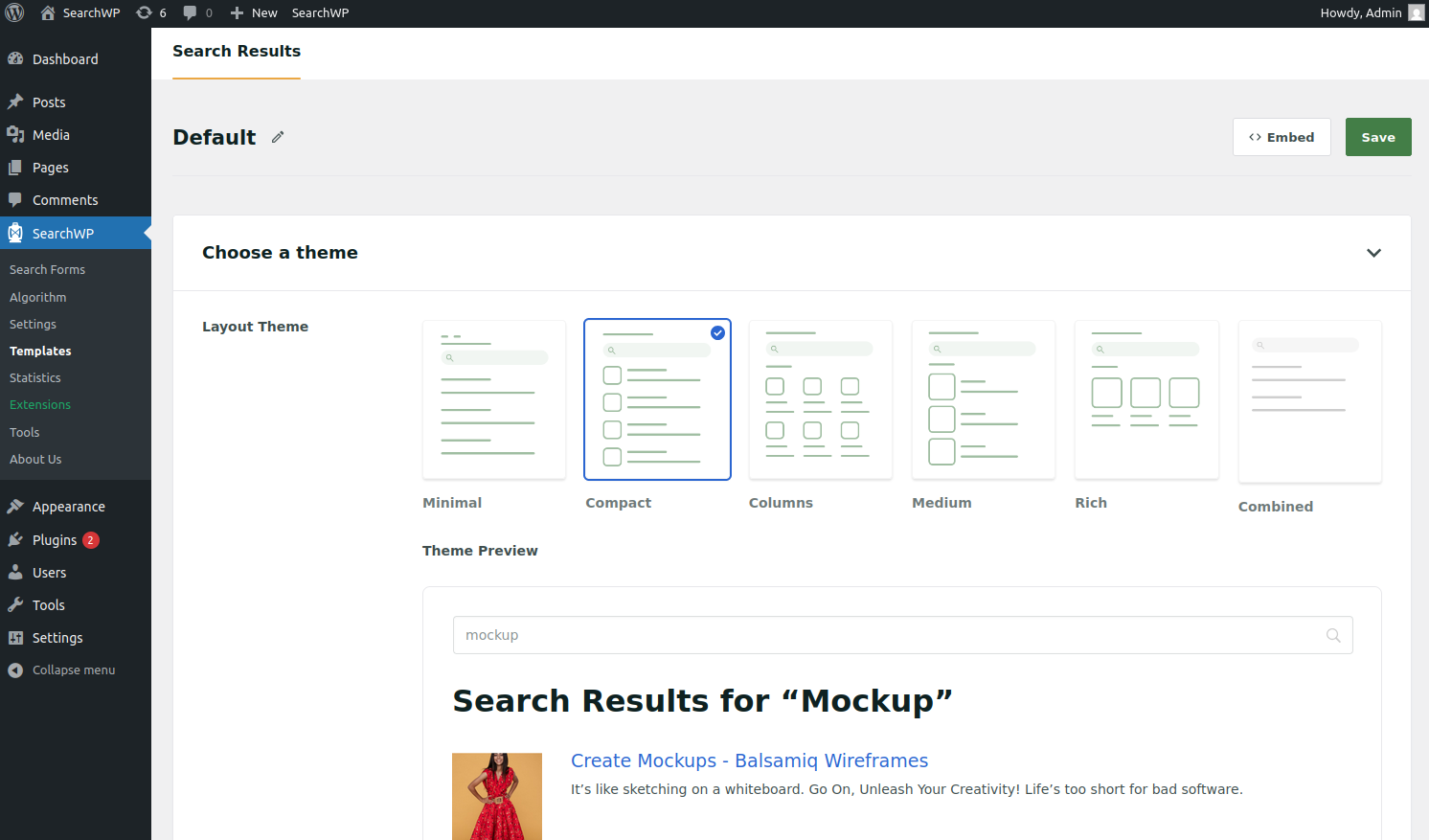
Cette section vous permet de choisir le style de mise en page pour l'affichage de vos résultats de recherche sur le front-end de votre site. Vous pouvez facilement basculer entre différents thèmes de mise en page et prévisualiser chacun d'eux avant de sauvegarder.
Thèmes de mise en page disponibles :
- Minimal : Une mise en page de liste propre et simple affichant uniquement le titre et la description de chaque résultat.
- Compact : Une mise en page de liste avec titre, description et une petite miniature.
- Colonnes : Une mise en page en grille affichant les résultats en plusieurs colonnes, avec un titre, une description et une petite image.
- Moyen : Une mise en page de liste avec une image de taille moyenne, ainsi que le titre et la description.
- Riche : Une mise en page de liste visuellement attrayante avec une grande image, un titre et une description.
- Combiné : Cette option vous permet de concevoir une mise en page entièrement personnalisée en mélangeant et en associant les paramètres de la section Stylisation personnalisée.
Choisir un thème est un bon point de départ, et vous pouvez affiner le design à l'aide des options de style décrites ci-dessous.
2. Stylisation personnalisée
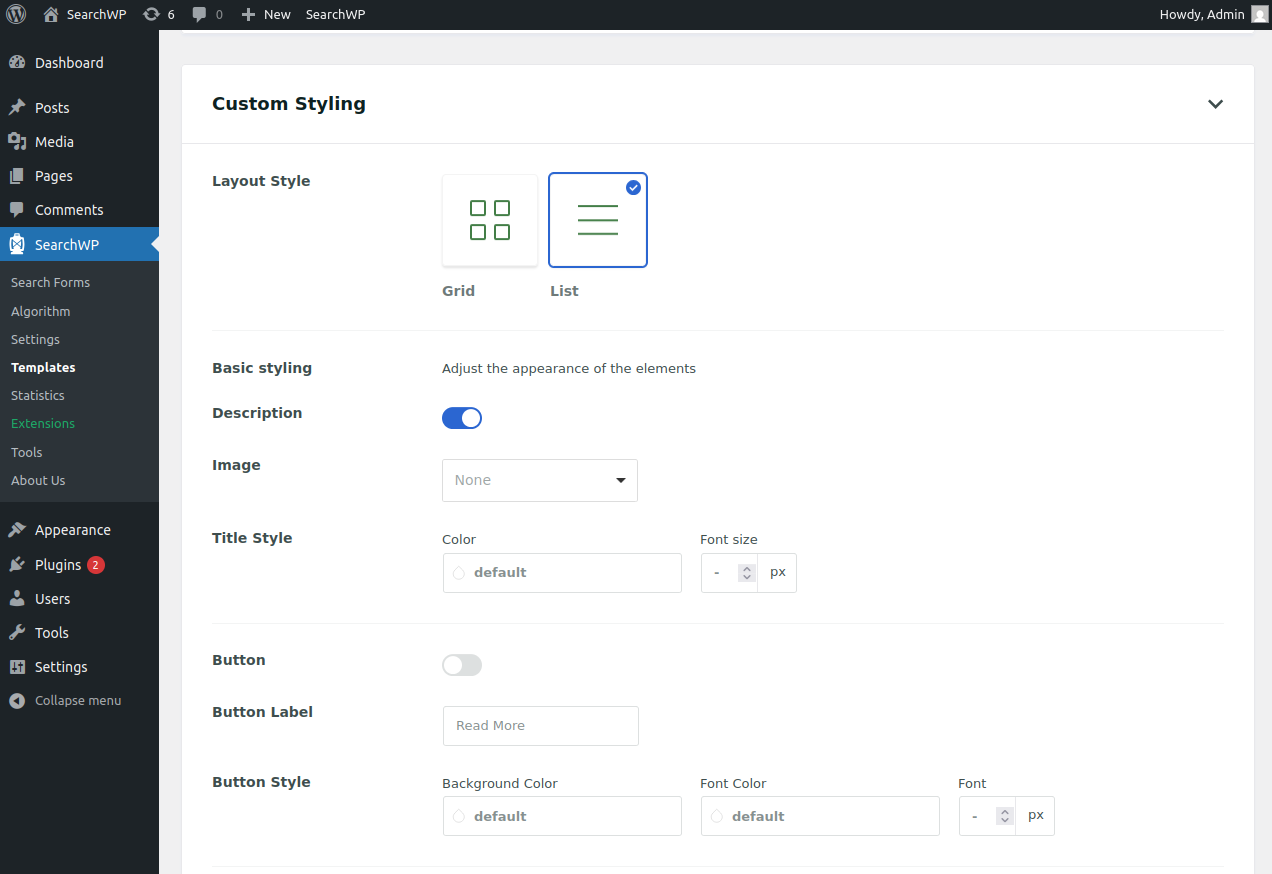
Une fois que vous avez sélectionné un thème de mise en page, utilisez la section Stylisation personnalisée pour affiner l'apparence et le comportement de vos résultats de recherche.
Style de mise en page : Vous pouvez choisir comment les résultats sont organisés :
- Grille : Affiche les résultats dans une disposition à plusieurs colonnes.
- Liste : Affiche chaque résultat l'un sous l'autre dans un format de liste.
Options de style de base
Les options de style de base vous permettent d'ajuster l'apparence visuelle de vos résultats de recherche pour mieux correspondre à la conception de votre site Web. Ces options offrent une flexibilité pour contrôler la façon dont chaque résultat est affiché, garantissant un aspect cohérent et professionnel.
Description : Vous pouvez activer ou désactiver le champ de description dans les résultats de recherche, selon votre préférence. S'il est activé, la description affichera un bref extrait du contenu. De plus, vous avez la possibilité de mettre en surbrillance les mots-clés de recherche dans l'extrait. Pour générer un extrait personnalisé contenant les mots-clés mis en surbrillance, activez simplement l'option Mise en surbrillance dans les paramètres de SearchWP.
Image : L'option Image vous permet de choisir la taille de l'image affichée à côté du résultat de recherche. Vous pouvez choisir parmi différentes tailles prédéfinies telles que petite, moyenne et grande.
Titre : Vous pouvez personnaliser la couleur et la taille de la police du titre des résultats pour qu'elles correspondent à la typographie de votre site.
Prix : L'option Prix devient disponible si un plugin eCommerce, tel que WooCommerce ou Easy Digital Downloads, est actif sur votre site. Elle vous permet de personnaliser la couleur et la taille de la police du prix du produit affiché dans les résultats de recherche.
Style du bouton : La section Style du bouton vous permet de personnaliser l'apparence du bouton « Lire la suite », qui apparaît à la fin de chaque extrait de résultat.
Vous pouvez personnaliser le texte du libellé du bouton pour quelque chose de plus contextuel ou invitant, tel que « Voir plus » ou « En savoir plus ». De plus, vous pouvez modifier la couleur d'arrière-plan, la couleur de la police et la taille de la police du bouton pour qu'il se démarque ou s'intègre parfaitement à la disposition de vos résultats.
Résultats par page : Ce paramètre vous permet de spécifier le nombre maximum de résultats de recherche affichés sur une seule page.
Remarque : Vous pouvez également définir le nombre de résultats par page par programmation en utilisant le filtre searchwp\results\per_page. Ceci est utile si vous souhaitez ajuster dynamiquement le nombre de résultats en fonction de critères spécifiques ou de types de pages.
Style de pagination : L'option Style de pagination vous permet de contrôler la façon dont les utilisateurs naviguent entre les différentes pages de résultats de recherche.
Types de pagination disponibles :
- Charger plus en AJAX
Cette option charge dynamiquement des résultats de recherche supplémentaires sans actualiser la page. Cette méthode offre une expérience de navigation transparente, car les utilisateurs peuvent afficher plus de résultats sans quitter la page actuelle. Vous pouvez personnaliser le libellé et le style du bouton (couleur d'arrière-plan, couleur et taille de la police). - Default Pagination (Number-Based)
The Default Pagination method displays traditional page numbers, allowing users to navigate through result pages manually. You can select from the following styles:- Aucune boîte : Ce style présente les numéros de page aux côtés des liens précédent/suivant sans aucune boîte ni style circulaire. Vous avez également la possibilité de personnaliser les étiquettes des boutons Précédent et Suivant.
- En boîte : Affiche les numéros de page avec un style de boîte.
- Circulaire : Affiche les numéros de page avec un style de bordure circulaire.
Intégration de votre modèle
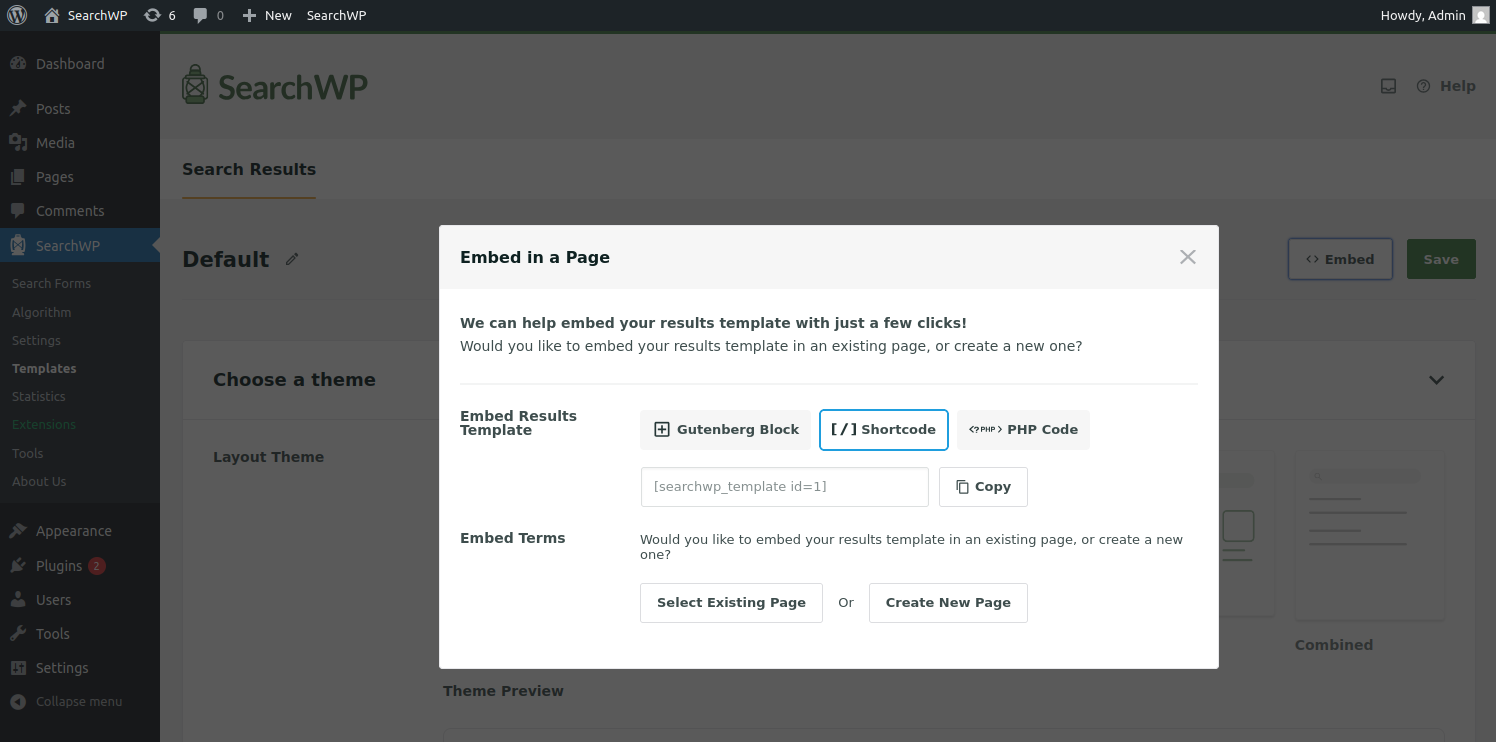
Tout comme les formulaires de recherche, votre modèle SearchWP peut être intégré dans n'importe quelle page de votre site WordPress en utilisant l'une des méthodes suivantes :
1. Bloc Gutenberg

La méthode du bloc Gutenberg vous permet d'intégrer facilement les résultats SearchWP directement dans n'importe quel article ou page de votre site WordPress. Cette méthode est particulièrement utile pour les utilisateurs qui préfèrent travailler avec l'éditeur Gutenberg et souhaitent placer les résultats de recherche de manière transparente dans leur contenu.
- Lors de la modification d'un article ou d'une page, recherchez le bloc « Résultats SearchWP ».
- Insérez le bloc là où vous souhaitez que vos résultats apparaissent.
- Les résultats sont affichés selon le moteur et le modèle attribués dans les paramètres du Formulaire de recherche. Sous les paramètres du bloc, vous avez la possibilité de choisir un modèle différent et le moteur pour afficher les résultats. Ce n'est généralement pas nécessaire et ne doit être utilisé que si nécessaire pour remplacer le paramètre défini par le formulaire de recherche.
2. Shortcode : Chaque modèle fournit un shortcode unique. Copiez-le et collez-le dans n'importe quelle page, article ou zone de widget pour afficher les résultats.
3. Code PHP : Utilisez l'extrait de code PHP fourni pour insérer vos résultats de recherche directement dans les fichiers de votre thème ou via un plugin d'extraits de code.
4. Intégrer des termes : Vous pouvez facilement ajouter un bloc de modèle de résultats à une page existante en le choisissant dans le menu déroulant, ou vous pouvez choisir de créer une nouvelle page spécifiquement pour le bloc.
Conseils pour l'utilisation des modèles
- Vous pouvez créer plusieurs modèles pour différentes sections de votre site Web. Par exemple, une mise en page pour la recherche de votre blog et une autre pour la recherche de vos produits.
- Vous pouvez également réutiliser un seul modèle sur plusieurs pages.
- Chaque modèle est entièrement personnalisable, vous donnant un contrôle total sur la mise en page, les couleurs, les styles et l'affichage du contenu.
