



Éléments
Table des matières
La page Éléments de WPFilters fournit tous les outils essentiels dont vous avez besoin pour créer des options de filtrage flexibles pour le contenu de votre site. Cette interface complète vous permet de créer des contrôles de filtre personnalisés qui permettent aux visiteurs de réduire et de trouver des articles, des produits ou des types d'articles personnalisés spécifiques en fonction de divers critères.
Champs de filtre
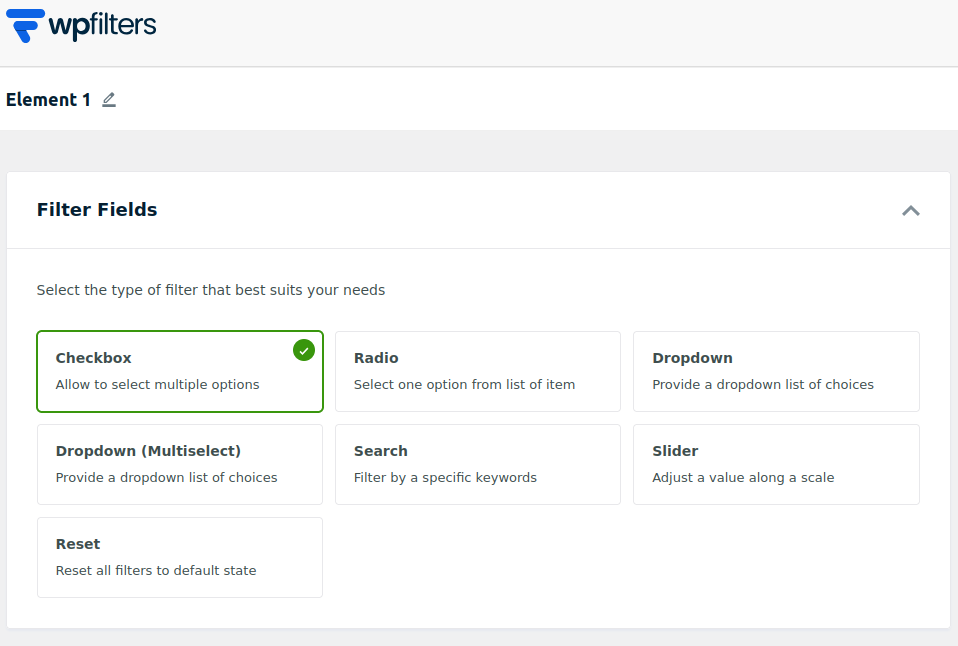
Les champs de filtre définissent le type de contrôle d'entrée qui sera affiché à l'utilisateur. Chaque champ contrôle la manière dont les utilisateurs peuvent sélectionner des valeurs pour filtrer le contenu. WPFilters propose plusieurs types de champs adaptés à différents besoins :
Cases à cocher : Affiche plusieurs options sélectionnables. Les utilisateurs peuvent cocher plusieurs valeurs en même temps, ce qui est utile pour filtrer par catégories, étiquettes ou tout champ comportant plusieurs sélections possibles.
Boutons radio : Permettent aux utilisateurs de sélectionner une seule option dans la liste disponible. Idéal lorsque le filtre nécessite un choix unique et exclusif.
Liste déroulante : Affiche toutes les options de filtre disponibles dans un menu déroulant compact.
Liste déroulante (sélection multiple) : Fonctionne comme une liste déroulante standard mais prend en charge la sélection de plusieurs options. Ceci est utile lorsque vous souhaitez un affichage compact mais que vous autorisez toujours plusieurs sélections.
Barre de recherche : Permet aux utilisateurs de filtrer le contenu par mots-clés textuels. La barre de recherche s'intègre automatiquement à la fonctionnalité de recherche native de WordPress et fonctionne également de manière transparente avec SearchWP lorsque le plugin est actif.
Curseur : Affiche une entrée de curseur visuelle pour sélectionner des plages numériques, telles que le prix, la taille, la quantité ou des valeurs numériques personnalisées stockées dans des champs personnalisés.
Bouton Réinitialiser : Réinitialise tous les filtres appliqués et renvoie les résultats à leur état par défaut non filtré.
Source de données
La source de données détermine d'où le filtre récupère ses valeurs. WPFilters peut détecter automatiquement plusieurs types de données différents à partir de votre site :
Taxonomies : Utilisez des taxonomies telles que les catégories WordPress, les étiquettes ou toute taxonomie personnalisée enregistrée sur votre site. Cela inclut les catégories de produits WooCommerce, les étiquettes de produits et d'autres taxonomies personnalisées.
Champs ACF : Si votre site utilise Advanced Custom Fields, WPFilters peut détecter automatiquement les types de champs texte, sélection, nombre et autres champs pris en charge par ACF. La sélection d'un champ ACF chargera et affichera toutes les valeurs stockées dans ce champ sur vos articles et pages.
Type d'article : Permet aux utilisateurs de filtrer le contenu en fonction du type d'article, tel que Articles, Pages, Produits ou tout type d'article personnalisé.
Date de l'article : Filtre les articles par date de publication ou de modification. Utile pour lister les articles récents, les archives ou les mises à jour d'actualités.
Titre de l'article : Filtre les résultats en fonction du titre de l'article.
Auteur de l'article : Affiche une liste des auteurs du site et permet de filtrer les articles créés par des auteurs spécifiques.
Paramètres du conteneur
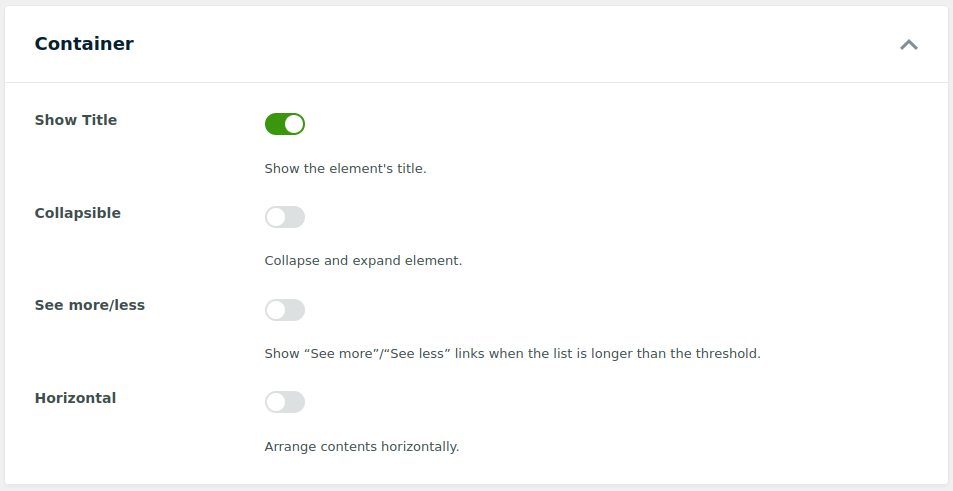
La section Conteneur définit l'apparence du bloc de filtre lui-même sur le front-end :
Titre de l’élément : Activez ou désactivez l’affichage du titre de l’élément au-dessus des contrôles de filtre, aidant ainsi les utilisateurs à comprendre ce que représente chaque filtre.
Développable : Ajoute une fonctionnalité d’expansion/réduction au bloc de filtres. Ceci est utile pour économiser de l’espace sur la page, en particulier sur les pages comportant de nombreux groupes de filtres.
Voir plus/moins : Affiche des liens « Voir plus »/« Voir moins » pour les filtres de cases à cocher lorsque le nombre d’éléments dépasse un seuil spécifié. Lorsque cette option est activée, un champ numérique supplémentaire Afficher plus après apparaît, vous permettant de définir le nombre d’éléments qui doivent être visibles initialement avant l’apparition du lien « Voir plus ».
Disposition horizontale : Affiche les éléments de filtre côte à côte au lieu d’un par ligne. Ceci est particulièrement utile pour les cases à cocher ou les options radio si vous souhaitez une disposition compacte qui permet de faire tenir plus d’éléments sur une seule ligne.
Paramètres des éléments
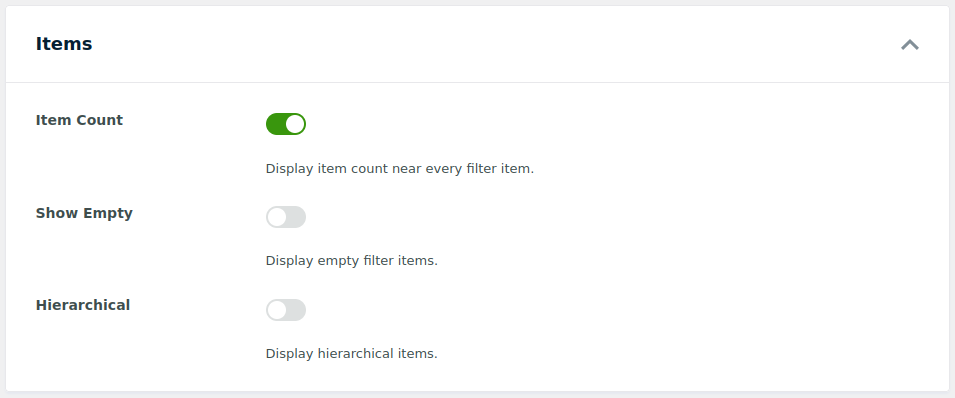
La section Éléments contrôle la manière dont les choix de filtre individuels sont présentés :
Nombre d’éléments : Affiche le nombre de publications disponibles à côté de chaque option de filtre. Par exemple, si vous utilisez des catégories comme source de données, l’activation de cette option affichera le nombre total de publications pour chaque valeur de catégorie dans votre champ de filtre.
Afficher les vides : Permet aux options vides d’apparaître dans la liste même si aucune publication ne correspond actuellement à cette valeur. Désactivez cette option pour masquer les termes ou les valeurs qui n’ont aucun élément correspondant.
Hiérarchique : Affiche les valeurs dans une structure parent-enfant. Par exemple, une disposition « Catégorie > Sous-catégorie » où les éléments imbriqués apparaissent en retrait sous leur terme parent.
Avancé
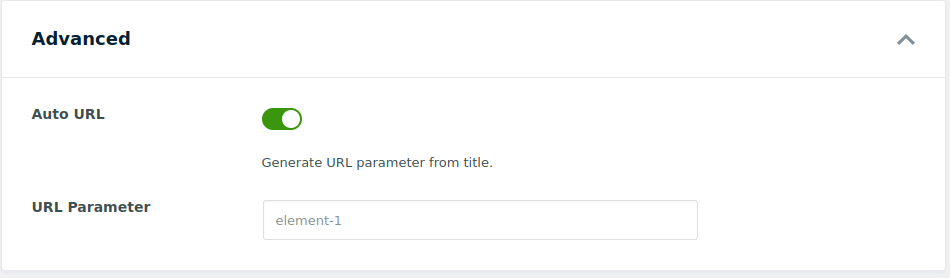
La section Avancé fournit des options techniques pour une personnalisation plus approfondie :
URL automatique : Cette option est activée par défaut, permettant à WPFilters de générer automatiquement un paramètre d’URL basé sur le nom de l’élément. Désactivez ce commutateur si vous souhaitez définir manuellement votre propre nom de paramètre.
Nom du paramètre d’URL : Lorsque l’URL automatique est désactivée, vous pouvez définir un nom de paramètre personnalisé. Cela vous permet d’utiliser un paramètre plus court ou plus significatif, améliorant la lisibilité de l’URL et facilitant les intégrations — telles que les outils de suivi — ou garantissant la compatibilité avec les structures d’URL personnalisées.
Aperçu en direct
La barre latérale comprend une section d’aperçu en direct qui montre comment votre champ de filtre et vos valeurs de données apparaîtront sur le frontend de votre site. Cet aperçu en temps réel se met à jour après la sauvegarde de vos paramètres, vous permettant de vérifier l’apparence et la fonctionnalité de vos filtres avant de les publier sur vos pages en direct. L’aperçu permet de s’assurer que vos contrôles de filtre correspondent à la conception de votre site et répondent à vos exigences d’utilisabilité.
Intégration des éléments de filtre
Une fois que vous avez configuré les paramètres de votre élément de filtre, vous devrez l’intégrer sur vos pages. WPFilters propose plusieurs options d’intégration pour s’adapter à différents flux de travail et préférences techniques. Cliquez sur le bouton « Intégrer » à côté de l’option de sauvegarde des paramètres pour accéder à ces méthodes d’intégration.
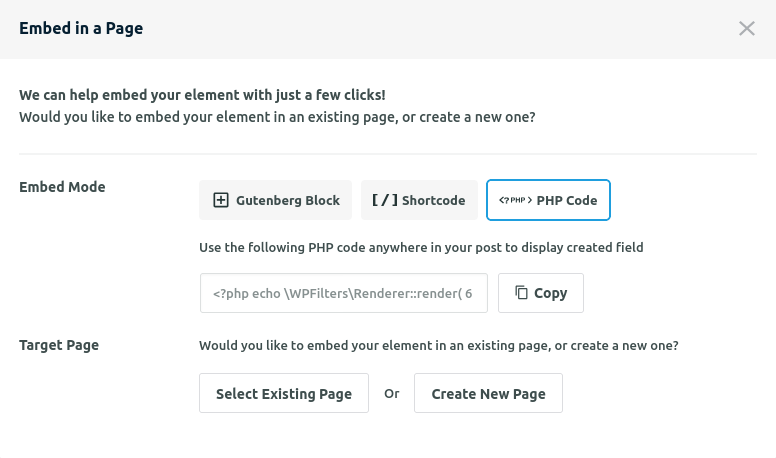
Bloc Gutenberg
La méthode Gutenberg Block offre le moyen le plus simple d'ajouter des éléments WPFilter à votre contenu en utilisant l'éditeur de blocs natif de WordPress. Lors de la modification d'une page ou d'un article, recherchez le bloc « WP Filter » dans l'outil d'insertion de blocs et ajoutez-le à l'emplacement souhaité. Dans le panneau des paramètres du bloc de la barre latérale, sélectionnez l'élément de filtre approprié que vous souhaitez afficher. Cette méthode offre l'approche la plus conviviale et s'intègre parfaitement à l'expérience d'édition de WordPress.
Shortcode
Chaque élément de filtre comprend un shortcode unique que vous pouvez copier et coller dans n'importe quelle page, article ou zone de widget. Cette méthode offre une compatibilité universelle avec différents constructeurs de pages et modèles de thèmes, ce qui la rend idéale pour les utilisateurs qui ont besoin d'ajouter des filtres à divers emplacements sur leur site sans modifier les fichiers du thème.
Code PHP
Pour les développeurs travaillant avec des fichiers de thème personnalisés ou des implémentations avancées, WPFilters fournit un extrait de code PHP pour chaque élément. Cela vous permet d'insérer des éléments de filtre directement dans les fichiers de modèle de thème ou de les implémenter via un plugin d'extrait de code, offrant un contrôle maximal sur le placement et l'intégration avec la fonctionnalité du thème personnalisé.
Sélection de la page cible
WPFilters comprend un sélecteur de page cible pratique qui vous permet d'ajouter un bloc de filtre à une page existante directement depuis l'écran de configuration des éléments. Alternativement, vous pouvez créer une nouvelle page spécifiquement pour afficher l'élément de filtre, simplifiant ainsi le processus de configuration de nouveaux affichages de contenu filtré sur votre site.
.
