



Installation
L'installation de WPFilters suit le même processus simple que celui de tout autre plugin WordPress. Lorsque vous achetez une licence pour WPFilters, vous recevez un lien de téléchargement pour accéder à la dernière version du plugin. Vous pouvez installer WPFilters soit en téléchargeant le fichier ZIP via l'interface d'administration de WordPress, soit en téléchargeant les fichiers via FTP, puis en activant le plugin via votre tableau de bord WordPress.
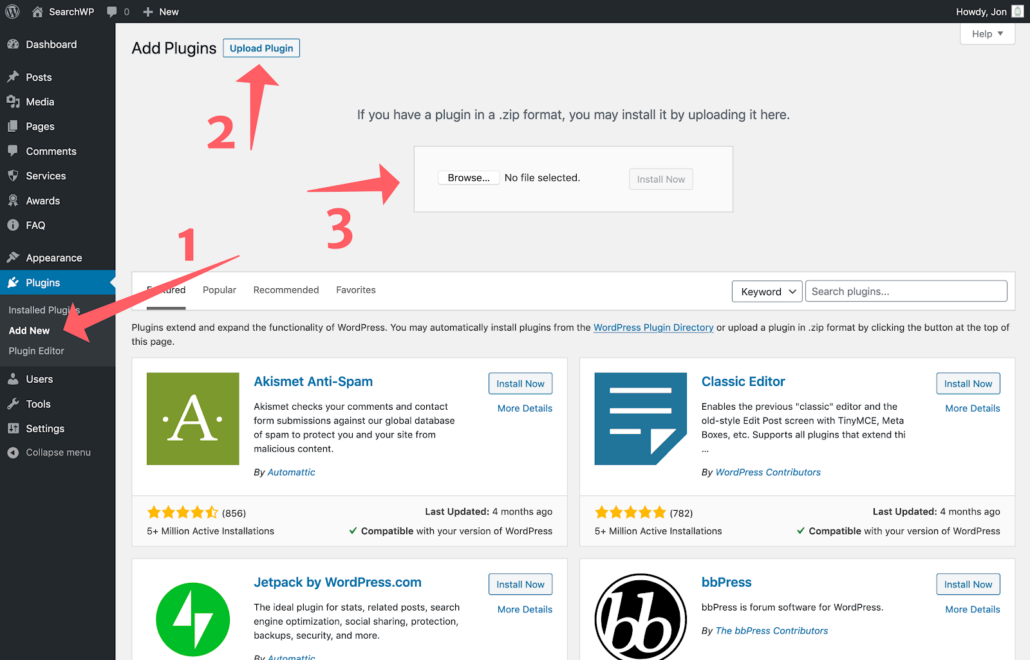
Pour télécharger le fichier ZIP via votre administration WordPress, accédez à Plugins > Ajouter dans la zone d'administration de WordPress et cliquez sur le bouton « Téléverser un plugin » en haut de la page. Sélectionnez le fichier ZIP WPFilters depuis votre ordinateur et cliquez sur « Installer maintenant » pour commencer le processus d'installation.
Une fois l'installation terminée, vous pouvez activer WPFilters en le localisant dans votre liste de plugins et en cliquant sur le lien « Activer ». Le plugin sera alors actif et prêt à être configuré sur votre site WordPress.
Commencer
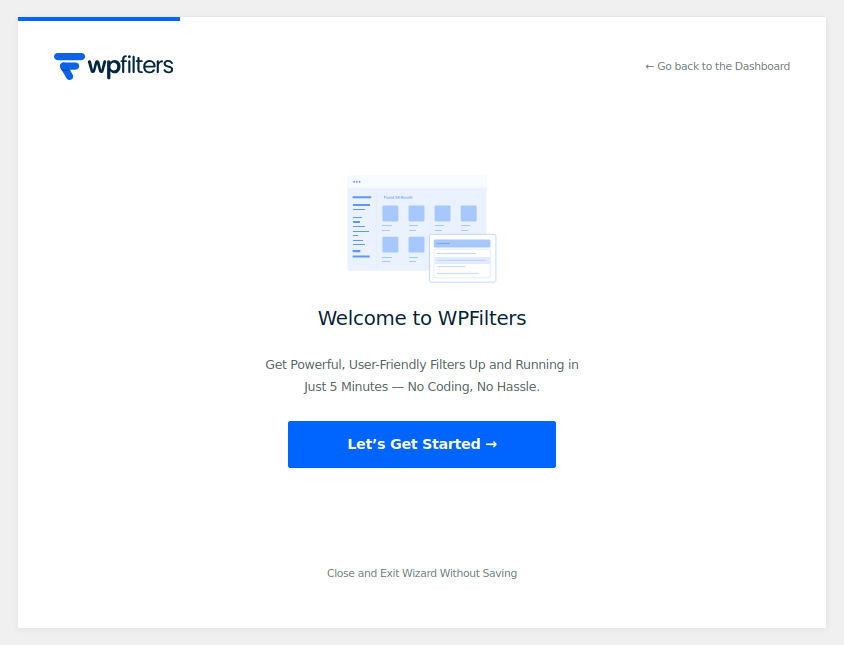
Après l'activation du plugin, vous serez automatiquement redirigé vers l'écran de démarrage de WPFilters, qui vous guidera à travers le processus de configuration initiale. Cette expérience d'intégration simplifiée vous aide à configurer le plugin rapidement et garantit que vous disposez des éléments de filtre essentiels dès le départ.
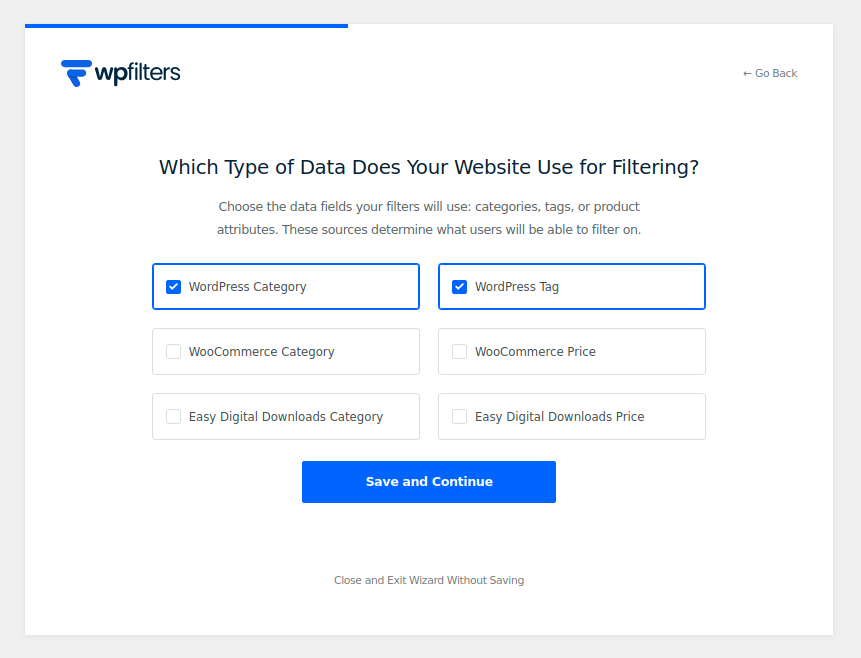
Sur le premier écran, vous aurez la possibilité de sélectionner des éléments de filtre préconfigurés qui représentent le mieux les types de contenu de votre site. Ces filtres pré-intégrés sont conçus pour fonctionner avec les types de publication et les taxonomies WordPress courants, vous permettant de démarrer rapidement sans configuration manuelle.
Dans l'étape suivante, vous serez invité à saisir votre clé de licence pour activer le plugin sur votre site. Cette activation connecte votre installation à votre compte WPFilters et permet d'accéder aux mises à jour, au support et aux fonctionnalités premium incluses dans votre licence.
Dans la dernière étape, cliquez sur « Enregistrer et continuer » pour sauvegarder vos paramètres initiaux. Vous serez ensuite redirigé vers la page Éléments de filtre, où vous pourrez examiner les filtres qui ont été créés pendant la configuration. À partir de cette zone de gestion centrale, vous pouvez créer des filtres personnalisés supplémentaires ou modifier ceux existants pour mieux correspondre au contenu spécifique de votre site et à vos exigences de filtrage.
Ajout d'éléments WPFilters à vos pages
Pour les sites WordPress utilisant l'Éditeur de blocs, l'ajout de WPFilters à vos pages est un processus simple basé sur des blocs qui s'intègre parfaitement aux fonctionnalités d'affichage de contenu natives de WordPress.
Tout d'abord, créez une nouvelle page ou modifiez une page existante où vous souhaitez afficher le contenu filtré. Ajoutez un bloc Query Loop à la page, qui affichera une liste de publications ou de types de publication personnalisés. Le bloc Query Loop est la solution intégrée de WordPress pour afficher du contenu dynamique et fonctionne parfaitement avec WPFilters pour créer des affichages de contenu filtrables.
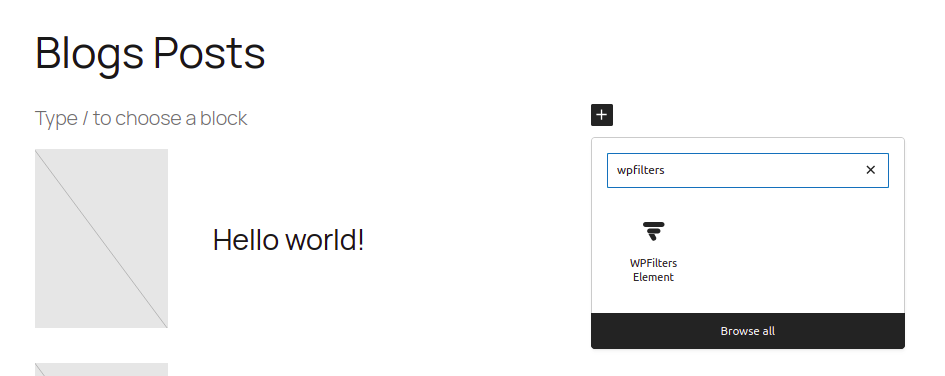
Ensuite, ajoutez le bloc WPFilters à votre page en recherchant « WP Filters » dans l'outil d'insertion de blocs. Vous pouvez accéder à l'outil d'insertion de blocs en cliquant sur l'icône plus (+) dans la barre d'outils de l'éditeur.
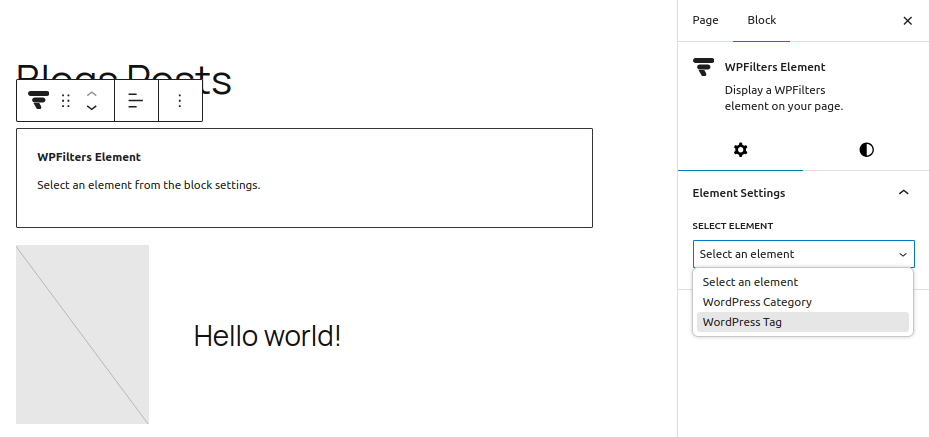
Une fois que le bloc WPFilters a été ajouté à votre page, vous pouvez le configurer à l'aide du panneau des paramètres du bloc dans la barre latérale de la page. Sélectionnez l'élément de filtre approprié parmi les options disponibles pour déterminer quels contrôles de filtrage seront affichés à vos visiteurs. Les filtres sélectionnés fonctionneront automatiquement avec le bloc Query Loop pour filtrer les articles affichés en fonction des sélections de l'utilisateur.
Remarque : Les filtres peuvent également être ajoutés à une barre latérale sous forme de widgets ou de blocs. Utilisés de cette manière, ils interagiront automatiquement avec d'autres requêtes de page principales telles que les listes de la boutique WooCommerce, les archives d'articles de blog ou tout autre contenu rendu à l'aide d'une boucle WP_Query.
C'est tout ! Votre site est maintenant prêt à offrir une fonctionnalité de filtrage dynamique à vos visiteurs. Les utilisateurs pourront interagir avec les contrôles de filtre pour affiner le contenu affiché en fonction de leurs préférences, créant ainsi une expérience de navigation plus engageante et conviviale.
