Si vous avez visité des boutiques en ligne où vous avez cliqué sur une multitude d'options pour affiner les produits, c'est très agréable jusqu'à ce que vous réalisiez que vous avez sélectionné la mauvaise taille ou couleur et que vous ne parvenez pas à annuler.
La page des résultats de recherche reste bloquée sans rien afficher, et il n'y a aucun moyen simple de désélectionner. Cela oblige généralement les utilisateurs à appuyer sur le bouton Précédent ou à actualiser la page, ce qui est très agaçant.
La meilleure solution consiste à afficher exactement quels filtres sont actifs et à donner aux utilisateurs un bouton simple pour tout réinitialiser.
Dans ce guide, nous allons vous montrer comment ajouter un bouton de réinitialisation des filtres dans WordPress.
Pourquoi vos visiteurs sont-ils bloqués sans bouton de réinitialisation ?
Imaginez-vous descendre dans un rayon de supermarché et mettre des articles dans votre panier, mais réaliser ensuite que vous ne pouvez pas les retirer.
C'est exactement ce que ressent un utilisateur lorsqu'il sélectionne un filtre comme « Rouge » ou « Petit » et qu'il ne peut pas le désélectionner facilement.
Nous avons remarqué que lorsque les utilisateurs sélectionnent plusieurs options sur un site Web, ils oublient souvent ce qu'ils ont cliqué quelques instants auparavant.
Ils finissent par fixer un message « Aucun résultat trouvé » et se sentent frustrés parce qu'ils ne savent pas comment y remédier.
Cette confusion tue les ventes et fait quitter les sites que nous gérons. En affichant les filtres actifs, vous donnez essentiellement à vos visiteurs une carte pour qu'ils sachent exactement où ils se trouvent.
Ajouter un bouton de réinitialisation, c'est comme appuyer sur un interrupteur de redémarrage. Il redonne le contrôle à l'utilisateur afin qu'il puisse parcourir votre contenu librement sans la peur de se retrouver dans une impasse.
Cela dit, examinons un moyen simple et rapide d'ajouter un bouton de réinitialisation à WordPress.
Afficher un bouton de réinitialisation des filtres dans WordPress
Le moyen le plus simple de permettre aux utilisateurs de contrôler leur expérience de recherche est d'utiliser un plugin comme WPFilters.

WPFilters est le meilleur plugin de filtrage pour WordPress qui rend la gestion des résultats de recherche sans effort.
Nous adorons l'utiliser car il vous permet d'ajouter des outils de navigation utiles sans écrire de code. Habituellement, vous devriez engager un développeur pour afficher les filtres actifs ou ajouter un bouton de suppression.
Mais WPFilters gère ces tâches complexes automatiquement afin que vous puissiez vous concentrer sur votre contenu. Il est développé par la même équipe derrière SearchWP, nous lui faisons donc confiance pour fournir des résultats précis à chaque fois.
Voici quelques choses que vous pouvez faire avec WPFilters :
- Afficher les filtres actifs : Affichez une liste des critères sélectionnés afin que les utilisateurs sachent exactement ce qu'ils voient.
- Réinitialisation en un clic : Ajoutez un bouton simple qui permet aux visiteurs de supprimer instantanément tous les filtres.
- Divers types de filtres : Choisissez parmi des cases à cocher, des listes déroulantes, des curseurs de plage et des boutons radio pour s'adapter à votre conception.
- Intégration facile : Placez vos filtres n'importe où sur votre site en utilisant l'éditeur de blocs.
Cela dit, voyons comment configurer les filtres actifs et un bouton de réinitialisation sur votre site Web.
Étape 1 : Installer et Activer WPFilters
Tout d'abord, vous devrez visiter le site Web de SearchWP pour obtenir le plugin WPFilters.
Une fois que vous avez terminé, allez simplement dans votre tableau de bord SearchWP et cliquez sur l'onglet Téléchargements.

Une fois que vous arrivez à l'onglet Téléchargements, appuyez sur le bouton Télécharger WPFilters et enregistrez le fichier ZIP du plugin sur votre ordinateur.
Vous devriez également copier votre clé de licence en bas à gauche, car vous en aurez besoin plus tard dans le processus de configuration.
Ensuite, vous devrez installer et activer WPFilters sur votre site WordPress. Si vous n'êtes pas sûr de la manière de procéder, veuillez consulter ce guide pour débutants sur comment installer un plugin WordPress.
Après l'activation, l'écran de bienvenue apparaîtra avec l'assistant de configuration. Cliquez simplement sur le bouton « Commençons » et suivez les instructions à l'écran.

Étape 2 : Créer un nouvel élément de filtre de réinitialisation
Pour commencer, vous devez créer un nouvel élément qui contiendra toutes vos différentes options de filtrage.
Naviguez simplement vers WPFilters » Éléments depuis votre tableau de bord WordPress et cliquez sur le bouton Ajouter.
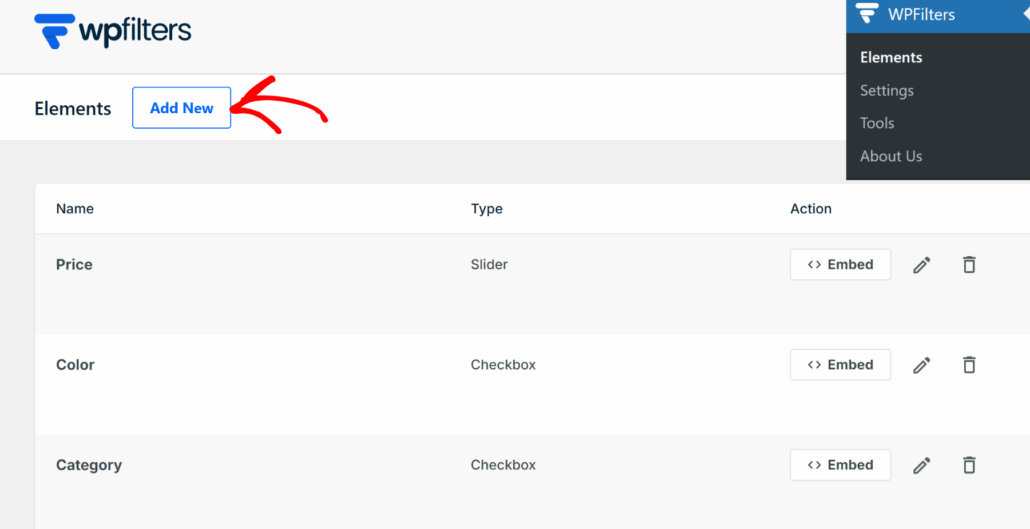
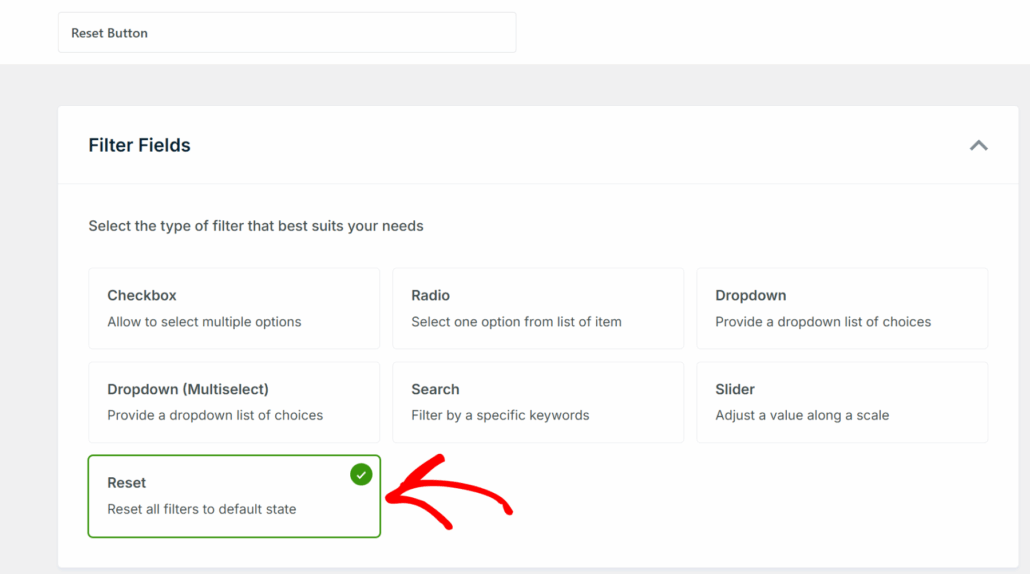
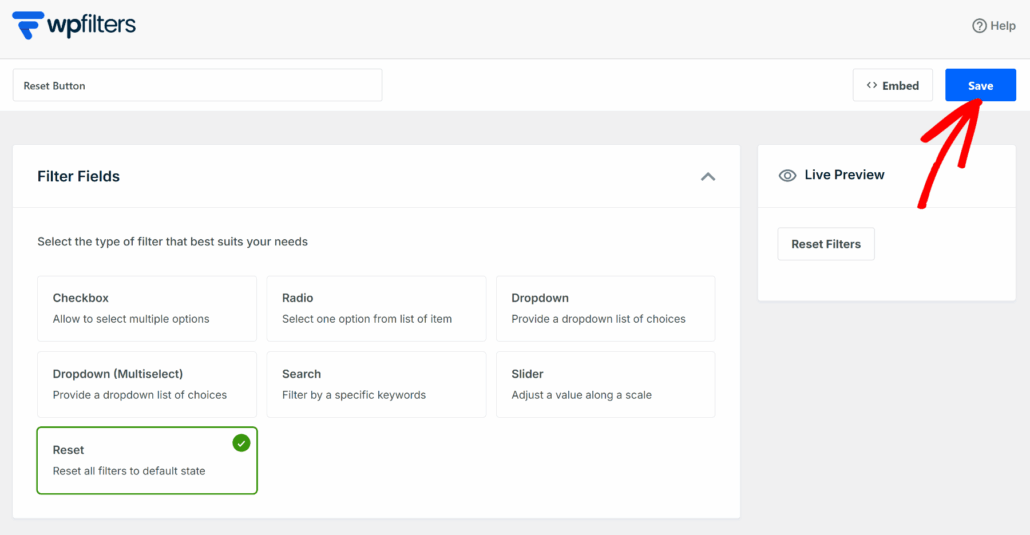
Ensuite, vous pouvez saisir un titre pour votre ensemble de filtres dans le champ prévu en haut.
À partir de là, vous devrez choisir le type spécifique de filtre que vous souhaitez afficher. Allez-y et choisissez l'option Réinitialiser dans la section Type de filtre.
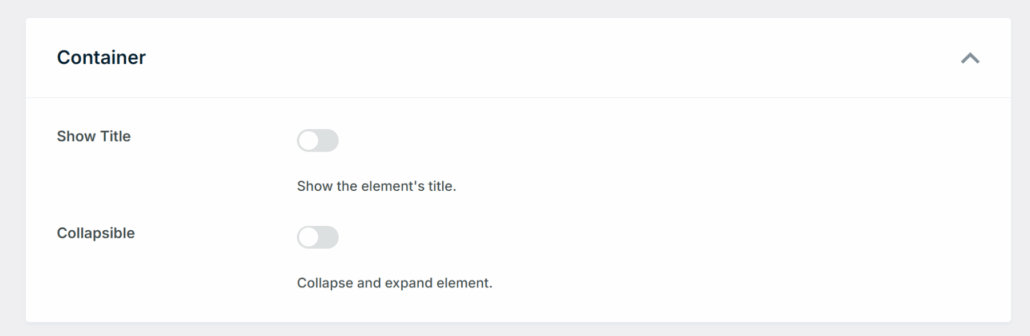
Après cela, vous pouvez faire défiler vers le bas jusqu'à la section Conteneur.
Ici, vous verrez des options pour afficher le titre du filtre et le rendre rétractable.
Lorsque vous avez terminé, faites défiler vers le haut.
À partir de là, cliquez simplement sur le bouton Enregistrer pour sauvegarder vos modifications.
Étape 4 : Intégrer le bouton de réinitialisation dans WordPress
Maintenant que vous avez créé le bouton de réinitialisation, la dernière étape consiste à l'ajouter à votre site Web où vous avez placé d'autres filtres.
La meilleure chose à propos de l'utilisation de WPFilters est que vous pouvez facilement intégrer le bouton de réinitialisation n'importe où, que ce soit sur une page spécifique ou dans la zone de widgets.
Si vous souhaitez ajouter le bouton de réinitialisation du filtre à une page spécifique, cliquez simplement sur le bouton Intégrer dans l'éditeur d'éléments.
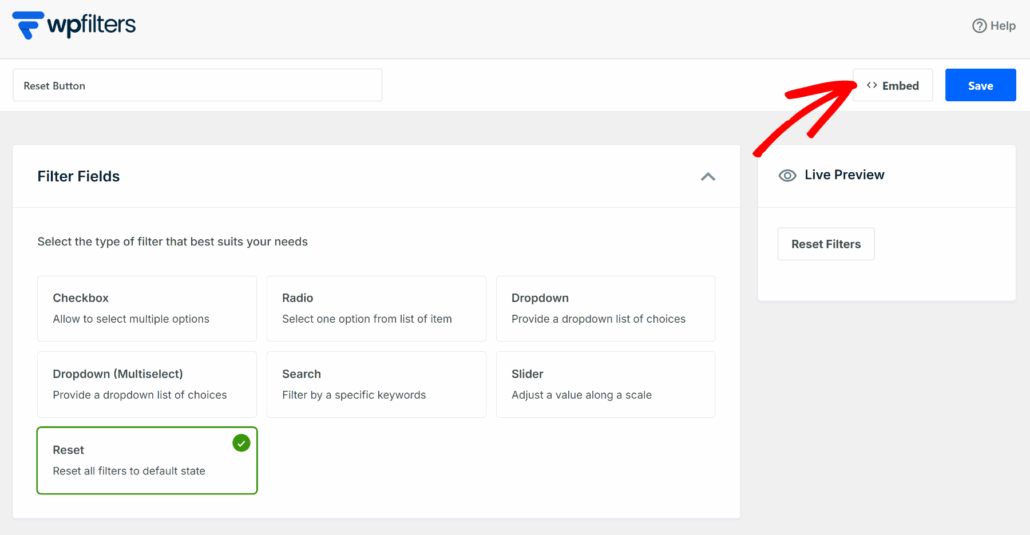
Ensuite, une nouvelle fenêtre contextuelle s'ouvrira avec différentes options pour ajouter l'élément de filtre.
Par exemple, vous pouvez choisir parmi un bloc Gutenberg, un shortcode et du code PHP. Après cela, vous pouvez placer le filtre sur une nouvelle page ou une page existante.

En outre, vous pouvez également intégrer le filtre manuellement dans une zone de widgets de votre site, comme la barre latérale.
Pour ce tutoriel, nous ajouterons le bouton de réinitialisation à la barre latérale de notre boutique en ligne de démonstration où il y a d'autres filtres également.
Pour ce faire, rendez-vous simplement dans Apparence » Widgets depuis votre tableau de bord WordPress. Une chose importante à retenir est que cette étape peut différer en fonction du thème WordPress que vous utilisez.
Ensuite, faites défiler jusqu'à la section de la barre latérale et cliquez sur le signe « + » pour ajouter le bloc de widget WPFilters Element.

Une fois cela fait, vous devrez sélectionner le filtre de réinitialisation que vous avez créé dans le panneau des paramètres à droite.
Cliquez simplement sur le menu déroulant « Sélectionner un élément » et choisissez votre filtre.
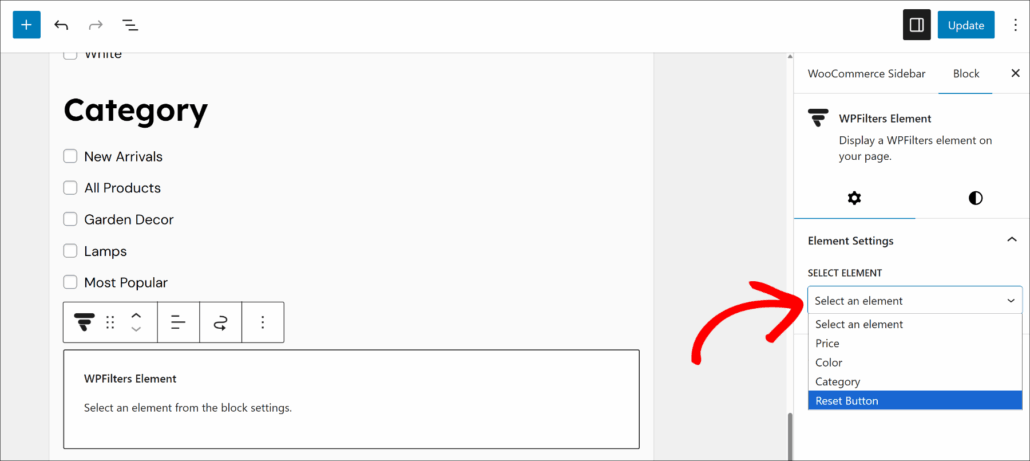
Après cela, vous pouvez cliquer sur le bouton Mettre à jour pour enregistrer vos modifications.
L'étape suivante consiste à visiter votre site Web et à tester le filtre du bouton de réinitialisation.
Par exemple, voici comment cela fonctionne sur notre site de démonstration :
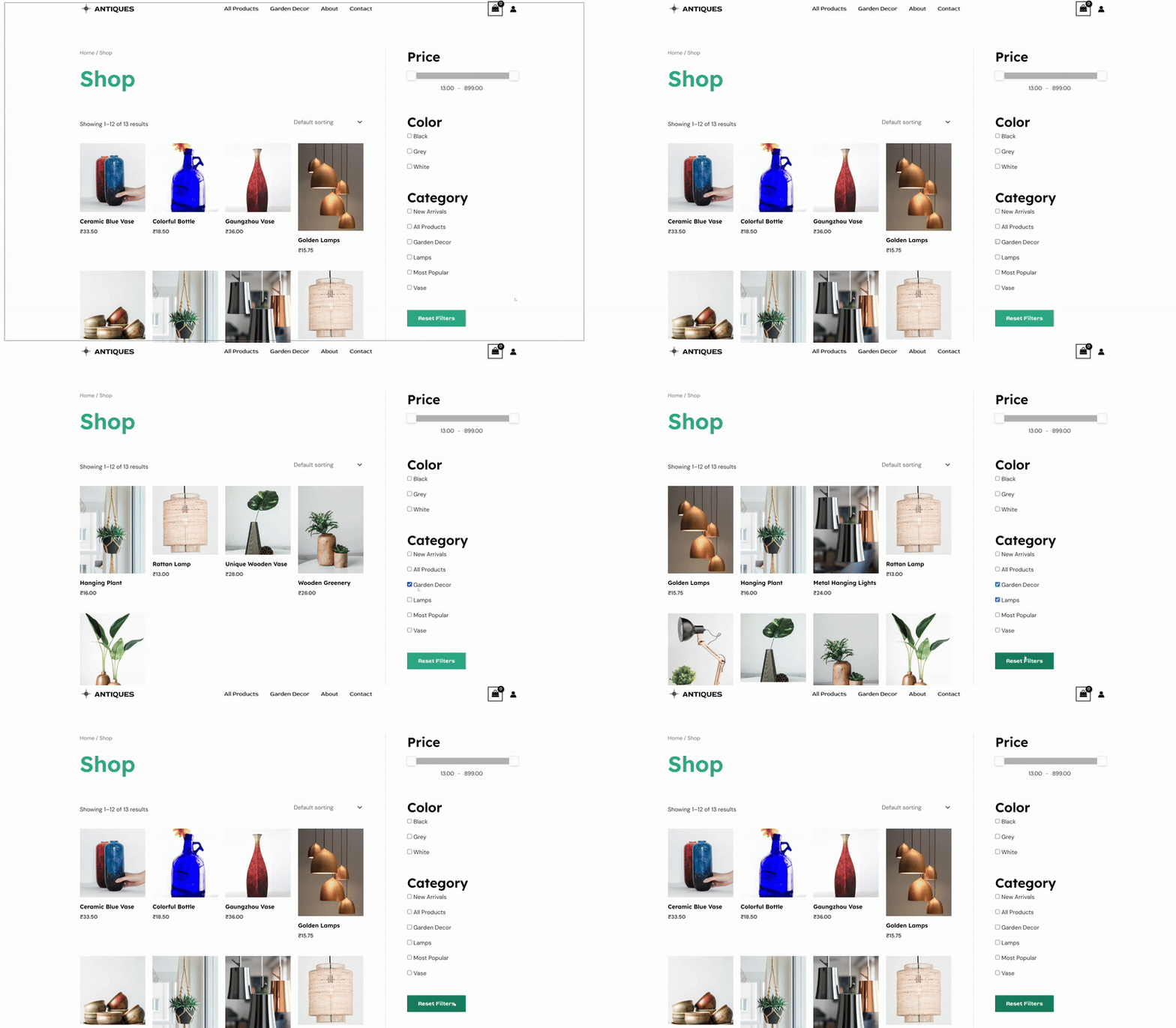
Comme vous pouvez le voir, appuyer sur le bouton de réinitialisation des filtres supprime tous les filtres sélectionnés. C'est un excellent moyen de tout ramener rapidement à la configuration par défaut en un seul clic.
FAQ sur la réinitialisation des filtres dans WordPress
Voici quelques questions courantes que nos utilisateurs posent sur la gestion des filtres sur leurs sites WordPress.
1. Puis-je personnaliser l'apparence du bouton de réinitialisation ?
Oui, vous pouvez modifier l'apparence du bouton pour qu'il corresponde à votre marque. WPFilters est conçu pour bien fonctionner automatiquement avec votre thème WordPress actif. Si vous souhaitez des couleurs ou des polices spécifiques, vous pouvez également utiliser du CSS personnalisé.
2. Cela fonctionne-t-il avec les produits WooCommerce ?
Oui, ces fonctionnalités fonctionnent parfaitement avec WooCommerce. Nous avons utilisé WPFilters sur de nombreuses boutiques en ligne pour aider les acheteurs à naviguer dans les catégories et les tags de produits.
Cela garantit que les clients peuvent facilement effacer leurs sélections de taille ou de couleur sans recharger la page.
3. Dois-je écrire du code pour ajouter ces fonctionnalités ?
Non, vous n'avez pas besoin d'écrire de code. Comme nous l'avons montré dans ce guide, WPFilters vous permet d'ajouter des filtres actifs et des boutons de réinitialisation à l'aide d'un simple bloc.
Cela vous évite les coûts et le temps d'embaucher un développeur pour créer ces fonctions pour vous.
Nous espérons que cet article vous a aidé à apprendre comment afficher les filtres actifs et ajouter un bouton de réinitialisation dans WordPress. Vous voudrez peut-être aussi consulter notre guide sur comment ajouter une barre de recherche à votre menu de navigation et comment exclure des pages spécifiques des résultats de recherche.
Si vous êtes prêt à améliorer la navigation de votre site, vous pouvez commencer avec WPFilters ici.