
Construire des sites WordPress depuis des années révèle un problème constant avec la fonction de recherche par défaut.
Les visiteurs saisissent des mots-clés pour du contenu qui existe clairement sur le site, mais ils obtiennent des résultats complètement non pertinents ou aucun résultat.
La recherche WordPress standard n'examine que les titres des articles et le contenu de manière très basique. Elle ne comprend pas le contexte, ne peut pas rechercher dans les champs personnalisés et manque souvent complètement la cible.
Cependant, si vous combinez SearchWP avec un constructeur de site comme Oxygen, vous pouvez créer un système de recherche beaucoup plus intelligent et concevoir une boîte de recherche qui a l'air professionnelle.
Dans ce tutoriel, nous vous montrerons comment ajouter une boîte de recherche à l'aide du constructeur visuel Oxygen.
Qu'est-ce que le constructeur de site visuel Oxygen ?
Oxygen est un plugin de constructeur de pages visuel pour WordPress qui fonctionne différemment de la plupart des autres constructeurs.
Au lieu d'ajouter du contenu par-dessus votre thème existant, Oxygen remplace entièrement votre thème et vous donne un contrôle total sur tous les aspects de la conception de votre site.
Le constructeur inclut des fonctionnalités avancées comme l'intégration de types de publication personnalisés, des capacités de contenu dynamique et la possibilité de créer des modèles réutilisables.
Maintenant, si vous créez une boîte de recherche en utilisant la recherche WordPress par défaut, elle présente de nombreuses limitations.
Elle n'examine que les titres des articles et le contenu de base, tout en ignorant complètement les champs personnalisés, les attributs de produit et d'autres données importantes que vos visiteurs pourraient rechercher.
C'est là que SearchWP résout ces problèmes en créant un système de recherche plus intelligent. Combiné à la flexibilité de conception d'Oxygen, vous obtenez à la fois une fonctionnalité de recherche puissante et un contrôle total sur l'apparence et la convivialité de l'expérience de recherche pour vos visiteurs.
Voyons maintenant comment vous pouvez créer une recherche intelligente pour votre site WordPress.
Ajouter un formulaire de recherche dans WordPress avec Oxygen
La meilleure façon de rendre la recherche de votre site Web plus puissante et meilleure est d'utiliser SearchWP.
C'est le meilleur plugin de recherche WordPress auquel font confiance plus de 50 000 propriétaires d'entreprises.

SearchWP vous aide à dépasser les limitations de la recherche de base de WordPress. Vous pouvez inclure des données provenant de champs personnalisés, de taxonomies, d'informations sur les produits et d'autres types de contenu dans votre fonctionnalité de recherche.
La force du plugin réside dans sa compatibilité avec les principaux constructeurs de pages comme Oxygen. Il offre des fonctionnalités pré-intégrées que vous pouvez facilement intégrer dans vos modèles personnalisés pour afficher les formulaires et les résultats de recherche.
SearchWP fonctionne également de manière transparente avec d'autres constructeurs populaires, notamment Elementor, Divi, WPBakery, Breakdance, et plus encore.
Les autres fonctionnalités clés offertes par SearchWP incluent :
- Suivre le comportement de recherche des visiteurs : Accédez à des analyses complètes pour comprendre ce que les utilisateurs recherchent et obtenir des informations précieuses sur leurs besoins.
- Activer les suggestions de recherche en temps réel : Affichez des résultats instantanés pendant que les utilisateurs tapent, ce qui les aide à découvrir le contenu plus rapidement et crée une expérience de navigation plus fluide.
- Prioriser les résultats de recherche : Gérez le classement des résultats de recherche pour mettre en évidence le contenu important et soutenir vos objectifs commerciaux.
- Exclure du contenu des recherches : Écartez certaines pages ou publications des résultats de recherche pour maintenir une expérience utilisateur simplifiée.
- Créer des formulaires de recherche personnalisés : Créez facilement des formulaires de recherche personnalisés et des pages de résultats à partir de modèles prédéfinis dans SearchWP.
Maintenant, examinons les étapes que vous pouvez suivre pour modifier les paramètres de recherche et ajouter une boîte de recherche à l'aide du constructeur de site Oxygen.
Étape 1 : Installer et activer SearchWP
Tout d'abord, vous devrez vous inscrire pour un nouveau compte en visitant le site officiel de SearchWP.
Une fois cela fait, rendez-vous simplement dans l'onglet « Téléchargements » de votre espace compte SearchWP et cliquez sur le bouton Télécharger SearchWP.

Ensuite, vous pouvez enregistrer les fichiers du plugin sur votre ordinateur. Nous vous recommandons également de copier la clé de licence, car vous en aurez besoin plus tard dans le processus d'installation.
À partir de là, vous devrez télécharger les fichiers du plugin sur votre site WordPress. Si vous avez besoin d'aide, veuillez suivre ce guide étape par étape sur l'installation d'un plugin WordPress.
Une fois le plugin activé, vous verrez l'écran de bienvenue et l'assistant de configuration de SearchWP. Cliquez sur le bouton « Démarrer l'assistant d'intégration » et suivez les instructions à l'écran.

Étape 2 : Personnaliser votre moteur de recherche
Ensuite, vous pouvez modifier le moteur de recherche dans SearchWP et améliorer l'expérience de recherche globale.
Avec SearchWP, vous pouvez inclure différentes sources, comme les produits si vous avez une boutique e-commerce. De plus, vous pouvez également rendre consultables des documents de données supplémentaires, des détails de produits, des champs personnalisés, des catégories, des étiquettes, et plus encore.
Pour commencer, vous devrez aller dans SearchWP » Algorithme depuis votre tableau de bord WordPress et appuyer sur le bouton Sources et paramètres .

Ensuite, une nouvelle fenêtre s'ouvrira où vous pourrez gérer les sources de votre moteur.
Par exemple, les sources par défaut incluront les Articles, les Pages et les Médias.
Cependant, vous pouvez également sélectionner d'autres sources comme les Produits pour votre boutique e-commerce.

En outre, vous pouvez également modifier les attributs de chaque source et inclure plus d'informations dans le processus de recherche.
Par exemple, il existe des options pour inclure des champs personnalisés qui stockent les détails du produit tels que la couleur, la taille, le SKU, la marque, et plus encore. Ou inclure différentes catégories de produits, étiquettes, types et classes d'expédition.

Pour en savoir plus sur la personnalisation du moteur de recherche, vous pouvez consulter notre guide sur comment modifier les paramètres de recherche par défaut de WordPress.
Étape 3 : Ajouter un formulaire de recherche dans SearchWP
Maintenant, vous êtes prêt à créer un formulaire de recherche dans SearchWP.
Allez simplement dans SearchWP » Formulaires de recherche depuis le tableau de bord WordPress, puis créez un nouveau formulaire ou modifiez-en un existant.

Ensuite, vous pouvez choisir parmi les modèles prédéfinis dans SearchWP et personnaliser le formulaire.
De plus, vous disposez également d'options supplémentaires pour modifier le formulaire, comme changer son style, modifier les paramètres du bouton, lier un moteur spécifique au formulaire, et plus encore.

Vous pouvez suivre notre guide détaillé sur comment créer un formulaire de recherche personnalisé dans WordPress pour plus de détails.
Étape 4 : Ajouter une boîte de recherche dans Oxygen Visual Builder
Maintenant que vous avez personnalisé le moteur de recherche et l'avez lié à un formulaire, l'étape suivante consiste à ajouter une boîte de recherche à l'aide du constructeur visuel de pages Oxygen.
Tout d'abord, vous devrez vous rendre dans Pages » Toutes les pages dans votre tableau de bord WordPress. À partir de là, vous pouvez modifier une page existante ou en ajouter une nouvelle.
Une fois dans l'éditeur de contenu WordPress, cliquez simplement sur le bouton Modifier dans Oxygen.
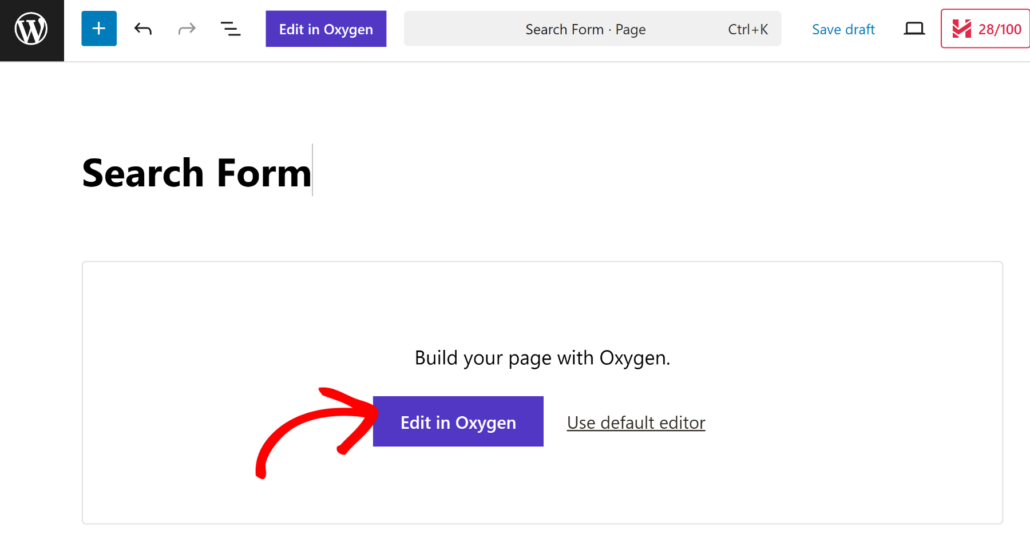
Sur l'écran suivant, vous verrez le constructeur visuel de site Oxygen.
Cliquez sur le bouton + pour ajouter des éléments à votre page.
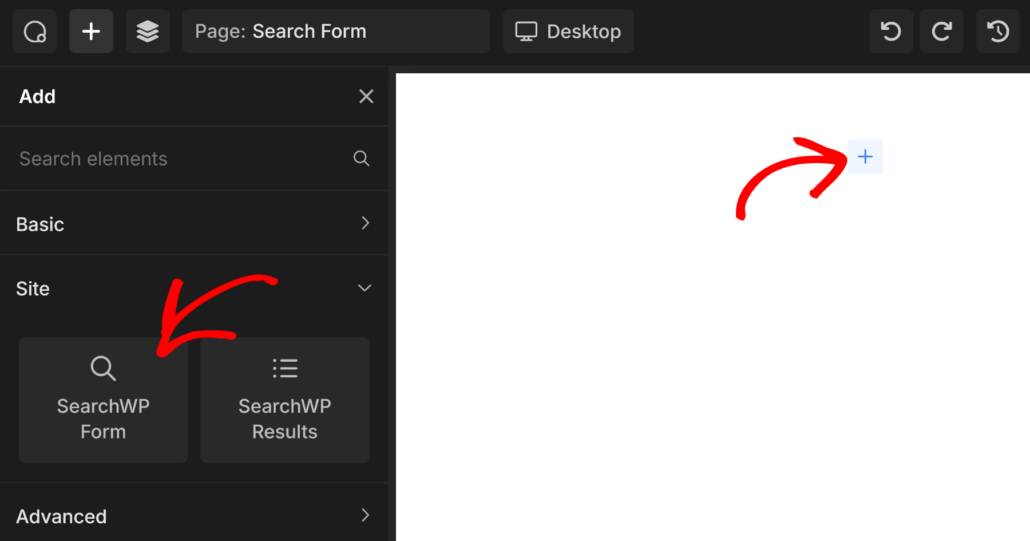
À partir de là, vous pouvez ajouter l'élément Formulaire SearchWP depuis le panneau de gauche sous la catégorie « Site ». Cliquez simplement dessus ou faites glisser et déposez l'élément sur votre page.
Après cela, vous devrez sélectionner le formulaire de recherche que vous avez créé à l'étape précédente.
Cliquez simplement sur le menu déroulant Formulaire dans Oxygen et sélectionnez votre formulaire.
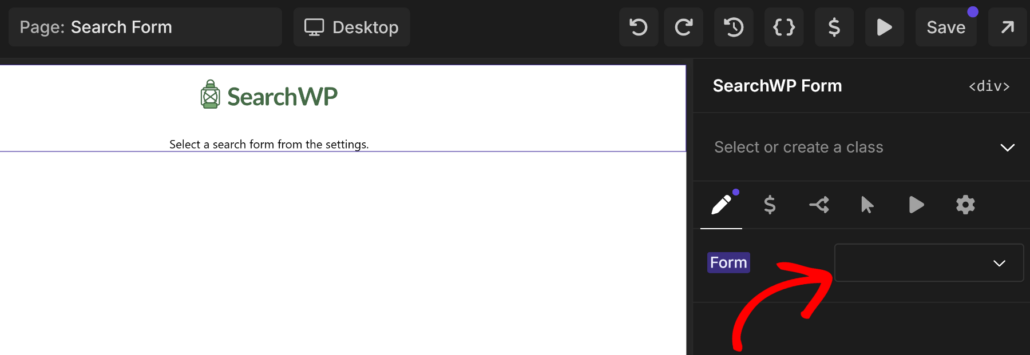
Lorsque vous avez terminé, cliquez simplement sur le bouton « Enregistrer » en haut.
Maintenant, vous pouvez quitter le constructeur de pages Oxygen et visiter votre page pour voir la nouvelle boîte de recherche en action.
Voici comment la boîte de recherche est apparue sur notre site de démonstration.
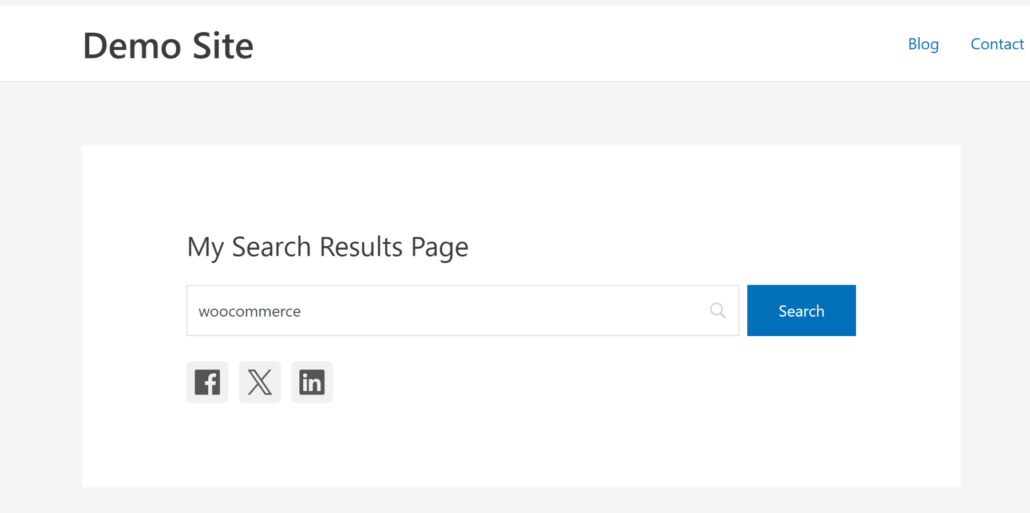
Avec SearchWP et Oxygen combinés, vous aurez une boîte de recherche qui non seulement a fière allure, mais aide réellement vos visiteurs à trouver ce qu'ils cherchent.
Nous espérons que cet article vous a aidé à apprendre comment ajouter une boîte de recherche à l'aide du constructeur visuel Oxygen dans WordPress. Vous voudrez peut-être aussi consulter nos guides sur comment créer un formulaire de recherche dans Breakdance et notre liste des meilleurs plugins de sauvegarde WordPress.
Si vous êtes prêt à créer une page de recherche intelligente sur votre site, vous pouvez commencer avec SearchWP ici.