




Beaver Builder est un constructeur populaire de pages de destination et de sites Web pour WordPress. Il offre un constructeur de pages par glisser-déposer qui rend incroyablement facile la conception de mises en page professionnelles qui ressemblent exactement à ce que vous voulez.
Mais voici quelque chose que nous avons découvert en utilisant Beaver Builder. Même le plus beau site Web devient frustrant lorsque les visiteurs ne trouvent pas ce qu'ils cherchent.
La fonction de recherche par défaut de WordPress renvoie souvent des résultats non pertinents ou manque complètement un contenu important. Nous avons vu des utilisateurs taper des termes de recherche, obtenir de mauvais résultats, puis quitter le site sans trouver les informations dont ils avaient besoin.
C'est pourquoi combiner la flexibilité de conception de Beaver Builder avec les puissantes capacités de recherche de SearchWP aide à fournir les résultats que nos visiteurs attendent.
Dans cet article, nous vous montrerons comment ajouter un formulaire de recherche à l'aide de Beaver Builder dans WordPress.
Pourquoi ajouter un formulaire de recherche personnalisé dans Beaver Builder ?
Beaver Builder est un constructeur de pages visuel qui nous permet de créer des mises en page WordPress personnalisées sans codage.
Nous l'avons utilisé par le passé pour construire tout, des simples pages d'entreprise aux pages de destination complexes. L'interface glisser-déposer facilite l'ajout d'éléments, l'ajustement des mises en page et la création de conceptions professionnelles qui ressemblent exactement à ce que nous voulons.
Maintenant, voici le problème que nous avons rencontré avec la recherche par défaut sur d'innombrables sites Web. La recherche par défaut de WordPress présente de sérieuses limitations qui affectent l'expérience utilisateur.
Elle ne recherche que les titres et le contenu des articles, ignorant complètement les champs personnalisés, les catégories et d'autres données importantes. Nous avons vu des utilisateurs rechercher des produits par nom de marque, pour ne recevoir aucun résultat car ces informations étaient stockées dans des champs personnalisés.
L'intégration de SearchWP avec Beaver Builder et la création de formulaires de recherche personnalisés résolvent ces problèmes. Elle vous donne le contrôle sur ce qui est recherché et comment les résultats sont affichés.
Cela dit, regardons comment vous pouvez facilement personnaliser la recherche et ajouter un formulaire de recherche à l'aide de Beaver Builder.
Ajouter un formulaire de recherche à l'aide de Beaver Builder
Lorsqu'il s'agit d'améliorer la recherche par défaut sur votre site, SearchWP est la meilleure solution.

C'est un plugin de recherche WordPress leader utilisé sur plus de 50 000 sites Web pour créer de meilleures expériences de recherche.
Son interface conviviale et ses fonctionnalités puissantes vous permettent de personnaliser entièrement votre recherche.
Avec SearchWP, vous pouvez gérer où la recherche de votre site Web doit rechercher des correspondances, la limiter à des types de contenu spécifiques, et activer la recherche par taxonomies et champs personnalisés.
Le mieux est que vous pouvez faire la plupart de ces choses en quelques clics.
Voici quelques fonctionnalités clés qui font de SearchWP un produit exceptionnel :
- Recherche AJAX en direct : Affichez les résultats de recherche instantanément pendant que les utilisateurs tapent, créant une expérience interactive qui aide les visiteurs à trouver du contenu plus rapidement.
- Analyses de recherche : Suivez ce que les visiteurs recherchent sur votre site, quels résultats obtiennent le plus de clics et d'autres données précieuses sur le comportement des utilisateurs.
- Personnalisation avancée : Rendez les champs personnalisés consultables, excluez des pages ou catégories spécifiques et affinez les poids de pertinence pour différents attributs de contenu.
- Réorganisation manuelle des résultats : Prenez le contrôle total en ajustant manuellement l'ordre des résultats de recherche pour mettre en avant votre contenu le plus important.
Ce qui rend SearchWP parfait pour notre projet Beaver Builder, c'est son intégration transparente avec les constructeurs de pages populaires. Il offre des blocs personnalisables SearchWP Forms et Results qui fonctionnent sans effort dans l'interface glisser-déposer de Beaver Builder.
Maintenant, regardez les étapes que vous pouvez suivre pour commencer.
Étape 1 : Installer et activer SearchWP
Tout d'abord, vous devrez visiter le site Web de SearchWP et vous inscrire pour un nouveau compte.
Après cela, vous pouvez vous connecter à votre compte SearchWP et cliquer sur l'onglet Téléchargements dans le tableau de bord.

Une fois que c'est fait, vous pouvez enregistrer les fichiers du plugin SearchWP sur votre ordinateur. Nous vous suggérons également de copier la clé de licence, car vous en aurez besoin plus tard lors de la configuration de SearchWP.
Ensuite, vous pouvez installer SearchWP sur votre site, télécharger le fichier ZIP du plugin et l'activer. Si vous avez besoin d'aide, veuillez suivre ce guide étape par étape sur comment installer un plugin WordPress.
Après l'activation, vous verrez l'assistant de configuration. Cliquez simplement sur le bouton « Démarrer l'assistant d'intégration » et suivez l'assistant de configuration pour commencer.

Étape 2 : Modifier le moteur de recherche dans SearchWP
Maintenant, la prochaine étape consiste à personnaliser le moteur de recherche dans SearchWP et à spécifier ce qu'il faut rechercher. La meilleure partie est que vous pouvez lier chaque moteur à un formulaire de recherche spécifique sur votre site.
Par exemple, vous pouvez sélectionner les sources à inclure, exclure du contenu du processus de recherche, rendre les détails du produit consultables, vous assurer que les informations dans les champs personnalisés sont disponibles, et plus encore.
Tout d'abord, vous pouvez accéder à SearchWP » Algorithme depuis le tableau de bord WordPress. C'est ici que vous pouvez gérer vos moteurs de recherche créés avec ce plugin.
Initialement, il y aura déjà le moteur de recherche Défaut, que SearchWP crée automatiquement après l'installation. Vous pouvez personnaliser le moteur par défaut ou en ajouter de nouveaux.
Ensuite, vous pouvez modifier les sources en cliquant sur le bouton Sources et paramètres.

Lorsqu'une nouvelle fenêtre contextuelle s'ouvre, vous pouvez sélectionner les sources à inclure.
Par exemple, les sources par défaut incluront les Articles, les Pages et les Médias. Mais si vous avez une boutique WooCommerce, vous pouvez inclure les Produits ou inclure les Téléchargements si vous avez un site Easy Digital Downloads.

Lorsque vous avez terminé, cliquez simplement sur le bouton « Terminé ».
Ensuite, vous pouvez également modifier les attributs pour chaque source. Ce sont des détails supplémentaires que vous aimeriez inclure dans le processus de recherche, tels que le titre, le contenu, le slug, l'extrait et l'auteur.
Pour commencer, cliquez simplement sur le bouton Ajouter/Supprimer des attributs sous la section source de recherche.
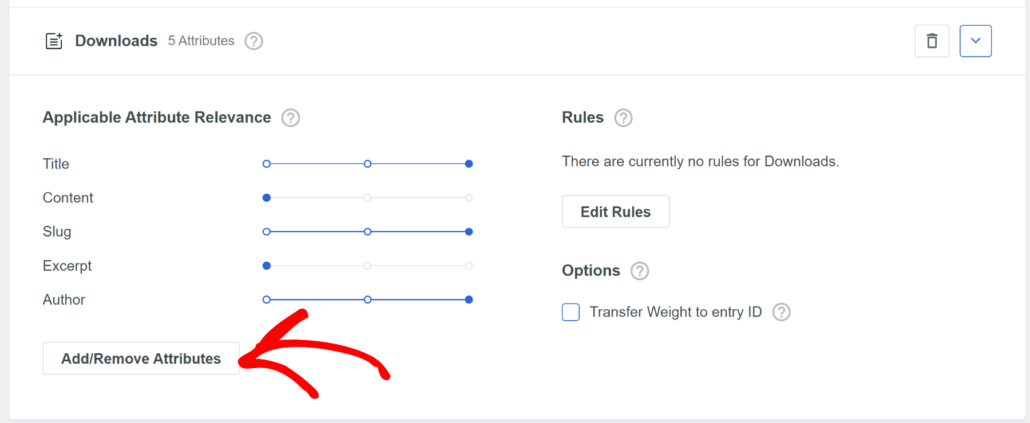
À partir d'ici, vous pouvez ajouter des taxonomies telles que des catégories et des étiquettes pour votre source.
De même, si vous utilisez des champs personnalisés, vous pouvez également les inclure dans le processus de recherche.
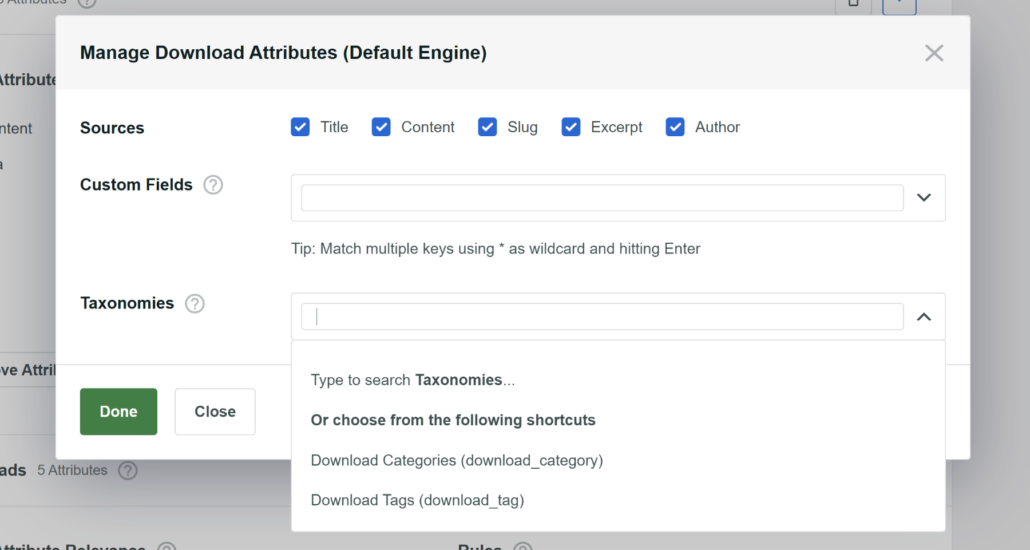
Une fois que vous avez terminé, cliquez sur le bouton Terminé.
Enfin, vous devrez faire défiler vers le haut et Enregistrer votre moteur.

Pour plus d'informations, veuillez consulter notre guide détaillé sur comment modifier les paramètres de recherche par défaut de votre site WordPress.
Étape 3 : Créer un formulaire de recherche personnalisé dans SearchWP
Maintenant que vous avez personnalisé le moteur de recherche, vous pouvez également créer un formulaire de recherche personnalisé dans SearchWP.
Pour créer un formulaire de recherche, vous pouvez aller dans SearchWP » Formulaires de recherche depuis le tableau de bord WordPress.
Ici, vous pouvez créer ou modifier un formulaire, personnaliser sa mise en page et ses fonctionnalités, et sélectionner votre moteur nouvellement créé.

À partir d'ici, vous pouvez sélectionner un thème pour votre formulaire de recherche.
SearchWP propose plusieurs modèles prédéfinis parmi lesquels choisir et offre de nombreuses options de personnalisation.
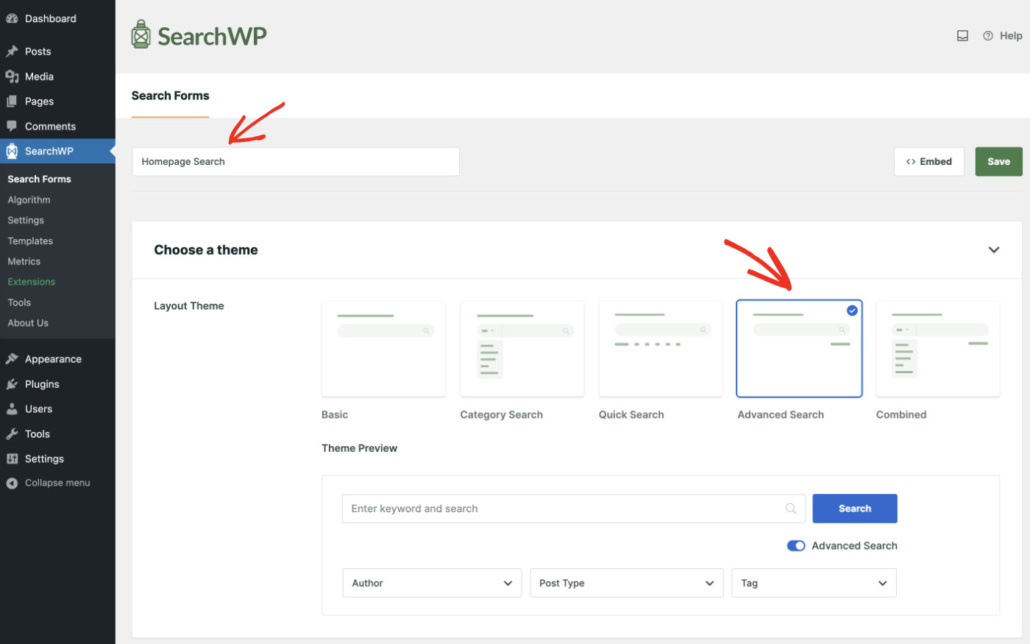
Pour en savoir plus, vous pouvez consulter notre guide sur comment créer un formulaire de recherche personnalisé dans WordPress.
Étape 4 : Ajouter une boîte de recherche à l'aide de Beaver Builder
Maintenant, la prochaine étape consiste à ajouter votre formulaire SearchWP à une page de destination à l'aide de Beaver Builder.
Allez simplement dans Pages » Toutes les pages dans votre tableau de bord WordPress et modifiez une page ou ajoutez-en une nouvelle.
Une fois dans l'éditeur de contenu WordPress, cliquez simplement sur le bouton Convertir en Beaver Builder.
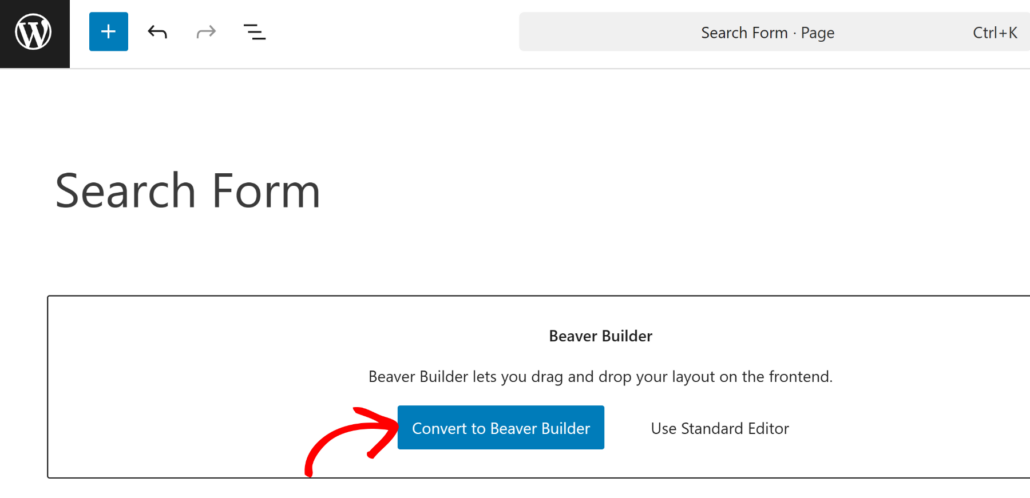
Cela lancera le constructeur de pages par glisser-déposer de Beaver Builder.
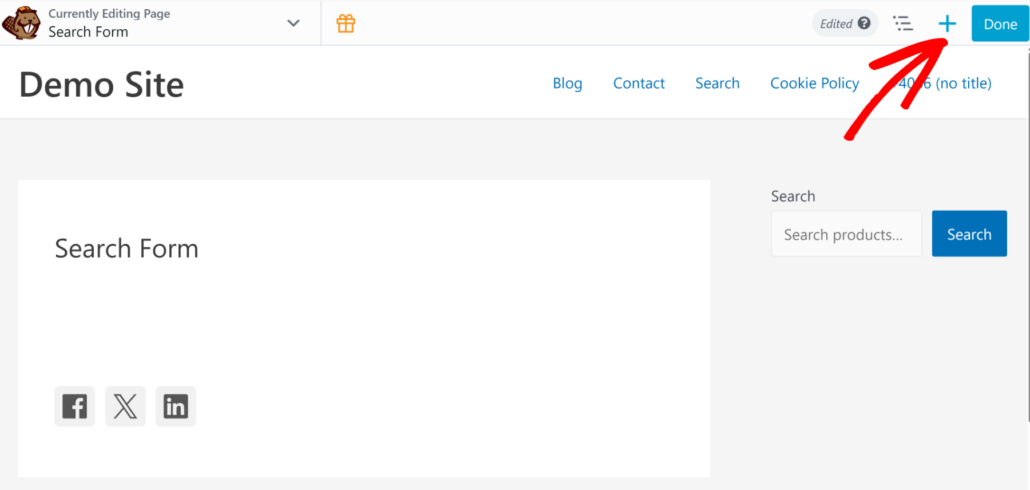
Allez-y et cliquez sur le bouton + dans le coin supérieur droit pour ajouter des modules.
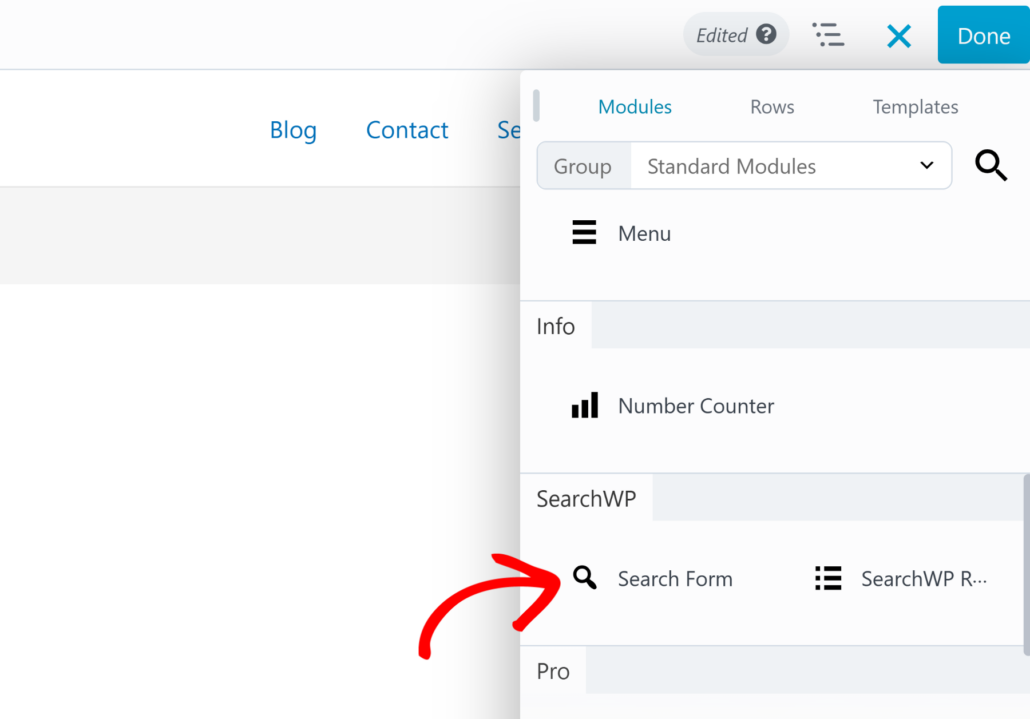
Ensuite, vous pouvez faire défiler vers le bas jusqu'à la section SearchWP.
À partir d'ici, faites simplement glisser le module Formulaire de recherche et placez-le sur votre page.
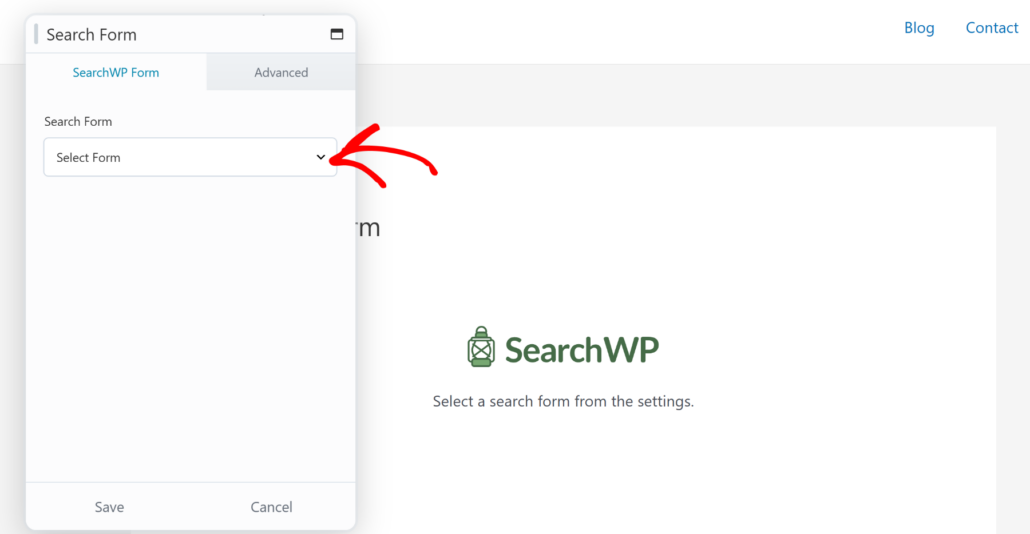
Après cela, vous devrez sélectionner votre formulaire de recherche.
Allez-y et cliquez sur le menu déroulant et sélectionnez le formulaire que vous avez créé à l'étape précédente.
Lorsque vous avez terminé, cliquez simplement sur le bouton Enregistrer.
Maintenant, cliquez simplement sur le bouton « Terminé » dans le coin supérieur droit, puis appuyez sur Publier.

Et voilà ! Vous avez créé avec succès un formulaire de recherche et l'avez ajouté à une page de destination à l'aide de Beaver Builder.
Vous pouvez maintenant visiter votre site pour le voir en action.
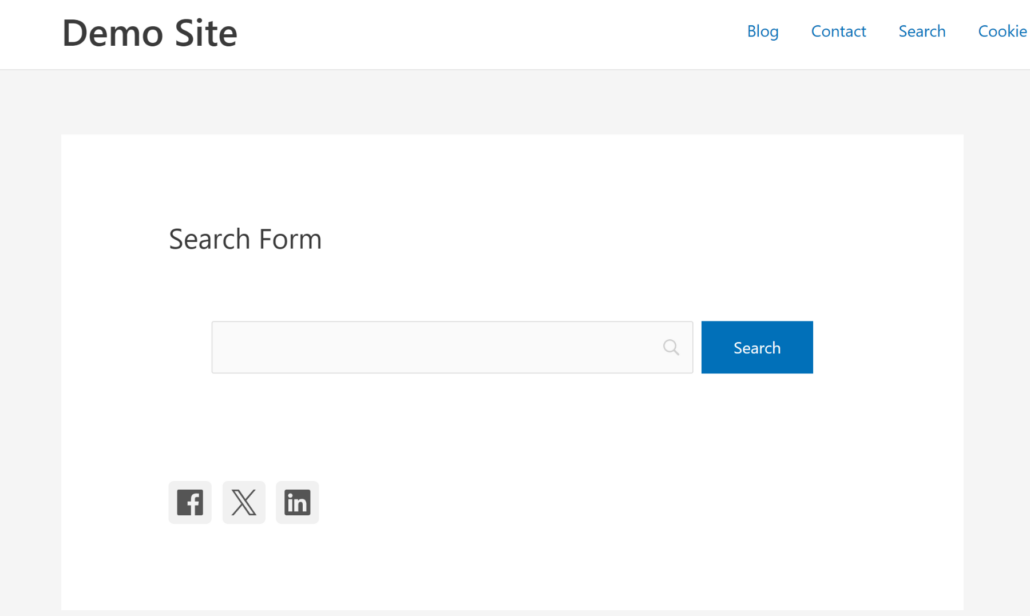
Si vous le souhaitez, vous pouvez également tester le formulaire de recherche et voir s'il fonctionne selon vos exigences.
Par exemple, trouve-t-il les bons produits ou fichiers de téléchargement, affiche-t-il du contenu de catégories spécifiées, et plus encore.
Nous espérons que cet article vous a aidé à apprendre comment ajouter une boîte de recherche à l'aide de Beaver Builder dans WordPress. Vous voudrez peut-être aussi consulter notre guide sur comment ajouter une boîte de recherche dans le constructeur de pages WPBakery et comment activer la recherche par tags de produits WooCommerce.
Si vous êtes prêt à créer une page de recherche intelligente sur votre site, vous pouvez commencer avec SearchWP ici.

