
Voulez-vous ajouter des widgets de recherche WooCommerce personnalisés à votre boutique en ligne ?
L'ajout d'un widget de recherche à votre site Web aide les visiteurs à trouver vos produits plus rapidement. Ce faisant, vous augmentez les conversions et améliorez l'expérience utilisateur.
Dans cet article, nous vous montrerons comment ajouter facilement des widgets de recherche WooCommerce personnalisés sans écrire une seule ligne de code !
Points clés à retenir :
- Pourquoi est-il nécessaire d'ajouter une recherche de produits à WooCommerce
- Comment ajouter des widgets de recherche WooCommerce personnalisés
- Comment améliorer la recherche de produits WooCommerce
Pourquoi ajouter des widgets de recherche WooCommerce personnalisés ?
La recherche de produits est une partie importante de l'expérience d'achat e-commerce. Si les visiteurs de votre boutique ne trouvent pas les produits dont ils ont besoin, ils pourraient chercher ailleurs.
La fonctionnalité de recherche de produits WooCommerce par défaut est lente et manque de la puissance dont votre boutique a besoin. Elle n'indexe pas les attributs des produits, les catégories, les étiquettes et les avis. Cela rend difficile la fourniture de résultats de recherche pertinents.
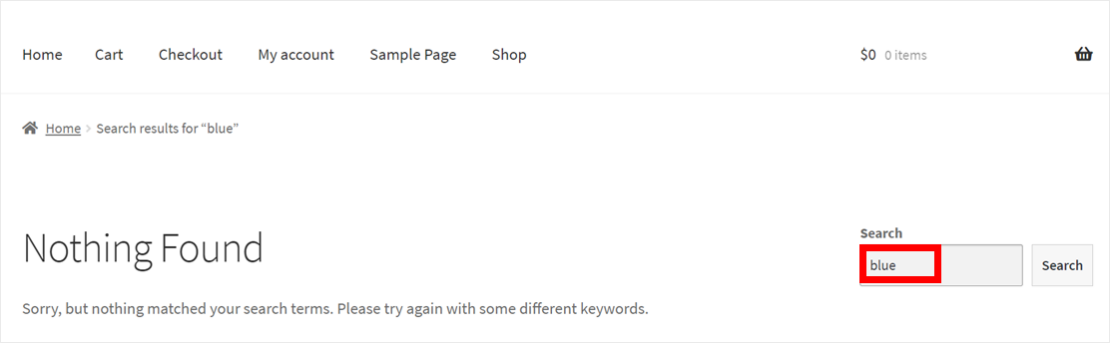
Vous souhaitez améliorer l'expérience de recherche de votre boutique en ligne ? Alors, vous devez ajouter des widgets de recherche WooCommerce personnalisés là où c'est pertinent.
Vous pouvez ajouter une boîte de recherche à certains endroits de votre site, comme la barre latérale. Avec ce widget, vos utilisateurs peuvent mieux naviguer dans votre boutique et finaliser leurs achats plus rapidement.
Un widget de recherche de produits personnalisé offre de nombreux autres avantages. Par exemple, vous pouvez contrôler où vous souhaitez que le moteur de recherche recherche les résultats. Vous pouvez choisir d'indexer les attributs des produits tels que les variations, les étiquettes et les descriptions courtes.
Cela aidera vos utilisateurs à trouver tous les produits avec un attribut spécifique. Par exemple, ils peuvent facilement rechercher des articles étiquetés « reconditionné » dans un magasin d'électronique.
Vous pouvez ajouter un widget de recherche à WooCommerce soit en écrivant du code manuellement, soit en utilisant un plugin WordPress. Certains avantages de l'utilisation d'un plugin incluent :
- Vous gagnez du temps.
- Pas besoin d'engager un développeur.
- Vous n'avez besoin d'aucune expertise technique.
- Il y a peu ou pas de risque de casser votre site.
Apprenons ci-dessous comment ajouter des widgets de recherche WooCommerce personnalisés à votre site Web.
Comment ajouter des widgets de recherche WooCommerce personnalisés (facilement)
Le moyen le plus simple d'ajouter un widget de recherche personnalisé à WooCommerce est d'utiliser un plugin, et SearchWP est le meilleur plugin de recherche WordPress pour cette tâche.
SearchWP améliore votre recherche WordPress native en indexant tout sur votre site Web. Ce faisant, les visiteurs de votre site ne manqueront aucun produit, document ou page dont ils ont besoin.
Avec ce plugin, votre moteur de recherche n'ignorera plus les détails importants des produits tels que les variations, les catégories et les étiquettes. Cela signifie que vos utilisateurs trouveront plus rapidement les produits WooCommerce pertinents.
Outre la recherche WooCommerce, SearchWP offre également d'autres fonctionnalités puissantes comme
- l'indexation de documents PDF et Office. Si vous vendez des livres ou d'autres ressources textuelles, vos utilisateurs pourront les trouver plus facilement. SearchWP prend en compte le contenu des fichiers de documents dans votre bibliothèque de médias lors de la recherche.
- Statistiques et aperçus des visiteurs. Vous pouvez voir ce que vos visiteurs recherchent. Vous pouvez utiliser ces informations pour améliorer vos services.
- Prise en charge de plusieurs moteurs de recherche. Configurez différents champs de recherche dans différents emplacements et pages du site. Vous pouvez personnaliser chaque champ pour répondre aux besoins de recherche uniques des utilisateurs dans chaque emplacement.
Une fois que vous avez installé et activé SearchWP, il ajoutera automatiquement ces fonctionnalités à votre boutique.
Vous pouvez utiliser le plugin pour ajouter des widgets de recherche WooCommerce personnalisés en 4 étapes.
Étape 1 : Installer et activer SearchWP
Visitez le site Web officiel de SearchWP et choisissez le forfait qui vous convient le mieux.
Ensuite, téléchargez une copie du plugin depuis votre compte. Vous pouvez l'installer et l'activer comme n'importe quel autre plugin WordPress.
Après l'activation, vous devez insérer la clé de licence. Vous pouvez le faire en naviguant vers SearchWP > Ajouter une clé de licence.

Collez la clé de licence (qui se trouve dans le tableau de bord de votre compte SearchWP) dans son champ respectif, puis appuyez sur Vérifier la clé.

Votre vérification est réussie lorsque vous pouvez voir les informations de licence.

SearchWP est prêt à l'emploi !
Étape 2 : Installer et activer l'extension WooCommerce
SearchWP est livré avec une extension WooCommerce qui indexe automatiquement vos produits WooCommerce une fois activée.
Veuillez visiter SearchWP > Extensions et trouver l'intégration WooCommerce dans la liste. Cliquez ensuite sur Installer.
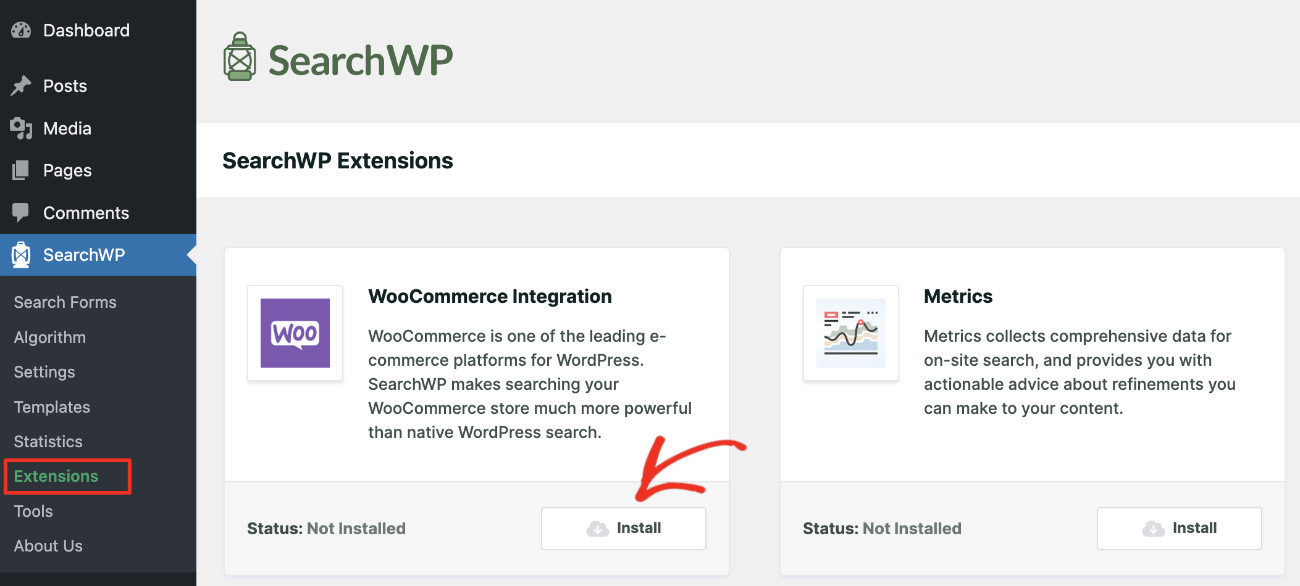
Vous verrez qu'il est installé et activé avec succès en quelques instants. Avec cela, SearchWP aura accès à vos produits WooCommerce.
Enfin, nous vous montrerons comment créer des widgets de recherche WooCommerce personnalisés, mais avant cela, vous devez configurer le moteur de recherche.
Étape 3 : Configurer un moteur de recherche personnalisé SearchWP
Un widget de recherche WooCommerce personnalisé permet à vos utilisateurs de rechercher des produits de différentes manières. Pour cela, vous devez contrôler la façon dont votre moteur de recherche recherche les produits.
SearchWP vous permet de sélectionner différentes sources. Vous pouvez également ajuster la pertinence de chaque attribut de produit ou de contenu. Par exemple, vous pouvez choisir d'indexer le titre du produit, la description courte ou la catégorie.
Vous pouvez même créer plusieurs moteurs de recherche et les afficher sur différentes pages. Cela offrira à votre utilisateur une expérience de recherche unique sur chaque page.
Pour personnaliser votre moteur SearchWP, cliquez sur SearchWP > Algorithme dans la barre latérale gauche de votre tableau de bord WordPress.
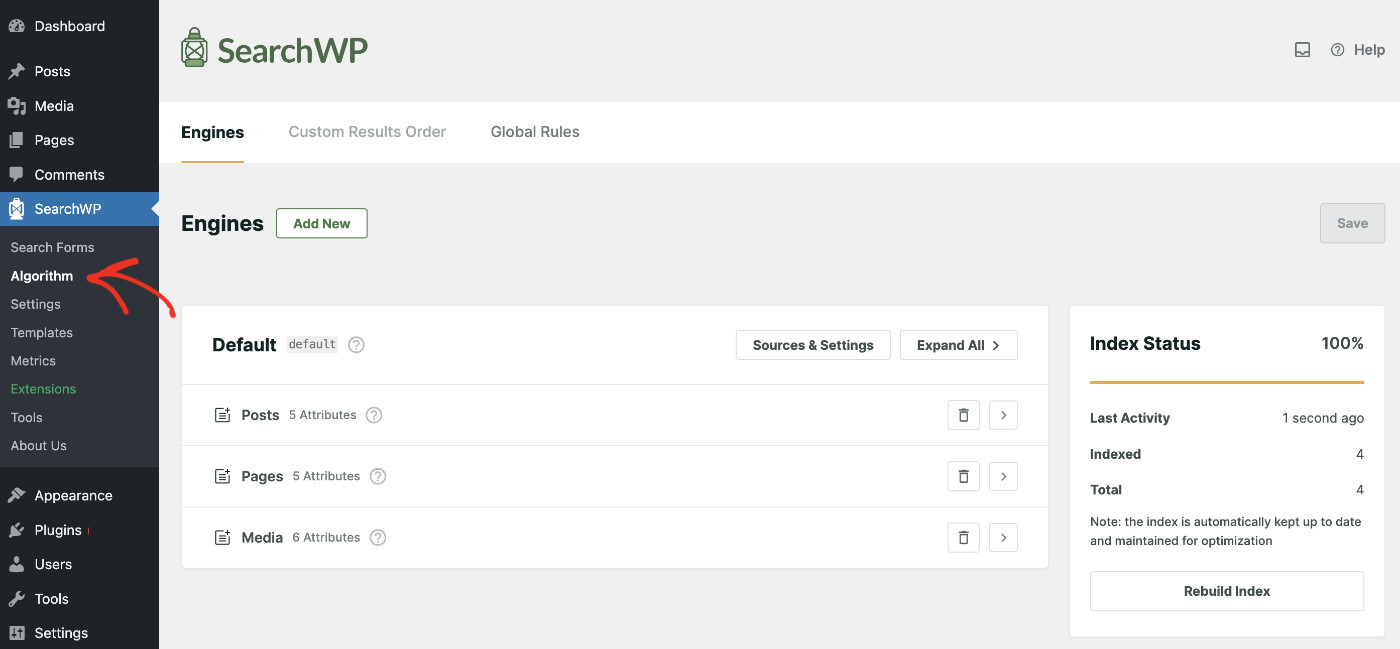
Pour configurer une recherche de produits WooCommerce, cliquez sur Sources & Paramètres.

Une fenêtre contextuelle apparaîtra avec une liste de sources parmi lesquelles choisir. Sélectionnez Produits dans la liste déroulante. Cliquez sur Terminé après avoir choisi les sources qui vous intéressent.

Cliquez ensuite sur Enregistrer afin que SearchWP puisse commencer à reconstruire votre index de recherche en fonction des nouveaux paramètres.

Enfin, il est temps d'afficher votre widget de recherche WooCommerce personnalisé sur votre site Web. Parlons de la façon dont vous pouvez le faire à l'étape suivante ci-dessous.
Étape 4 : Ajouter la recherche WooCommerce à votre site Web
Maintenant, vous devez créer une barre de recherche afin que vos clients puissent commencer à rechercher les produits qu'ils désirent.
Que vous ayez besoin d'utiliser un widget ou un bloc pour créer la barre de recherche dépend du thème que vous utilisez. Un widget de recherche WooCommerce est votre meilleur choix si vous utilisez un thème classique. D'autre part, si vous utilisez un thème FSE (édition complète du site) moderne, l'utilisation d'un bloc de recherche WooCommerce est la méthode standard.
Vous ajoutez une barre de recherche n'importe où sur votre site Web, quelle que soit la méthode que vous utilisez. Voici comment vous pouvez ajouter la recherche WooCommerce à votre site Web pour les deux cas.
Étape 4.1 Ajouter un widget de recherche WooCommerce pour les thèmes classiques
Vous pouvez ajouter un widget de recherche WooCommerce personnalisé n'importe où sur votre site si votre thème le prend en charge. Voyons comment vous pouvez ajouter le widget dans la barre latérale. Vous pouvez également le placer n'importe où sur votre site, comme dans l'en-tête et le pied de page. Cela dépend de vos besoins, mais le processus est similaire.
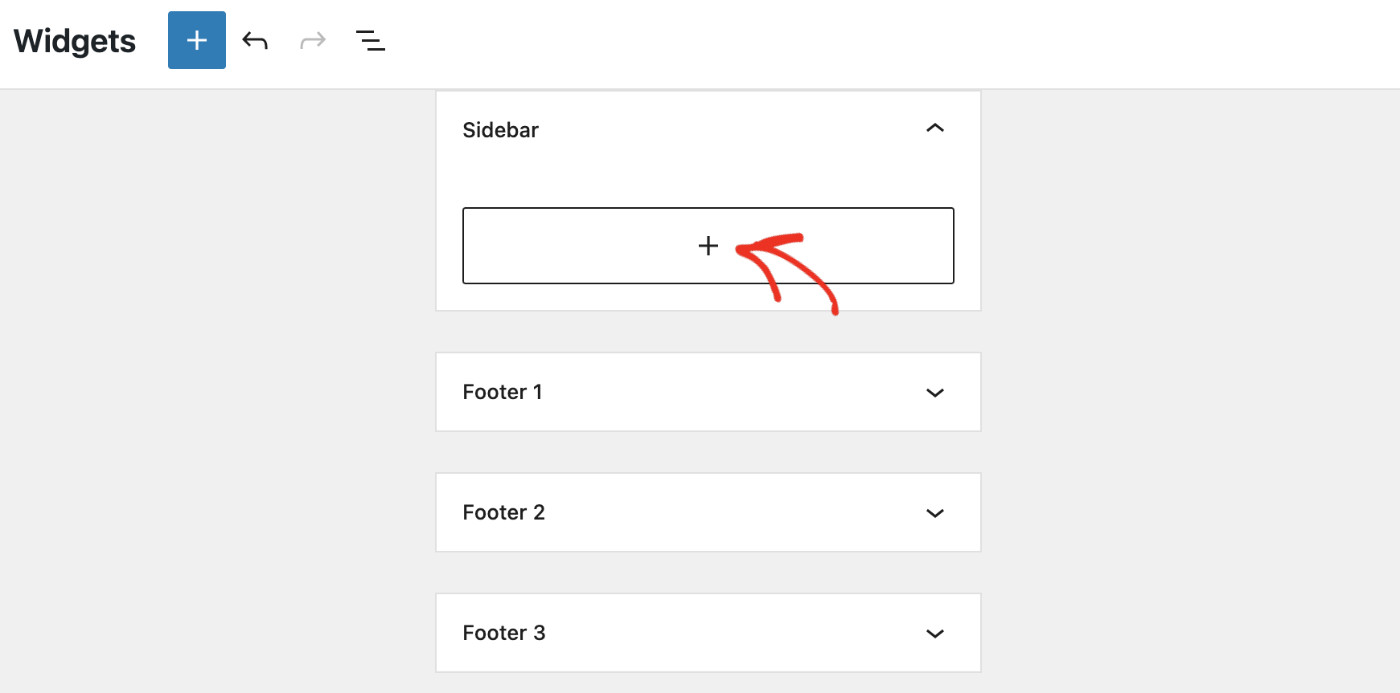
Pour ajouter le widget à la barre latérale de votre site Web, accédez à Apparence > Widgets.
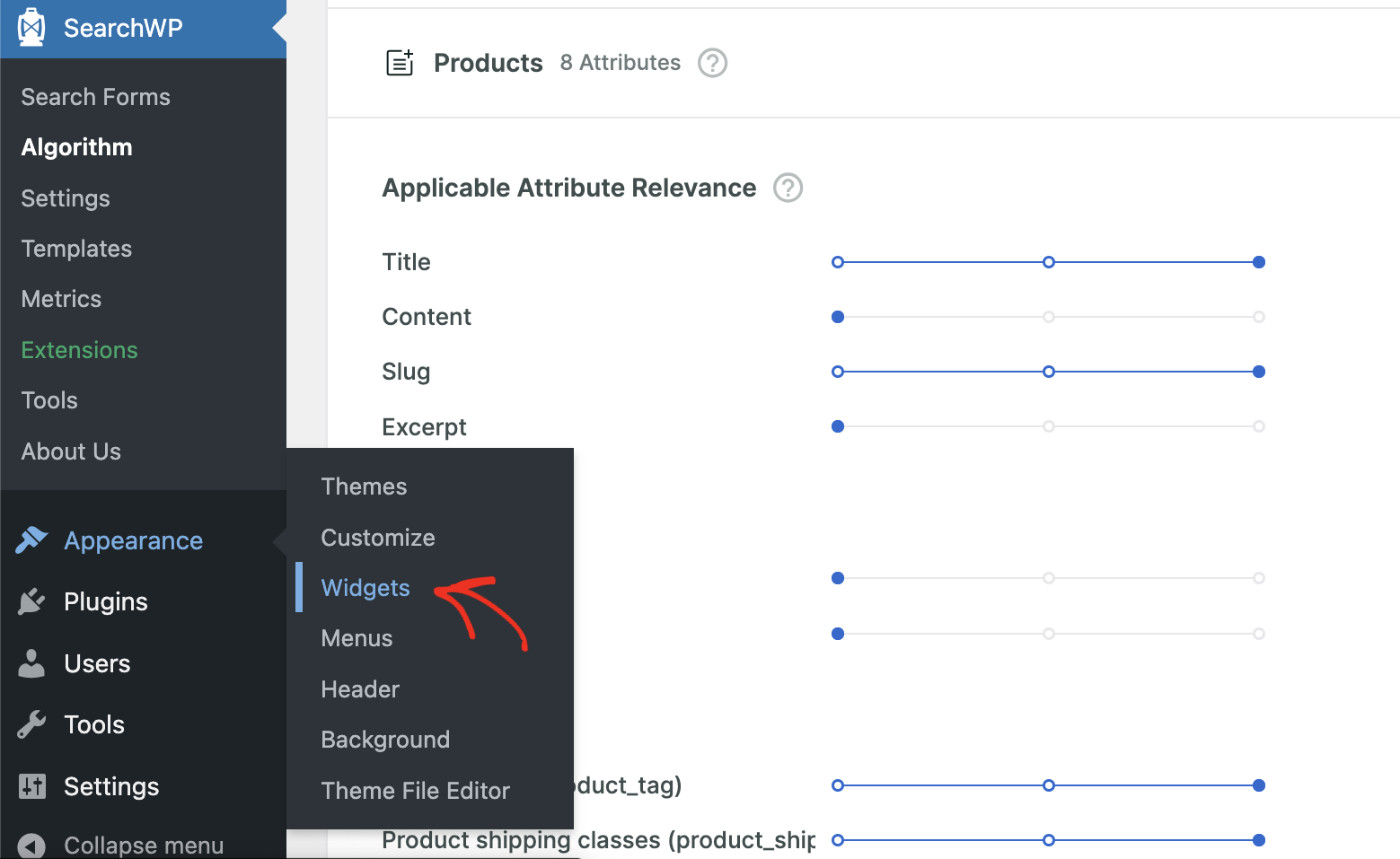
Sur la page des paramètres des widgets, sélectionnez la zone où vous souhaitez ajouter le widget et cliquez sur l'icône +. Dans ce tutoriel, nous ajouterons le widget de recherche à la zone de la barre latérale.
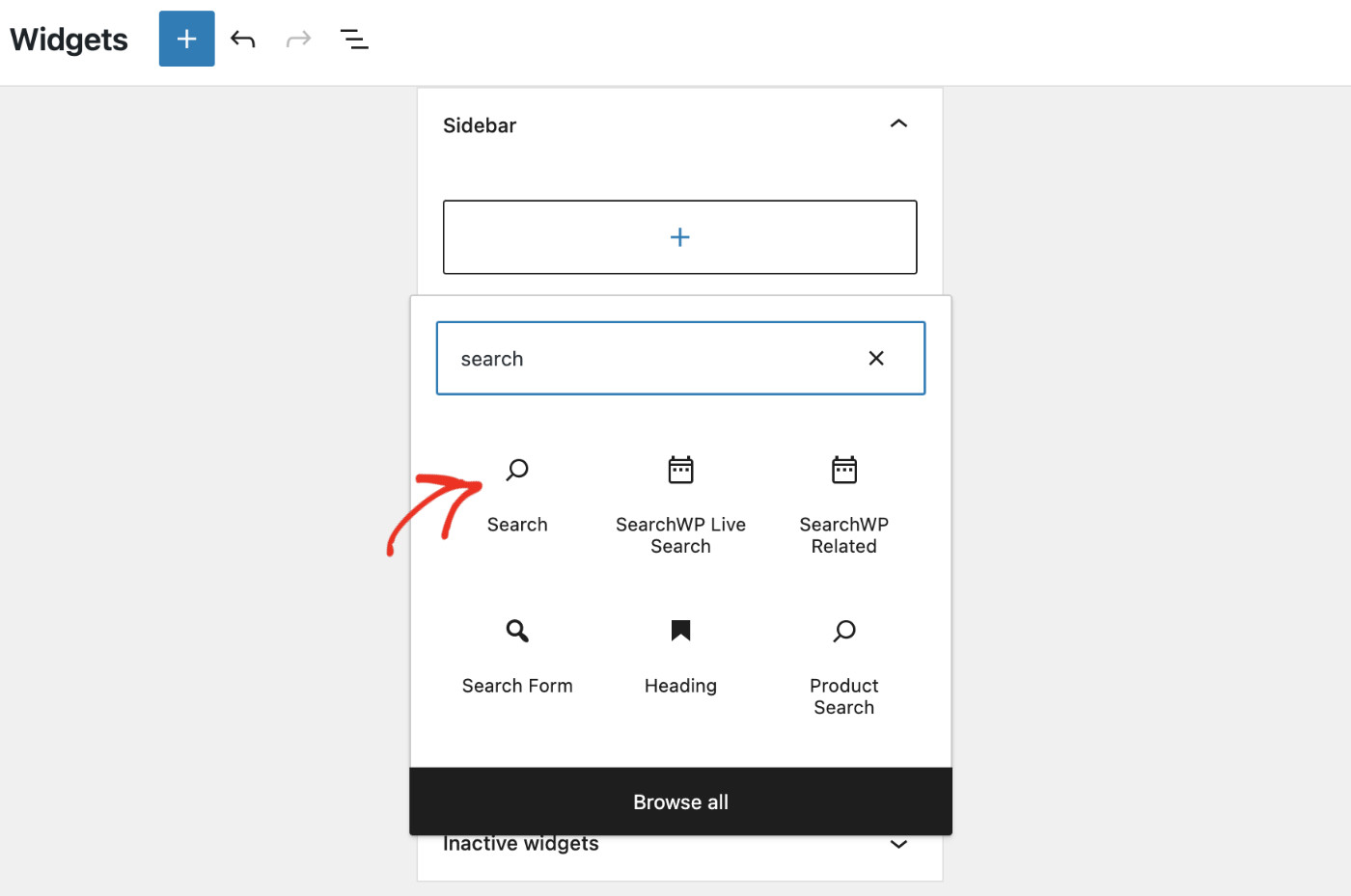
Tapez "recherche" dans le champ, puis sélectionnez l'icône de recherche.
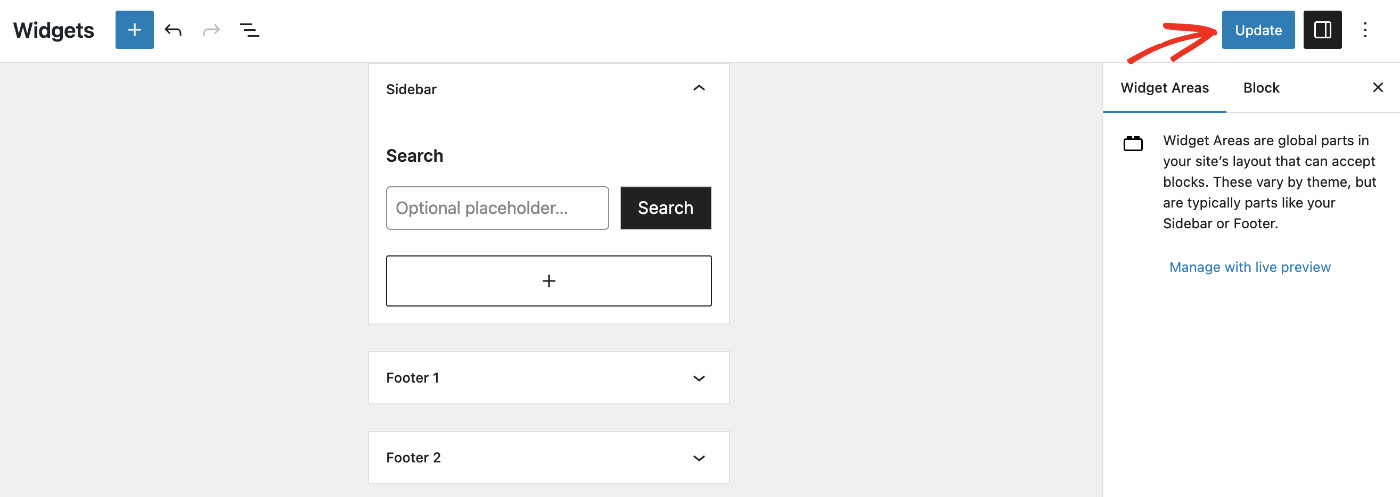
Cela ajoutera un formulaire de recherche que vous pourrez personnaliser selon vos besoins. Ensuite, cliquez sur Mettre à jour dans le coin supérieur droit. Votre barre latérale contient maintenant un widget de recherche WooCommerce personnalisé.
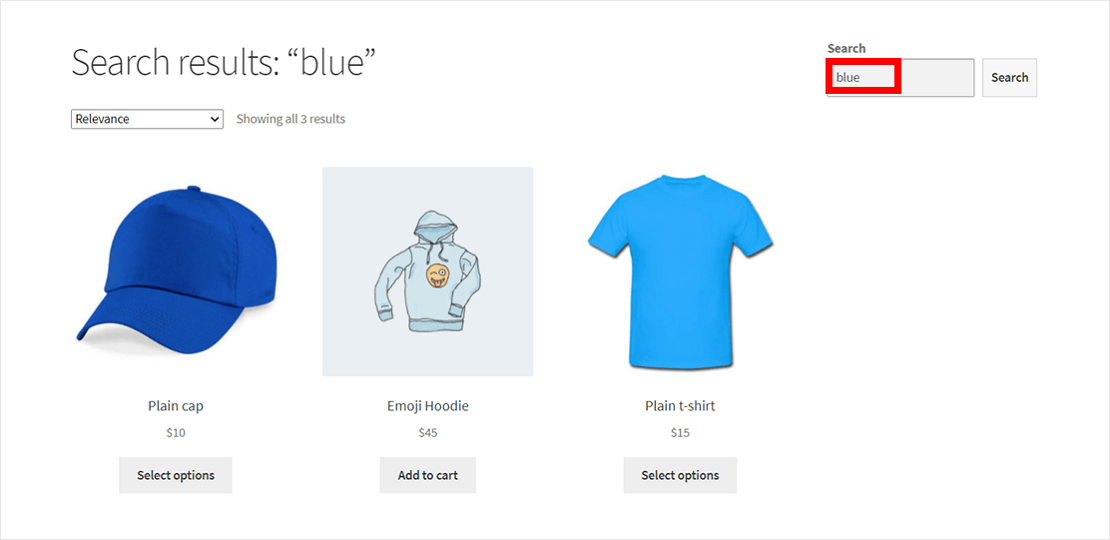
Visitez maintenant le front-end de votre site Web et voyez votre widget de recherche WooCommerce en action !
Étape 4.2 Ajouter un bloc de recherche WooCommerce pour les thèmes FSE modernes
Avant d'afficher la barre de recherche, vous devrez créer un formulaire de recherche. Le processus est rapide et facile avec SearchWP et n'implique aucune écriture de code.
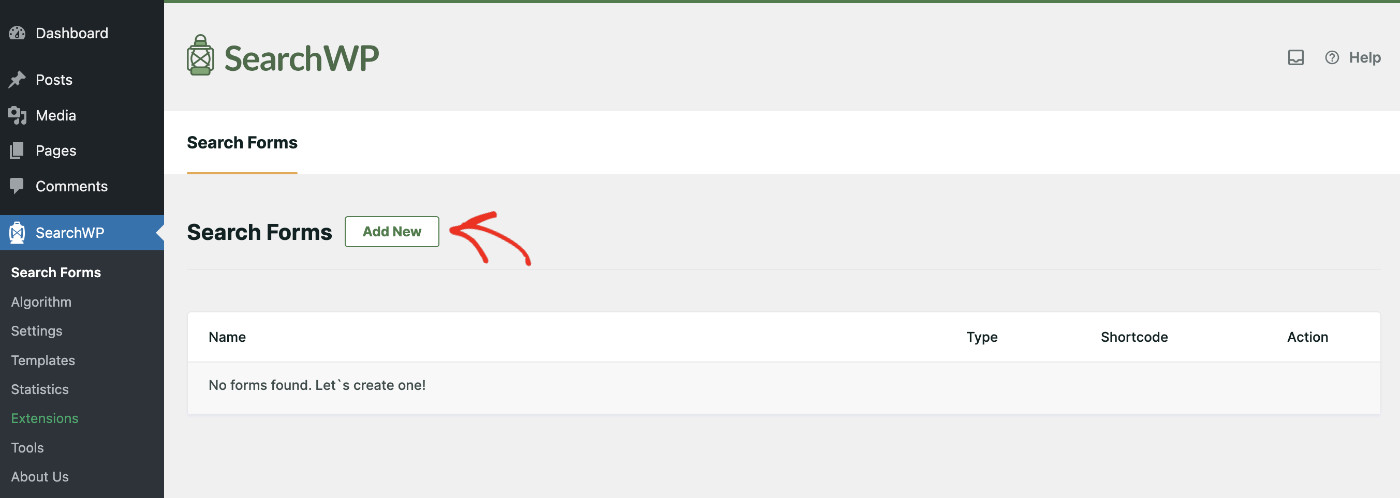
Pour créer un formulaire de recherche, allez dans SearchWP > Formulaires de recherche et cliquez sur "Ajouter".
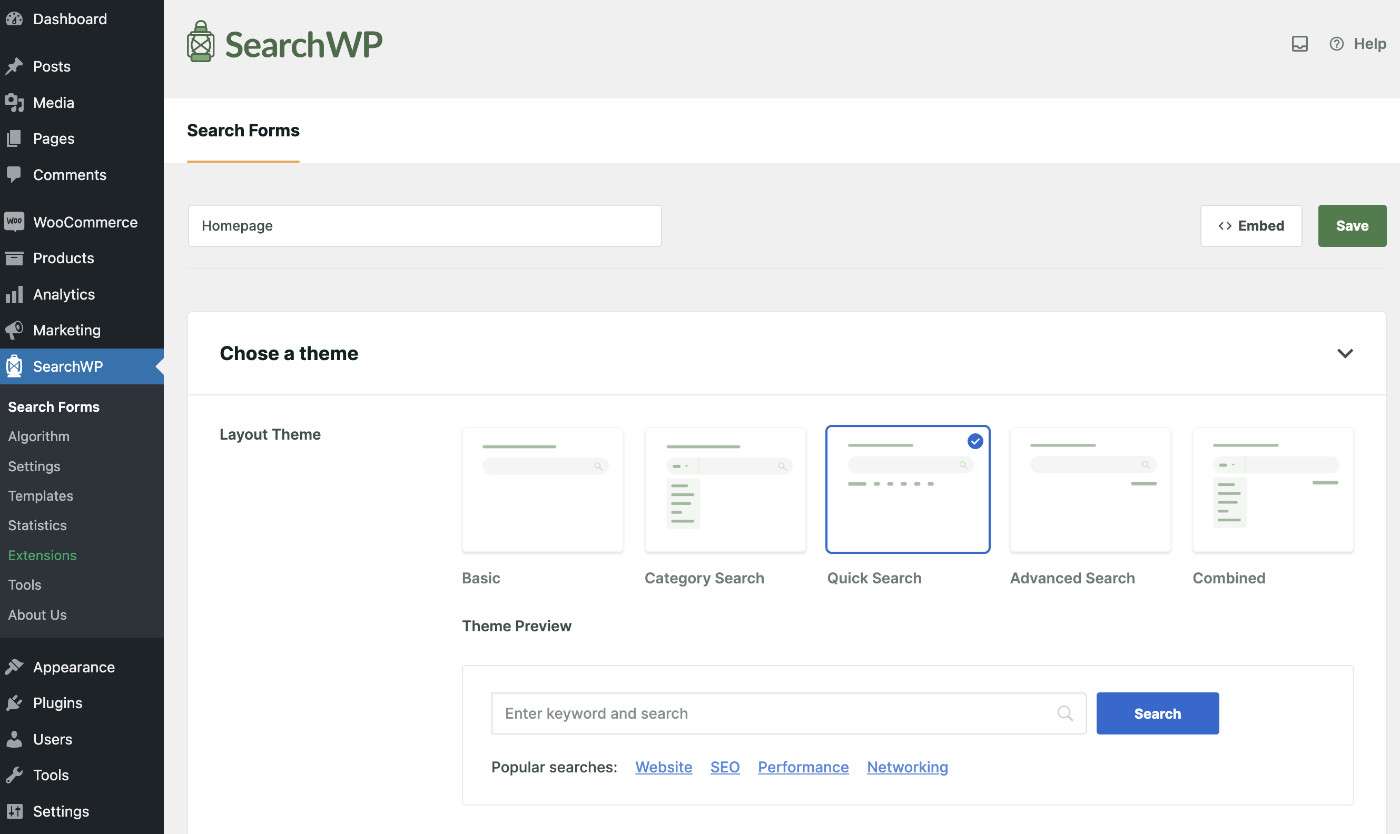
Choisissez un nom pour votre formulaire de recherche, sélectionnez une mise en page de thème et configurez-le selon vos besoins. Veuillez noter que SearchWP vous permet de configurer plusieurs moteurs, en tirant parti desquels vous pouvez servir différents contenus dans différents emplacements sur votre site Web.
Choisir SearchWP comme page de résultats donne un contrôle total et une optimisation de la page de résultats de recherche WordPress. Voici un tutoriel détaillé sur comment optimiser la page de résultats de recherche WordPress.

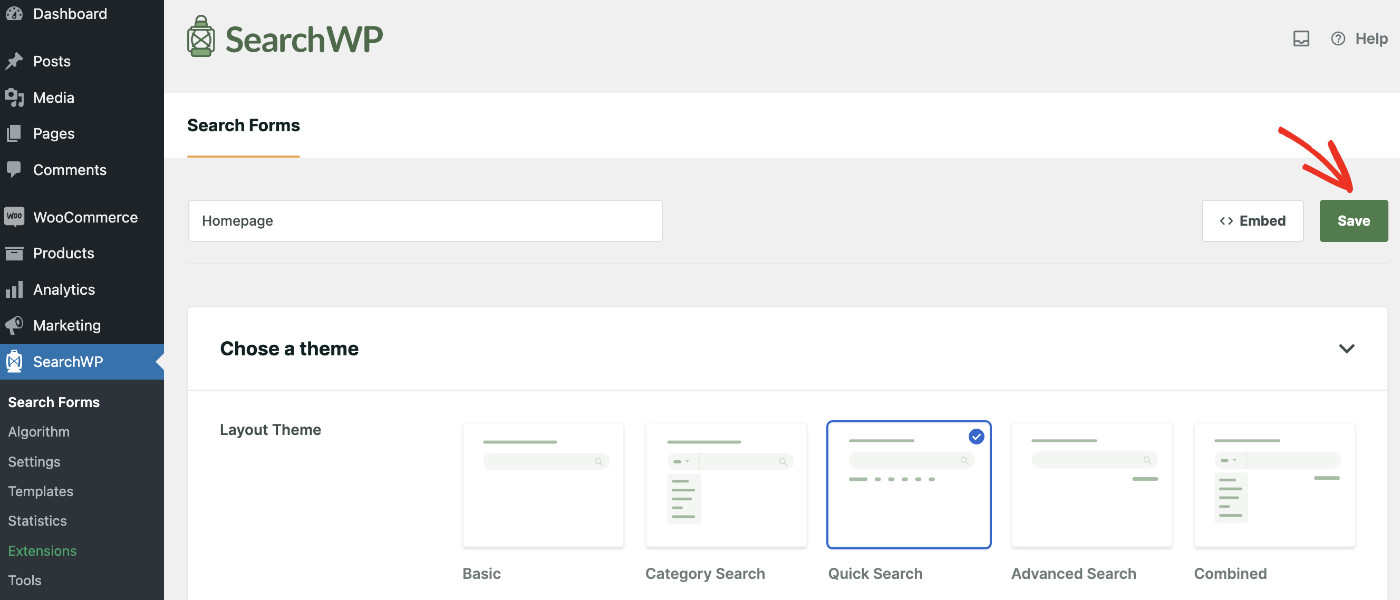
Une fois que vous avez terminé la configuration du formulaire de recherche. Cliquez sur "Enregistrer". Si vous souhaitez en savoir plus, voici un tutoriel détaillé sur comment créer un formulaire de recherche avancé dans WordPress.
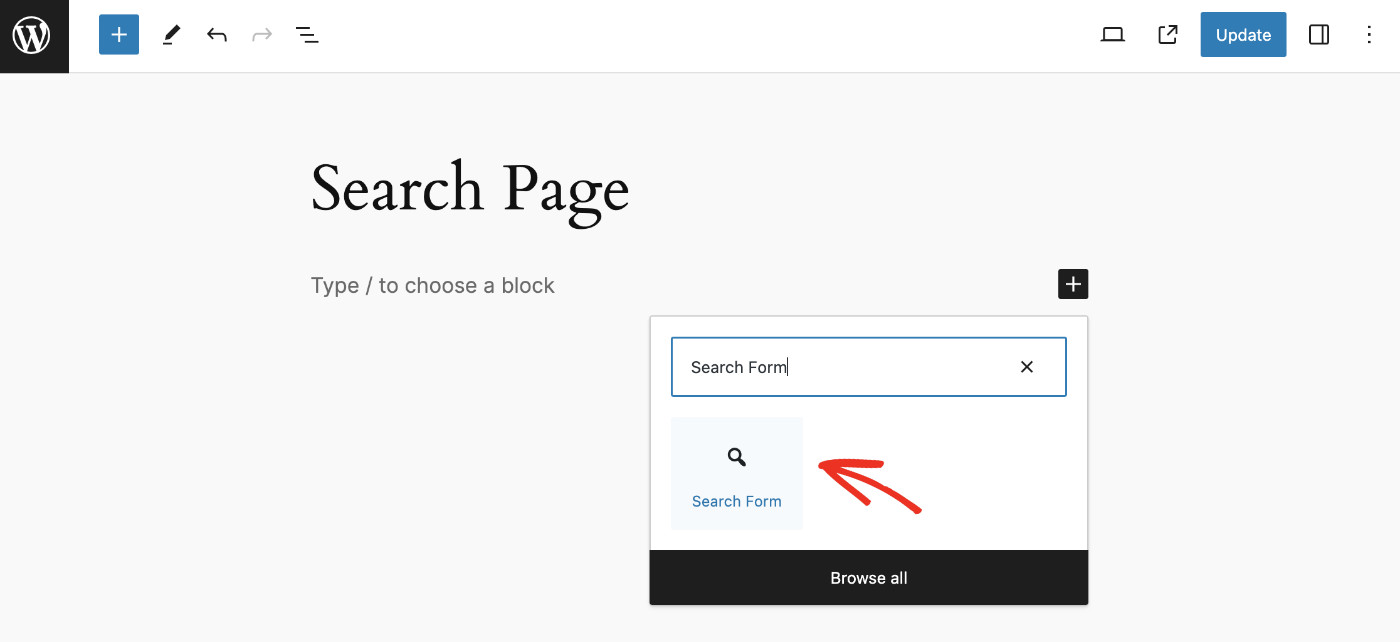
Maintenant, ouvrez la page où vous souhaitez afficher la barre de recherche en mode Édition. Cliquez sur l'icône "+ Ajouter un bloc", puis trouvez et sélectionnez le Formulaire de recherche dans la liste des blocs.
Ensuite, choisissez le formulaire de recherche que vous avez créé il y a quelques instants.
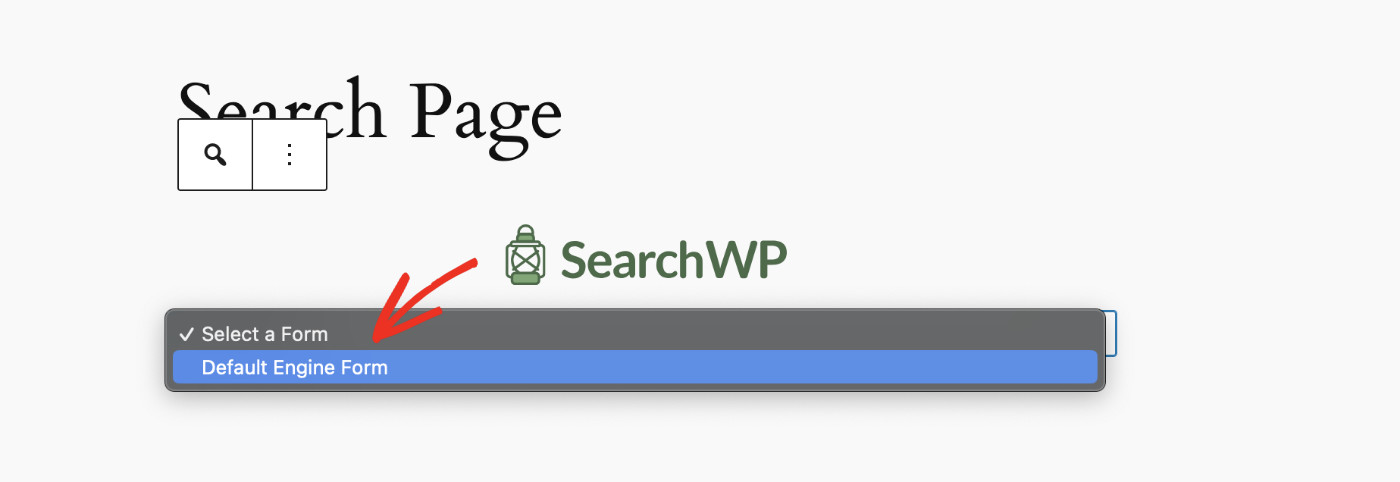
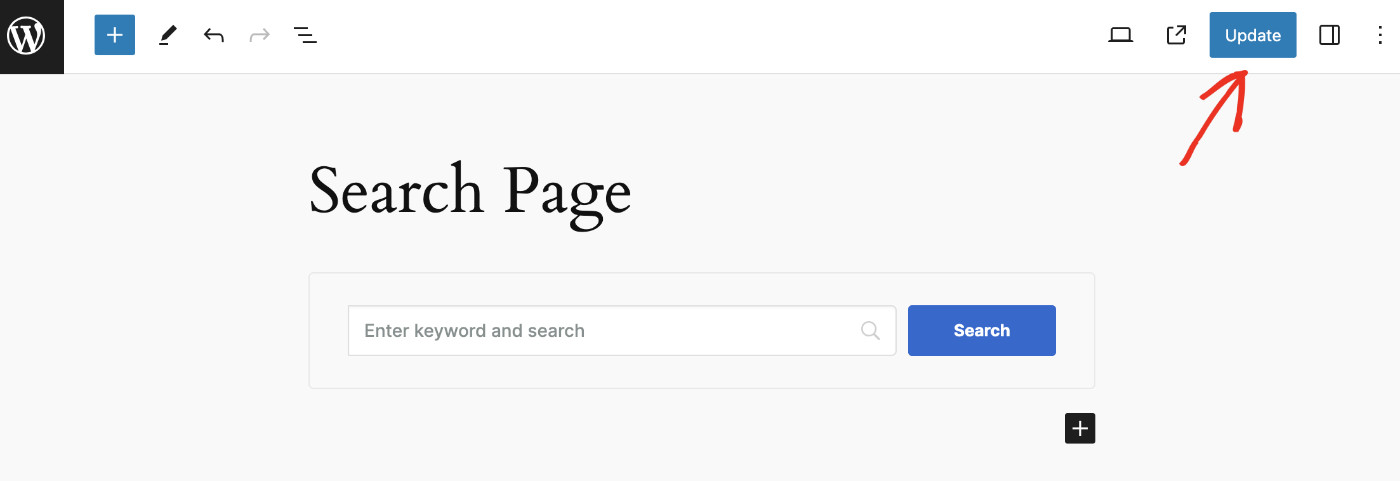
Vous devriez maintenant voir la barre de recherche affichée à l'emplacement souhaité. Cliquez sur "Mettre à jour" pour publier la barre de recherche WooCommerce.
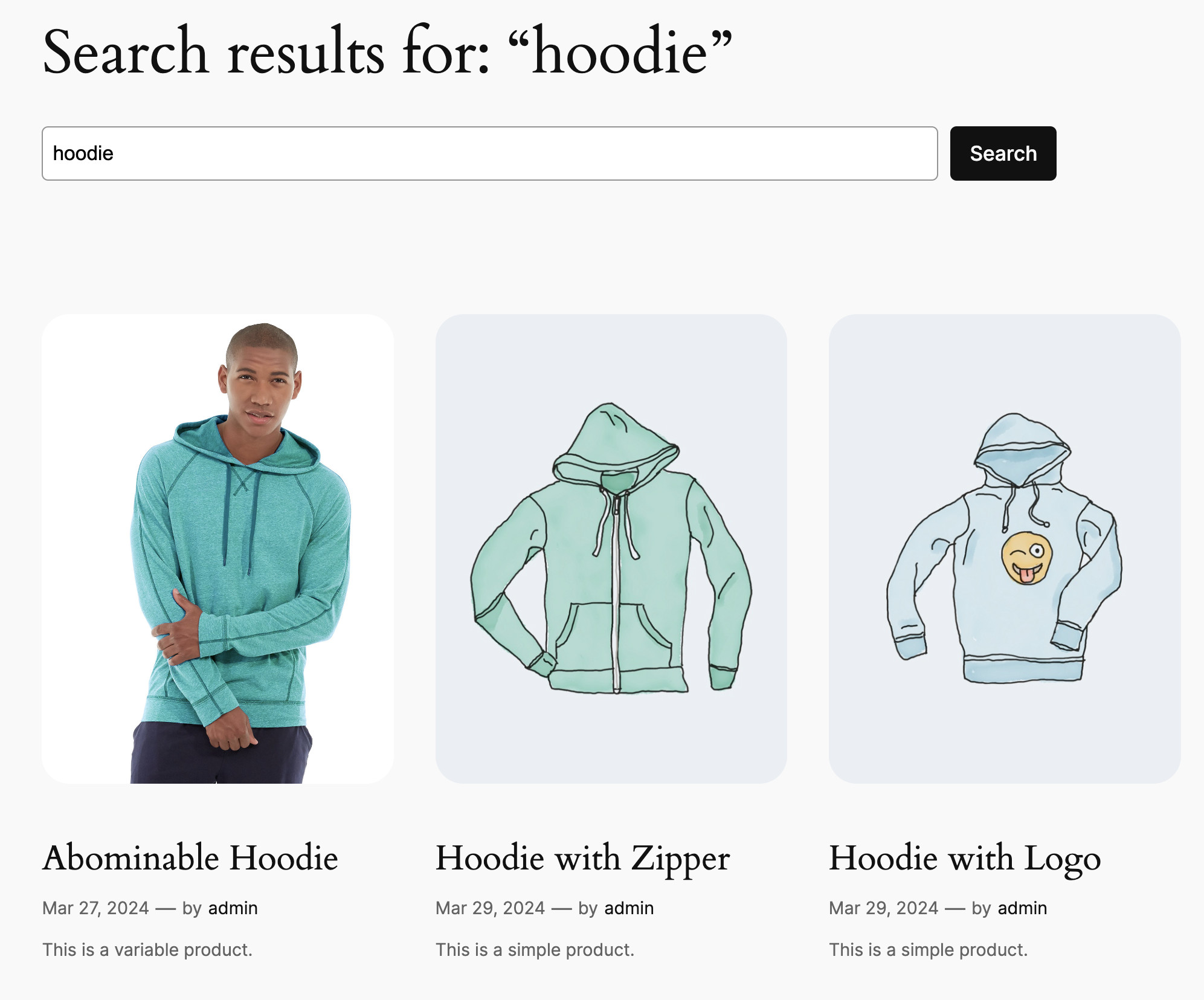
Visitez maintenant le front-end de votre site Web et voyez votre recherche WooCommerce en action !
En résumé
Dans cet article, vous avez appris à la fois comment ajouter des widgets de recherche WooCommerce personnalisés dans les thèmes WordPress classiques et comment ajouter des formulaires de recherche WooCommerce personnalisés dans les thèmes FSE (bloc) modernes.
Désormais, les visiteurs de votre boutique en ligne peuvent trouver les produits pertinents plus rapidement et plus facilement. SearchWP regorge de fonctionnalités étonnantes pour permettre à vos clients de trouver facilement ce qu'ils cherchent.
Procurez-vous SearchWP dès maintenant pour améliorer votre boutique en ligne et garder une longueur d'avance sur vos concurrents !