
Étant donné que vos utilisateurs n'ont plus besoin de taper de nombreux mots-clés, ils peuvent éviter les fautes de frappe et réduire le temps de recherche. Cela garantit une meilleure expérience utilisateur, et vos visiteurs peuvent passer plus de temps sur votre site et acheter plus de produits.
La recherche avec remplissage automatique en direct aide les visiteurs de votre site à trouver plus rapidement des articles, des pages et des produits. Cependant, WordPress n'offre pas cette fonctionnalité par défaut.
Dans cet article, vous apprendrez à ajouter une recherche avec saisie semi-automatique en direct aux sites WordPress afin d'améliorer l'expérience de navigation sur votre site Web.
Points clés à retenir :
- Ce qu'est la recherche avec saisie semi-automatique en direct.
- Pourquoi la recherche avec saisie semi-automatique en direct est importante.
- Comment ajouter une recherche avec saisie semi-automatique en direct à WordPress.
Qu'est-ce que la recherche avec saisie semi-automatique en direct et pourquoi est-elle importante ?
De nos jours, les utilisateurs en ligne ont des attentes élevées en matière de recherche. Les moteurs de recherche comme Google offrent des fonctionnalités avancées, y compris la recherche avec saisie semi-automatique en direct et les suggestions prédictives. Ces fonctionnalités fournissent de meilleurs résultats de recherche et font gagner du temps, améliorant ainsi l'expérience utilisateur globale.
Si vous souhaitez améliorer l'expérience de recherche de votre site, vous devez ajouter une recherche avec saisie semi-automatique en direct. Elle permet aux moteurs de recherche de deviner ce que recherche un utilisateur et, en retour, fournit des suggestions pertinentes au fur et à mesure qu'il tape. Avec cette fonctionnalité, les utilisateurs n'ont pas besoin de compléter manuellement leur recherche ou de charger une page différente pour voir les résultats.
L'ajout de cette fonctionnalité à votre site présente de nombreux avantages. Par exemple, l'ajout d'une recherche avec saisie semi-automatique en direct à WordPress aidera les visiteurs de votre site Web à trouver instantanément ce qu'ils recherchent.
La fonctionnalité de remplissage automatique en direct suggère des résultats au fur et à mesure que les utilisateurs tapent leurs requêtes. Votre site affichera également des résultats plus pertinents en fonction de son contenu.

En plus d'améliorer l'expérience de recherche, la saisie semi-automatique informe les utilisateurs sur votre site. Même lorsque les suggestions ne correspondent pas à l'intention de recherche, l'utilisateur sait que votre site contient le produit ou le contenu suggéré.
Étant donné que vos utilisateurs n’ont plus besoin de taper de nombreux mots-clés, ils peuvent éviter les fautes de frappe et réduire le temps de recherche. Cela garantit une meilleure expérience utilisateur, et vos visiteurs peuvent passer plus de temps sur votre site et acheter plus de produits.
La bonne nouvelle est que vous pouvez facilement ajouter une recherche avec saisie semi-automatique en direct à WordPress. Voyons comment procéder étape par étape.
Comment ajouter une recherche avec saisie semi-automatique en direct (méthode facile)
Vous pouvez ajouter une recherche avec saisie semi-automatique en direct à WordPress sans écrire une seule ligne de code. C'est facile pour tout le monde et ne prend que quelques minutes à configurer.
Nous utiliserons SearchWP car c'est le meilleur plugin de recherche WordPress disponible à ce jour. Il améliore la recherche de votre site en fournissant les résultats les plus pertinents. Il aide à réduire l'abandon de site, augmente la découvrabilité du contenu et augmente les ventes.
Pour ajouter une recherche avec saisie semi-automatique en direct à votre site Web, vous devez d'abord obtenir le plugin gratuit SearchWP Live Ajax Search. Il ajoute automatiquement la recherche en direct à votre site Web.
Et nous supposons que vous voudriez encore plus de fonctionnalités impressionnantes telles que plusieurs moteurs de recherche, l'indexation de PDF ou de documents, l'intégration WooCommerce, et bien plus encore. Dans ce cas, nous vous recommandons d'obtenir la version premium de SearchWP.
Maintenant, configurons la recherche avec saisie semi-automatique en direct pour votre site Web en une seule étape simple.
Étape 1 (& uniquement) : Installez et activez le plugin SearchWP Live Ajax Search
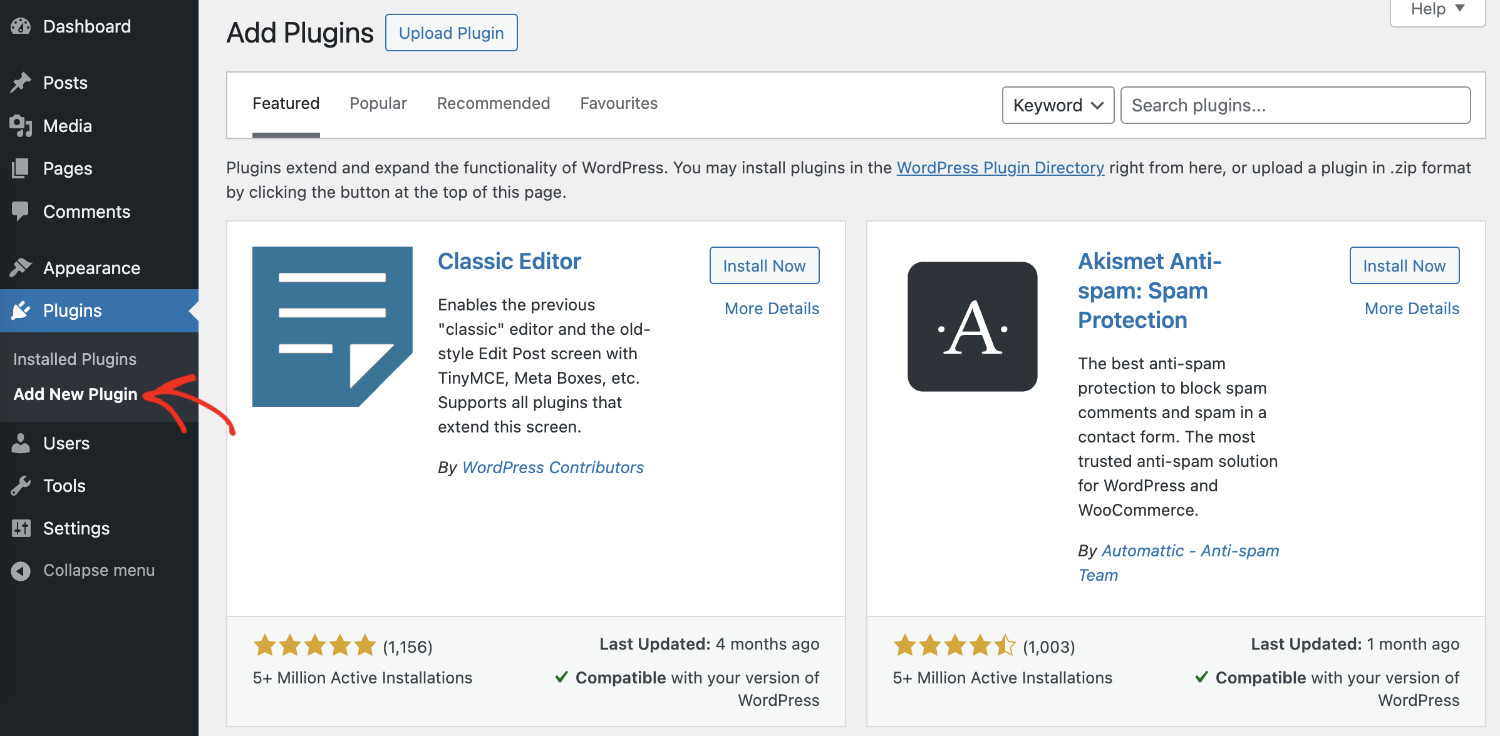
Pour installer SearchWP Live Ajax Search, allez dans Extensions > Ajouter une extension dans votre tableau de bord WordPress.
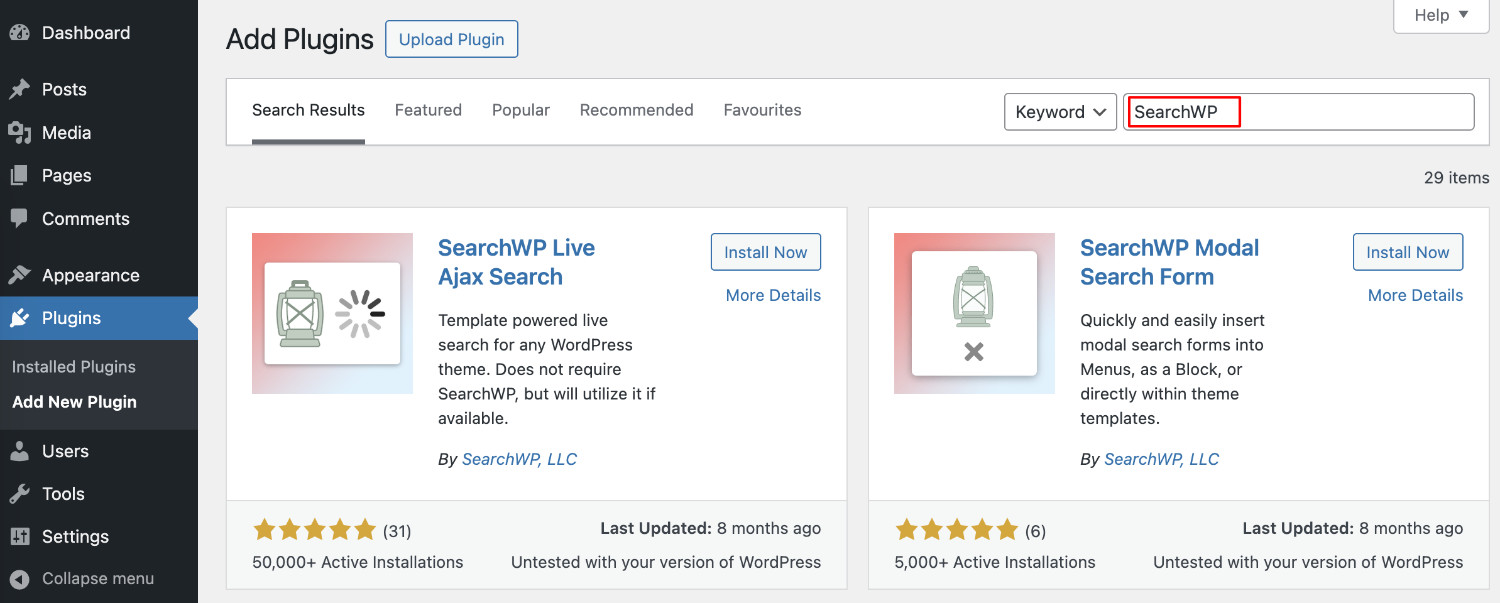
Sur la page des extensions, tapez ‘SearchWP’ dans la barre de recherche. Vous verrez une liste des extensions SearchWP.
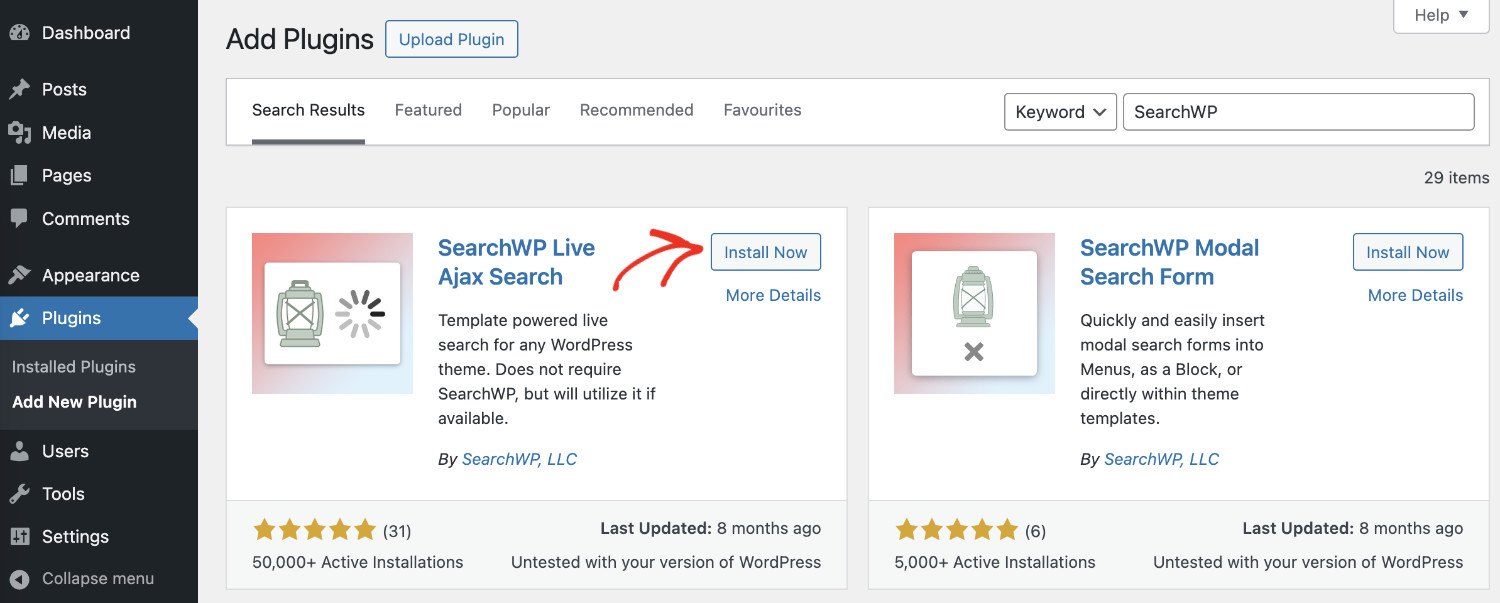
Une fois que vous avez trouvé le plugin SearchWP Live Ajax Search, cliquez sur Installer maintenant, puis sur Activer.
La page des paramètres s’ouvrira automatiquement une fois que vous aurez activé le plugin SearchWP Live Ajax Search. Les fonctionnalités s’expliquent d’elles-mêmes. Veuillez ajuster la configuration selon vos besoins. Si vous avez besoin d’aide supplémentaire, veuillez consulter la documentation.
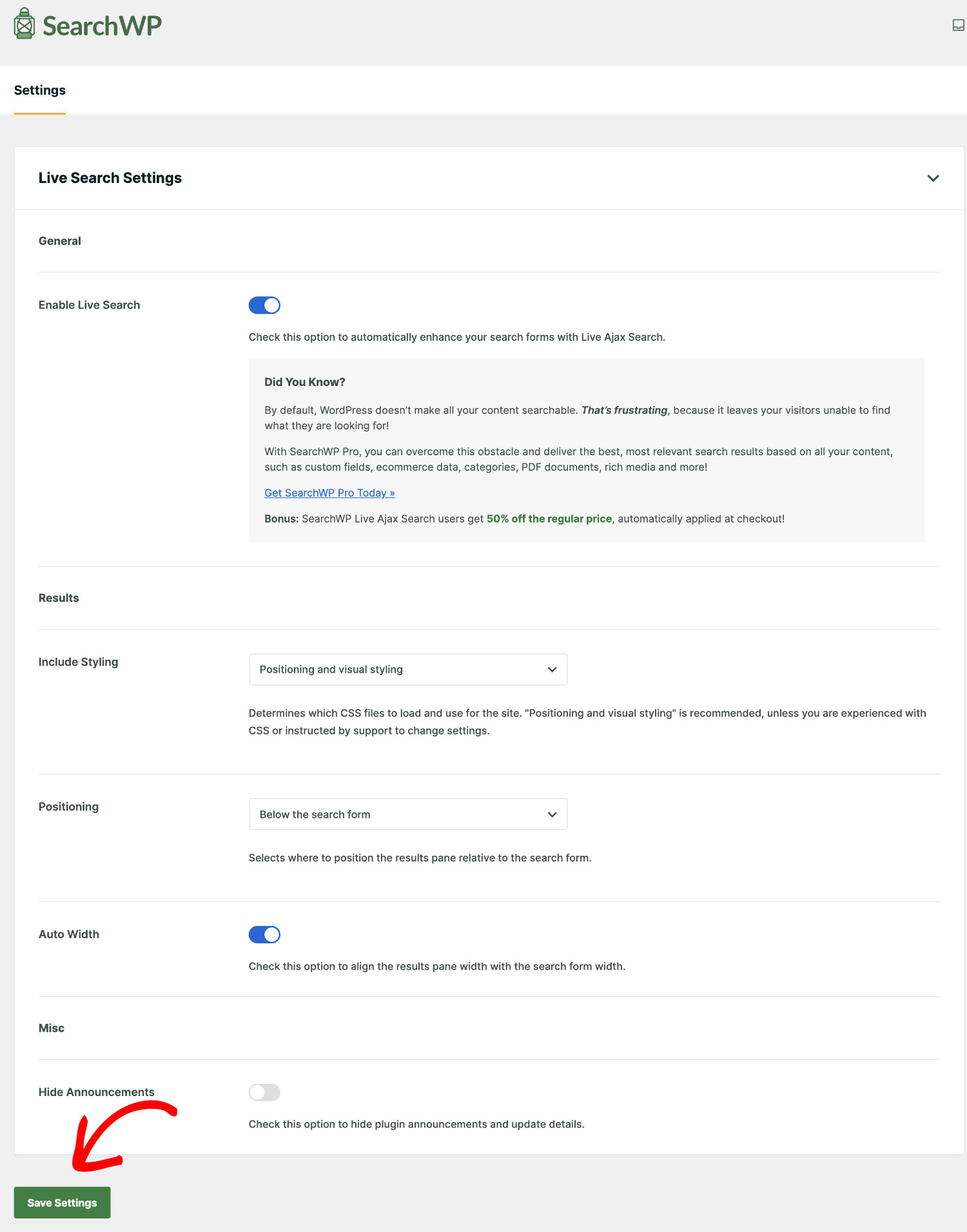
Cliquez sur « Enregistrer les modifications » une fois que vous avez terminé. C’est tout ! Vous avez ajouté avec succès la recherche avec autocomplétion en direct à votre site WordPress.
Voyez la recherche avec autocomplétion en direct en action
Après avoir installé SearchWP Live Ajax Search, testez la nouvelle fonctionnalité d’autocomplétion. Vous pouvez le faire en naviguant vers le front-end de votre site.
Lorsque vous tapez une requête dans vos formulaires de recherche existants, vous verrez la recherche avec autocomplétion en direct en action.
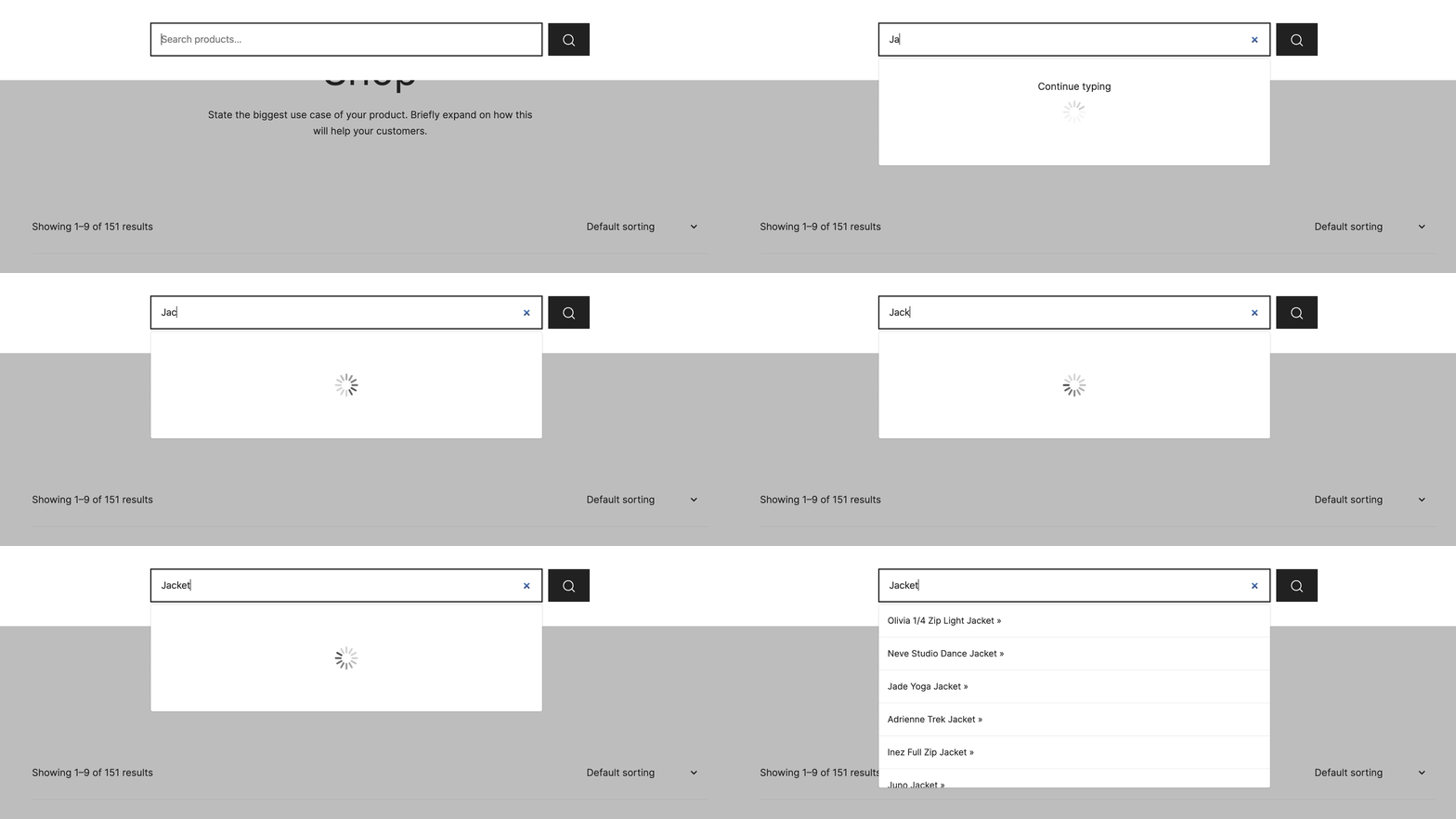
Comment ajouter un formulaire de recherche avec remplissage automatique dans WordPress
Maintenant que votre site dispose d’une recherche avec autocomplétion en direct, il est temps de décider où vous souhaitez afficher les formulaires de recherche.
Vous pouvez ajouter la recherche avec autocomplétion en direct aux zones de la barre latérale, de l’en-tête et du pied de page de votre site.
Vous pouvez également ajouter un formulaire de recherche à n’importe quelle page ou article WordPress.
Voyons comment afficher la barre de recherche dans chacun de ces emplacements.
Affichage du formulaire de recherche avec remplissage automatique dans la barre latérale/le pied de page/l’en-tête de WordPress
La plupart des propriétaires de sites WordPress aiment afficher le formulaire de recherche dans la barre latérale. À cet endroit, vos visiteurs peuvent rapidement terminer leur recherche, quelle que soit la page sur laquelle ils se trouvent.
Le pied de page et l’en-tête peuvent être idéaux pour des pages comme la page d’accueil ou la page de boutique.
Vous pouvez ajouter une barre de recherche à n’importe lequel de ces emplacements en utilisant la fonction de widget.
Pour y accéder, allez dans Apparence > Widgets.
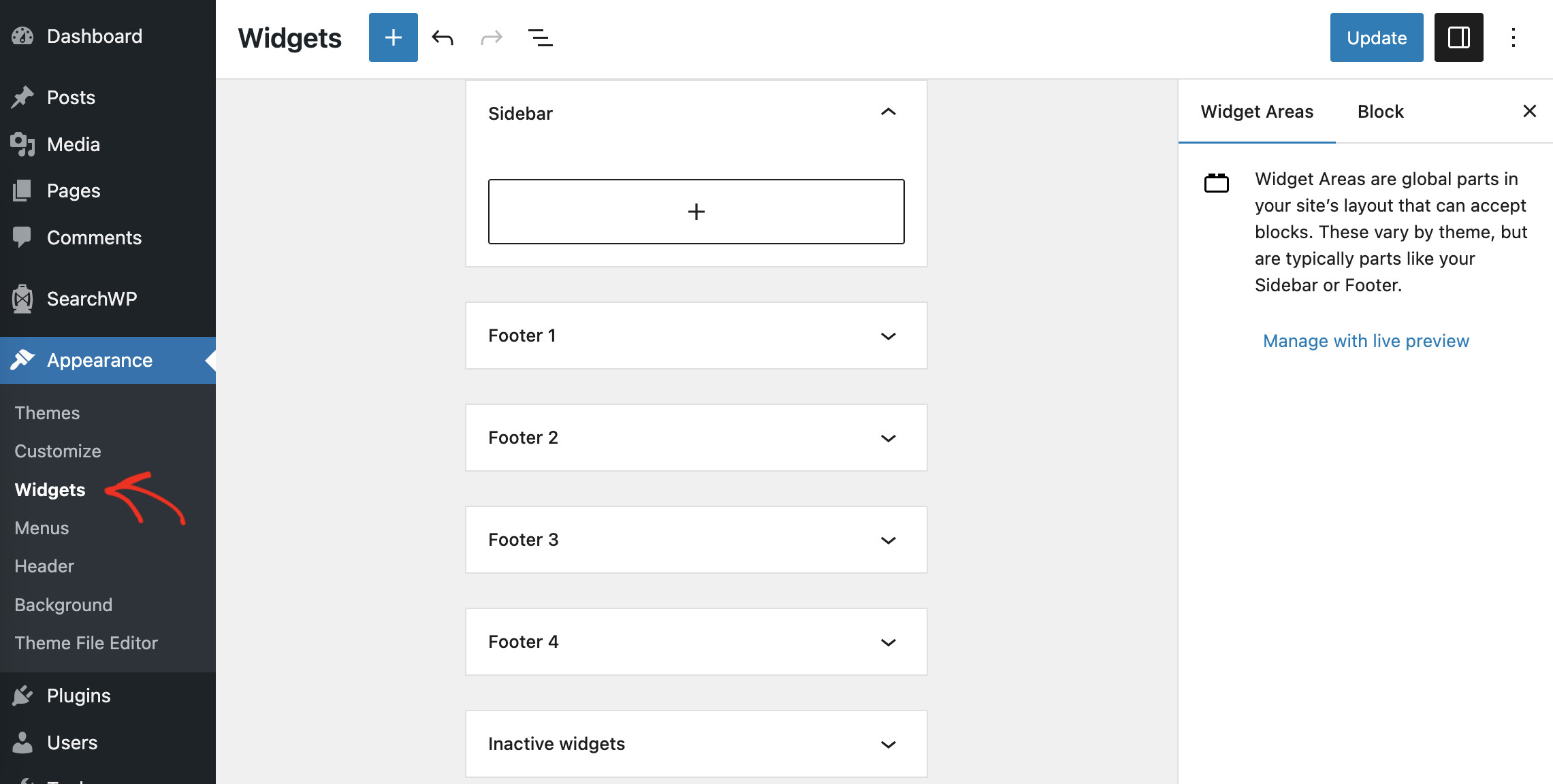
Sur cette page, vous pouvez ajouter une barre de recherche en direct à n’importe quelle zone de votre choix en utilisant l’éditeur de widgets basé sur les blocs.
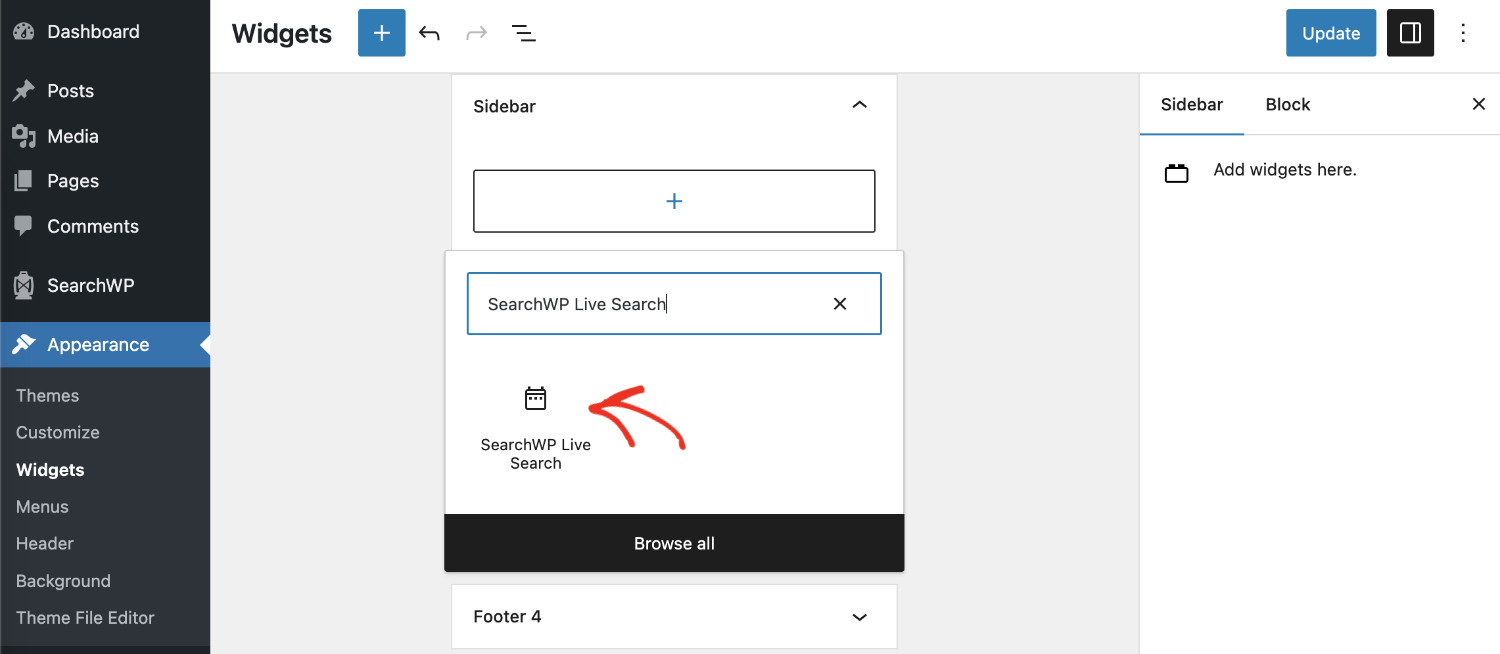
Tout d’abord, cliquez sur la zone de widget souhaitée, puis sur l’icône « + ». Lorsque la liste des widgets apparaît, tapez « Search » dans la barre de recherche. Cliquez ensuite sur le widget SearchWP Live Search pour ajouter le champ de recherche avec remplissage automatique.
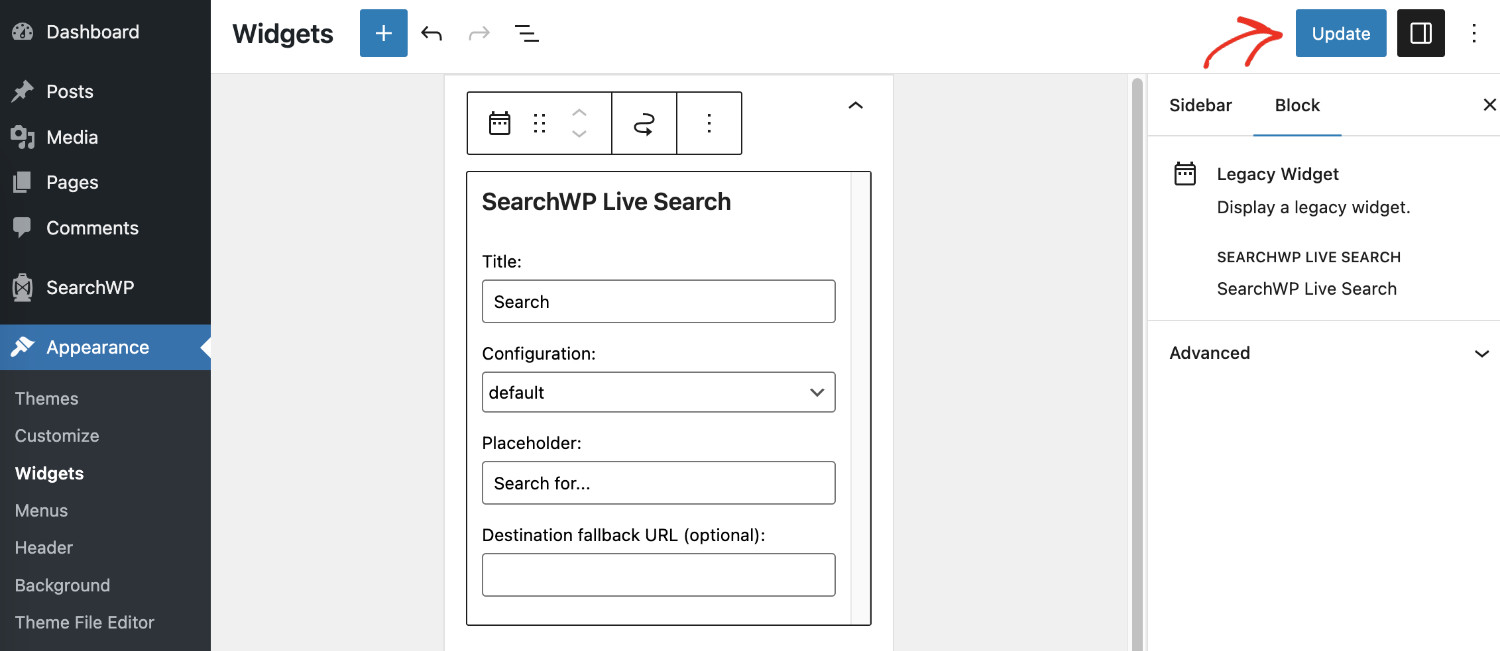
Maintenant, veuillez personnaliser la barre de recherche selon vos besoins. Après cela, cliquez sur Mettre à jour dans le coin supérieur droit.
Votre champ de recherche est maintenant prêt à être affiché. Veuillez noter qu’en fonction de votre thème WordPress actif, vous pourriez ne pas être en mesure d’utiliser certaines zones de widgets.
Affichage du champ de recherche avec remplissage automatique sur n’importe quelle page de votre site Web
Vous pouvez également ajouter un champ de recherche à n’importe quelle page de votre site Web. L’éditeur de blocs facilite l’ajout d’une barre de recherche ici.
Pour ce faire, ouvrez n’importe quelle page en mode d’édition et cliquez sur l’icône « + » à l’endroit où vous souhaitez ajouter la barre de recherche. Ensuite, tapez « search » et sélectionnez le bloc Search.
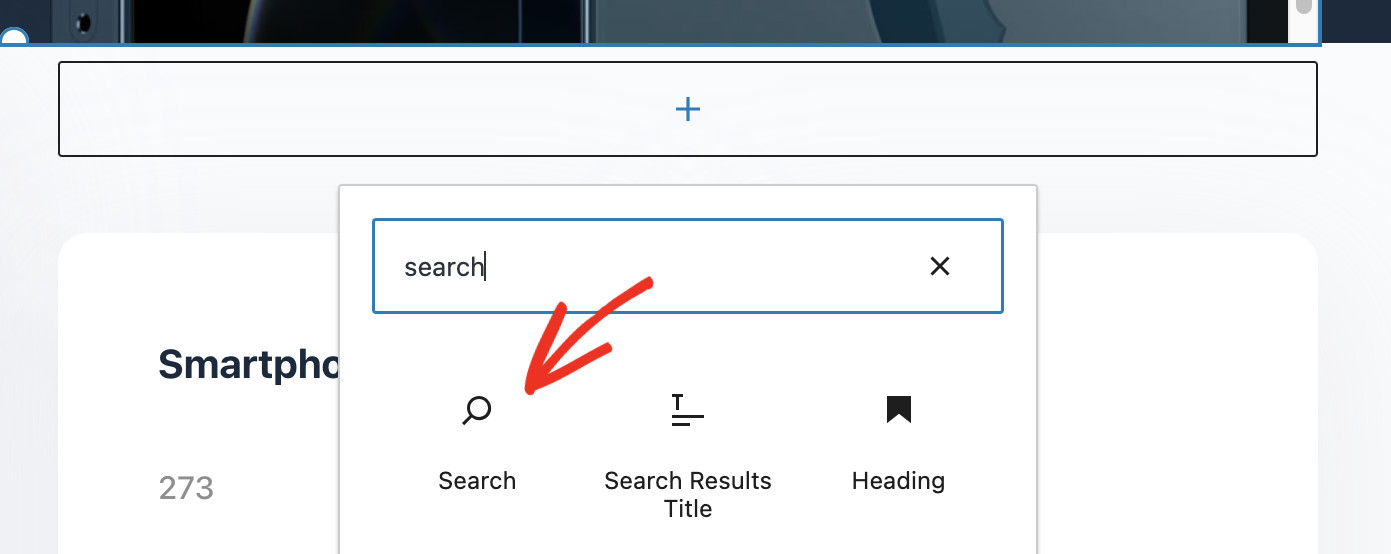
Une fois que vous avez personnalisé le bloc selon votre choix, cliquez sur Mettre à jour.
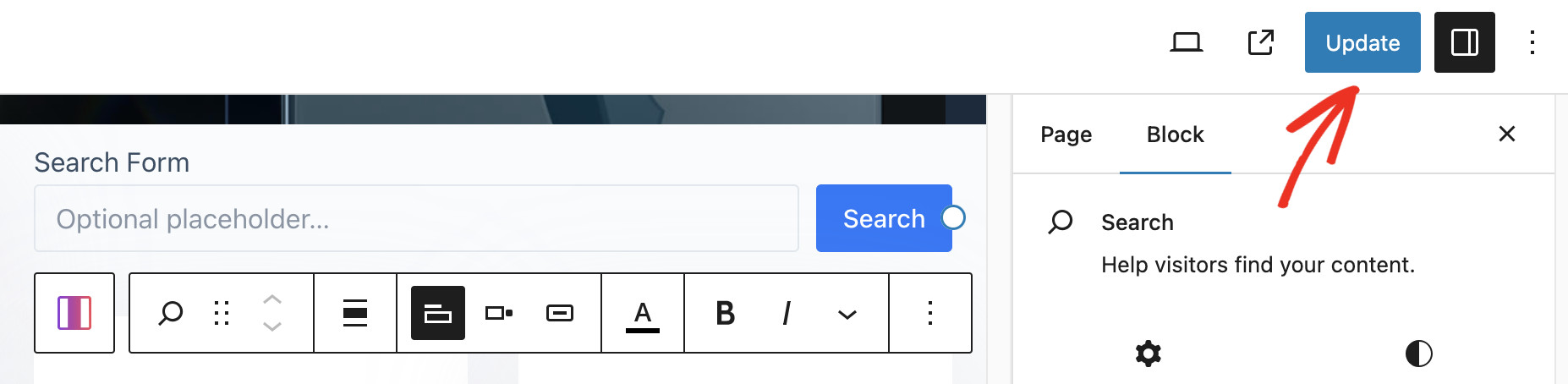
Vous avez ajouté avec succès la recherche avec autocomplétion en direct à votre site WordPress. Vous pouvez également suivre ces mêmes étapes pour ajouter une barre de recherche en direct à n’importe quel article.
Comment personnaliser le formulaire de recherche avec autocomplétion en direct
D'une part, le formulaire de recherche par défaut de WordPress offre des fonctionnalités limitées, ce qui peut frustrer vos visiteurs. D'autre part, la création d'un formulaire de recherche idéal est difficile car elle prend du temps et nécessite des compétences expertes en codage.
Cependant, la version premium de SearchWP facilite grandement la tâche. Vous pouvez ajouter un formulaire de recherche avancé presque immédiatement sans écrire une seule ligne de code !
Un formulaire de recherche avancé vous aidera à réduire la frustration et à augmenter l'engagement avec votre contenu, offrant une meilleure expérience utilisateur et un taux de rebond réduit. Veuillez suivre notre guide détaillé sur comment créer des formulaires de recherche avancés dans WordPress (facilement).
Personnalisation des suggestions de recherche avec complétion automatique
Après avoir ajouté la recherche avec complétion automatique en direct à votre site. Vous voudrez peut-être améliorer davantage la recherche de votre site Web. Vous pouvez programmer les résultats de recherche de votre site en fonction d'une échelle de priorité personnalisée. Cela améliorera considérablement l'expérience de recherche.
L'une des raisons pour lesquelles SearchWP est immensément populaire est le fait qu'il offre des tonnes de fonctionnalités avancées pour ajuster votre algorithme de recherche. Vous pouvez faire tout cela sans écrire une seule ligne de code.
Avec la version premium de SearchWP, vous pouvez ajuster la pertinence de chaque attribut de contenu ou décider quel attribut indexer.
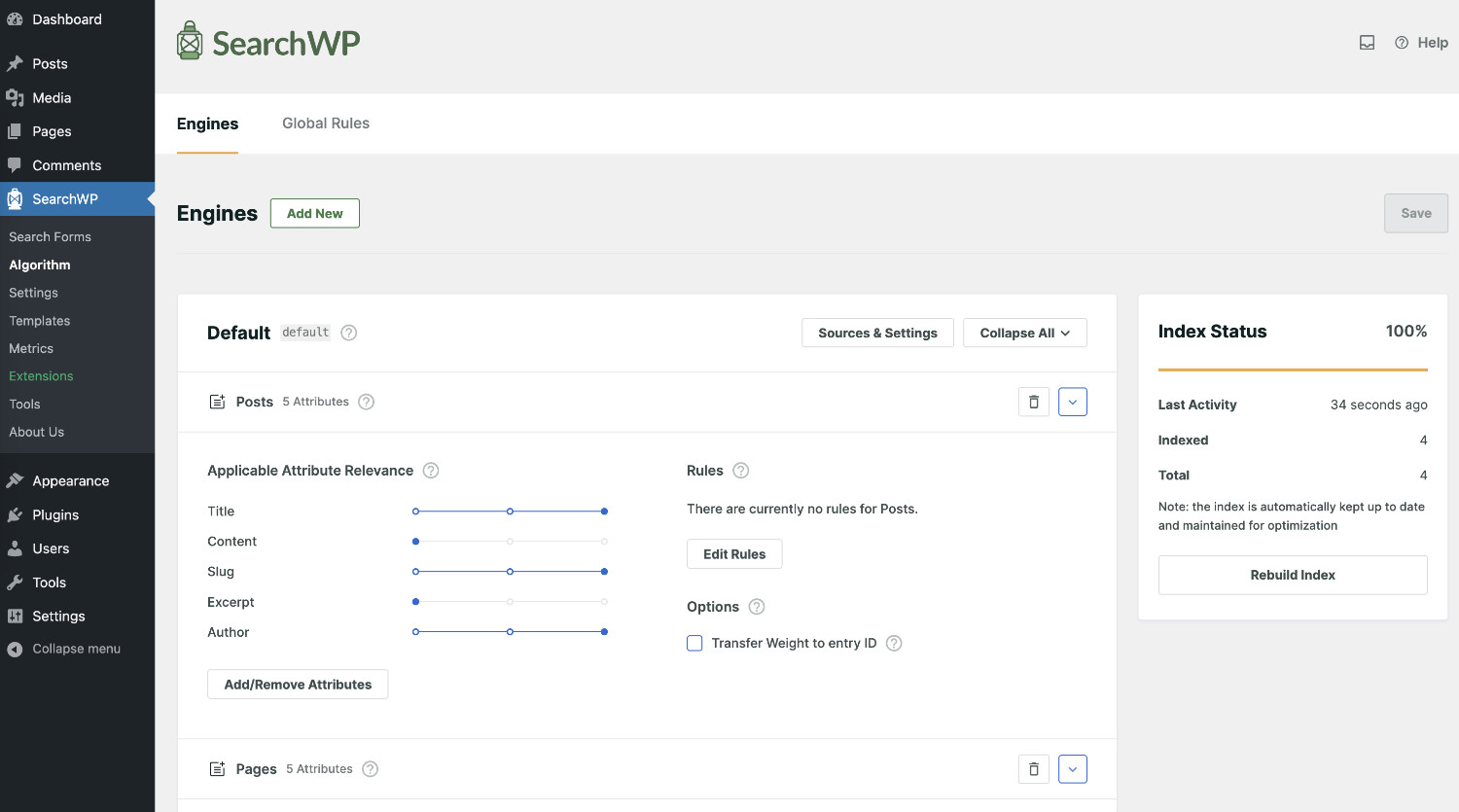
Vous pouvez également créer et utiliser différents moteurs de recherche dans différents emplacements du site. Cela vous aidera à offrir une expérience de recherche unique dans chacun de ces emplacements.
En résumé, la recherche avec complétion automatique en direct est une fonctionnalité puissante que vous pouvez utiliser pour augmenter vos conversions de site et la durée moyenne des visites. SearchWP Live Ajax Search facilite grandement l'ajout de cette fonctionnalité à votre recherche WordPress native.
Obtenez SearchWP premium pour prendre le contrôle de tous les aspects de la recherche WordPress.