
Essayez-vous d'ajouter la recherche par catégorie sur les sites WordPress ?
Cette fonctionnalité est particulièrement utile pour les sites Web contenant beaucoup de contenu, tels que les blogs ou les boutiques en ligne. Elle permet aux utilisateurs de rechercher dans une catégorie spécifique, ce qui leur permet de trouver plus facilement les articles de blog, les produits ou toute information dont ils ont besoin.
Dans cet article, nous vous montrerons comment ajouter la recherche par catégorie dans WordPress, afin de rendre votre contenu plus accessible et interactif pour votre public.
Points clés à retenir :
- Comprenez comment la fonctionnalité de recherche par catégorie peut bénéficier à votre entreprise en ligne.
- Apprenez à ajouter la recherche par catégorie sur les sites WordPress à l'aide de SearchWP.
- Découvrez des moyens plus avancés pour améliorer l'expérience de recherche de votre site Web.
Pourquoi ajouter la recherche par catégorie sur votre site WordPress ?
Si vous avez un site Web avec beaucoup de contenu couvrant de nombreux sujets, vous bénéficierez de l'ajout d'un formulaire de recherche par catégorie. Cela aidera vos visiteurs à trouver ce qu'ils recherchent facilement et rapidement.
Par exemple, si vous gérez une boutique en ligne d'aliments pour animaux de compagnie. Vous pouvez avoir différents articles avec le même mot-clé : « Régime biologique » pour différents types d'animaux.
En activant la recherche par catégorie, vous aidez non seulement les utilisateurs à trouver le contenu qu'ils souhaitent, mais vous leur présentez également de nouveaux articles qui suscitent leur intérêt. Cette approche peut entraîner une augmentation de l'engagement, des taux de conversion plus élevés et une croissance significative pour votre entreprise.
Vous pouvez ajouter un formulaire de recherche par catégorie à divers types de sites Web, y compris les blogs, les boutiques en ligne, les plateformes d'apprentissage en ligne, et les sites d'adhésion.
Comment ajouter la recherche par catégorie dans WordPress (pour débutants)
La recherche WordPress inclut les catégories et les sous-catégories par défaut. Cependant, elle ne permet pas à vos utilisateurs de rechercher dans des catégories individuelles pour affiner leurs résultats de recherche.
C'est là que SearchWP intervient. C'est le meilleur plugin de recherche WordPress utilisé par plus de 60 000 entreprises dans le monde pour ajouter des fonctionnalités de recherche avancées à leurs sites Web.
En utilisant SearchWP, vous pouvez ajouter la fonctionnalité de recherche par catégorie à WordPress sans connaissances techniques expertes. Il vous permet d'ajouter un menu déroulant de catégories que les utilisateurs peuvent sélectionner lors d'une recherche. Le tout sans écrire une seule ligne de code.
Voici quelques fonctionnalités supplémentaires de SearchWP :
- Racines de mots-clés : SearchWP inclut automatiquement les variations de vos termes de recherche, telles que « courir » et « coureur » lorsque vous recherchez « course ». Vous pouvez ajuster les paramètres pour contrôler cette fonctionnalité, garantissant une expérience de recherche personnalisée.
- Analyse du comportement de recherche : Avec SearchWP, vous pouvez suivre ce que vos visiteurs recherchent en surveillant et en analysant les tendances de recherche sur votre site Web. Cette fonctionnalité fournit des informations précieuses sur les préférences et les comportements des utilisateurs, vous aidant à affiner votre stratégie de contenu et à améliorer l'engagement des utilisateurs.
- Filtrer les résultats non pertinents : Améliorez la qualité de vos résultats de recherche grâce à la capacité de SearchWP d’exclure le contenu ou les catégories non pertinents. Cette fonctionnalité vous permet de rationaliser le processus de recherche, en veillant à ce que les utilisateurs trouvent exactement ce dont ils ont besoin rapidement et efficacement.
Voyons maintenant comment ajouter la recherche par catégorie dans WordPress étape par étape.
Étape 1 : Installer et activer SearchWP
Tout d’abord, vous devez choisir le package SearchWP qui correspond à vos besoins, car chaque package offre des avantages différents.
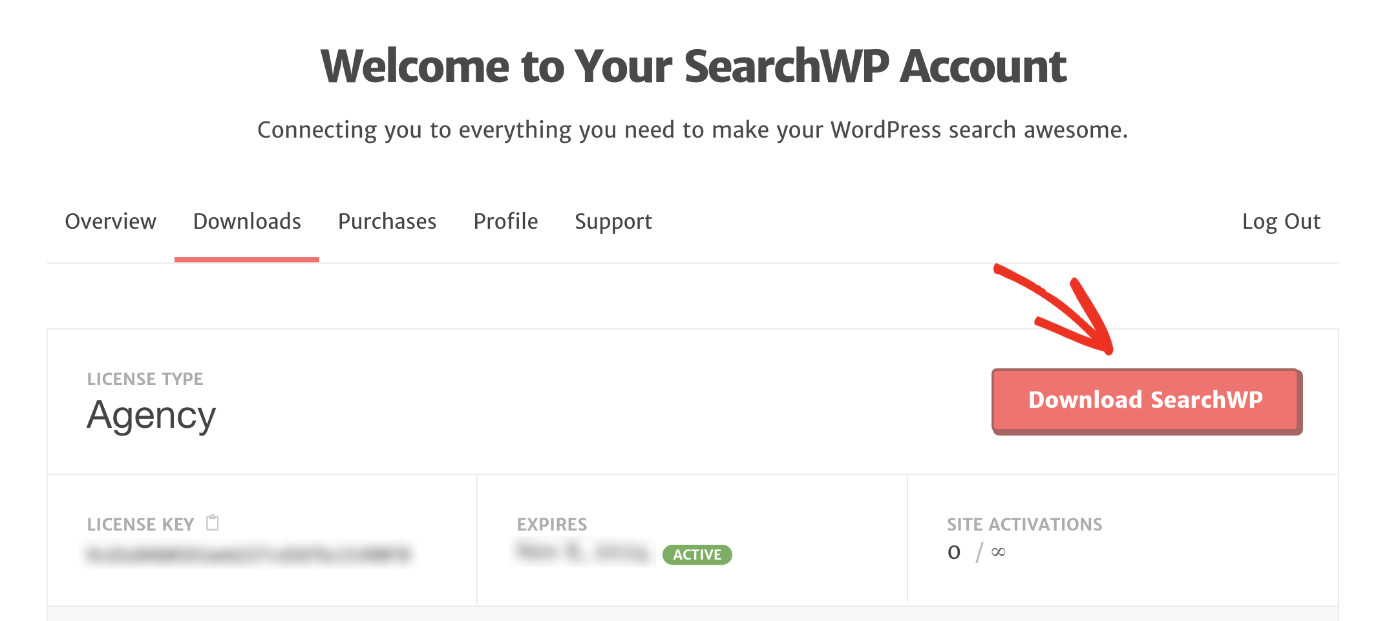
Après avoir finalisé l’achat, téléchargez le fichier du plugin en accédant à l’onglet Téléchargements sur votre page Comptes.
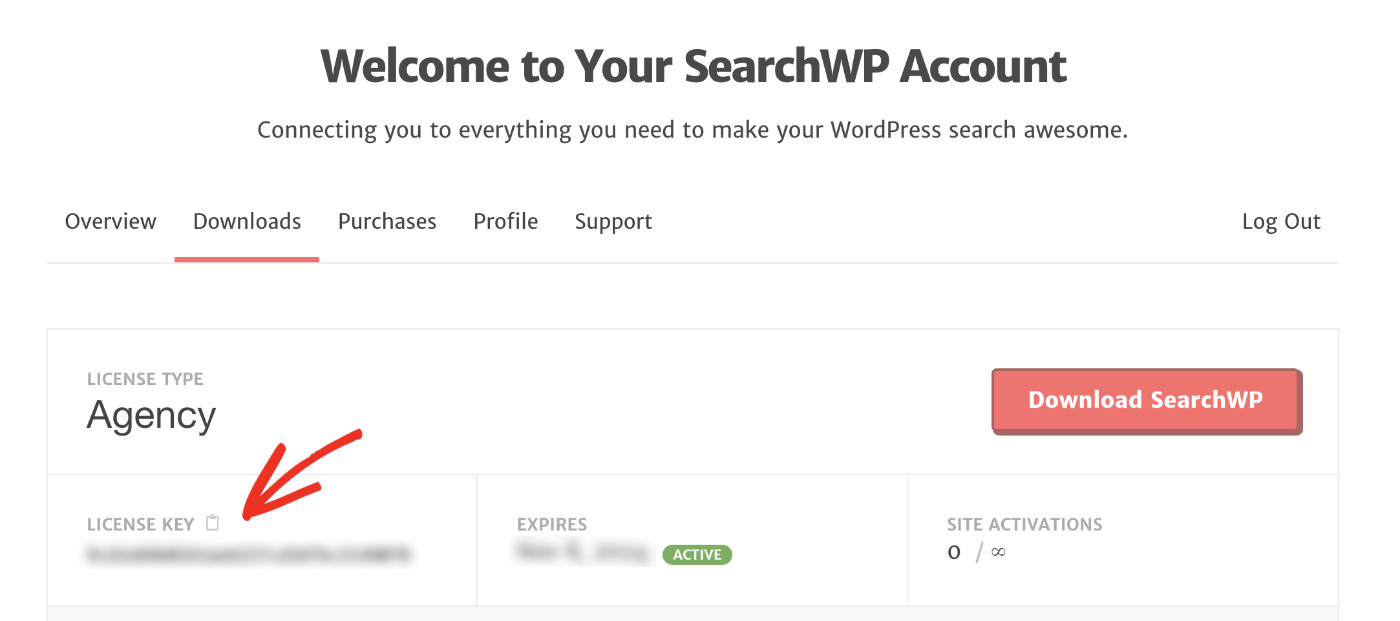
N’oubliez pas de copier votre clé de licence dans la même section ; vous aurez besoin de cette clé pour activer votre plugin SearchWP plus tard.
Procédez à l’installation et à l’activation de SearchWP comme n’importe quel plugin WordPress classique.
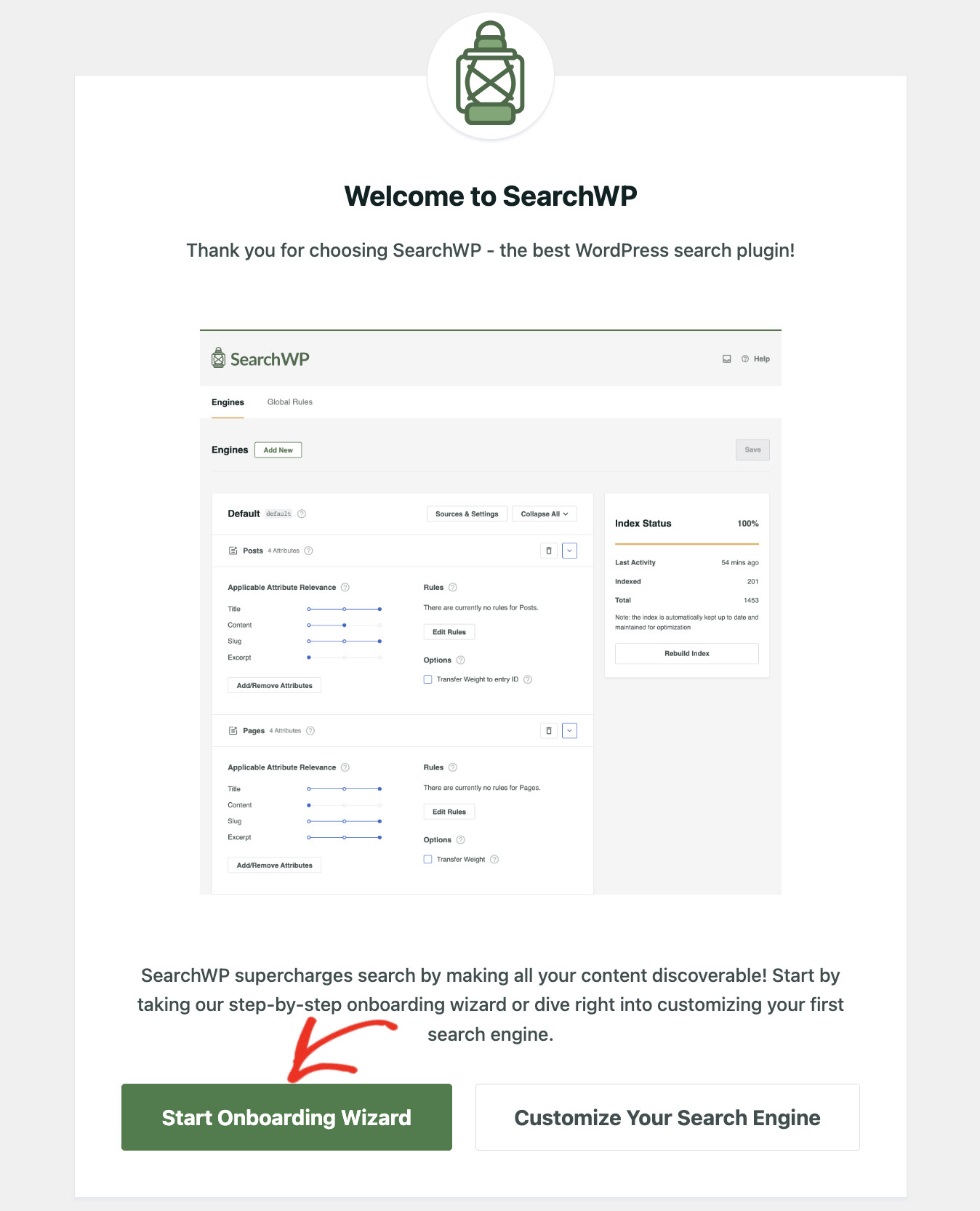
Une fois activé, un assistant de bienvenue s’affichera. Cliquez sur le bouton « Démarrer l’assistant d’intégration » pour obtenir de l’aide lors de la configuration initiale.
Si vous choisissez d’ignorer l’assistant et préférez une configuration manuelle, accédez directement à SearchWP > Ajouter une clé de licence.
Insérez la clé de licence que vous avez copiée précédemment dans le champ désigné sur votre tableau de bord de compte SearchWP, et cliquez sur « Vérifier la clé » pour procéder à l’activation.

Une fois votre clé de licence confirmée, vos détails de licence s’afficheront, indiquant l’activation réussie de votre plugin.

Étape 2 : Personnalisez votre algorithme de recherche WordPress
SearchWP commence automatiquement à indexer le contenu de votre site lors de l’activation. Cependant, vous pouvez prendre le contrôle total du moteur de recherche. Pour personnaliser l’algorithme manuellement, visitez SearchWP > Algorithme.

La configuration par défaut indexe les articles, les pages et les fichiers multimédias. Vous pouvez choisir les sources que vous souhaitez en cliquant sur le bouton « Source et paramètres ».
Astuce bonus : vous pouvez utiliser des moteurs dédiés pour différents types de contenu (ou conditions) en utilisant les moteurs supplémentaires.

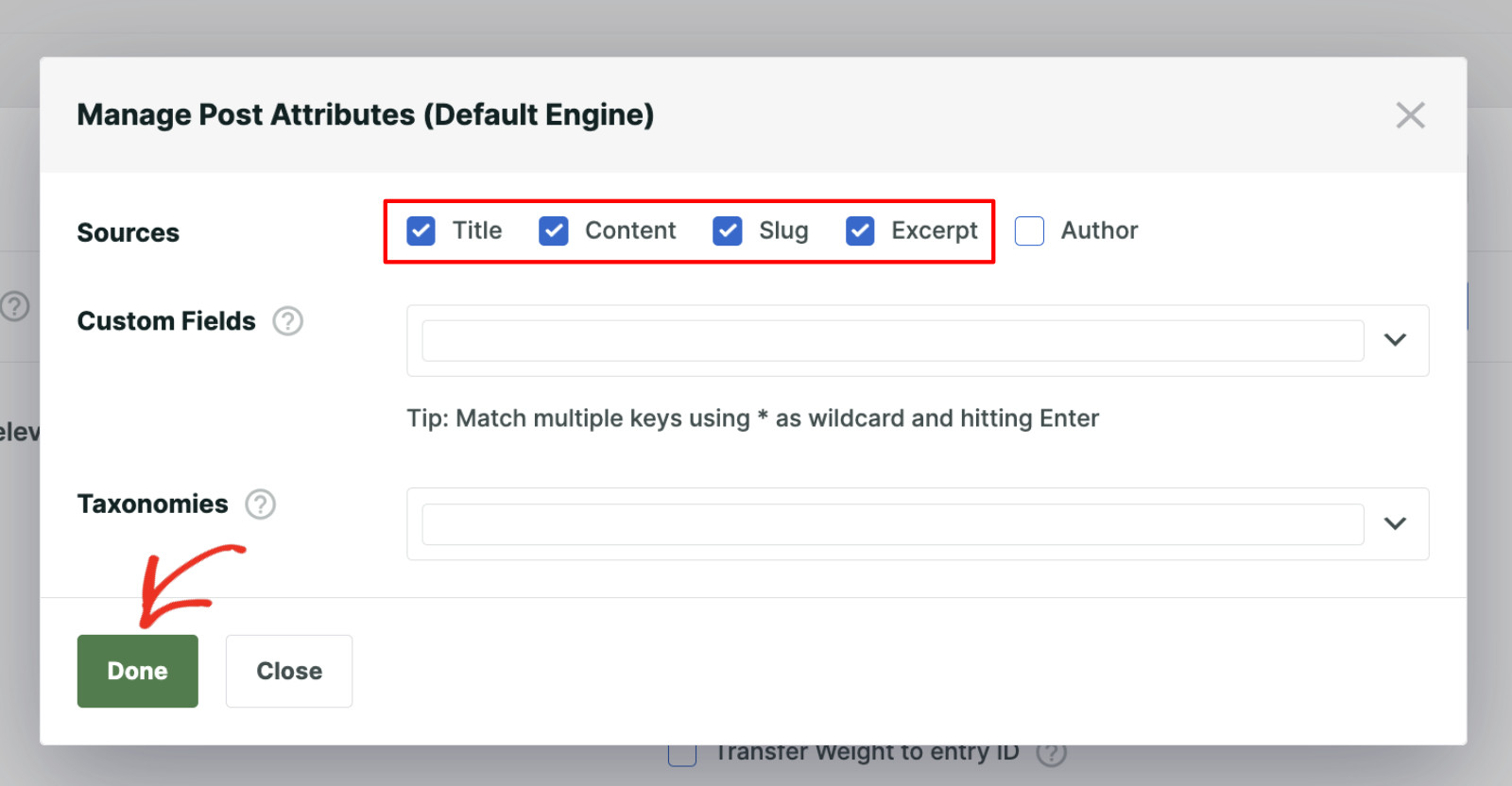
Sélectionnez ensuite les sources que vous souhaitez rendre consultables. Cliquez sur « Terminé » pour appliquer les modifications.

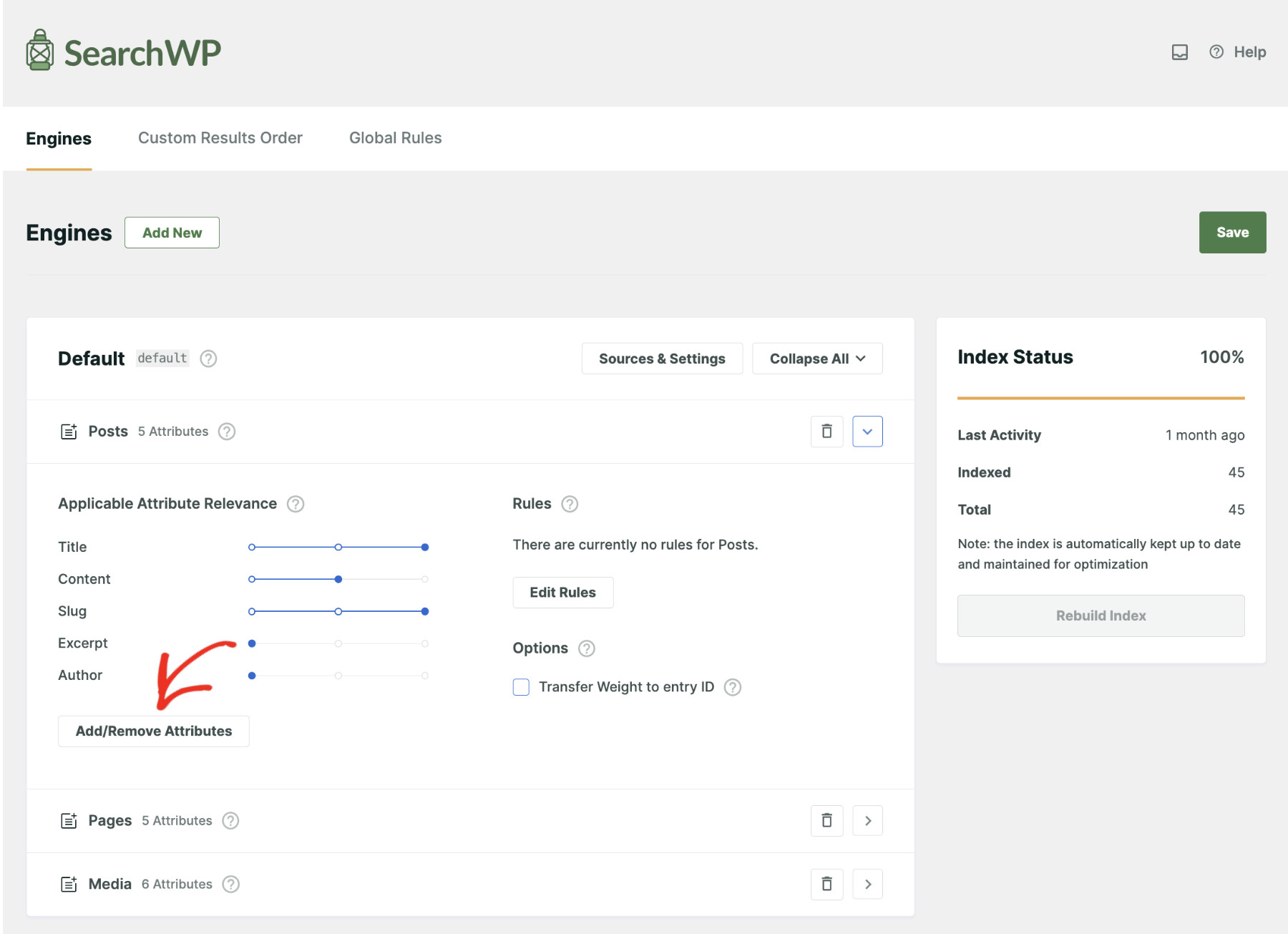
Vous pouvez déterminer la contribution de chaque attribut en ajustant la pertinence des attributs d’application.
Déplacez le curseur à côté de chaque attribut pour ajuster le poids. Le faire glisser vers la droite augmente son importance dans les résultats de recherche, tandis que le faire glisser vers la gauche réduit son impact. Cela vous aide à affiner la manière dont les résultats de recherche sont hiérarchisés sur votre site.
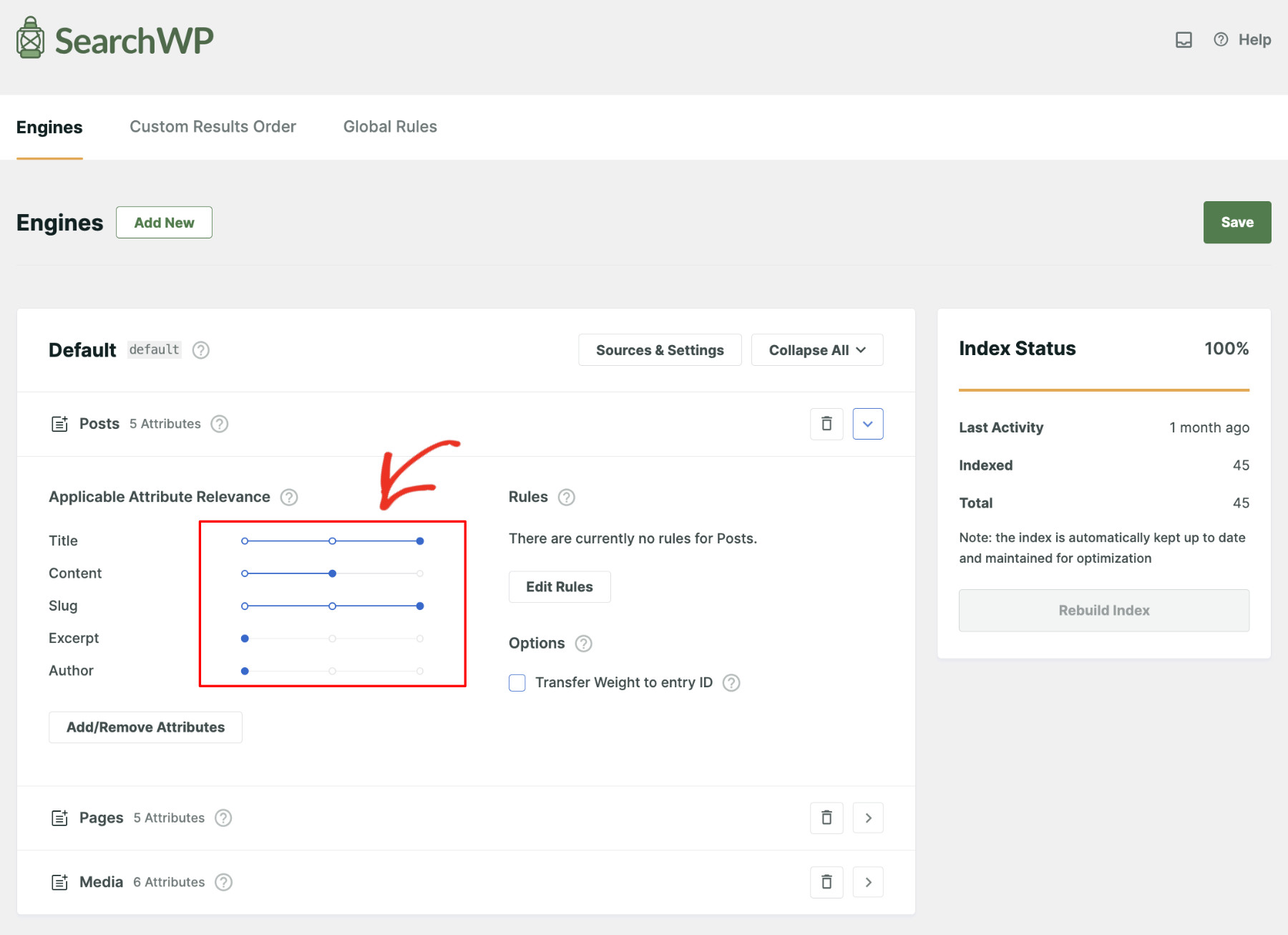
Si vous souhaitez ignorer un attribut, vous pouvez simplement le faire en cliquant sur le bouton « Ajouter/Supprimer des attributs ».
Décochez ceux que vous souhaitez supprimer et cliquez sur « Terminé » pour mettre à jour les paramètres.
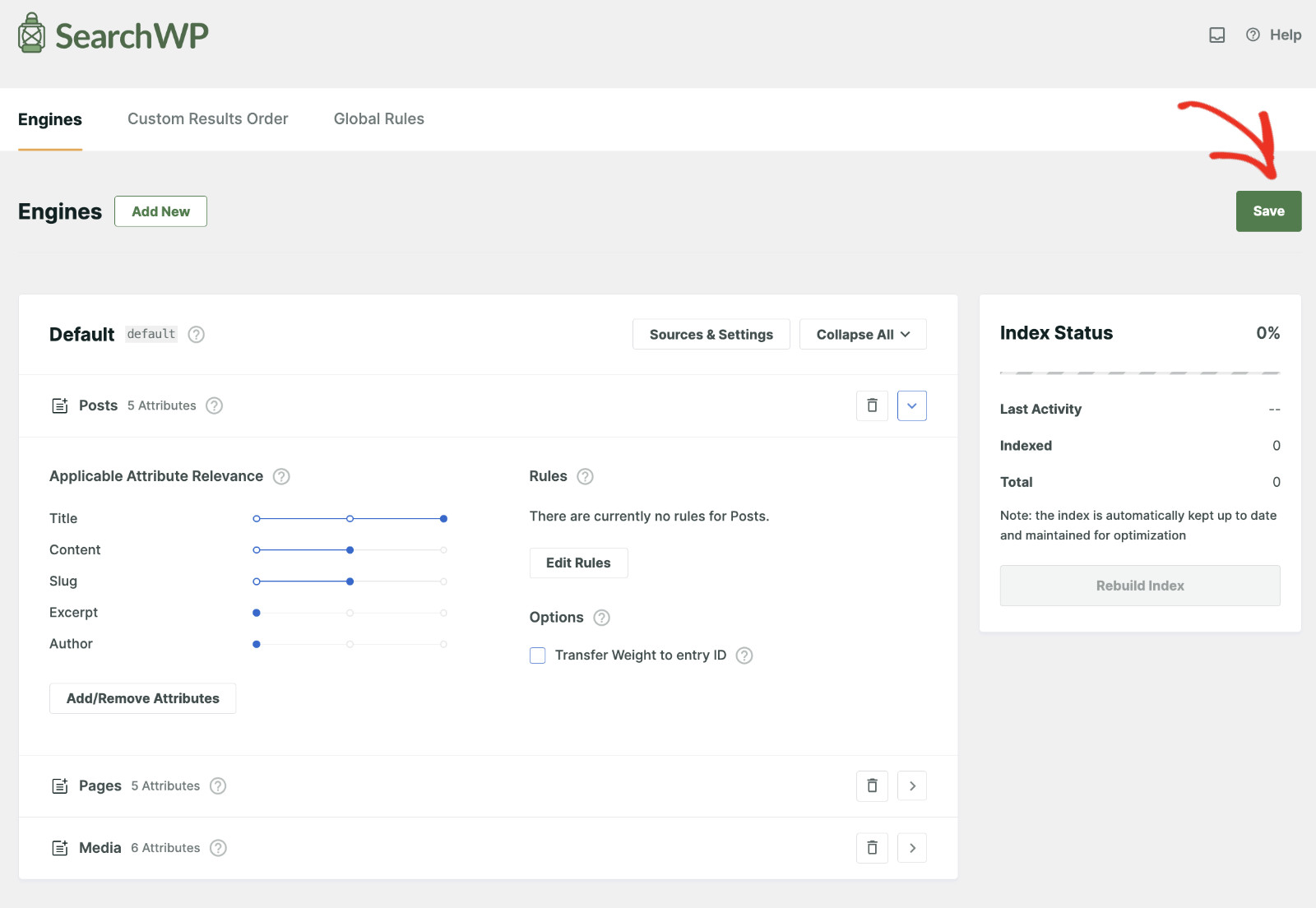
Lorsque vous êtes satisfait de la configuration, cliquez sur « Enregistrer » pour appliquer les modifications. La configuration de notre moteur est terminée.
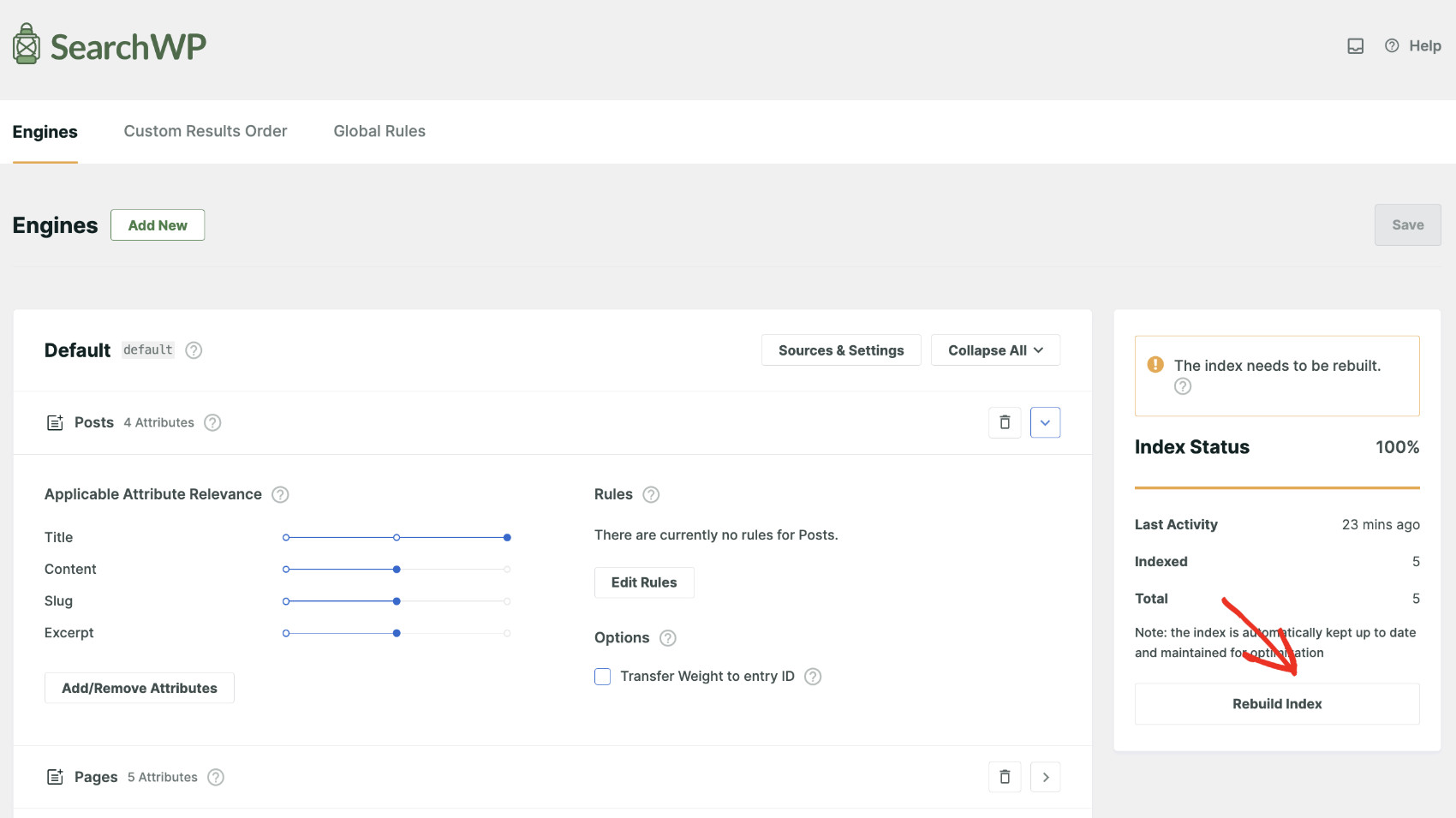
L'index est reconstruit périodiquement pour rester à jour avec les modifications. Cependant, si vous voyez une notification indiquant « L'index doit être reconstruit », vous devez cliquer sur le bouton « Reconstruire l'index » pour forcer une indexation manuelle complète.
Étape 3 : Créer un formulaire de recherche par catégorie dans WordPress
Maintenant que tout est prêt. Créons un formulaire de recherche pour ajouter la recherche par catégorie dans WordPress. Avec SearchWP, vous pouvez facilement créer un formulaire de recherche en quelques clics.
Accédez à SearchWP > Formulaires de recherche et cliquez sur le bouton « Ajouter ».
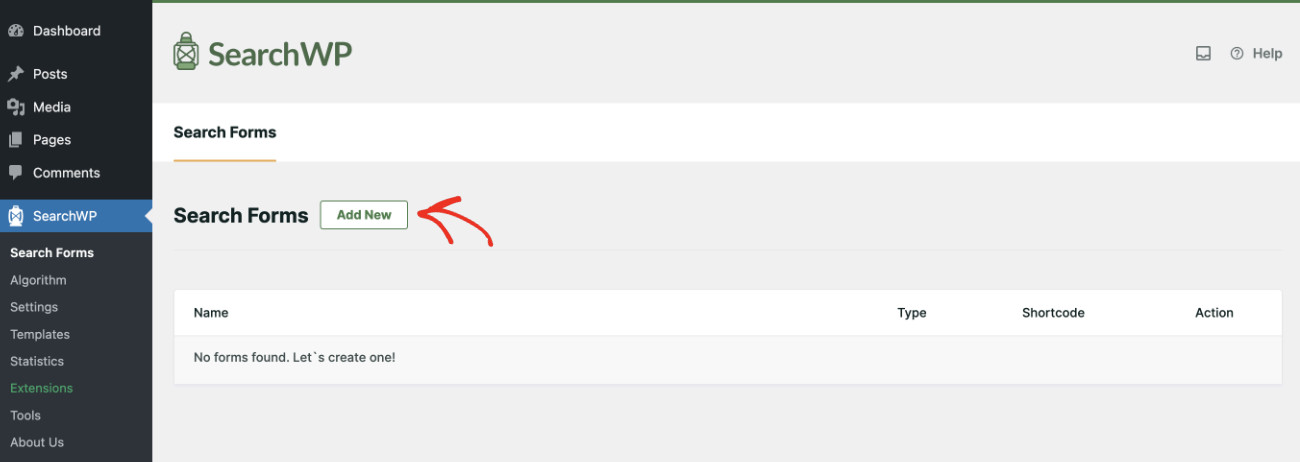
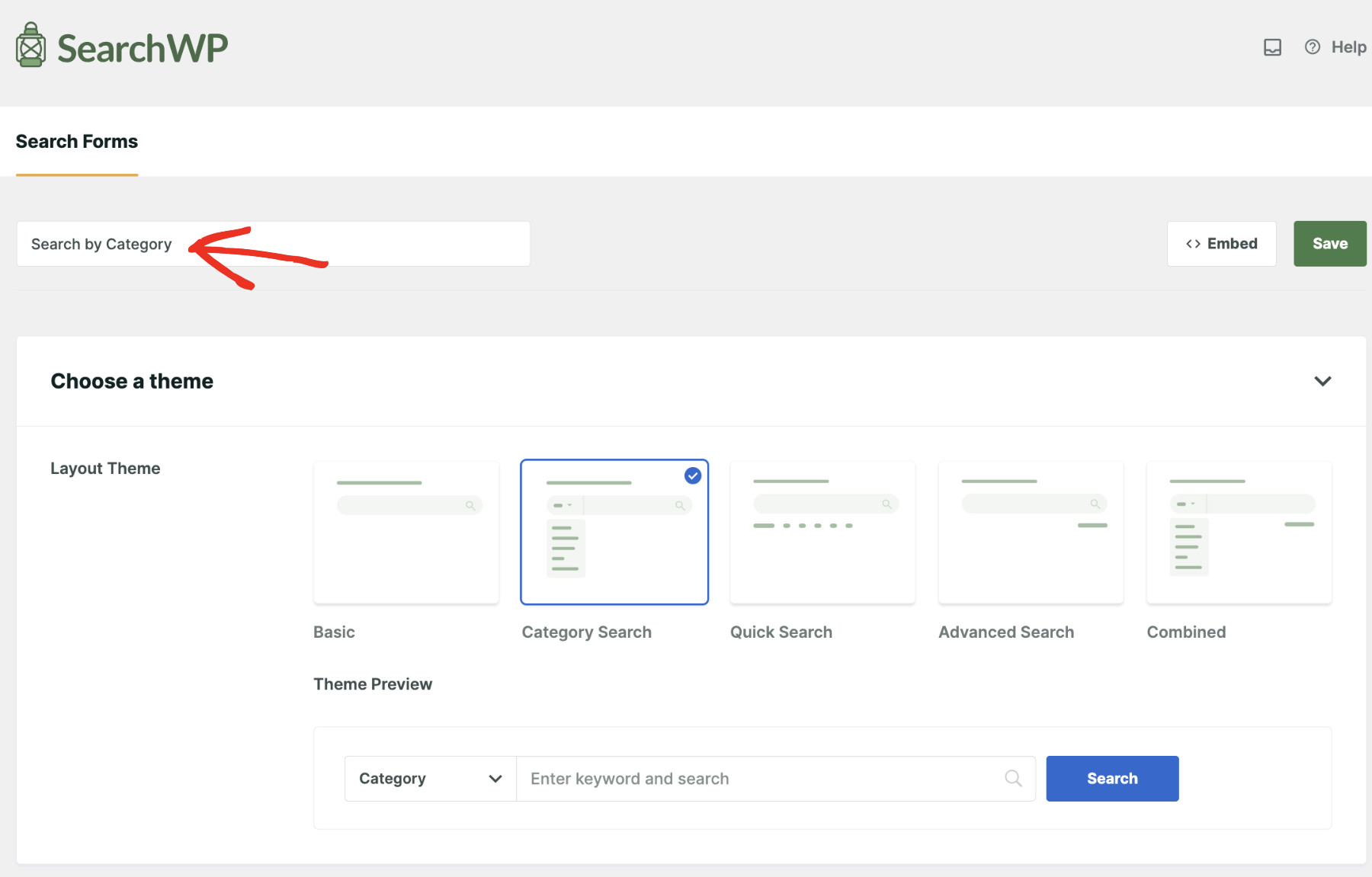
Donnez à votre formulaire de recherche un nom mémorable qui vous aidera à le reconnaître facilement plus tard.
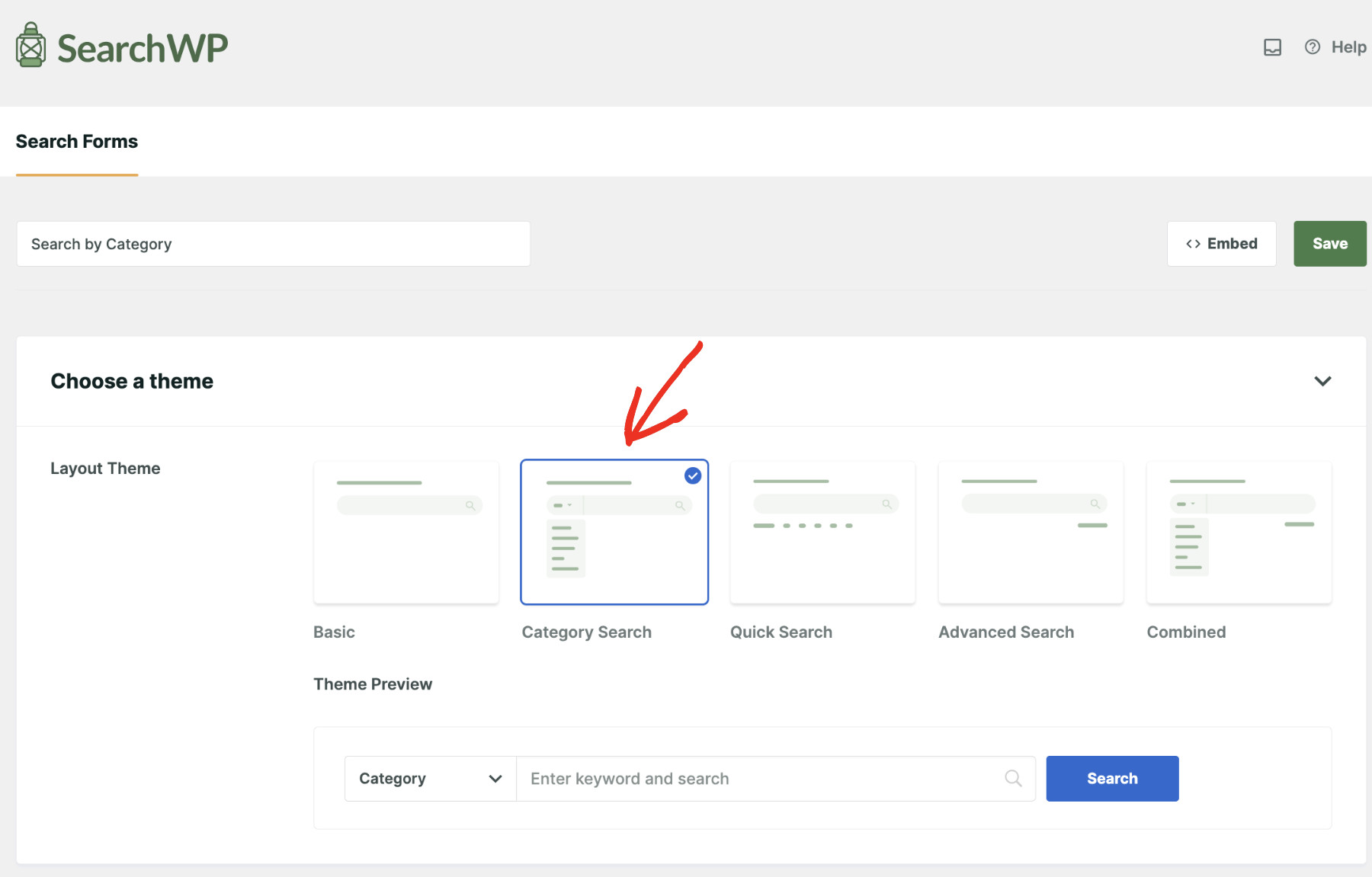
Maintenant, pour ajouter la recherche par catégorie dans WordPress, sélectionnez « Recherche par catégorie » dans le thème de la mise en page.
Assurez-vous que le bon moteur est sélectionné. Si vous avez créé plusieurs moteurs de recherche, il s'affichera dans la liste déroulante.

Vous pouvez choisir la page de résultats WordPress par défaut ou la page de résultats SearchWP. L'avantage de choisir SearchWP est que vous pourrez apporter des modifications avancées à la page de résultats de recherche.

Maintenant, ajoutez les types de contenu que vous souhaitez rechercher dans le champ « Type de recherche ». Les sources que vous avez sélectionnées dans l'algorithme (de l'étape précédente) apparaîtront ici.

C'est la partie la plus critique de ce tutoriel, vous devez sélectionner les catégories que vous souhaitez inclure dans le formulaire de recherche par catégorie dans « Sélectionner la catégorie ». Seules celles que vous choisirez apparaîtront dans la liste déroulante.
Veuillez noter : vous ne verrez que les catégories actuellement utilisées. Si une catégorie n'est pas répertoriée, cela signifie généralement qu'aucun contenu ne lui est associé.

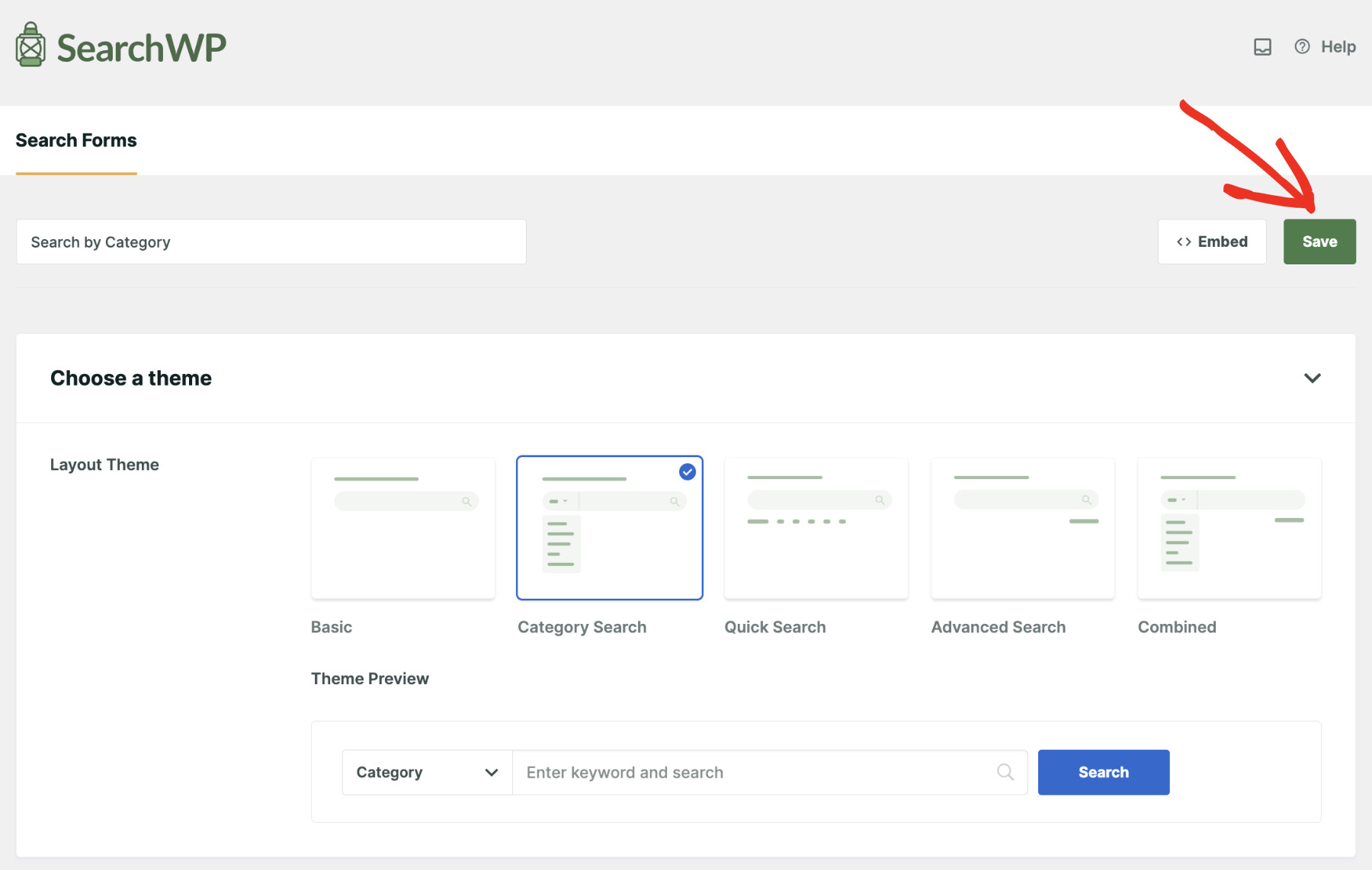
Enfin, cliquez sur « Enregistrer » pour créer un formulaire de recherche par catégorie dans WordPress.
Étape 4 : Intégrer le formulaire de recherche par catégorie dans WordPress
Il existe plusieurs façons d'ajouter le formulaire de recherche par catégorie sur votre site Web. Cliquez sur le bouton « Intégrer » à côté de « Enregistrer » pour voir toutes les options.
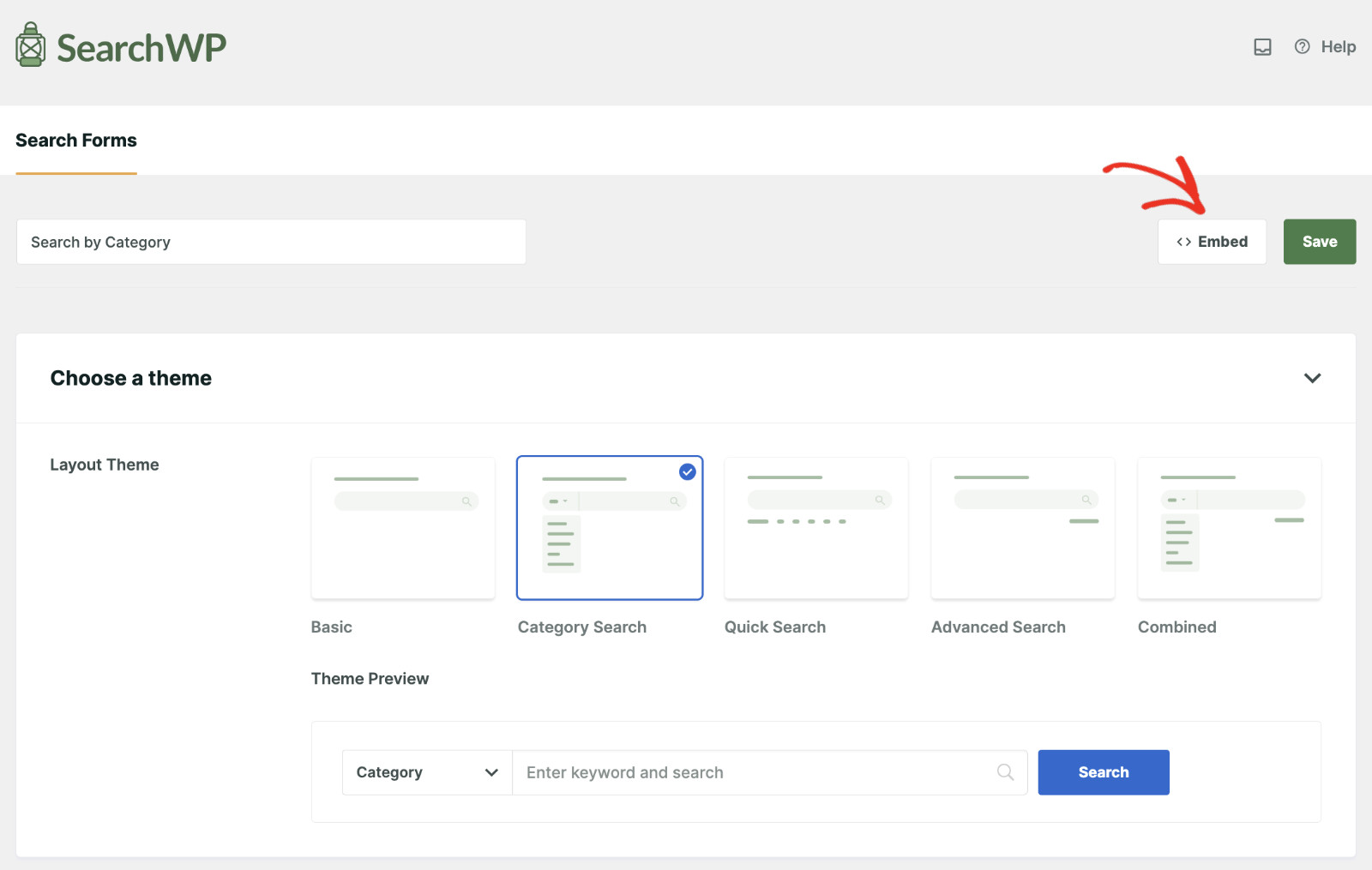
Dans la fenêtre contextuelle, vous verrez plusieurs façons d'ajouter le formulaire de recherche par catégorie à votre site Web. Suivez celle qui vous convient le mieux.

Voyons un exemple de la façon dont vous pouvez ajouter un formulaire de recherche par catégorie dans WordPress en utilisant le bloc Gutenberg.
Ouvrez la page où vous souhaitez ajouter le formulaire de recherche en mode Édition. Ensuite, trouvez et sélectionnez le bloc « Formulaire de recherche » parmi les autres blocs Gutenberg.

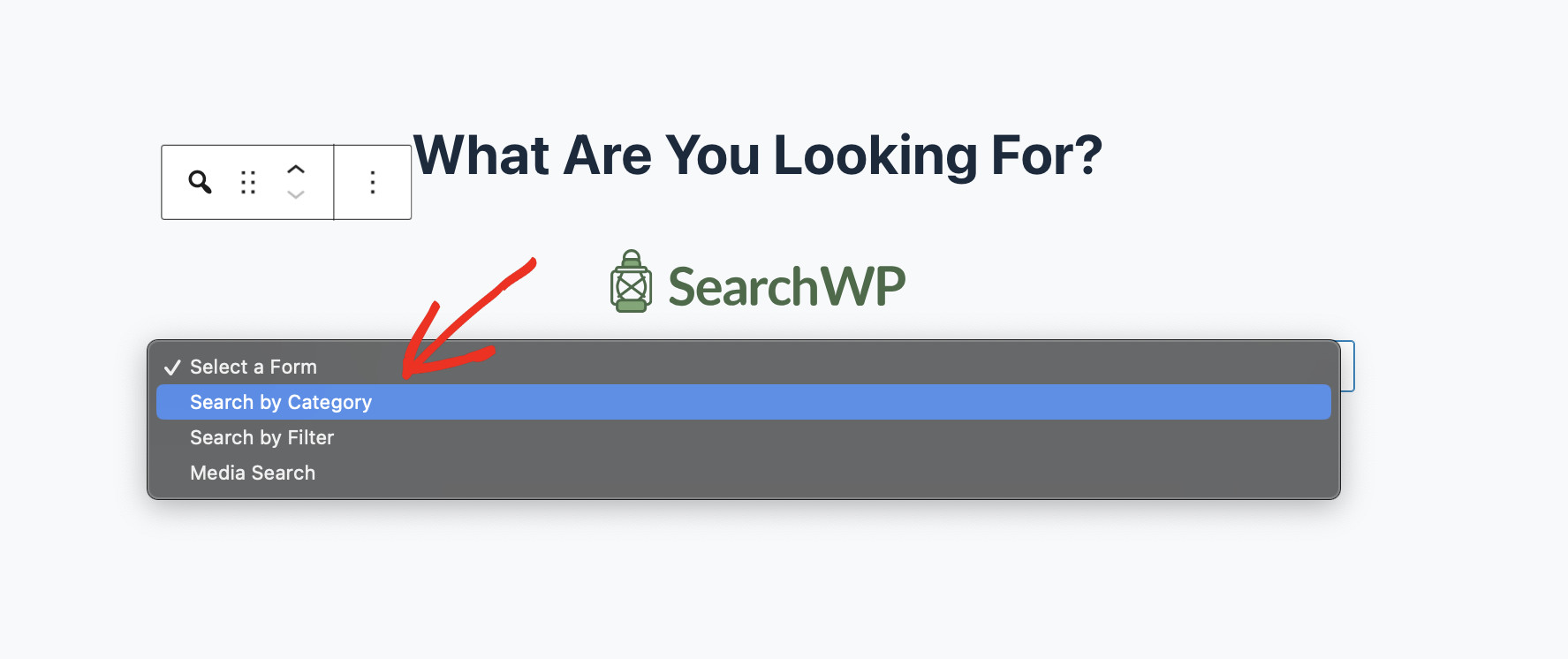
Maintenant, cliquez sur « Sélectionner un formulaire » pour choisir votre formulaire de recherche par catégorie nouvellement créé.

Choisissez le formulaire de recherche que vous venez de créer à l'aide de SearchWP.
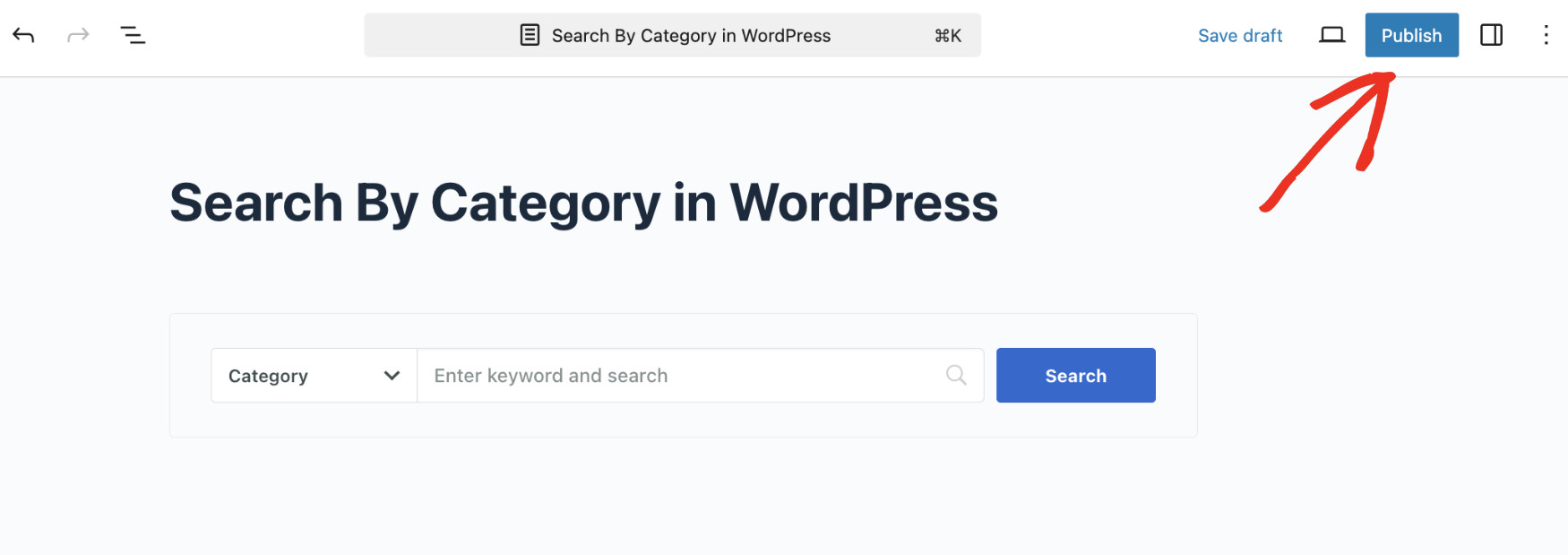
Enfin, cliquez sur « Publier/Mettre à jour », selon votre scénario, et c'est tout !
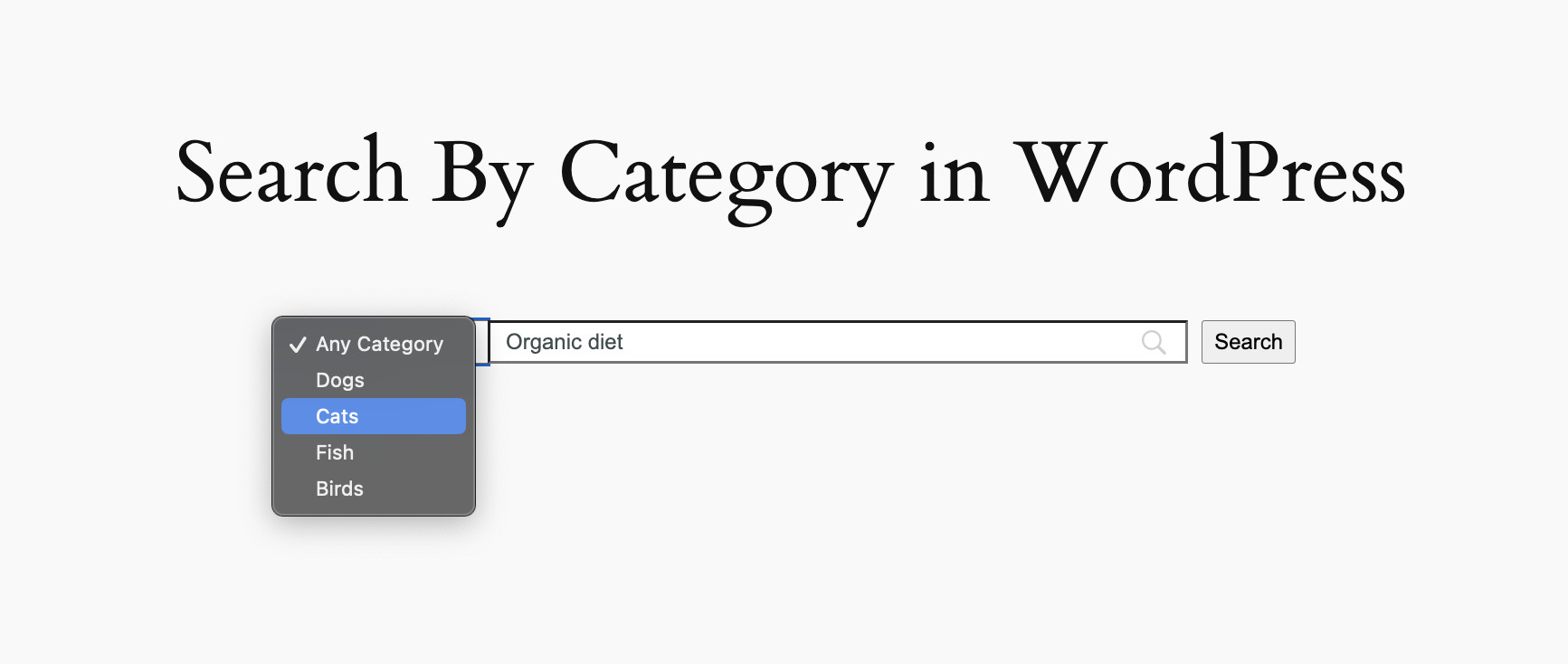
Ouvrez la page publiée pour commencer à utiliser votre formulaire de recherche par catégorie dans WordPress !
Conseils de pro pour rendre la recherche WordPress plus puissante
Vous pouvez ajouter les fonctionnalités suivantes pour améliorer encore la recherche sur votre site Web. Toutes ces fonctionnalités peuvent être facilement réalisées à l'aide de SearchWP, et vous n'avez pas besoin de connaissances en codage.
Afficher le contenu connexe : Vous pouvez afficher du contenu qui correspond à ce que les utilisateurs lisent déjà. Cela améliore leur expérience en leur montrant plus d'articles ou de publications qu'ils pourraient aimer, ce qui signifie qu'ils pourraient rester plus longtemps sur votre site. Cela pourrait entraîner plus de vues et moins de personnes quittant rapidement.
Ajouter la recherche en direct : Modifiez la façon dont les utilisateurs interagissent avec votre site Web grâce à la recherche en direct. La recherche en direct permet à vos visiteurs de voir les résultats instantanément lorsqu'ils tapent leur requête de recherche. Cela les aide à trouver ce dont ils ont besoin plus rapidement et rend la recherche intuitive.
Configurer des redirections personnalisées : Aidez les utilisateurs à accéder plus rapidement à la bonne page grâce aux redirections personnalisées. Cela signifie que si quelqu'un recherche quelque chose de spécifique, vous pouvez l'envoyer directement à la meilleure page, comme une offre spéciale ou un article populaire. C'est très utile pour la publicité ou l'affichage de certains articles.
Garder le contenu privé en sécurité : Vous pouvez garder le contenu spécial en sécurité pour certaines personnes uniquement, comme les abonnés ou les membres. Cette fonctionnalité permet de restreindre qui peut voir et rechercher du contenu privé, en le réservant à votre public désigné.
Conclusion
Si vous ajoutez la recherche par catégorie sur les sites WordPress, cela peut améliorer considérablement votre entreprise. Nous espérons que vous avez pu implémenter cette fonctionnalité facilement sur votre site Web. Désormais, vos visiteurs pourront rechercher dans des catégories spécifiques sans être submergés.
Obtenez SearchWP maintenant pour ajouter facilement des fonctionnalités de recherche avancées à votre site Web !