
Voulez-vous savoir comment créer une recherche de produits dans WooCommerce ?
Cela aidera vos visiteurs à trouver plus rapidement les produits qu'ils recherchent, améliorera leur expérience utilisateur et augmentera vos profits.
Dans ce guide, nous vous montrerons comment créer une recherche de produits intelligente sur votre site en quelques étapes simples, sans aucun codage.
Commençons !
Pourquoi créer une recherche de produits dans WooCommerce ?
Le moteur de recherche par défaut de WordPress ne fait aucune différence entre les produits WooCommerce et les articles et pages ordinaires.
Il est plus difficile pour vos clients de trouver les produits qu'ils sont venus chercher, car ils obtiennent de nombreux résultats de recherche redondants.
De plus, WordPress ignore complètement les attributs des produits WooCommerce lors de l'exécution d'une recherche.
Par conséquent, vos clients ne peuvent pas rechercher des produits par options de couleur, taille, SKU, et plus encore.
Heureusement, vous pouvez facilement résoudre ces deux problèmes en créant une recherche de produits. Cela vous aidera à :
- Nettoyer vos résultats de recherche. Limitez la recherche sur votre site aux produits WooCommerce afin que rien ne détourne vos clients du shopping.
- Activer la recherche par attributs de produits. Rendez les attributs de produits recherchables sur votre site pour permettre à vos clients de trouver plus facilement les produits qu'ils souhaitent.
- Augmenter vos ventes. Plus il est facile pour les visiteurs de trouver le bon produit dans votre boutique, plus vous réaliserez de ventes.
- Construire une clientèle fidèle. Les clients satisfaits qui ont eu une expérience utilisateur positive en naviguant dans votre boutique sont plus susceptibles de revenir.
- Améliorer le référencement de votre site. Lorsque les visiteurs passent beaucoup de temps sur votre site, c'est un bon signal pour Google qu'il mérite un meilleur classement dans les résultats de recherche.
Maintenant que vous savez pourquoi la recherche de produits WooCommerce est essentielle, voyons comment vous pouvez l'ajouter à votre site.
Comment créer une recherche de produits WooCommerce intelligente
La façon la plus simple de créer une recherche de produits WooCommerce sur votre site est d'utiliser un plugin comme SearchWP.

C'est le plugin de recherche WordPress le plus puissant et le plus facile à utiliser, approuvé par plus de 50 000 propriétaires de sites Web dans le monde.
SearchWP s'intègre parfaitement à WooCommerce, vous permettant de personnaliser entièrement la recherche de produits WooCommerce pour répondre à vos besoins.
Par exemple, vous pouvez activer la recherche par SKU de produit, rendre les attributs de produit recherchables, ajouter la recherche par catégories WooCommerce, et bien plus encore.
Voici d'autres fonctionnalités de SearchWP qui amélioreront votre recherche et aideront votre entreprise à se développer :
- Exclure des produits spécifiques de la recherche : Masquez les produits redondants des résultats de recherche pour les nettoyer et aider vos clients à trouver plus rapidement ce qu'ils recherchent.
- Suivre les recherches de vos clients : Découvrez quelles recherches vos clients effectuent sur votre site pour trouver de nouvelles idées de produits et répondre à leurs besoins.
- Personnaliser votre page de résultats de recherche : Modifiez l'apparence de votre page de résultats de recherche pour promouvoir vos produits, collecter des e-mails ou toute autre chose.
- Ajoutez plusieurs formulaires de recherche à votre site : Placez des formulaires de recherche supplémentaires sur votre site pour encourager les clients à les utiliser et à découvrir davantage vos produits.
Cela dit, voyons comment vous pouvez utiliser SearchWP pour améliorer la recherche de produits WooCommerce sur votre site.
Étape 1 : Installer et activer SearchWP
Pour commencer, vous pouvez visiter le site Web et obtenir votre copie de SearchWP.
Une fois terminé, vous devrez vous connecter à votre compte SearchWP et accéder à l'onglet Téléchargements.

Ensuite, appuyez sur le bouton Télécharger SearchWP pour commencer à télécharger le fichier ZIP du plugin sur votre ordinateur.
Après le téléchargement, vous devriez également copier la clé de licence dans le coin inférieur gauche de la même page.
Maintenant, la prochaine étape consiste à télécharger le fichier ZIP que vous avez téléchargé sur votre site et à installer SearchWP. Si vous avez besoin d'aide, vous pouvez consulter ce tutoriel détaillé étape par étape sur comment installer un plugin WordPress.
Une fois que vous avez installé et activé SearchWP, vous verrez l'assistant de configuration. Cliquez simplement sur le bouton « Démarrer l'assistant d'intégration » et suivez les instructions à l'écran.

Après avoir installé et activé SearchWP sur votre site, la prochaine étape consiste à installer l'extension d'intégration WooCommerce.
Étape 2 : Installer l'extension d'intégration SearchWP WooCommerce
L'extension assure une intégration transparente des plugins SearchWP et WooCommerce, vous permettant de rendre les recherches de produits beaucoup plus intelligentes.
De plus, si vous utilisez le formulaire de recherche WooCommerce, l'extension aide à afficher les résultats à l'aide du moteur SearchWP.
Pour l'installer, vous pouvez naviguer vers SearchWP » Extensions depuis votre tableau de bord WordPress. Ensuite, trouvez l'extension d'intégration WooCommerce et cliquez sur le bouton Installer.

Après avoir installé et activé l'extension, vous êtes prêt à commencer à configurer votre moteur de recherche.
Étape 3 : Configurer votre moteur de recherche personnalisé
Un moteur de recherche comprend un ensemble de règles et de conditions sur lesquelles SearchWP s'appuie lors de l'exécution d'une recherche.
Avec SearchWP, vous pouvez les personnaliser complètement pour répondre à vos besoins et modifier la façon dont la recherche fonctionne sur votre site.
Par exemple, vous pouvez gérer les sources de recherche, exclure des pages ou des catégories spécifiques de la recherche, ajuster les poids de pertinence des attributs, et bien plus encore.
La meilleure partie est que SearchWP vous permet d'ajouter plusieurs moteurs de recherche et de les lier à des formulaires de recherche individuels sur votre site. De cette façon, vous pouvez créer des formulaires de recherche entièrement personnalisés avec un ensemble unique de règles et de conditions.
Actuellement, il n'y a que le moteur de recherche Défaut, que SearchWP crée automatiquement après l'installation. Vous pouvez également ajouter de nouveaux moteurs, mais pour ce tutoriel, nous allons personnaliser le moteur par défaut.
Limiter la recherche aux produits WooCommerce
Tout d'abord, vous devrez visiter la page SearchWP » Algorithme depuis votre tableau de bord WordPress.
À partir d'ici, vous pouvez cliquer sur le bouton Sources & Paramètres et voir quelles sources le moteur de recherche natif inclura lors de la recherche.

Vous remarquerez que le moteur de recherche Défaut aura 3 sources de recherche : Articles, Pages et Médias.
Pour créer une recherche de produits intelligente, vous pouvez limiter la recherche aux produits WooCommerce comme source.
Décochons toutes les autres sources de recherche sauf Produits, afin que les clients ne voient que nos produits parmi les résultats de recherche.

Lorsque vous avez terminé de personnaliser vos sources de recherche, appuyez sur Terminé pour enregistrer les modifications.
Rendre les nouveaux attributs de produit consultables
Vous pouvez également supprimer complètement des attributs d'une source de recherche ou en ajouter de nouveaux.
Pour commencer, faites défiler jusqu'à la section des sources de produits et appuyez sur le bouton Ajouter/Supprimer des attributs.

Par défaut, SearchWP utilisera le titre, le contenu, le slug, l'extrait et l'auteur comme attributs pour une source.
Si vous souhaitez supprimer des attributs par défaut, décochez simplement les cases.
Pour ajouter de nouveaux attributs, vous pouvez cliquer sur le champ Champs personnalisés ou Taxonomies, selon ce que vous souhaitez ajouter. Ensuite, commencez à taper le nom d'un attribut que vous souhaitez rendre consultable jusqu'à ce que le menu déroulant des attributs disponibles apparaisse.
Par exemple, vous pouvez ajouter _sku pour rendre les SKUs de produits consultables sur votre site.
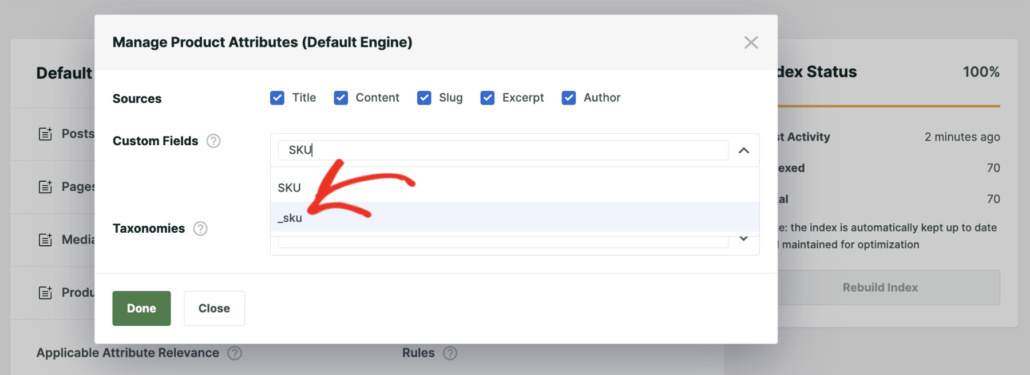
Il existe également un moyen de rendre rapidement consultables d'autres attributs de produit, tels que la couleur, le prix, la taille, etc.
Laissez vos clients rechercher par tags de produits
Vous pouvez également permettre à nos clients de rechercher par tags de produits.
Tout d'abord, vous pouvez cliquer sur le champ Taxonomies.
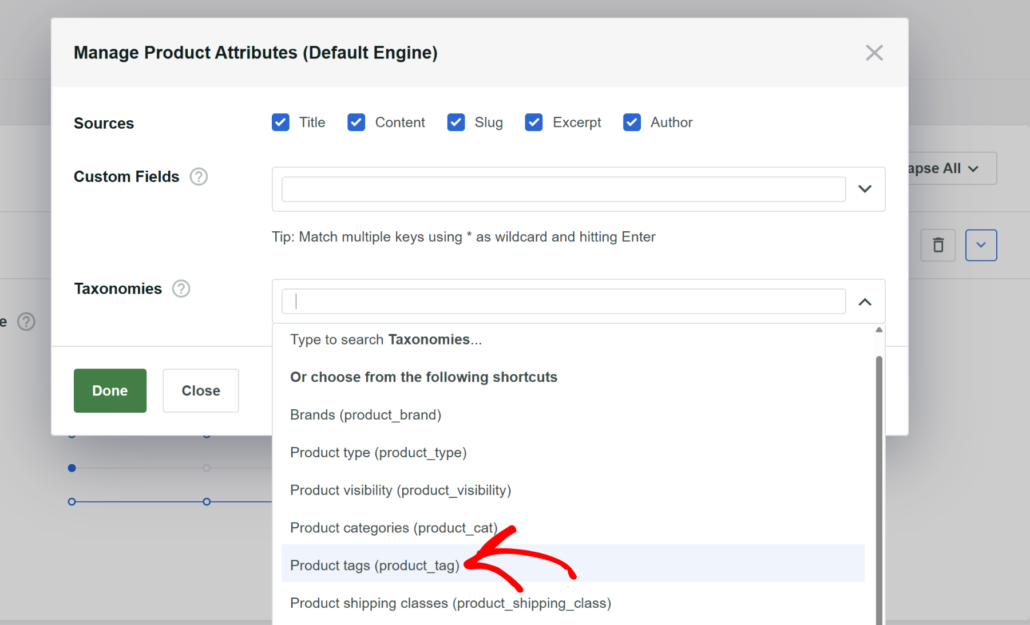
Ensuite, trouvez l'option Tags de produits et cliquez dessus pour ajouter les tags comme attribut.
Lorsque vous avez terminé de gérer les attributs de votre moteur de recherche, cliquez sur Terminé pour enregistrer les modifications que vous avez apportées.
Gérer les catégories WooCommerce que vous souhaitez afficher dans la recherche
En plus des tags, SearchWP vous permet également d'ajouter des catégories de produits au processus de recherche.
Cela permet aux utilisateurs de trouver des catégories entières au lieu de rechercher un seul produit.
Vous pouvez le faire en ajoutant les Catégories de produits sous la section Taxonomies lors de la gestion des attributs.

Lorsque vous avez terminé, cliquez sur le bouton « Terminé ».
En dehors de cela, vous pouvez également exclure certaines catégories de produits WooCommerce de la recherche sur notre site.
Pour commencer, appuyez sur le bouton Modifier les règles.
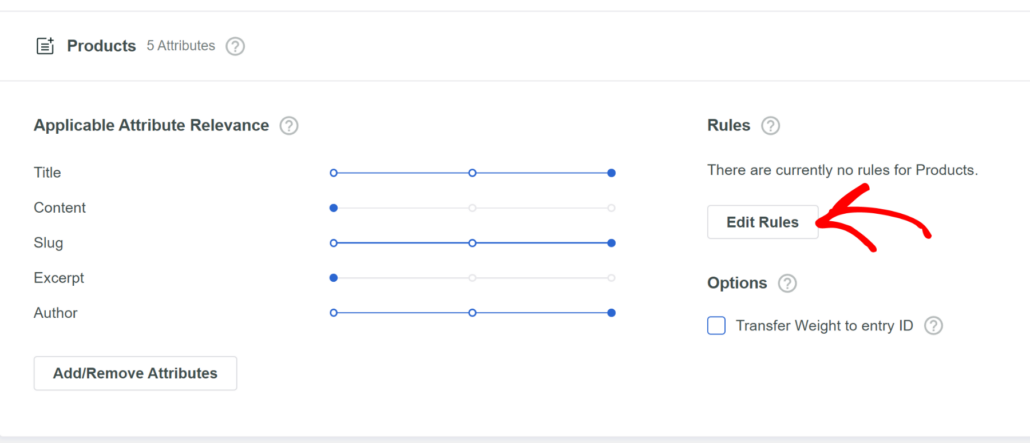
Ensuite, une nouvelle fenêtre contextuelle apparaîtra.
Initialement, vous ne verrez aucune règle. Pour commencer, cliquez simplement sur Ajouter une règle.
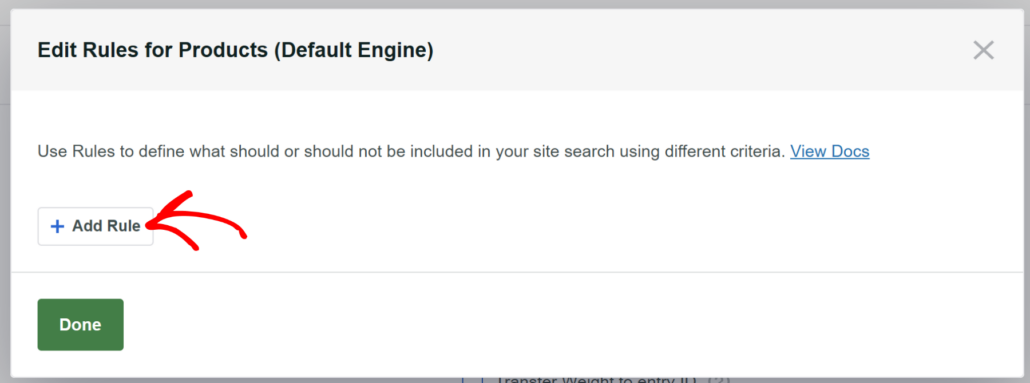
Sur l'écran suivant, vous pouvez définir différentes conditions pour exclure les catégories de produits.
Tout d'abord, vous devrez cliquer sur le menu Afficher uniquement les entrées si et le changer en Exclure les entrées si.
Une fois que vous avez fait cela, vous pouvez sélectionner Taxonomie, puis sélectionner « Catégories de produits (product_cat) » dans le menu déroulant.
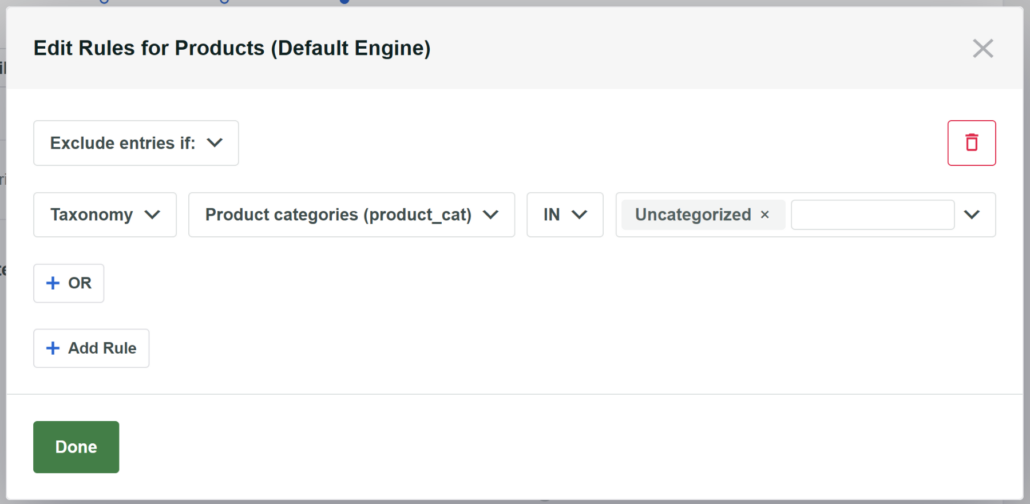
Ensuite, vous pouvez entrer le nom de la catégorie que vous souhaitez exclure de la recherche dans le champ le plus à droite.
Par exemple, disons que vous souhaitez exclure la catégorie « Non classé » de la recherche.
Lorsque vous êtes satisfait des catégories exclues, appuyez sur Terminé.
Pour en savoir plus, veuillez consulter notre guide sur la façon d'exclure n'importe quel produit de la recherche dans WooCommerce.
Enregistrez votre moteur de recherche personnalisé
La dernière étape consiste à enregistrer toutes les modifications que vous avez apportées à votre moteur de recherche.
Pour ce faire, appuyez simplement sur le bouton Enregistrer dans le coin supérieur droit.

C'est tout. Vous disposez maintenant d'une recherche intelligente de produits WooCommerce sur votre site.
Testons-le et voyons comment cela fonctionne.
Étape 4 : Testez votre nouvelle recherche de produits
Pour ce faire, vous devrez quitter votre tableau de bord WordPress et vous rendre sur votre site.
Il existe plusieurs articles sur notre site de test expliquant comment choisir un joli bonnet pour chaque saison.

Essayons de rechercher « bonnet » et voyons quels résultats nous obtenons.
Comme vous pouvez le constater, il n'y a que des produits parmi les résultats de recherche, même si nous avons quelques articles sur le même sujet.

Cela signifie que la règle que nous avons ajoutée à notre moteur de recherche fonctionne, et que WordPress effectue des recherches uniquement parmi les produits.
Vérifions également si nous pouvons trouver un produit par son étiquette. Nous avons un produit sur notre site de test appelé Veste chaude.
Il n'a pas de description, n'a été ajouté à aucune catégorie, mais porte l'étiquette Vêtements d'hiver.

Voyons si nous pouvons trouver ce produit par son seule étiquette.
Comme vous pouvez le voir, nous avons trouvé le produit avec succès.
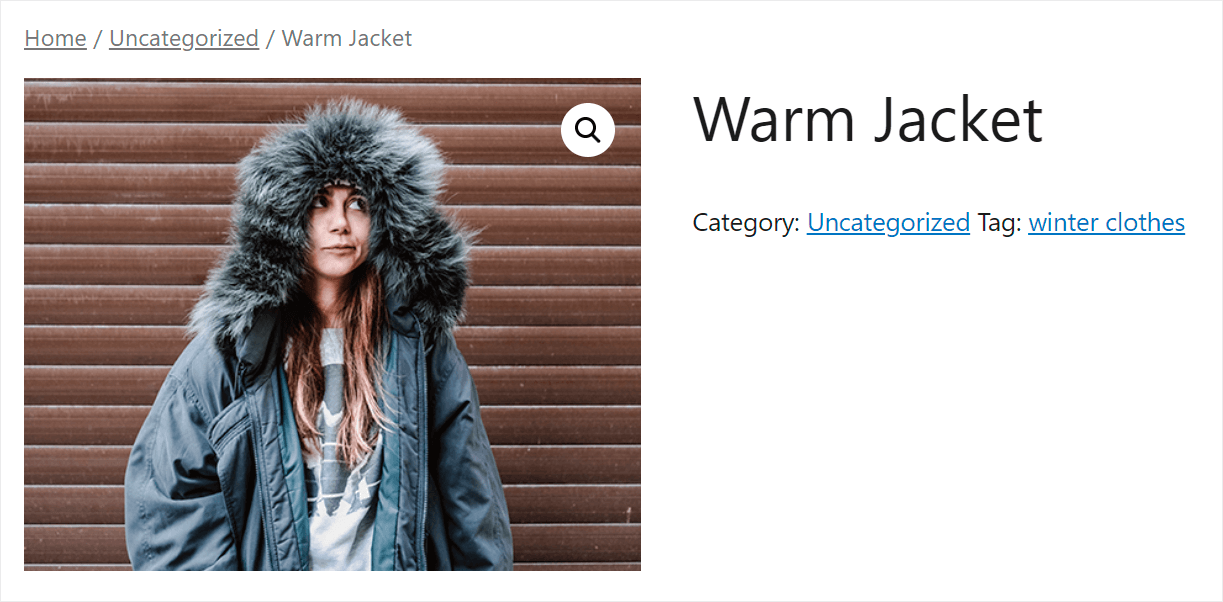
Cela signifie que WordPress prend désormais en compte les étiquettes de produits lors de la recherche.
Bonus : Créez une page de recherche dans WooCommerce
Avec SearchWP, vous pouvez ajouter un formulaire de recherche à une page distincte pour offrir à vos visiteurs un moyen plus pratique de rechercher des produits.
Une page de recherche distincte vous aide à affiner vos résultats de recherche, à promouvoir vos produits, à collecter des e-mails, et plus encore.
Le meilleur, c'est que SearchWP prend désormais en charge certains des constructeurs de sites les plus populaires, tels qu'Elementor, Divi, Beaver Builder et Oxygen.
Voici un exemple de ce à quoi cela ressemble sur notre site de test :
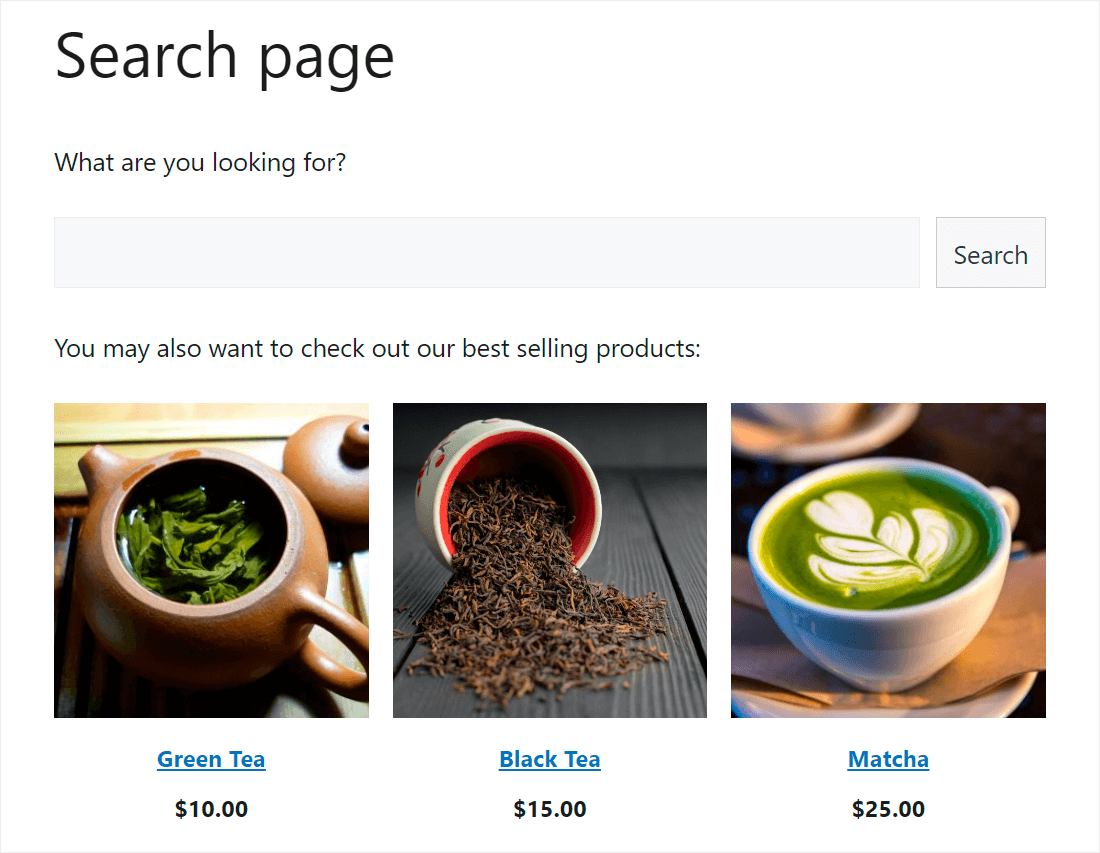
Pour plus d'informations, consultez notre guide étape par étape sur comment créer une page de recherche dans WordPress.
FAQ sur la recherche de produits dans WooCommerce
Voici quelques questions courantes que les utilisateurs se posent sur la création d'une recherche de produits pour WooCommerce.
1. Pourquoi devrais-je créer une recherche de produits dans WooCommerce ?
La création d'une recherche de produits dans WooCommerce améliore l'expérience utilisateur en permettant aux visiteurs de trouver efficacement les produits qu'ils recherchent. Elle limite la recherche aux produits WooCommerce et permet des recherches par attributs de produits tels que la couleur, la taille et le SKU, améliorant la navigation sur le site et potentiellement augmentant les ventes.
2. Puis-je ajouter un formulaire de recherche à une page spécifique de mon site WooCommerce ?
Oui, SearchWP vous permet d'ajouter un formulaire de recherche à une page distincte en utilisant des blocs dédiés. De plus, il prend également en charge les constructeurs de sites populaires comme Elementor ou Divi, vous permettant de créer des pages de recherche personnalisées.
3. Quel plugin puis-je utiliser pour créer une recherche intelligente de produits WooCommerce ?
SearchWP est un plugin largement recommandé pour améliorer les capacités de recherche de WooCommerce. Il offre des fonctionnalités telles que la recherche par champs personnalisés, catégories de produits, étiquettes, et plus encore, et est approuvé par plus de 50 000 sites pour son intégration transparente avec WooCommerce.
Et ensuite…
La création d'une recherche intelligente WooCommerce aide vos visiteurs à trouver les bons produits, améliore leur expérience utilisateur et augmente vos ventes.
Nous espérons que cet article vous a aidé à apprendre comment créer une recherche de produits dans WooCommerce en quelques étapes simples.
Vous voudrez peut-être aussi consulter nos guides sur comment réparer la recherche de produits WooCommerce qui ne fonctionne pas et comment ajouter un formulaire de recherche WooCommerce à votre page de boutique.
Si vous êtes prêt à améliorer la recherche sur votre site et à développer votre entreprise, vous pouvez commencer avec SearchWP ici.