
Gérer un site WordPress apprend à la plupart des propriétaires de sites quelque chose d'important sur les opportunités manquées.
De nombreux sites Web ont des milliers de visiteurs qui utilisent leur fonction de recherche, mais ils ne tirent aucun profit de ces recherches.
Par exemple, ils pourraient proposer aux utilisateurs des produits d'affiliation pertinents ou du contenu sponsorisé qui aiderait réellement les visiteurs tout en générant des revenus.
C'est là que SearchWP s'avère utile pour afficher des publicités promues directement dans les résultats de recherche WordPress.
Dans ce tutoriel, nous vous montrerons comment afficher des publicités promues sur votre page de résultats de recherche WordPress.
Pourquoi afficher des publicités promues sur la page des résultats de recherche ?
La fonction de recherche de votre site Web est l'une des sources de revenus les moins exploitées disponibles.
Lorsque les visiteurs utilisent votre recherche interne, ils recherchent activement des informations spécifiques ou des produits.
Cela les rend très engagés et prêts à agir.
Sans publicités promues, vous renvoyez essentiellement les clients potentiels les mains vides.
Ils pourraient trouver votre contenu habituel, mais ils ne découvriront pas les produits, services ou offres d'affiliation qui pourraient résoudre leurs problèmes et générer des revenus pour votre site.
En outre, la page des résultats de recherche est également un endroit négligé par les propriétaires de sites pour afficher des messages et des avis importants.
Vous pouvez informer les visiteurs d'une vente à venir ou d'une maintenance pendant qu'ils effectuent une recherche sur votre site WordPress.
Cela dit, regardons comment vous pouvez facilement afficher des publicités promues sur votre page de résultats de recherche.
Afficher des publicités promues sur la page des résultats de recherche WordPress
Le moyen le plus simple d'ajouter des publicités, des liens d'affiliation et toute information générale sur la page des résultats de recherche est d'utiliser SearchWP.

SearchWP est le meilleur plugin de recherche pour WordPress, approuvé par plus de 50 000 propriétaires de sites Web.
En utilisant le plugin, vous pouvez créer des moteurs de recherche personnalisés et améliorer l'expérience de recherche globale en incluant des champs personnalisés, des détails de produits, des catégories, des tags, et plus encore.
Ce qui rend SearchWP spécial, c'est qu'il offre une fonctionnalité pour afficher des publicités de recherche promues sur la page des résultats de recherche. Aucun codage requis !
Vous pouvez promouvoir des produits d'affiliation, mettre en avant vos services ou présenter du contenu sponsorisé qui aide réellement les visiteurs tout en augmentant vos revenus.
De plus, il offre des modèles prédéfinis pour la création de formulaires de recherche et de pages de résultats.
En outre, vous pouvez également :
- Analyser l'activité de recherche des visiteurs : Découvrez ce que vos clients recherchent sur votre site grâce à des rapports détaillés, vous donnant des informations précieuses sur leur comportement.
- Activer les résultats de recherche en direct : Fournissez à vos visiteurs des suggestions de recherche immédiates pendant qu'ils tapent, les aidant à trouver les bons produits plus rapidement et à améliorer leur expérience utilisateur.
- Contrôler l'ordre d'affichage des résultats : Personnalisez le classement des résultats de recherche sur votre site pour mieux l'aligner sur vos objectifs commerciaux.
- Exclure des éléments spécifiques de la recherche : Masquez certaines pages ou certains produits des résultats de recherche de votre site pour que les clients puissent acheter sans distraction.
Voyons maintenant les étapes à suivre pour afficher des annonces de recherche sur la page des résultats.
Étape 1 : Installer et activer SearchWP
Tout d'abord, vous devrez obtenir votre copie de SearchWP en visitant leur site Web officiel et en créant un nouveau compte. SearchWP est un plugin premium qui offre les fonctionnalités avancées dont nous avons besoin pour afficher des annonces promues dans les résultats de recherche.
Après avoir créé votre compte, connectez-vous à votre tableau de bord SearchWP et accédez à la section Téléchargements.
Vous y trouverez un bouton Télécharger SearchWP, cliquez simplement dessus pour enregistrer le fichier ZIP du plugin sur votre ordinateur.

Pendant que vous êtes sur la page Téléchargements, n'oubliez pas de copier également votre clé de licence. Vous aurez besoin de cette clé plus tard dans le processus de configuration.
Ensuite, vous pouvez télécharger le fichier ZIP de SearchWP sur votre site. Si vous ne savez pas comment faire, vous pouvez consulter ce guide sur comment installer un plugin WordPress.
Après l'activation, vous verrez l'assistant de configuration de SearchWP. Cliquez simplement sur le bouton « Démarrer l'assistant de configuration » et suivez les instructions pour terminer la configuration.

Vous êtes maintenant prêt à afficher des annonces promues sur la page des résultats de recherche.
Étape 2 : Activer les annonces promues dans SearchWP
Ensuite, vous pouvez modifier le modèle de résultats de recherche dans SearchWP pour afficher des annonces de recherche promues.
Tout d'abord, vous devrez vous rendre sur SearchWP » Modèles depuis le tableau de bord WordPress. Ici, vous verrez le modèle par défaut qui apparaîtra sur votre site lorsqu'un utilisateur effectue une recherche.
SearchWP vous permet également d'ajouter plusieurs modèles de résultats, ce qui vous donne la flexibilité de créer des expériences de recherche spécialisées illimitées qui répondent aux besoins de vos utilisateurs.
Pour ce tutoriel, nous allons modifier le modèle de résultats Par défaut. Cliquez sur l'option « Par défaut ».
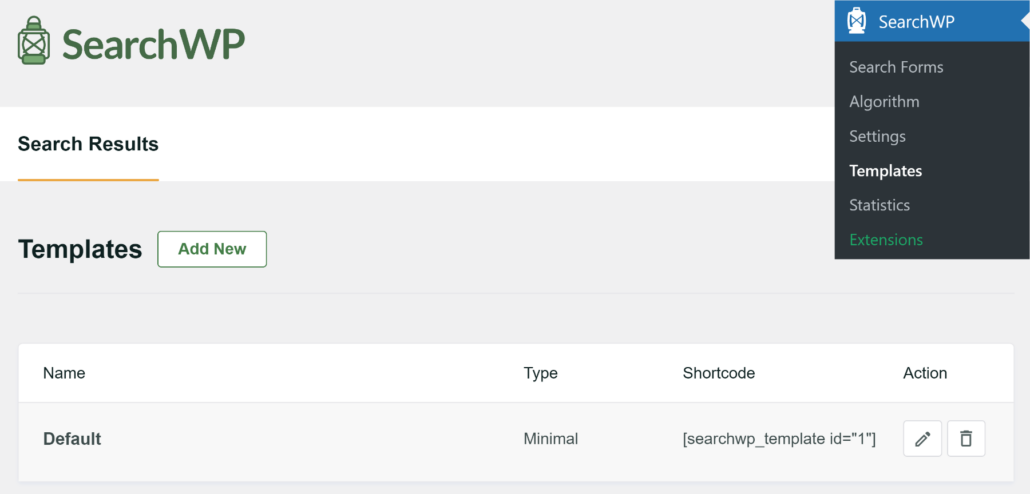
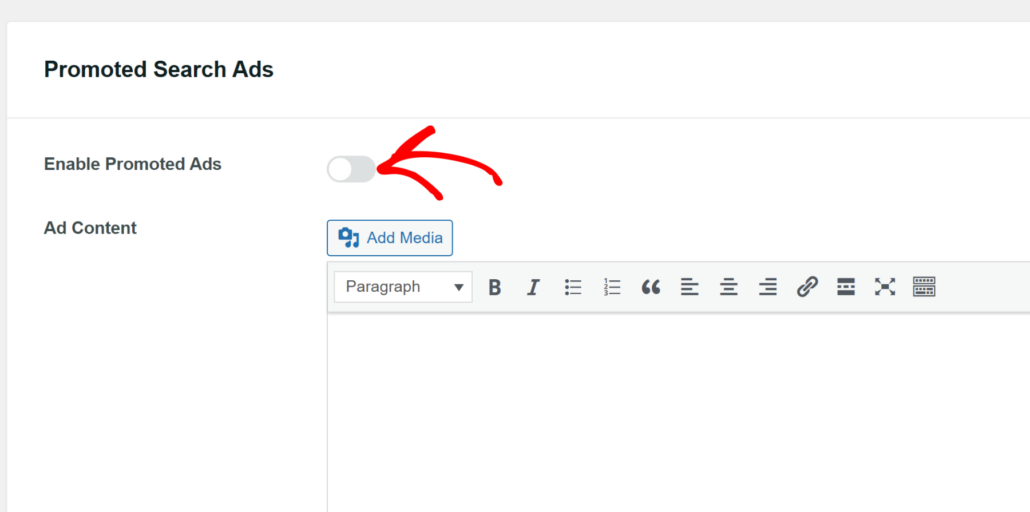
Sur l'écran suivant, vous verrez différentes mises en page pour la page de résultats. Faites simplement défiler vers le bas jusqu'à la section « Annonces de recherche promues ».
À partir de là, vous devrez cliquer sur le bouton bascule Activer les annonces promues.
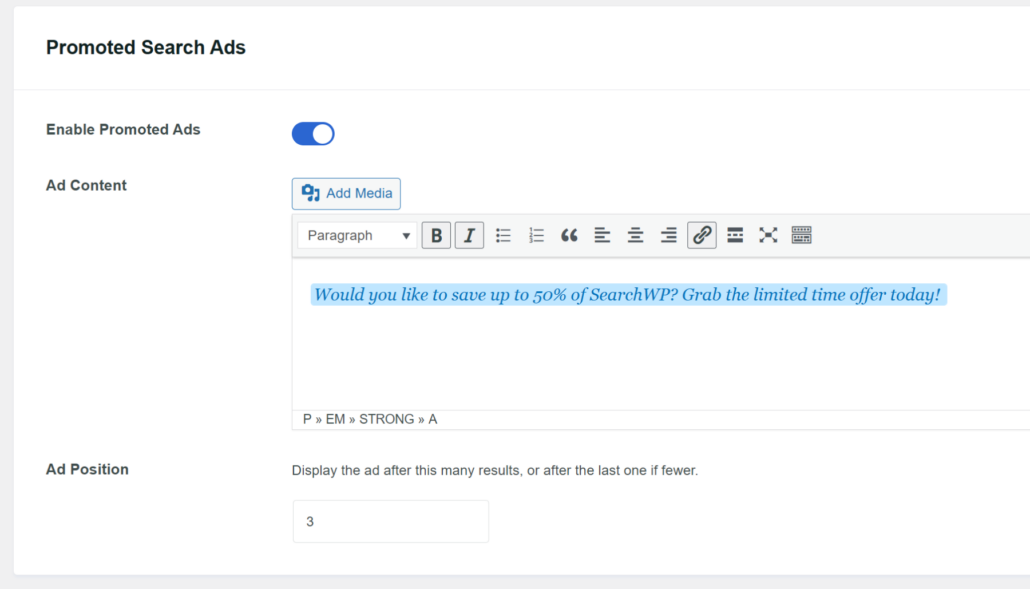
Ensuite, vous pouvez saisir le texte dans la zone « Contenu de l'annonce » et utiliser les options pour modifier son style, ajouter un lien, etc.
SearchWP vous donne également la possibilité de sélectionner la « Position de l'annonce ». Par défaut, l'annonce s'affichera à la première position, mais vous pouvez modifier le numéro.
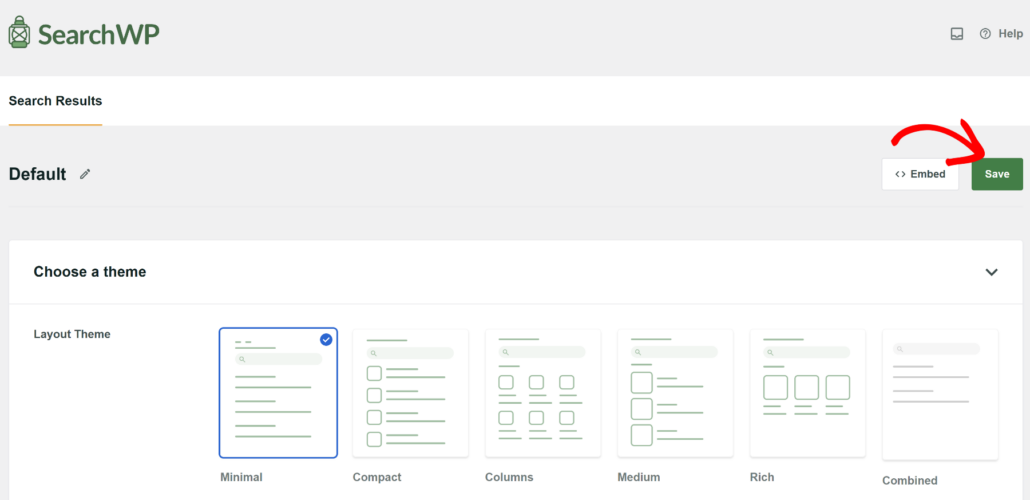
Lorsque vous avez terminé, faites simplement défiler vers le haut.
À partir de là, cliquez sur le bouton Enregistrer pour sauvegarder vos modifications.
Étape 3 : Modifier le modèle de formulaire de recherche dans SearchWP
L'étape suivante consiste à modifier le formulaire de recherche dans SearchWP et à vous assurer qu'il utilise le modèle de résultats que vous avez créé ou modifié à l'étape précédente.
Avec SearchWP, vous pouvez configurer des formulaires de recherche limités et les placer n'importe où sur votre site. Cela offre une expérience de recherche plus personnalisée pour vos visiteurs.
Pour commencer, vous devrez vous rendre sur SearchWP » Formulaires de recherche depuis le tableau de bord WordPress. Vous pouvez maintenant créer un nouveau formulaire ou modifier un formulaire existant.

Sur l’écran suivant, vous verrez des options pour modifier le formulaire de recherche. Par exemple, vous pouvez choisir un thème et le personnaliser à l’aide d’autres options.
Pour plus de détails, veuillez consulter notre guide sur comment créer un formulaire de recherche personnalisé dans WordPress.
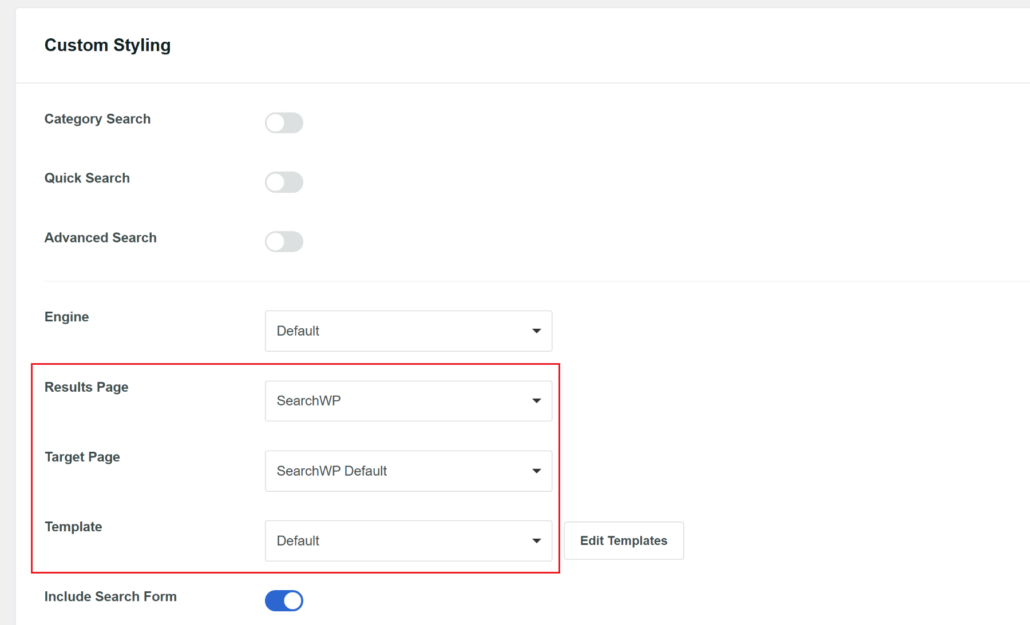
Ensuite, vous pouvez faire défiler vers le bas jusqu’à la section « Style personnalisé ». À partir de là, modifiez le moteur, la page de résultats, la page cible et le modèle.
Pour vous assurer que les annonces promues apparaissent sur votre site, vous devrez modifier :
- Page de résultats à SearchWP
- Page cible à SearchWP par défaut
- Modèle à Défaut (ou le modèle sur lequel vous avez activé les annonces promues)
Voici à quoi ressembleront les paramètres :
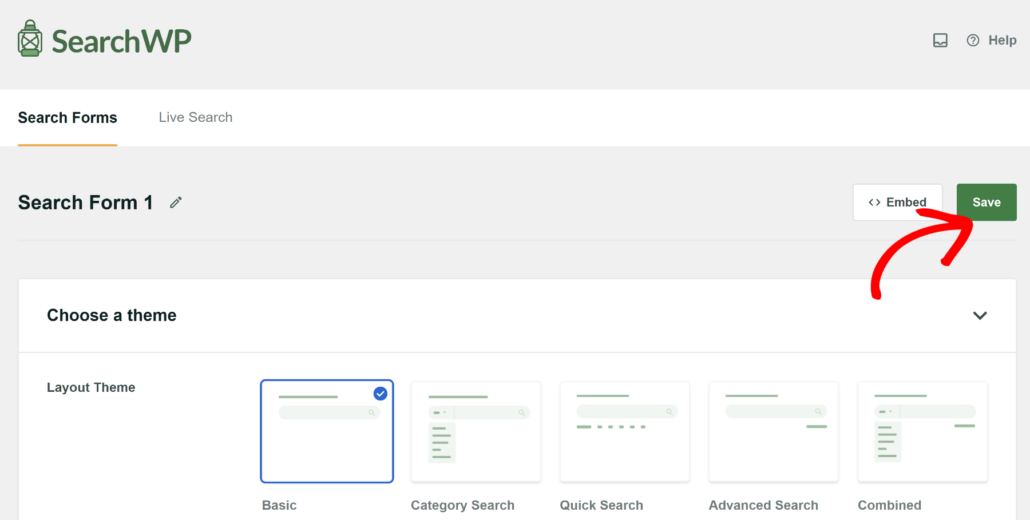
Ensuite, vous pouvez faire défiler vers le haut et cliquer sur Enregistrer.
Cela enregistrera toutes vos modifications.
Étape 4 : Testez vos annonces de recherche promues
Maintenant que vous avez configuré les annonces promues, la prochaine étape consiste à tester qu’elles fonctionnent correctement.
Pour ce faire, visitez simplement votre site Web et accédez au formulaire de recherche.
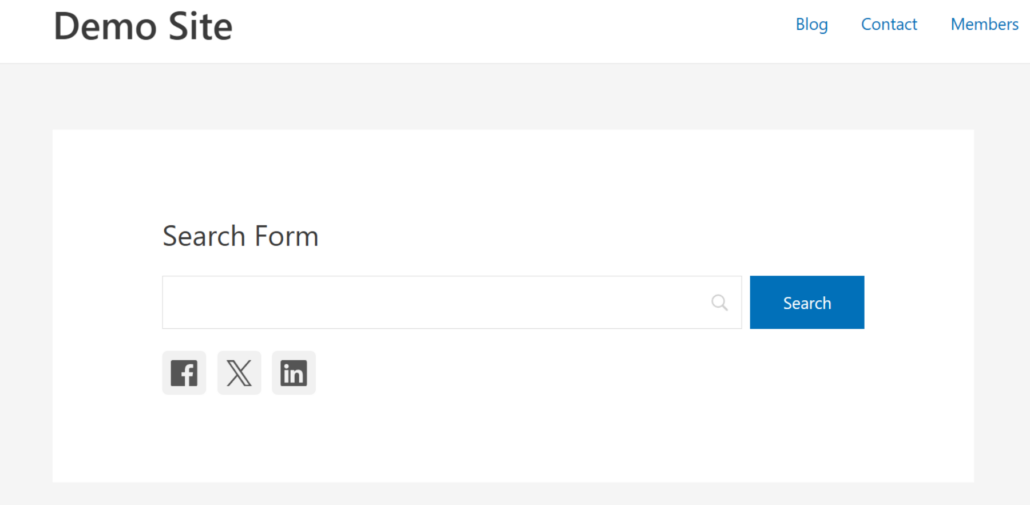
Ensuite, vous pouvez entrer un mot-clé ou une phrase dans la zone de recherche.
Une fois que les résultats de recherche apparaissent, recherchez l’annonce promue que vous avez configurée précédemment.
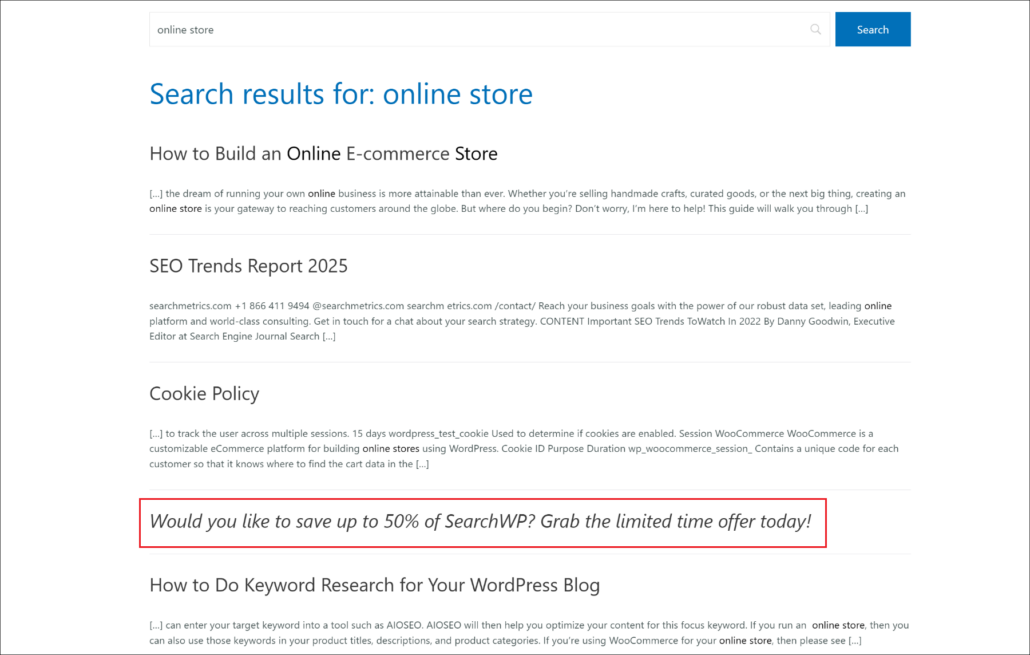
Comme vous pouvez le voir, les annonces de recherche promues apparaissent sur la page des résultats de recherche. Cela montre qu’elles fonctionnent correctement et apparaissent après le nombre de résultats spécifié dans les paramètres.
Et ensuite…
Afficher des annonces, des liens d’affiliation, des produits et d’autres informations importantes sur la page des résultats de recherche est un excellent moyen d’augmenter l’engagement et les conversions.
Nous espérons que cet article vous a aidé à apprendre comment afficher des annonces promues sur la page des résultats de recherche WordPress. Vous voudrez peut-être également consulter notre guide sur comment ajouter une barre de recherche à la page Elementor et comment configurer les paramètres de recherche WordPress pour de meilleurs résultats.
Prêt à créer une expérience de recherche WordPress meilleure et plus personnalisée ? Commencez dès aujourd'hui avec SearchWP !