
Il arrive que votre boutique WooCommerce soit encombrée de produits qui ne sont plus disponibles ou en rupture de stock.
Par conséquent, lorsque les visiteurs recherchent un article particulier, ils peuvent voir des produits qui ne devraient pas apparaître dans les résultats de recherche.
Alors, vous vous demandez comment masquer les produits WooCommerce des résultats de recherche ?
Cela vous aidera à nettoyer les résultats de recherche sur votre site des produits obsolètes ou redondants et permettra à vos clients de trouver plus rapidement ce qu'ils cherchent.
Dans ce tutoriel détaillé, nous vous montrerons comment exclure des produits WooCommerce spécifiques et des catégories de produits entières des résultats de recherche sur votre site.
Voici une table des matières pour vous aider à naviguer :
- Avantages de masquer les produits WooCommerce des résultats de recherche
- Easiest Way to Hide WooCommerce Products from Search
Commençons !
Avantages de masquer les produits WooCommerce des résultats de recherche
En masquant des produits spécifiques des résultats de recherche sur votre site, vous pouvez :
- Nettoyer vos résultats de recherche : Supprimez les produits obsolètes ou redondants des résultats de recherche sur votre site pour faciliter la navigation dans votre boutique.
- Augmenter vos pages vues et vos ventes : Plus il est facile pour les utilisateurs de trouver ce qu'ils cherchent sur votre site, plus vous réaliserez de ventes.
- Protéger le contenu sensible : Masquez les produits destinés à un public limité des résultats de recherche publics sur votre site.
- Mieux contrôler votre inventaire : Excluez les produits de gros et les offres spéciales de vos résultats de recherche en quelques clics.
Cela dit, voyons comment vous pouvez masquer des produits WooCommerce spécifiques dans vos résultats de recherche.
Le moyen le plus simple de masquer les produits WooCommerce des résultats de recherche
Le moyen le plus simple d'exclure des produits des résultats de recherche sur votre site est d'utiliser SearchWP.

SearchWP est le meilleur plugin de recherche WordPress qui s'intègre parfaitement à WooCommerce.
En l'utilisant, vous pouvez masquer n'importe quel produit WooCommerce des résultats de recherche en quelques clics et personnaliser entièrement le fonctionnement de la recherche sur votre site.
Par exemple, avec SearchWP, vous pouvez rendre divers attributs de produit consultables, afficher les résultats de recherche en mode direct, contrôler l'ordre des résultats de recherche, et plus encore.
Plus de 50 000 propriétaires de sites WordPress utilisent déjà SearchWP pour améliorer leur recherche et fournir un contenu plus pertinent à leurs visiteurs.
Voici d'autres fonctionnalités de SearchWP qui font de ce plugin un produit exceptionnel :
- Suivez les recherches de vos clients : Surveillez ce que les clients recherchent sur votre site pour anticiper leurs besoins et leur proposer les bons produits.
- Mettez en surbrillance les termes de recherche dans les résultats : Rendez les termes de recherche plus visibles en les mettant en surbrillance dans les résultats de recherche sur votre site, afin que les visiteurs puissent immédiatement voir s'ils ont trouvé ce qu'ils voulaient.
- Activez la recherche par tags de produits : Permettez à vos clients d'effectuer des recherches par tags de produits pour leur faciliter la navigation dans votre boutique et augmenter vos ventes.
- Limitez la recherche aux produits WooCommerce uniquement : Excluez les articles et les pages de la recherche sur votre site afin que rien ne dérange vos visiteurs pendant leurs achats.
Une fois que vous aurez appris pourquoi SearchWP est le plugin de recherche WordPress n°1, passons à la façon dont vous pouvez l'utiliser.
Comment masquer un seul produit WooCommerce de la recherche
Tout d'abord, voyons comment masquer un produit spécifique pour qu'il n'apparaisse pas dans les résultats de recherche sur votre site.
Étape 1 : Installer et activer SearchWP sur votre site
Pour commencer, vous devrez vous procurer votre copie de SearchWP en visitant le site Web et en vous inscrivant pour un nouveau compte.
Ensuite, connectez-vous à votre tableau de bord SearchWP et accédez à l'onglet Téléchargements.

Une fois sur place, vous pouvez appuyer sur le bouton Télécharger SearchWP. Cela commencera à télécharger le fichier ZIP de SearchWP sur votre ordinateur.
Lorsque vous aurez terminé le téléchargement, vous devriez également copier votre clé de licence SearchWP, car vous aurez besoin de cette clé pour activer le plugin.
Ensuite, vous pouvez télécharger le fichier ZIP téléchargé sur votre site et installer SearchWP. N'hésitez pas à consulter le tutoriel sur la façon d'installer un plugin WordPress si vous avez besoin d'aide à ce sujet.
Après l'activation, l'écran de bienvenue apparaîtra avec l'assistant de configuration. Cliquez simplement sur le bouton « Démarrer l'assistant d'intégration » et suivez les instructions à l'écran.

Après avoir activé votre licence, vous devrez installer les extensions SearchWP qui vous permettent de masquer les produits WooCommerce des résultats de recherche.
Étape 2 : Installer l'extension d'intégration WooCommerce
Pour commencer, vous pouvez naviguer vers SearchWP » Extensions depuis votre tableau de bord WordPress.
Ici, vous trouverez les extensions SearchWP que vous pouvez installer pour étendre davantage les fonctionnalités du plugin.

La première extension que vous devrez installer est l'extension d'intégration WooCommerce.
Elle assure une intégration transparente de WooCommerce avec SearchWP, afin que vous puissiez personnaliser entièrement la recherche dans votre boutique.
Une fois que vous avez trouvé l'extension Intégration WooCommerce, cliquez sur Installer dans sa section.
Étape 3 : Installer l'extension Exclude UI
L'étape suivante consiste à installer une autre extension appelée Exclude UI.
Cette extension ajoute la case à cocher « Exclure de SearchWP » à l'éditeur de contenu WordPress. En cochant cette case, vous pouvez masquer n'importe quelle page de la recherche en un seul clic.
Pour installer l'extension Exclude UI, vous pouvez vous rendre sur SearchWP » Extensions depuis votre tableau de bord WordPress, localiser l'extension et cliquer sur le bouton Installer.
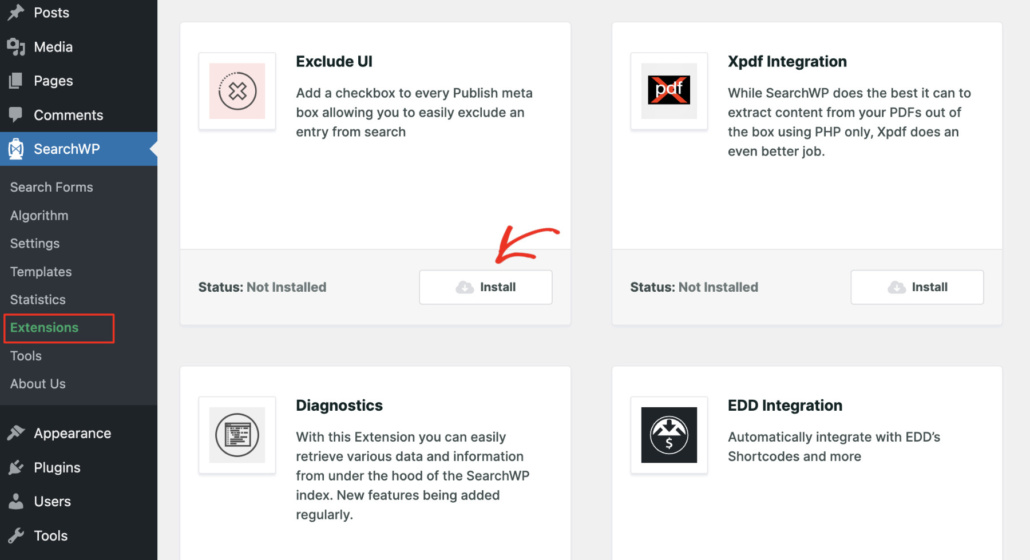
Après avoir installé les extensions, vous êtes prêt à commencer à masquer les produits WooCommerce des résultats de recherche.
Étape 4 : Inclure les produits comme source de recherche
Ensuite, vous devrez modifier le moteur de recherche dans SearchWP et inclure les produits dans le processus de recherche.
Vous pouvez considérer les moteurs de recherche comme un ensemble de règles qui seront suivies lors de l'exécution d'une recherche. Avec SearchWP, vous pouvez ajouter des moteurs de recherche personnalisés, les personnaliser et les lier à des formulaires de recherche distincts.
Pour commencer, vous devrez visiter la page SearchWP » Algorithme depuis votre tableau de bord WordPress. À partir de là, cliquez simplement sur le bouton Sources et paramètres.

Ensuite, vous verrez une nouvelle fenêtre avec les sources par défaut pour le moteur de recherche.
Allez-y et sélectionnez Produits comme source, puis cliquez sur le bouton « Terminé ».

Étape 5 : Choisir le produit que vous souhaitez masquer
Ensuite, vous pouvez naviguer vers Produits depuis votre tableau de bord WordPress.
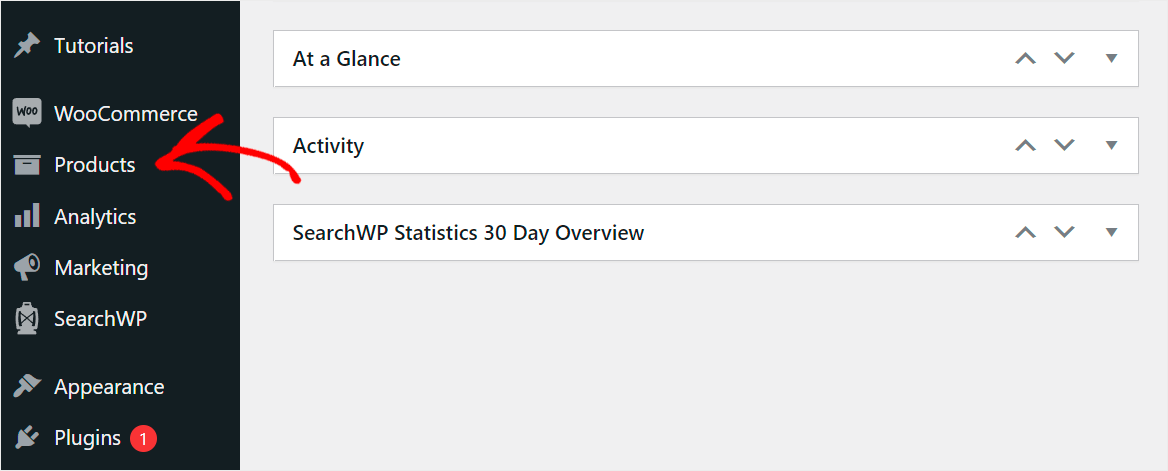
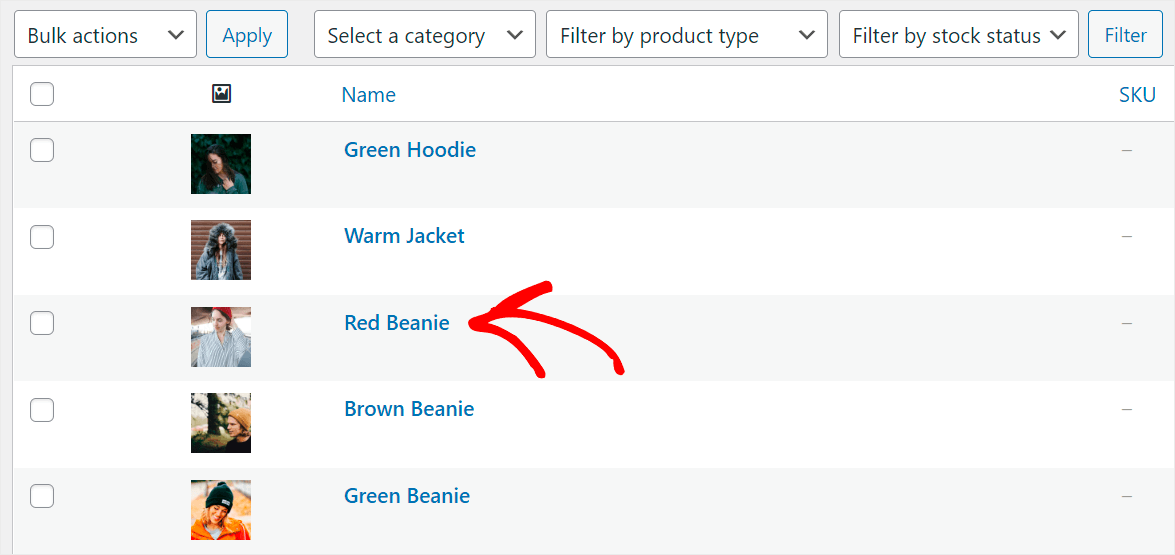
Ensuite, cliquez sur un produit que vous souhaitez masquer pour qu'il n'apparaisse pas dans les résultats de recherche.
Par exemple, disons que nous voulons masquer le Bonnet Rouge de la recherche sur notre site de test.
Une fois dans l'éditeur de produit, cochez la case Exclure de la recherche dans le panneau de droite.
Lorsque vous avez terminé, appuyez sur Mettre à jour pour enregistrer vos modifications.
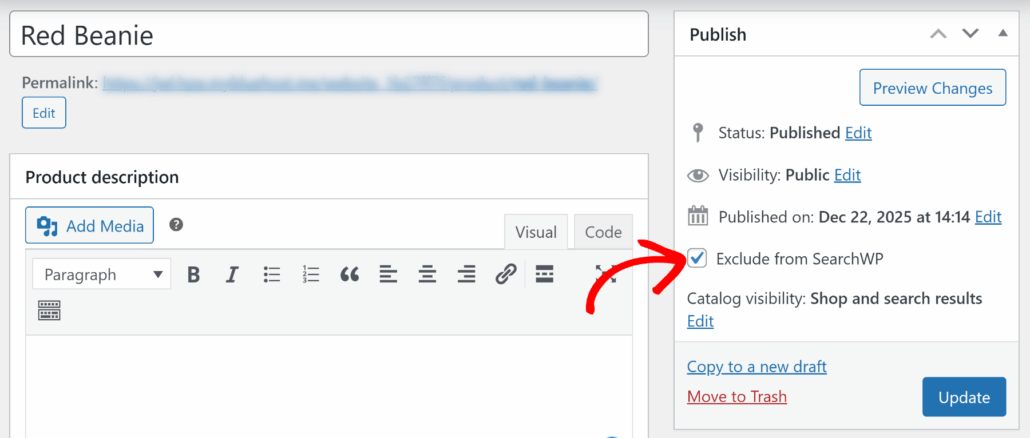
Vous avez ainsi exclu avec succès ce produit WooCommerce spécifique des résultats de recherche sur votre site.
Assurons-nous qu'il n'apparaît plus dans les résultats de recherche.
Étape 6 : Testez votre nouvelle recherche WooCommerce
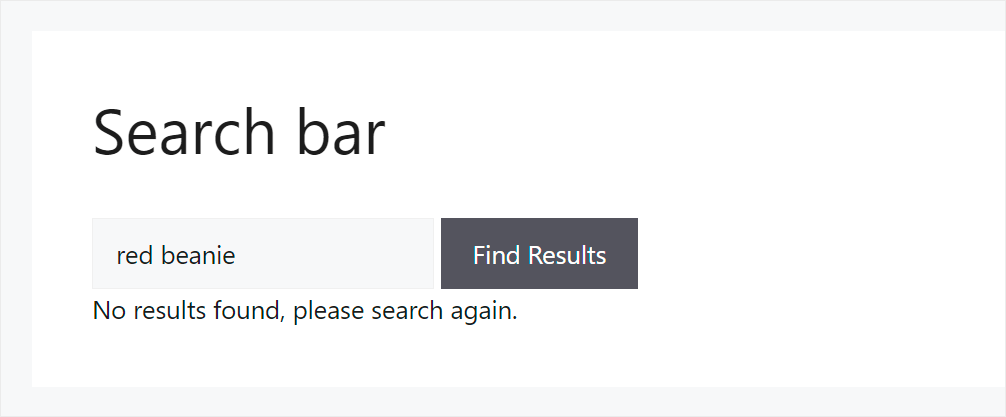
Pour ce faire, allez sur votre site et recherchez le produit que vous avez masqué des résultats de recherche. Dans notre cas, ce sera un bonnet rouge.

Comme vous pouvez le voir, il n'y a aucun résultat pour le terme de recherche « bonnet rouge ».
Cela signifie que ce produit masqué n'apparaît plus dans les résultats de recherche sur notre site de test.
Comment masquer les produits WooCommerce par catégorie spécifique
Une autre façon de supprimer vos produits de la recherche WooCommerce est de spécifier les catégories que vous souhaitez masquer.
Avec SearchWP, vous pouvez configurer des règles avancées pour exclure des catégories du processus de recherche.
Étape 1 : Inclure les produits comme source
Pour commencer, vous devrez accéder à la page SearchWP » Algorithme depuis votre tableau de bord WordPress et personnaliser le moteur de recherche.
Alors, allez-y et appuyez sur le bouton Sources et paramètres .
Ensuite, vous verrez les sources par défaut pour le moteur de recherche.
Assurez-vous de sélectionner Produits comme source, puis cliquez sur Terminé.
Étape 2 : Choisir la catégorie de produits que vous souhaitez masquer
L'étape suivante consiste à ajouter une règle pour que SearchWP n'affiche pas une catégorie de produit spécifique dans les résultats de recherche.
Pour ce faire, cliquez sur Modifier les règles dans la section de la source de recherche Produits.
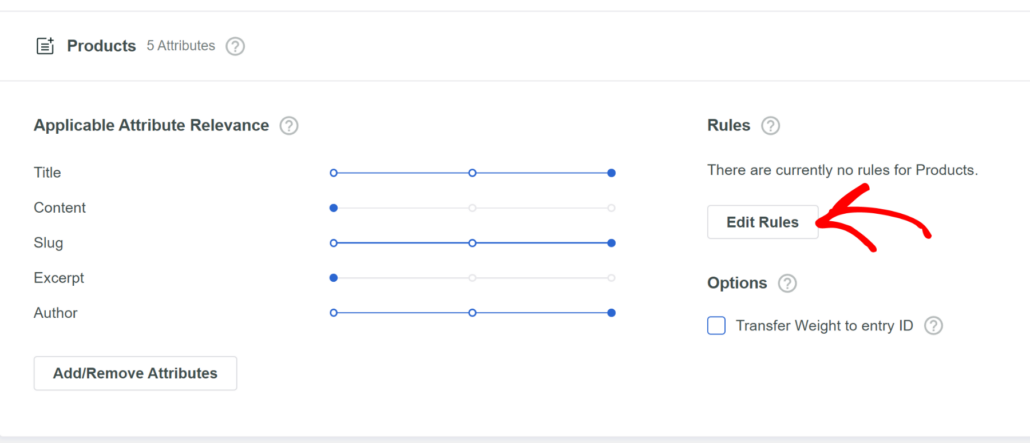
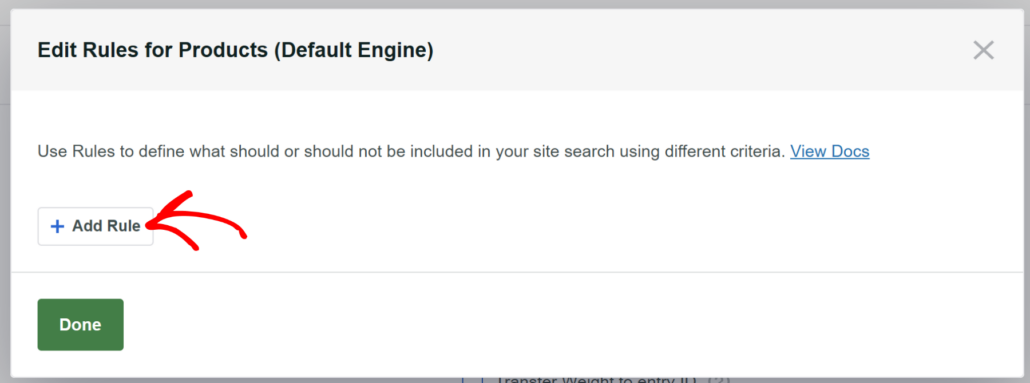
Vous devriez maintenant voir une nouvelle fenêtre pour ajouter de nouvelles règles. Au début, il n'y aura aucune règle.
Alors cliquez simplement sur Ajouter une règle pour continuer.
Ensuite, vous verrez l'éditeur de règles dans SearchWP.
À partir d'ici, cliquez sur l'élément Afficher uniquement les entités si et changez-le en Exclure les entrées si.
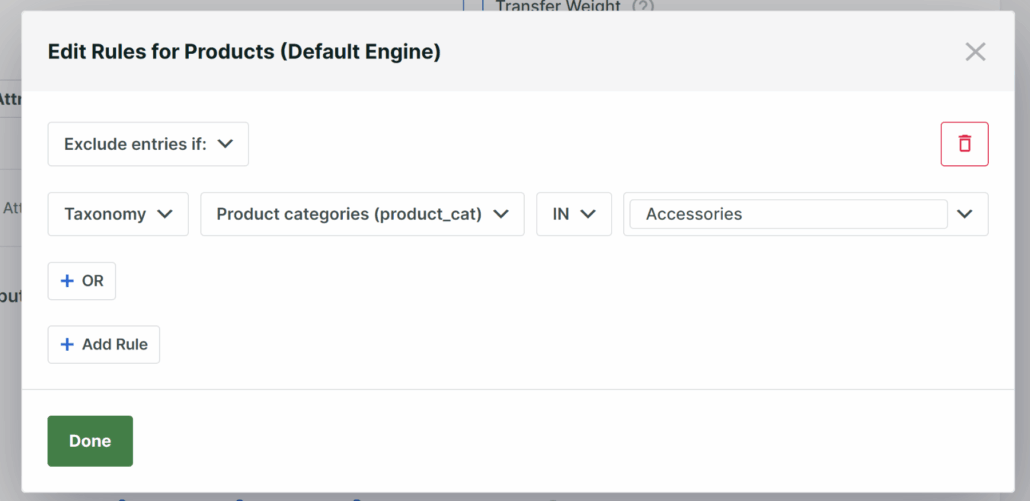
Ensuite, cliquez sur le champ Type de produit et changez-le en Catégories de produits.
Après cela, entrez le nom d'une catégorie de produit WooCommerce que vous souhaitez exclure de la recherche dans le champ le plus à droite.
Lorsque vous avez terminé de gérer les catégories que vous préférez ne pas voir apparaître dans les résultats de recherche sur votre site, appuyez sur Terminé pour enregistrer vos nouvelles règles.
Étape 3 : Enregistrer votre moteur de recherche
La dernière étape consiste à enregistrer toutes les modifications que vous avez apportées à votre moteur de recherche.
Pour ce faire, cliquez sur le bouton Enregistrer dans le coin supérieur droit.
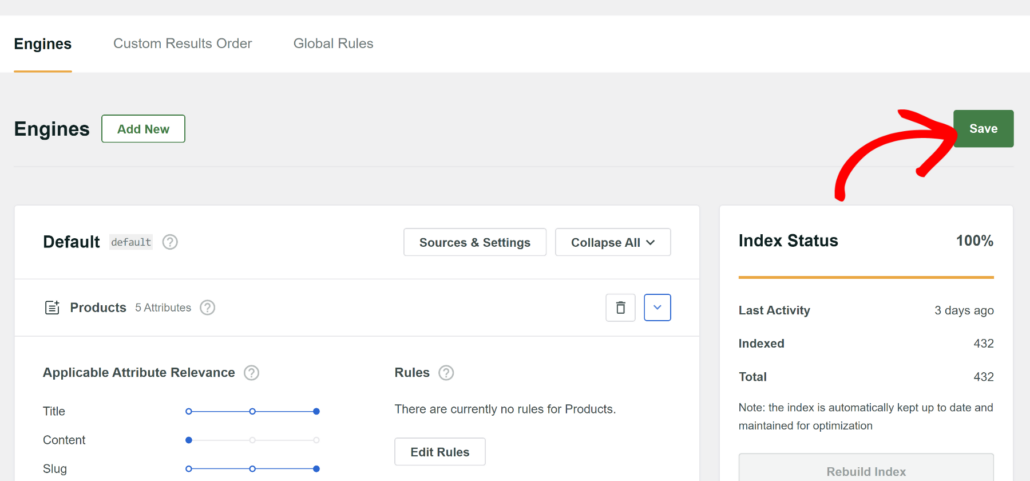
Après cela, cliquez sur le bouton Reconstruire l'index pour que Search reindexe vos produits et applique les nouvelles règles de recherche.
La dernière chose que vous devez faire est de vérifier votre nouvelle recherche et de vous assurer que votre catégorie WooCommerce n'apparaît plus dans les résultats de recherche.
Étape 4 : Testez votre nouvelle recherche WooCommerce
Pour ce faire, allez sur votre site et recherchez des produits de cette catégorie.
Par exemple, nous rechercherons le produit « lunettes de soleil fantaisie », qui se trouve dans la catégorie « Accessoires » sur notre site de test.

Comme vous pouvez le voir, il n'y a pas de résultats de recherche pour cette requête.

Cacher les produits WooCommerce vous aidera à fournir des résultats de recherche plus précis à vos clients, à améliorer la qualité de votre recherche et à augmenter vos ventes.
Nous espérons que cet article vous a aidé à apprendre comment masquer les produits WooCommerce des résultats de recherche en quelques étapes simples. Vous voudrez peut-être aussi consulter nos guides sur comment ajouter la recherche Ajax à WooCommerce et comment rechercher par balises de produit dans WooCommerce.
Prêt à améliorer votre recherche WooCommerce et à développer votre entreprise ? Vous pouvez commencer avec SearchWP ici.