
Si vous utilisez Advanced Custom Fields (ACF) sur votre site pour créer des champs personnalisés, vous devez savoir que la recherche WordPress par défaut ne les inclura pas dans le processus de recherche. Cela peut constituer un obstacle majeur pour offrir une expérience utilisateur fluide.
En rendant les données des champs personnalisés consultables sur votre site, vous offrez à vos visiteurs une nouvelle façon de rechercher du contenu et les aidez à obtenir des résultats de recherche plus pertinents.
Dans cet article, nous vous montrerons comment inclure les champs ACF dans les résultats de recherche sur votre site WordPress sans aucun codage.
Pourquoi inclure les champs ACF dans la recherche WordPress
ACF, ou Advanced Custom Fields, est l'un des plugins WordPress les plus populaires pour gérer les champs personnalisés sur votre site.
Avec lui, vous pouvez facilement créer et configurer des champs personnalisés pour vos articles, utilisateurs, termes de taxonomie et médias.
Par exemple, vous pouvez créer un champ personnalisé pour inclure les calories et les portions sur votre blog culinaire, afficher le temps de lecture pour les guides, afficher le nombre de chambres pour les annonces immobilières, et plus encore.
Rendre ces champs consultables sur votre site facilitera la recherche de contenu souhaité par les visiteurs, car ils contiennent généralement beaucoup de données précieuses.
Or, la recherche WordPress par défaut n'inclura pas les champs personnalisés dans le processus de recherche.
Cela dit, voyons comment vous pouvez rendre les champs ACF consultables sur votre site en quelques clics, même si vous êtes un débutant complet sur WordPress.
Comment rendre les champs ACF consultables sur votre site
Le moyen le plus simple d'inclure Advanced Custom Fields dans les résultats de recherche sur votre site est d'utiliser SearchWP.
C'est le meilleur plugin de recherche WordPress qui vous permet d'améliorer considérablement la recherche sur votre site et de rendre les champs ACF consultables.

En plus d'ACF, vous pouvez également utiliser SearchWP pour rendre consultables tous les champs personnalisés d'articles, attributs ou taxonomies.
Et ce n'est là qu'une des nombreuses fonctionnalités de SearchWP qui vous aideront à développer votre entreprise.
Par exemple, vous pouvez utiliser ce plugin pour suivre les recherches de vos visiteurs, limiter la recherche à des types d'articles et des catégories spécifiques, modifier l'ordre des résultats de recherche, et bien plus encore.
Plus de 50 000 propriétaires de sites WordPress utilisent SearchWP pour offrir à leurs visiteurs les résultats de recherche les plus pertinents.
Voici d'autres choses étonnantes que vous pouvez faire avec ce plugin :
- Activez la recherche floue : Faites en sorte que WordPress recherche les correspondances partielles au cas où il n'y en aurait pas d'exactes, afin d'éviter que vos visiteurs ne quittent votre site de manière insatisfaite.
- Exclure des pages spécifiques des résultats de recherche : Supprimez les pages redondantes de vos résultats de recherche pour faciliter la recherche de contenu pertinent par les visiteurs.
- Activer la recherche pour les fichiers PDF : Rendez les PDF et les fichiers de documents bureautiques consultables sur votre site, afin que les visiteurs puissent les trouver rapidement à l'aide d'une barre de recherche.
- Ajouter la recherche par catégories : Permettez à vos visiteurs de choisir dans quelle catégorie ils souhaitent rechercher du contenu afin de fournir les résultats de recherche les plus pertinents.
Maintenant, examinons étape par étape comment vous pouvez le faire.
Étape 1 : Installer et activer SearchWP sur votre site
La première chose à faire est de visiter le site web de SearchWP et de créer un nouveau compte.
Une fois que vous avez créé un nouveau compte, vous devrez télécharger les fichiers du plugin depuis votre espace client.
Rendez-vous simplement dans l'onglet « Téléchargements » et cliquez sur le bouton Télécharger SearchWP pour enregistrer le fichier du plugin sur votre ordinateur.

Une fois le téléchargement terminé, copiez également votre clé de licence SearchWP dans le même onglet. Vous en aurez besoin lors de l'installation du plugin sur votre site web.
L'étape suivante consiste à installer et activer SearchWP sur votre site. Vous pouvez suivre les instructions étape par étape sur comment installer un plugin WordPress si vous avez besoin d'aide.
Après l'activation, un écran de bienvenue SearchWP et un assistant de configuration apparaîtront dans votre tableau de bord WordPress. Cliquez sur le bouton « Démarrer l'assistant d'intégration » et suivez les instructions à l'écran.

Après avoir activé SearchWP sur votre site, vous êtes prêt à activer la recherche par champs ACF sur votre site.
Étape 2 : Personnaliser votre moteur de recherche
Pour commencer, vous devrez aller dans SearchWP » Algorithme depuis votre tableau de bord WordPress et cliquer sur le bouton « Sources & Paramètres ».

Ensuite, une fenêtre contextuelle s'ouvrira avec les sources par défaut.
Celles-ci incluent les articles, les pages et les médias.

Cependant, SearchWP vous permet d'ajouter un nombre illimité de moteurs de recherche et de les lier à des formulaires de recherche individuels.
De cette façon, vous pouvez créer des formulaires de recherche entièrement personnalisés et les placer n'importe où sur votre site.
Étant donné que vous souhaitez rendre les champs ACF personnalisés recherchables, vous devrez configurer le moteur de recherche par défaut.
Étape 3 : Rendre les champs ACF recherchables
Pour commencer, sélectionnez le type de contenu que vous souhaitez rendre recherchable par les champs ACF parmi les sources de recherche du moteur de recherche Par défaut.
Il peut s'agir des sources Articles, Pages ou Médias.
Par exemple, rendons un champ ACF recherchable pour les articles. Rendez-vous simplement dans la section Articles, puis cliquez sur le bouton Ajouter/Supprimer des attributs.

Ensuite, vous verrez une nouvelle fenêtre contextuelle s'ouvrir où vous pourrez gérer les attributs de recherche des Articles.
Pour inclure les champs ACF dans la recherche de votre site, cliquez d'abord sur le champ Champs personnalisés, puis choisissez le champ ACF que vous souhaitez rendre recherchable dans le menu déroulant.
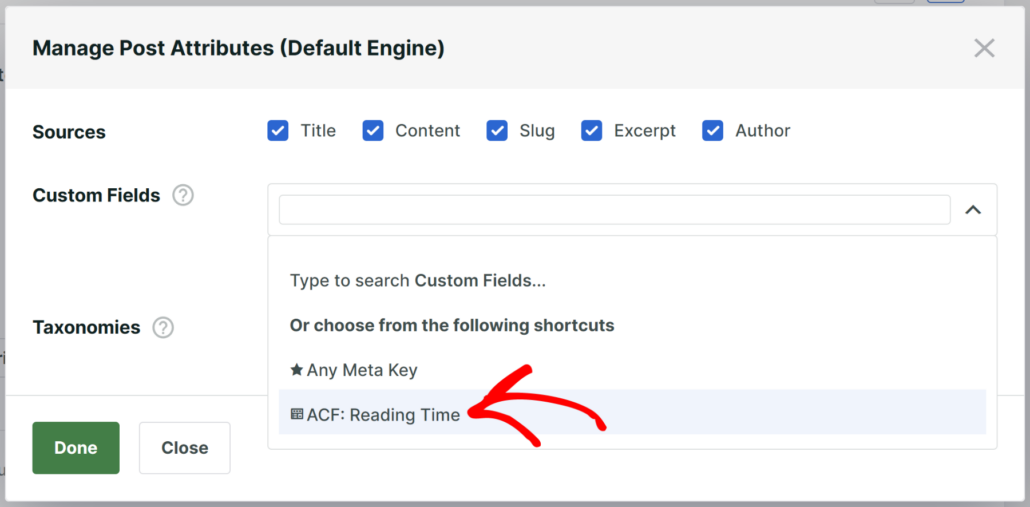
Lorsque vous avez terminé de gérer les attributs de la source de recherche des Articles, appuyez sur Terminé pour enregistrer vos modifications.
La dernière étape consiste à enregistrer les modifications que vous avez apportées au moteur de recherche par défaut. Vous pouvez le faire en appuyant sur le bouton Enregistrer dans le coin supérieur droit de votre tableau de bord SearchWP.
Ensuite, vous devrez cliquer sur le bouton Reconstruire l'index. Cela amènera WordPress à réindexer tous vos articles et à vérifier s'ils ont des champs personnalisés.

Après avoir activé la recherche de champs ACF sur votre site, testons votre nouvelle recherche.
Étape 4 : Tester votre nouvelle recherche
Pour ce faire, accédez à votre site et recherchez tout contenu placé dans le champ ACF que vous avez rendu recherchable sur votre site à l'étape précédente.
Par exemple, sur notre site de test, nous avons inclus un champ personnalisé appelé Temps de lecture dans la recherche.
Essayons de trouver un article intitulé « Les 10 meilleurs plugins d'analyse WordPress » qui prend 15 minutes à lire.
Comme vous pouvez le voir, WordPress recherchera la phrase « 15 minutes » dans le champ personnalisé créé avec le plugin ACF fields et affichera les articles pertinents.

Et ensuite…
Nous espérons que ce guide vous a aidé à apprendre comment inclure les champs ACF dans la recherche WordPress. Vous voudrez peut-être aussi consulter notre guide sur comment rechercher des articles par tags dans WordPress et comment ajouter une barre de recherche WordPress avec un shortcode.
Prêt à rendre les champs ACF consultables sur votre site ? Vous pouvez commencer avec SearchWP ici.
Cela aidera vos visiteurs à trouver plus rapidement le bon contenu et améliorera leur expérience utilisateur.