
Si vous gérez une boutique WooCommerce mais que votre site contient également d'autres contenus, il peut être difficile pour vos visiteurs de trouver les bons produits.
Mais que se passerait-il si vous pouviez limiter les résultats de recherche aux seuls produits WooCommerce ?
Cela vous aidera à nettoyer vos résultats de recherche des pages redondantes, à permettre à vos visiteurs de trouver plus rapidement les produits qu'ils recherchent et à augmenter vos ventes.
Dans cet article, nous vous montrerons comment limiter la recherche sur votre site aux produits WooCommerce en quelques minutes, sans aucun codage.
Pourquoi limiter les résultats de recherche aux produits de votre site ?
Avant de passer au tutoriel, parlons de la manière dont la limitation de la recherche WooCommerce aux produits peut bénéficier à votre entreprise.
1. Augmentez vos ventes
Premièrement, cela aide vos clients à trouver plus rapidement les bons produits, ce qui affecte directement le nombre de vos ventes.
Par défaut, WordPress effectue des recherches dans les titres, le contenu et les extraits de tous les articles et pages publiés sur votre site.
Sans surprise, les visiteurs de votre site voient de nombreux résultats de recherche redondants lorsqu'ils recherchent un produit.
C'est particulièrement vrai si votre boutique en ligne possède un blog où vous publiez des nouvelles de l'entreprise, des offres spéciales, des manuels de produits et d'autres contenus pertinents.
2. Fidélisez votre clientèle
Deuxièmement, une recherche précise sur votre site est cruciale pour fidéliser votre clientèle.
Les visiteurs qui ont eu une expérience de recherche positive sur votre site sont plus susceptibles de revenir lorsqu'ils auront besoin d'acheter autre chose.
C'est pourquoi il est essentiel de faciliter au maximum la recherche du bon produit dans votre boutique si vous voulez réussir en ligne sur le long terme.
Après avoir compris pourquoi il est judicieux de limiter la recherche de votre boutique WooCommerce aux produits, parlons de la manière dont vous pouvez le faire sur votre site.
3. Améliorez la visibilité des produits
Enfin, limiter la recherche sur votre site aux seuls produits vous permet d'améliorer la visibilité des produits sur l'ensemble de votre site et de mieux l'optimiser pour le classement dans les moteurs de recherche.
Si vos visiteurs peuvent trouver facilement sur votre site ce qu'ils recherchent et ont une expérience utilisateur positive, c'est un signal positif pour Google afin de mieux classer votre site.
Cela dit, voyons comment vous pouvez limiter la recherche sur votre site aux produits WooCommerce sans aucun codage.
Comment limiter les résultats de recherche aux seuls produits WooCommerce
Le moyen le plus simple de limiter la recherche de votre site aux produits WooCommerce est d'utiliser un plugin comme SearchWP.

SearchWP est le meilleur plugin de recherche pour WordPress, avec une intégration transparente avec WooCommerce.
En l'utilisant, vous pouvez améliorer la recherche dans votre boutique pour permettre à vos clients de trouver plus facilement le produit qu'ils recherchent.
Par exemple, SearchWP vous permet de rendre les SKU de produits recherchables, d'afficher les résultats de recherche en mode live, d'activer la recherche floue, et bien plus encore.
Plus de 50 000 propriétaires de sites WordPress utilisent déjà SearchWP pour offrir à leurs visiteurs des résultats de recherche plus pertinents et développer leur activité.
Voici d'autres fonctionnalités étonnantes de SearchWP :
- Gérer l'ordre des résultats de recherche : Personnalisez l'ordre des résultats de recherche dans votre boutique WooCommerce pour promouvoir les produits les plus vendus.
- Exclure des produits spécifiques des résultats de recherche. Nettoyez les résultats de recherche sur votre site en excluant de la recherche les produits redondants ou obsolètes.
- Suivre les recherches de vos clients : Regardez ce que les visiteurs recherchent sur votre site pour découvrir quels produits sont les plus populaires et trouver de nouvelles idées de produits.
- Ajouter un formulaire de recherche à votre page boutique : Améliorez votre page boutique en y plaçant un formulaire de recherche pour obtenir des vues de page et des ventes supplémentaires.
Avec cela, voyons comment vous pouvez utiliser SearchWP pour limiter les résultats de recherche sur votre site aux seuls produits WooCommerce.
Étape 1 : Installer et activer SearchWP sur votre site
Tout d'abord, vous devrez visiter le site Web de SearchWP et vous inscrire pour un nouveau compte.
Une fois que vous avez terminé, allez simplement sur votre tableau de bord SearchWP et cliquez sur l'onglet Téléchargements.

Une fois que vous arrivez à l'onglet Téléchargements, appuyez sur le bouton Télécharger SearchWP et enregistrez le fichier ZIP du plugin sur votre ordinateur.
Nous vous recommandons également de copier votre clé de licence dans le coin inférieur gauche une fois le téléchargement terminé, car vous en aurez besoin plus tard dans le processus de configuration.
Ensuite, vous devrez installer et activer SearchWP sur votre site Web WordPress. Vous ne savez pas comment faire ? Consultez ce guide pour débutants sur comment installer un plugin WordPress.
Après l'activation, l'écran de bienvenue apparaîtra avec l'assistant de configuration. Cliquez simplement sur le bouton « Démarrer l'assistant d'intégration » et suivez les instructions à l'écran.

Après avoir configuré SearchWP, vous êtes prêt à passer à l'étape suivante et à installer l'extension WooCommerce Integration.
Étape 2 : Installer l'extension WooCommerce Integration
Cette extension assure une intégration transparente de SearchWP avec WooCommerce, vous permettant de personnaliser entièrement la façon dont la recherche fonctionne dans votre boutique.
Pour l'installer, naviguez simplement vers SearchWP » Extensions depuis votre tableau de bord WordPress.

Ensuite, vous devrez trouver l'extension WooCommerce Integration et cliquer sur Installer sous sa section.
Après cela, vous êtes prêt à commencer à personnaliser votre moteur de recherche pour qu'il recherche uniquement parmi les produits WooCommerce.
Étape 3 : Limiter votre recherche aux produits WooCommerce uniquement
Pour commencer, vous pouvez vous rendre sur SearchWP » Extensions depuis le tableau de bord WordPress.
cliquez sur le bouton SearchWP sur le côté gauche de votre tableau de bord WordPress.
Ici, vous pouvez personnaliser le moteur de recherche en sélectionnant les sources à inclure, ou les informations supplémentaires telles que les champs personnalisés et les balises à rendre consultables.
Par exemple, vous pouvez activer la recherche par balises de produits WooCommerce, masquer des catégories WooCommerce spécifiques de la recherche, et bien plus encore.
Pour limiter la recherche sur votre site aux produits WooCommerce, vous devrez les ajouter en tant que source de recherche, puis supprimer toutes les autres sources de recherche.
Pour commencer, cliquez simplement sur le bouton Sources & Paramètres.

Ensuite, une fenêtre contextuelle s'affichera avec toutes les sources par défaut, telles que les Articles, les Pages et les Médias.
Cochez la case à côté de la source de recherche Produits pour l'activer, et décochez toutes les autres sources.

Une fois terminé, cliquez sur Terminé pour enregistrer vos modifications.
Vous pouvez aller plus loin et également sélectionner des attributs de produit dans le processus de recherche. Par exemple, vous pouvez rendre des détails de produit tels que les SKU, la couleur, la taille, les catégories, les étiquettes, et plus encore recherchables à l'aide de SearchWP.
Pour commencer, faites simplement défiler jusqu'à la section Produits et cliquez sur le bouton Ajouter/Supprimer des attributs.

Une nouvelle fenêtre contextuelle s'ouvrira où vous pourrez sélectionner les attributs de produit. Par défaut, les attributs titre, contenu, slug, extrait et auteur seront sélectionnés.
Vous pouvez simplement cliquer sur le menu déroulant « Champs personnalisés » pour ajouter des détails de produit supplémentaires et sur le menu déroulant « Taxonomies » pour ajouter des étiquettes et des catégories au processus de recherche.
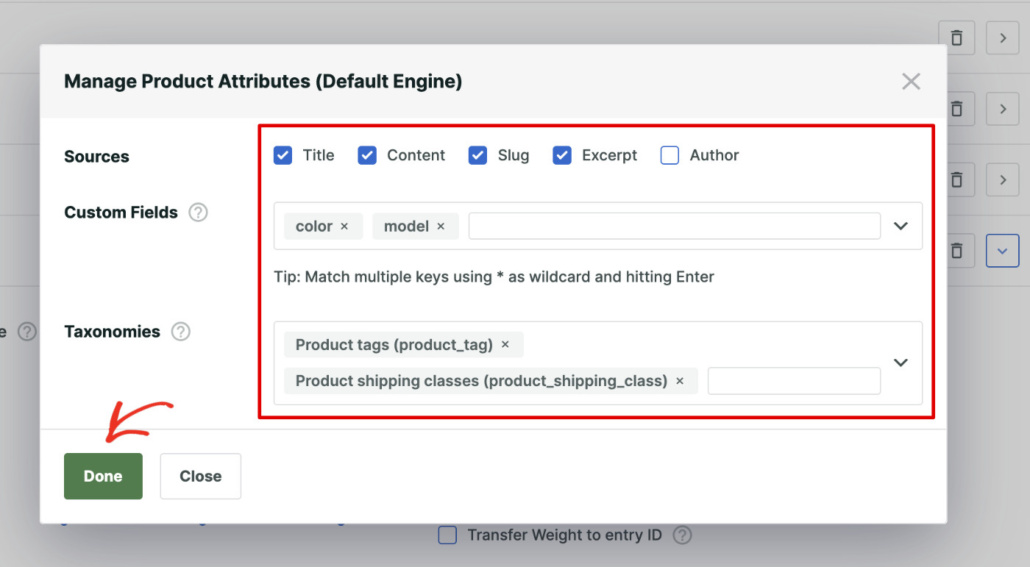
Lorsque vous avez terminé, cliquez sur le bouton Terminé.
La dernière étape consiste à enregistrer votre moteur de recherche. Vous pouvez le faire en appuyant sur le bouton Enregistrer dans le coin supérieur droit.
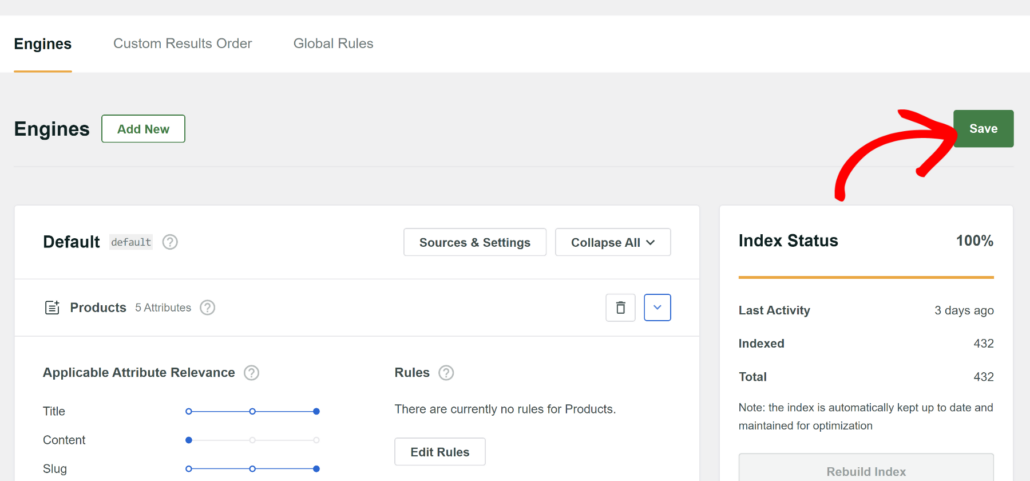
C'est tout. Désormais, la recherche sur votre site est limitée aux produits WooCommerce.
Testons pour nous assurer que tout fonctionne comme il se doit.
Étape 4 : Testez votre nouvelle recherche de produits
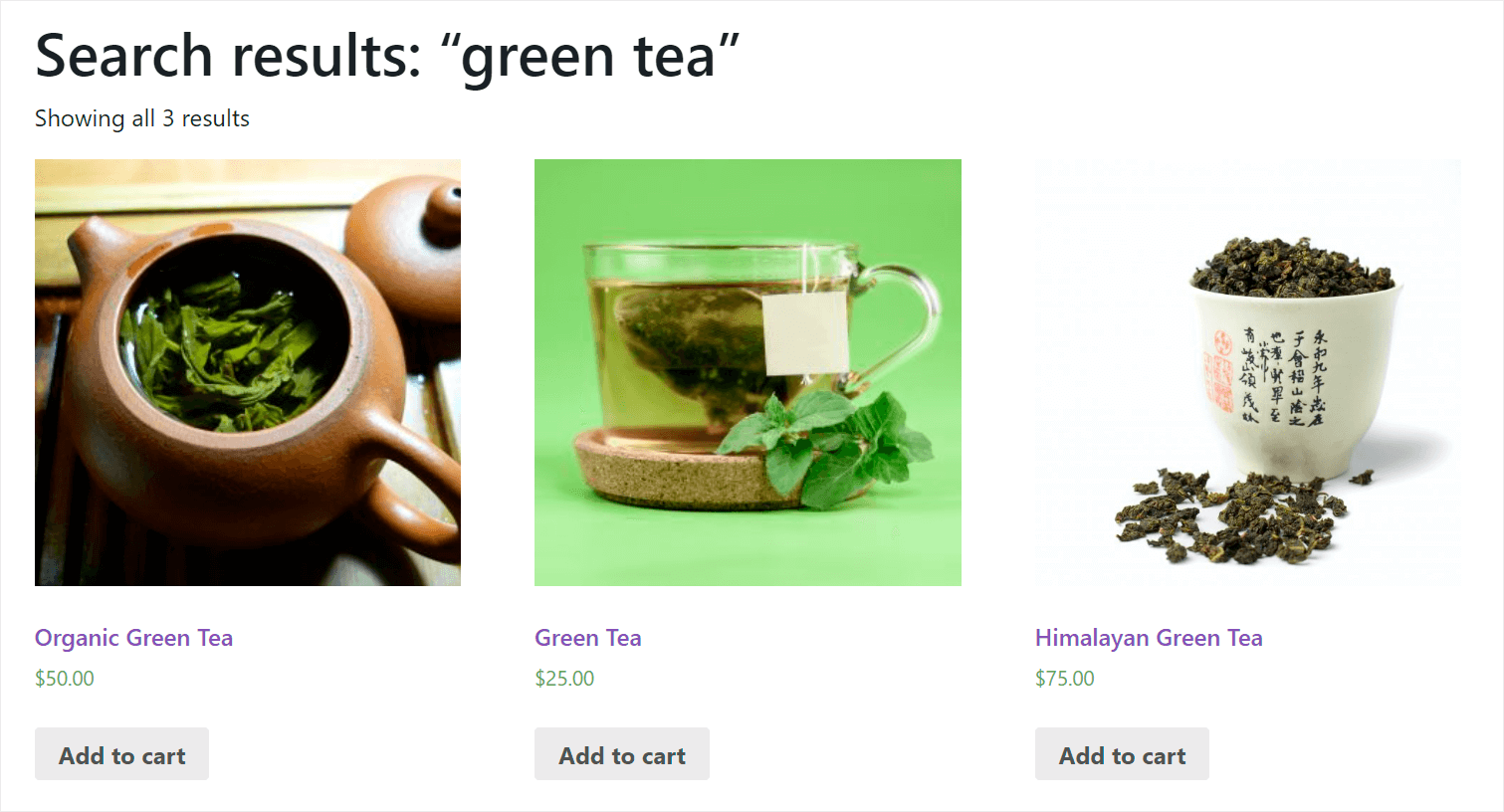
Pour ce faire, allez sur votre site et tapez une requête de recherche dans le champ de recherche.
Par exemple, disons que nous vendons du thé sur notre site de test et que nous avons plusieurs articles de blog traitant de divers sujets liés au thé.
Tapez « thé vert » dans la recherche et voyons quels résultats nous obtenons.

Comme vous pouvez le voir, nous n'avons que des produits parmi nos résultats de recherche.
Cela signifie que nous avons réussi à limiter la recherche sur notre site aux produits WooCommerce, et que rien ne distraira désormais nos clients du shopping.
Bonus : Créez un widget de recherche personnalisé pour WooCommerce
Maintenant que vous avez personnalisé la recherche WooCommerce pour qu'elle ne recherche que des produits, vous pouvez également configurer des widgets personnalisés pour votre boutique.
SearchWP propose des modèles de formulaires de recherche prédéfinis que vous pouvez lier à votre moteur de recherche personnalisé.
De cette façon, vous avez un contrôle total sur l'apparence du formulaire et vous l'alimentez également avec le moteur de recherche que vous venez de personnaliser dans SearchWP.

Pour plus de détails, veuillez consulter notre guide sur comment ajouter des widgets de recherche WooCommerce personnalisés.
Nous espérons que cet article vous a aidé à apprendre comment limiter les résultats de recherche sur votre site aux seuls produits WooCommerce. Vous voudrez peut-être également consulter nos guides sur comment créer une recherche de produits WooCommerce intelligente et comment rechercher par attributs de produits WooCommerce.
Prêt à améliorer votre recherche WooCommerce ? Vous pouvez commencer avec SearchWP ici.