
De nombreux propriétaires de sites WordPress lancent leur site web fiers de tout le contenu qu'ils ont ajouté.
Ensuite, ils voient les utilisateurs passer cinq minutes à faire défiler les pages, essayant de trouver un élément spécifique. Ces visiteurs finissent par abandonner et quitter le site.
Que vous gériez une boutique en ligne, un site d'annuaire ou un blog avec des centaines d'articles, vos visiteurs ont besoin d'un moyen simple de réduire leurs options.
La solution est d'ajouter des filtres à votre site WordPress. Mais voilà, la plupart des solutions de filtrage nécessitent des connaissances en codage ou l'aide coûteuse d'un développeur.
Dans cet article, nous allons vous montrer comment configurer des filtres sur votre site WordPress, même si vous n'avez jamais touché une ligne de code.
Pourquoi ajouter des filtres à votre site WordPress ?
Avant de commencer le processus de configuration, parlons de l'importance des filtres pour votre site web.
Nous avons constaté par nous-mêmes comment l'ajout de filtres peut transformer une expérience utilisateur frustrante en une expérience fluide.
Pensez aux filtres comme aux rayons d'une épicerie. Sans eux, chaque produit serait dans un tas géant, et vous passeriez des heures à chercher du lait.
Les filtres organisent votre contenu de la même manière, permettant aux visiteurs de trouver rapidement exactement ce qu'ils recherchent.
Lorsque les visiteurs arrivent sur votre site et voient des centaines d'articles, de produits ou d'annonces, ils ont besoin d'un moyen de réduire leurs choix. Peut-être qu'ils ne veulent voir que des produits d'une certaine catégorie, ou des articles pratiques, ou des annonces dans leur ville.
Sans filtres, ils sont obligés de faire défiler sans fin ou d'utiliser votre barre de recherche en espérant le meilleur.
Nous avons également remarqué que les sites dotés de bons systèmes de filtrage retiennent les visiteurs plus longtemps. Cela signifie des taux de rebond plus bas et des visiteurs plus engagés.
Cela dit, examinons les étapes que vous pouvez suivre pour ajouter des filtres à votre site.
Configuration des filtres dans WordPress
Le moyen le plus simple d'ajouter des filtres à votre site WordPress et de trier le contenu est d'utiliser WPFilters.

WPFilters est le meilleur plugin de filtrage WordPress du marché et il est très facile à utiliser.
Habituellement, vous devriez modifier le code ou engager un développeur si vous souhaitez ajouter un système de filtrage pour votre site web.
Mais avec WPFilters, ce n'est pas le cas. Vous pouvez créer toutes sortes de filtres et contrôler leur fonctionnement sans toucher une seule ligne de code.
Il est créé par la même équipe derrière SearchWP, ce qui montre que nous nous y connaissons en matière de création d'une expérience de recherche incroyable.
Voici quelques-unes des fonctionnalités que vous obtenez avec WPFilters :
- Éléments de filtre prédéfinis : Ajoutez instantanément des cases à cocher, des boutons radio, des listes déroulantes et des curseurs de prix à vos résultats de recherche.
- Taxonomies et métadonnées : Allez au-delà des catégories de base et filtrez le contenu par étiquettes, champs personnalisés, auteurs, dates, et plus encore.
- Taxonomies hiérarchiques : Gardez les données complexes organisées en permettant aux utilisateurs de parcourir les catégories parentes et enfants sans effort.
- URL de filtre partageables : Transformez chaque recherche filtrée en une URL unique que les visiteurs peuvent mettre en favoris et partager.
- Bloc Gutenberg : Ajoutez des filtres à n'importe quelle page ou barre latérale directement dans l'éditeur de blocs WordPress.
- Intégration complète de SearchWP : Le seul outil de filtrage conçu spécifiquement pour exploiter la puissance et la précision de votre moteur SearchWP.
Maintenant, examinons les étapes que vous pouvez suivre pour créer des filtres dans WordPress.
Étape 1 : Installer et Activer WPFilters
Pour commencer, vous devrez visiter le site Web de SearchWP et vous inscrire à un compte WPFilters.
Une fois que vous avez fait cela, dirigez-vous simplement vers votre espace de compte SearchWP et allez dans l'onglet « Téléchargements ».

Ensuite, vous pouvez cliquer sur le bouton Télécharger WPFilters et enregistrer les fichiers du plugin sur votre ordinateur.
Pendant que vous êtes sur la page de téléchargement, nous vous recommandons également de copier la clé de licence, car vous en aurez besoin pour configurer le plugin.
Maintenant, la prochaine étape consiste à télécharger les fichiers du plugin WPFilters sur votre site WordPress et à installer le plugin. Si vous avez besoin d'aide pour cela, veuillez consulter ce guide sur comment installer un plugin WordPress.
Après avoir activé le plugin, vous verrez l’assistant de configuration de WPFilters. Cliquez sur le bouton « Commencer » et suivez les instructions à l’écran.

Étape 2 : Ajouter un nouvel élément pour votre filtre
Ensuite, vous devrez ajouter un nouvel élément dans WPFilters et sélectionner le type de filtre que vous souhaitez créer pour votre site.
Pour commencer, accédez à WPFilters » Éléments depuis le tableau de bord WordPress et cliquez simplement sur le bouton « Ajouter ».

Après cela, vous pouvez commencer par entrer le nom de votre filtre en haut. Cela aidera à organiser plusieurs filtres sur votre site.
Ensuite, allez-y et sélectionnez le type de filtre que vous allez ajouter.
Par exemple, WPFilters vous permet de choisir parmi plusieurs options, telles que des cases à cocher, des listes radio, des listes déroulantes, la recherche par mots-clés, une échelle de curseur, et plus encore.
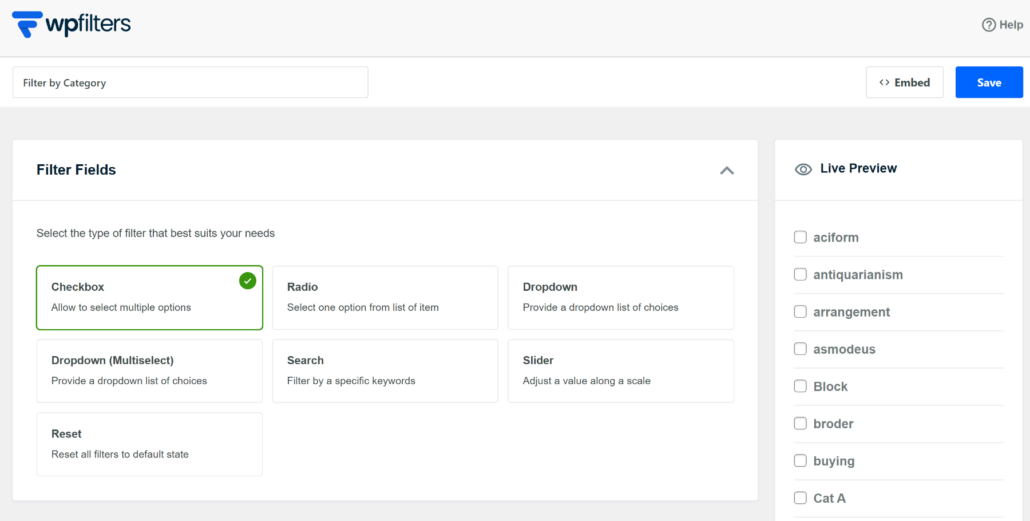
La meilleure partie est que vous pouvez également voir un aperçu de votre filtre dans le panneau de droite.
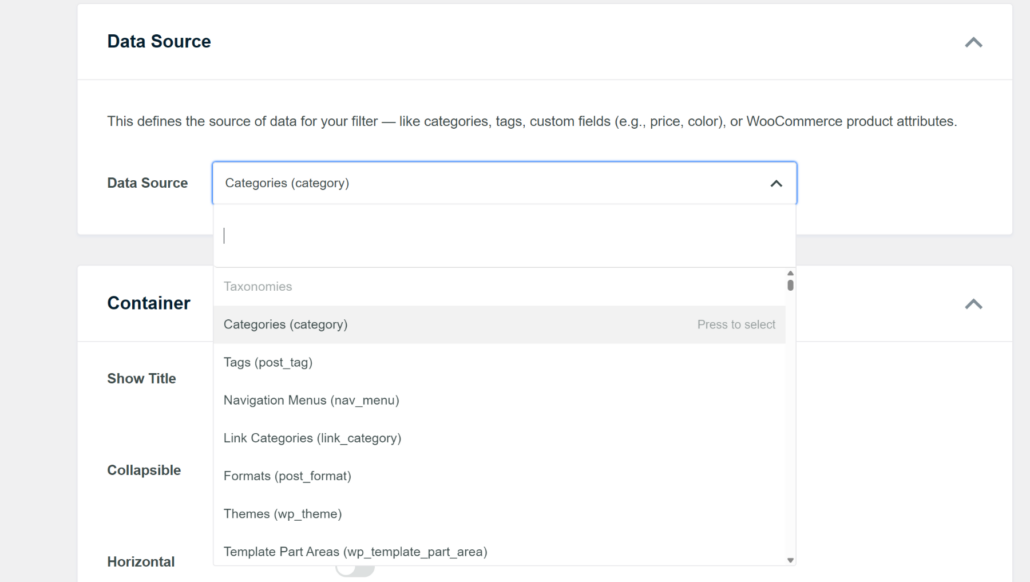
Une fois que c'est fait, vous pouvez faire défiler vers le bas jusqu'à la section Source de données et cliquer sur le menu déroulant.
Ici, vous pouvez configurer des filtres pour tout type de source de données. Si vous avez une boutique WooCommerce, vous pouvez configurer des filtres pour les catégories de produits.
De même, vous pouvez ajouter des filtres pour le type de publication, l'auteur, le titre, les balises, et plus encore.
Étape 3 : Personnaliser votre élément de filtre
Après avoir sélectionné une source de données, vous pouvez personnaliser davantage votre filtre en faisant défiler vers le bas jusqu'à la section « Conteneur ».
Par exemple, vous verrez des options pour afficher le titre, rendre l'élément pliable et organiser le contenu horizontalement.

Ensuite, vous pouvez faire défiler vers le bas jusqu'à la section « Éléments ».
Ici, WPFilters vous donne la possibilité d'afficher le nombre d'éléments, d'afficher les éléments de filtre vides et d'afficher les éléments hiérarchiques.

Une fois que vous avez terminé de personnaliser votre filtre, faites simplement défiler vers le haut.
Ensuite, cliquez sur le bouton Enregistrer pour sauvegarder vos modifications.
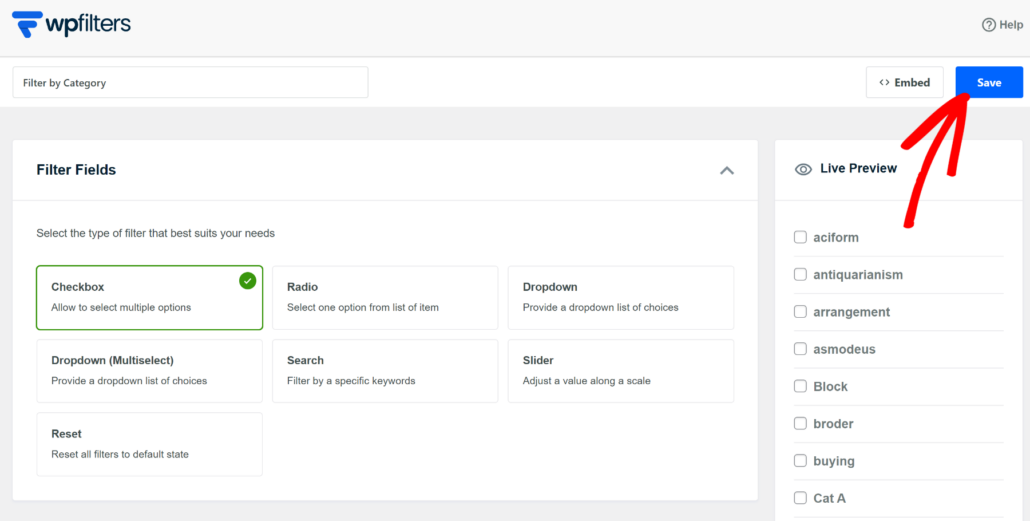
Maintenant, vous pouvez répéter cette étape pour créer différents types de filtres pour votre site Web.
Étape 4 : Intégrer vos filtres dans WordPress
Le meilleur atout de WPFilters est que vous pouvez intégrer vos filtres n’importe où sur votre site en toute simplicité.
Si vous êtes débutant, vous pouvez utiliser le bloc Gutenberg ou les shortcodes pour ajouter le filtre.
D'autre part, si vous avez des connaissances en codage, vous pouvez également utiliser le code PHP.
Pour commencer, cliquez simplement sur le bouton « Intégrer » sur la page Élément.
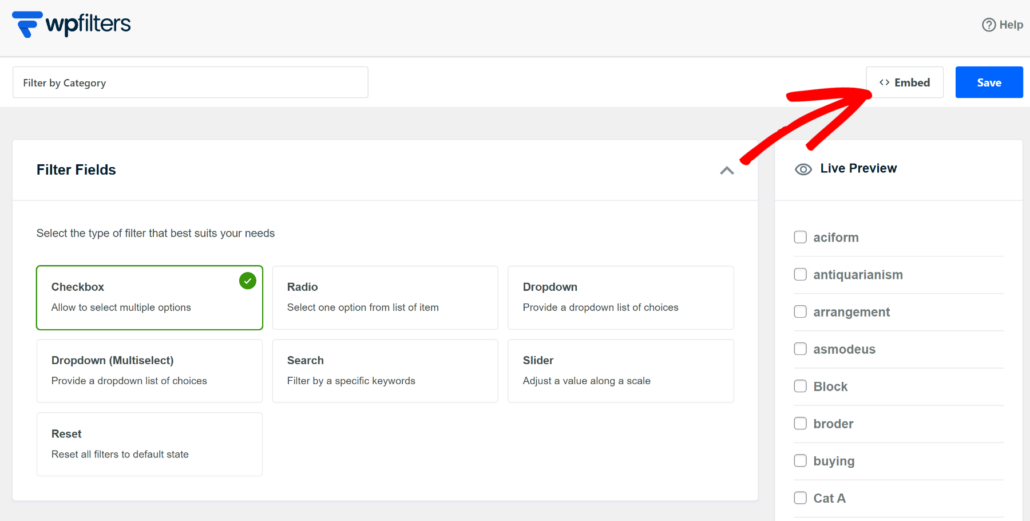
Ensuite, vous verrez une nouvelle fenêtre apparaître avec différentes options d'intégration.
Celles-ci incluront le bloc Gutenberg, le shortcode ou le code PHP.
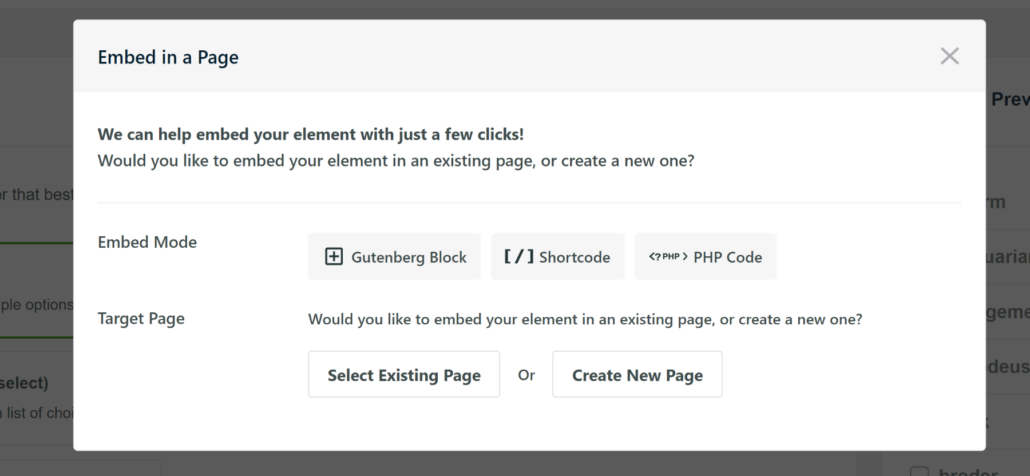
Après cela, vous devrez également choisir si vous souhaitez l'ajouter à une page existante ou en créer une nouvelle.
Par exemple, si vous cliquez sur l'option « Créer une nouvelle page », vous devrez alors entrer un nom pour votre page et cliquer sur le bouton « C'est parti ».
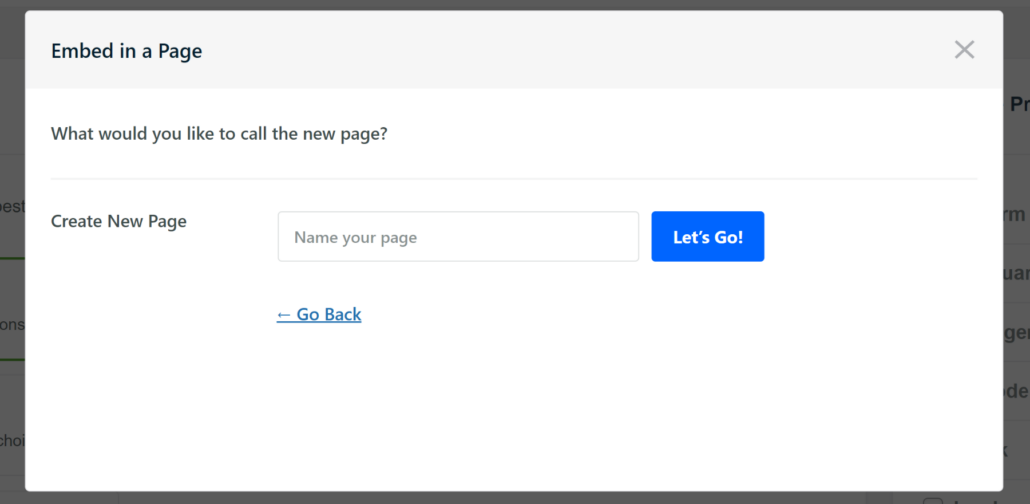
Cela chargera automatiquement le filtre dans l'éditeur de contenu WordPress.
Vous pouvez également ajouter le bloc WPFilters à n'importe quel article de blog ou page pour afficher le filtre.
Cliquez simplement sur le signe + puis ajoutez le bloc WPFilters Element.
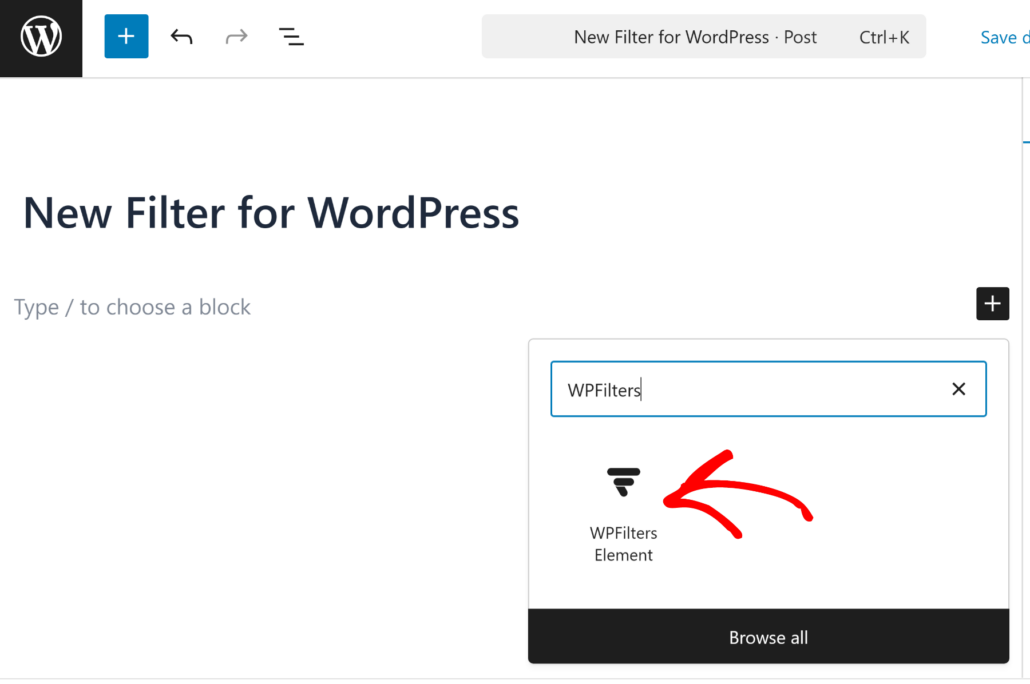
Ensuite, vous verrez le bloc WPFilters Element dans l'éditeur.
Allez-y et sélectionnez votre filtre dans le menu déroulant du panneau des paramètres à droite.
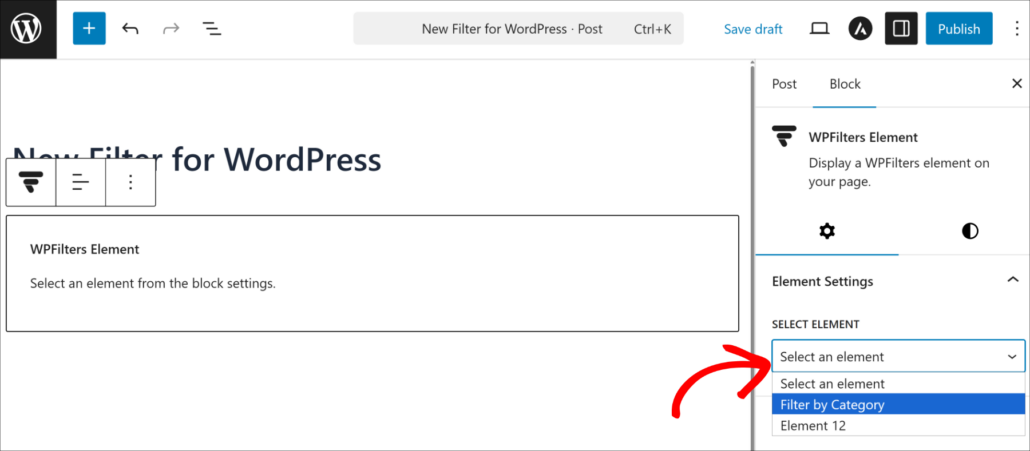
À partir d'ici, vous pouvez voir un aperçu du filtre que vous venez de sélectionner.
Après cela, allez-y et cliquez sur le bouton « Publier ».
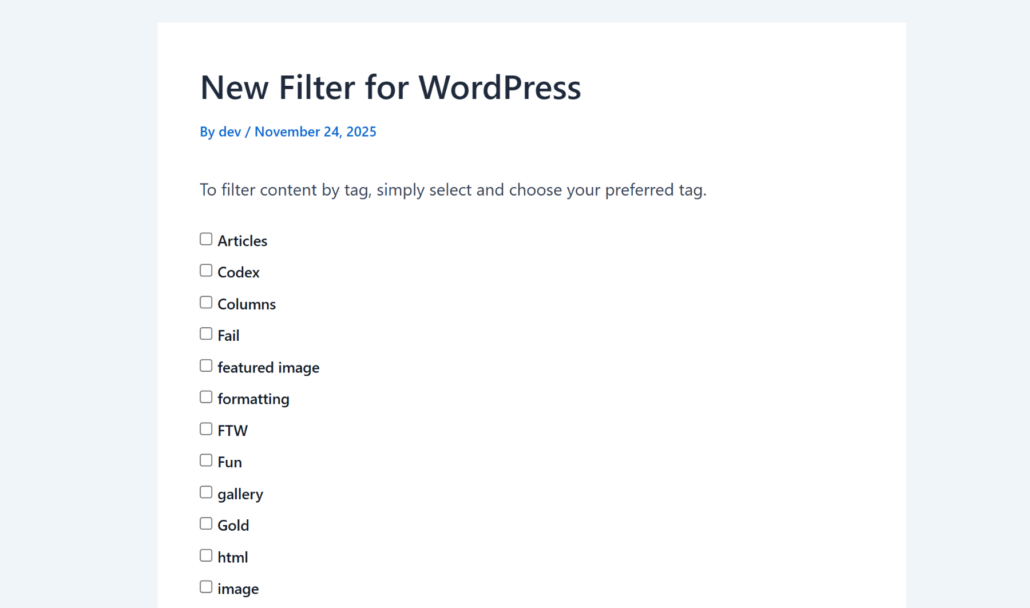
Ensuite, vous pouvez simplement visiter votre site pour voir le filtre en action.
Nous espérons que cet article vous a aidé à apprendre comment configurer des filtres dans WordPress sans codage. Vous voudrez peut-être aussi consulter notre guide sur comment ajouter une recherche en direct à votre site sans plugin et comment créer une recherche personnalisée sur votre site sans plugin.
Prêt à personnaliser la recherche sur votre site en quelques clics ? Vous pouvez commencer avec WPFilters ici.