
Au cours des dernières semaines, nous avons travaillé activement sur de nouvelles fonctionnalités passionnantes pour SearchWP.
Aujourd'hui, nous sommes ravis de présenter de nouvelles fonctionnalités de compatibilité avec les constructeurs de sites et les publicités de recherche promues.
Vous pouvez désormais intégrer SearchWP à certains des constructeurs de sites les plus populaires et afficher les formulaires de recherche et les pages de résultats à l'aide de blocs.
Ce n'est pas tout ! La dernière version vous permet également d'afficher des publicités et des promotions sur la page des résultats de recherche sans modifier le code.
Examinons chacune de ces fonctionnalités en détail.
Compatibilité puissante avec les constructeurs de sites
Pendant des années, les utilisateurs qui travaillaient avec des constructeurs de pages devaient rechercher des shortcodes et les coller dans l'interface de leur constructeur pour afficher les formulaires de recherche.
Mais s'il existait une meilleure façon de faire cela ?
Désormais, SearchWP propose des blocs natifs pour les constructeurs de sites les plus populaires, pas seulement Gutenberg.
Vous pouvez simplement ajouter les blocs Formulaires SearchWP et Résultats SearchWP à l'intérieur du constructeur de sites et afficher vos formulaires de recherche et vos modèles de résultats personnalisés.
C'est littéralement une façon simple d'ajouter des fonctionnalités de recherche puissantes exactement là où vous le souhaitez, sans jamais quitter votre constructeur ni vous soucier de copier-coller des shortcodes.
Certains de ces constructeurs de sites incluent Elementor, Divi, Beaver Builder, WPBakery, Bricks, Breakdance et Oxygen.
Par exemple, disons que vous utilisez Elementor pour créer une page pour votre site Web. Pour ajouter un formulaire de recherche, cliquez simplement sur le bouton '+' ou faites glisser le bloc Formulaires SearchWP depuis le menu de gauche.
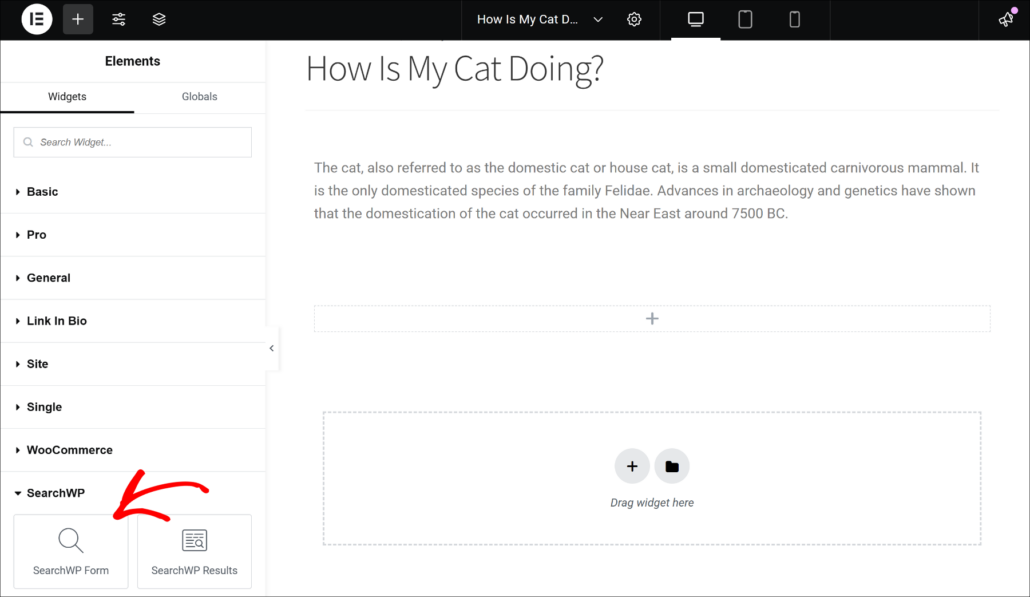
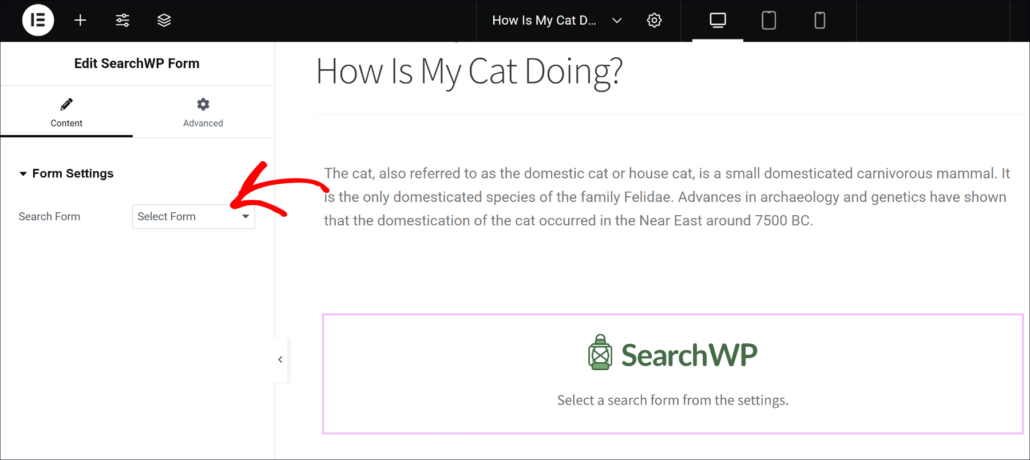
Une fois le bloc ajouté, vous pouvez choisir votre recherche.
Cliquez simplement sur le menu déroulant sous les Paramètres du formulaire dans le panneau de gauche et sélectionnez le formulaire de recherche que vous souhaitez afficher sur cette page.
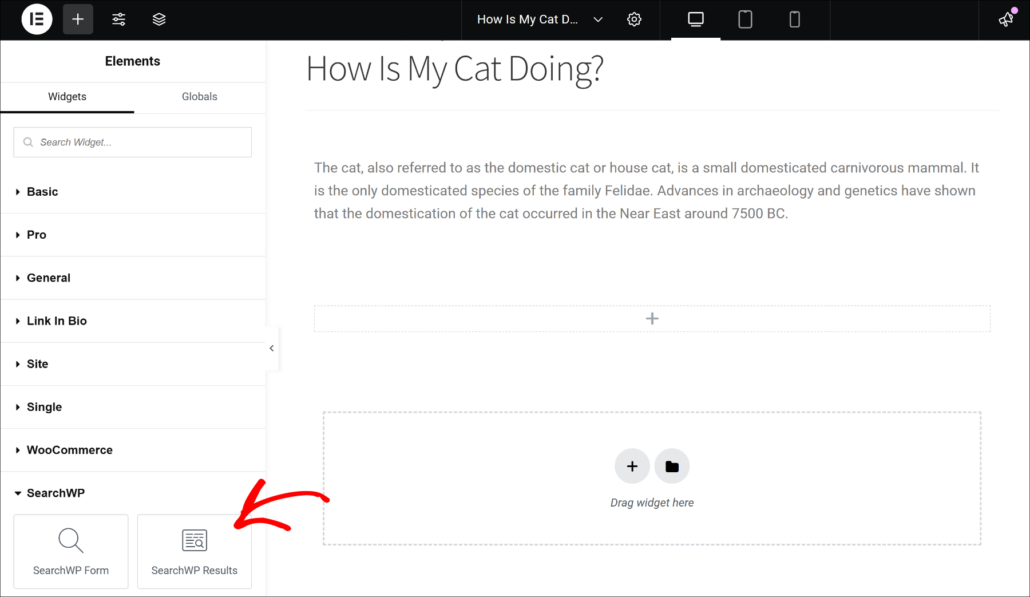
En plus de cela, vous pouvez également afficher une page de résultats de recherche personnalisée que vous avez créée à l'aide de SearchWP.
Cliquez sur le bouton '+' ou faites simplement glisser et déposez le bloc Résultats SearchWP sur la page.
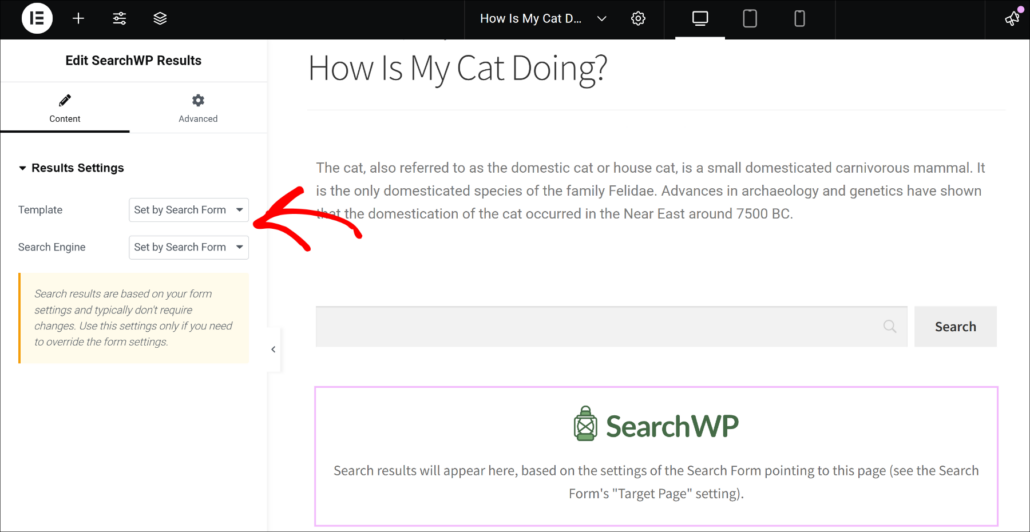
Après cela, vous verrez des options pour sélectionner le modèle et le moteur de recherche dans les Paramètres des résultats du panneau de gauche. Cependant, par défaut, les résultats de recherche apparaîtront ici en fonction des paramètres de votre formulaire de recherche pointant vers cette page.
Nous recommandons d'utiliser les paramètres par défaut et de les laisser sur 'Défini par le formulaire de recherche', car cela donnera le meilleur résultat.
Afficher les publicités de recherche promues sur la page des résultats
Vous souhaitez ajouter des messages promotionnels, des publicités ou toute information générale dans vos résultats de recherche ?
Maintenant, vous le pouvez ! Avec les nouvelles fonctionnalités de publicités de recherche promues de SearchWP, vous pouvez ajouter des blocs HTML arbitraires entre les résultats pour mettre en avant des offres, des annonces ou tout ce que vous voulez.
Le meilleur, c'est que vous pouvez faire tout cela sans casser la mise en page ni avoir besoin de modifications complexes. Simple. Flexible. Puissant.
Pour commencer, accédez simplement aux modèles SearchWP depuis votre tableau de bord WordPress.
À partir de là, vous pouvez faire défiler jusqu'à la section Publicités de recherche promues et cliquer sur le bouton pour activer les publicités promues.
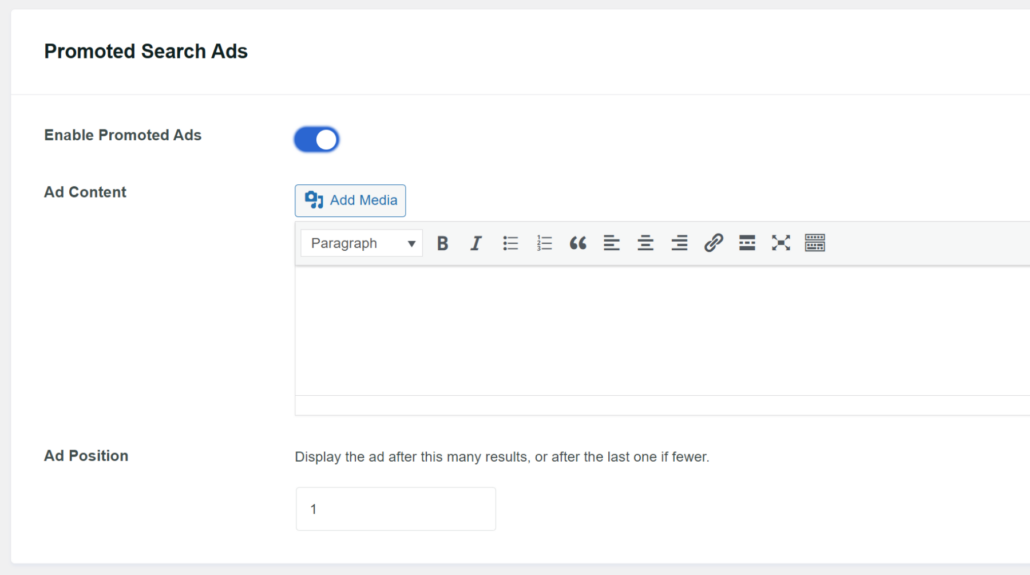
Ensuite, SearchWP vous permet de saisir le texte, les images et d'autres informations dans la section Contenu publicitaire.
Vous pouvez également choisir après combien de résultats les publicités de recherche apparaîtront dans les résultats de recherche.
Avec cela, nous sommes ravis que vous découvriez ces nouvelles améliorations.
Ils rationalisent non seulement votre flux de travail, mais étendent également les fonctionnalités de SearchWP au-delà des limites traditionnelles.
Alors, êtes-vous prêt à rendre votre recherche plus intelligente et plus facile à gérer ?
Mettez à jour vers la dernière version de SearchWP dès aujourd'hui et commencez à explorer ces nouvelles fonctionnalités impressionnantes !
Si vous avez des questions, n'hésitez pas à laisser un commentaire ci-dessous ou à contacter notre équipe de support.