



Mise en surbrillance SearchWP
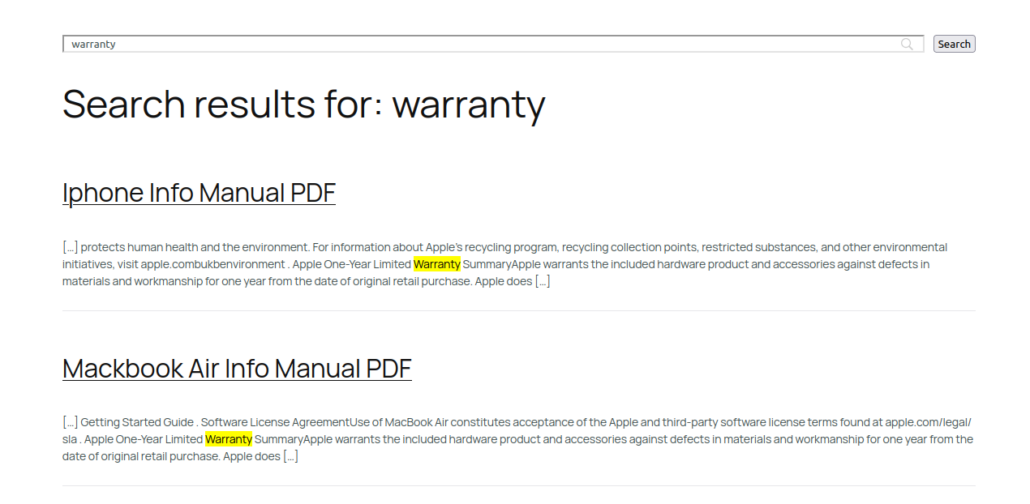
SearchWP inclut une fonctionnalité de mise en surbrillance intégrée qui identifie et met en évidence les termes de recherche trouvés dans le contenu des articles. Elle affiche un extrait de texte contenant les mots-clés mis en surbrillance sur la page des résultats de recherche, permettant aux utilisateurs de localiser facilement la partie pertinente du contenu. Cette fonctionnalité est particulièrement utile pour les documents multimédias volumineux, tels que les PDF multipages, car elle analyse le contenu complet du document, localise les occurrences du terme de recherche et génère un extrait de la section contenant ces mots-clés.
La fonctionnalité de mise en surbrillance est entièrement compatible avec les plugins de champs personnalisés tels que Advanced Custom Fields (ACF), lui permettant de générer des extraits à partir des termes de recherche trouvés dans les champs de texte ACF et d'autres contenus de champs personnalisés.
Activation de la mise en surbrillance
La fonctionnalité de mise en surbrillance peut être activée via la page Paramètres généraux de SearchWP dans votre zone d'administration WordPress. Une fois activée, SearchWP générera automatiquement des extraits personnalisés qui mettront en surbrillance les termes de recherche correspondants dans vos résultats.
Ordre de traitement du contenu
Le système de mise en surbrillance traite les attributs source dans un ordre séquentiel spécifique pour déterminer où générer les extraits. Cette approche prioritaire garantit un traitement efficace et des résultats cohérents sur votre implémentation de recherche.
Extrait de l'article : SearchWP vérifie d'abord les extraits d'articles créés manuellement. Si un article a un extrait personnalisé défini, ce contenu est évalué en premier pour la présence de termes de recherche.
Contenu de l'article : S'il n'y a pas d'extrait ou si aucun mot-clé n'est trouvé dans l'extrait, SearchWP examine le champ de contenu principal de l'article pour y trouver des occurrences des termes de recherche.
Contenu du document : Pour les fichiers multimédias tels que les PDF, SearchWP traite le contenu extrait du document pour localiser les termes de recherche dans le texte du fichier.
Champs personnalisés : Enfin, SearchWP vérifie le contenu des champs personnalisés pour la présence de termes de recherche s'ils n'ont pas été trouvés dans l'un des attributs précédents.
Si des mots-clés recherchés sont trouvés dans l'un de ces attributs, les attributs suivants ne seront pas traités. Par exemple, si l'extrait de l'article contient les mots-clés recherchés, SearchWP n'examinera pas le contenu de l'article ni les champs personnalisés pour générer un extrait.
Remarque : Lorsque plusieurs occurrences d'un mot-clé existent dans un seul champ d'attribut, la première occurrence du mot-clé sera utilisée pour générer l'extrait.
Génération d'extraits
Une fois que SearchWP a localisé le contenu contenant les mots-clés à mettre en surbrillance, il génère un extrait en extrayant une partie du texte avant et après les mots-clés. Cette approche contextuelle garantit que les utilisateurs voient non seulement le terme correspondant, mais aussi le contenu environnant qui fournit le contexte de la correspondance. La longueur de l'extrait est contrôlée par vos paramètres WordPress et peut être personnalisée à l'aide du hook de filtre excerpt_length de WordPress, comme documenté ici.
Pour modifier la longueur de l'extrait spécifiquement pour les résultats de Live Search de SearchWP, vous pouvez implémenter la personnalisation suivante :
| <?php | |
| // Set excerpt length to 20 words for live search results | |
| function swp_excerpt_length( $length ) { | |
| if ( did_action( 'wp_ajax_searchwp_live_search' ) || did_action( 'wp_ajax_nopriv_searchwp_live_search' ) ) { | |
| return 20; | |
| } | |
| return $length; | |
| } | |
| add_filter( 'excerpt_length', 'swp_excerpt_length', 9999 ); |
Stylisation des termes mis en surbrillance
Le balisage de mise en surbrillance par défaut inclut la classe CSS searchwp-highlight, que vous pouvez cibler avec des styles personnalisés pour contrôler l'apparence visuelle des termes de recherche mis en surbrillance. Vous pouvez ajouter des règles CSS personnalisées à la feuille de style de votre thème pour modifier la couleur d'arrière-plan, la couleur du texte, la graisse de la police ou d'autres propriétés visuelles des mots-clés mis en surbrillance. Cela vous permet de vous assurer que les termes mis en surbrillance sont clairement visibles et correspondent à l'esthétique générale de votre site.
