



ドキュメントコンテンツのカスタマイズ(および検証)
SearchWPのインデクサーがドキュメントを処理する際、抽出されたコンテンツは保存され、その後インデックス化されます。メディアライブラリ内の任意のドキュメントの編集画面に移動することで、このコンテンツに完全にアクセスできます。
メディアには、グリッド表示(デフォルト)とリスト表示の2つのビューがあります。
グリッド表示
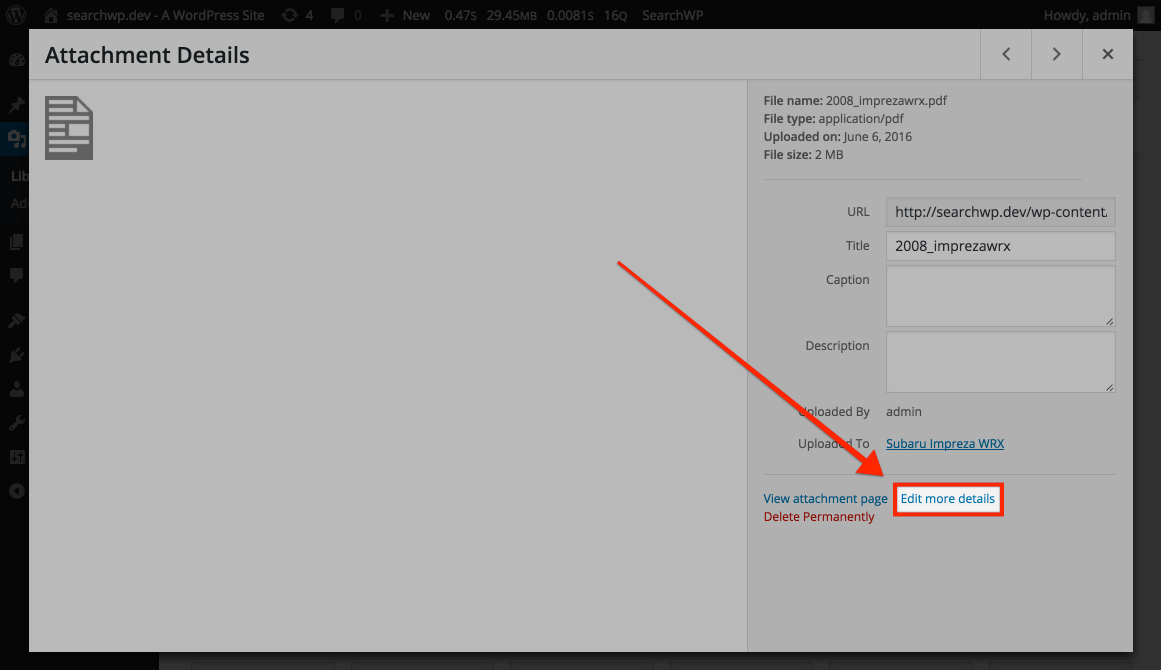
メディアをグリッドとして表示する場合、PDFを見つけて選択すると詳細モーダルが表示されます。サイドバーには「詳細を編集」というタイトルのリンクがあります。
リスト表示
リスト表示を使用する場合、他のどの投稿タイプでも行うように、タイトルまたは「編集」リンクのいずれかをクリックします。

SearchWPファイルコンテンツ
インデックス化されたファイルコンテンツは、SearchWPファイルコンテンツメタボックスに表示されます。
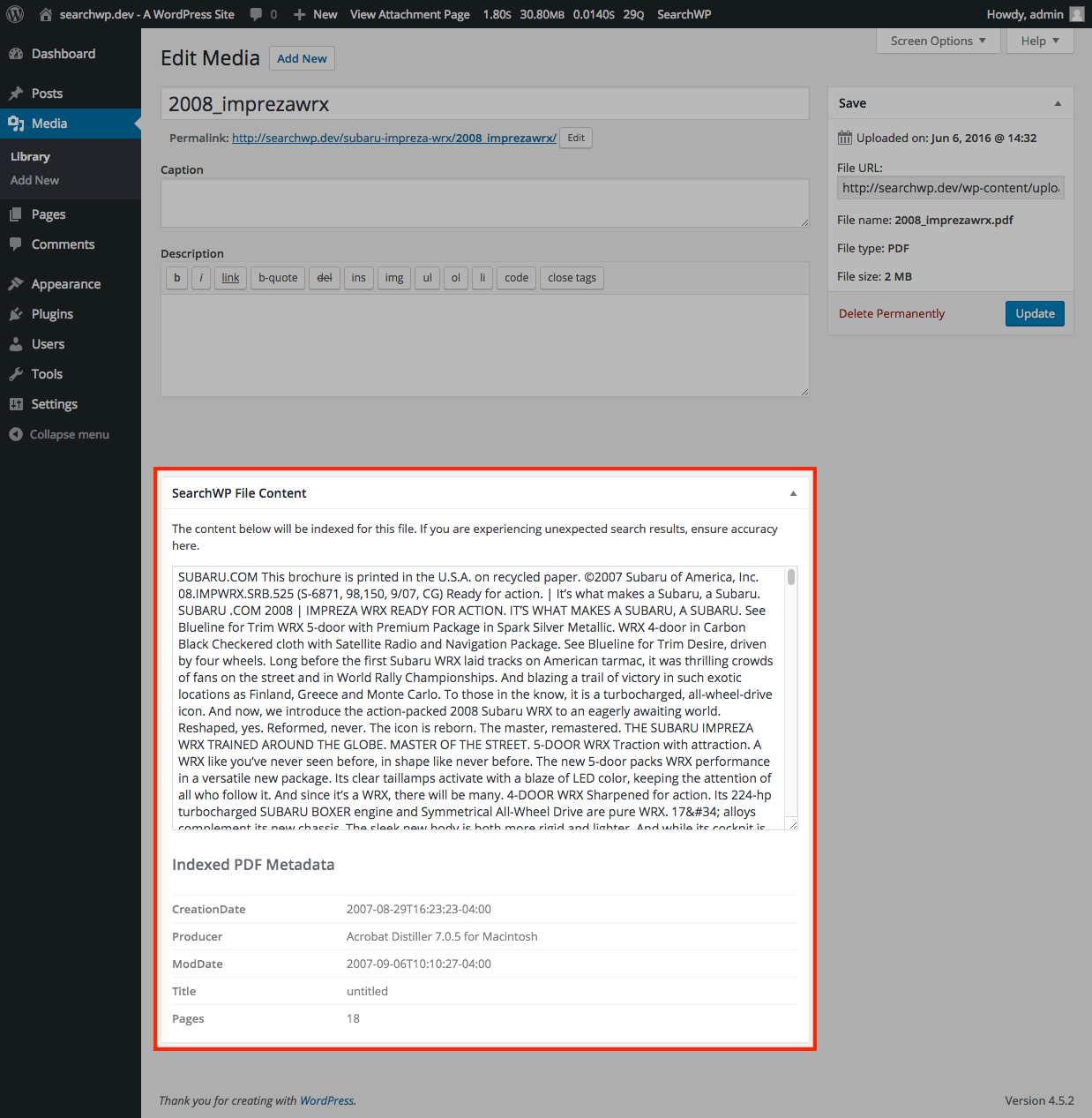
このコンテンツは手動でカスタマイズできます。投稿を更新すると、SearchWPは編集されたバージョンを抽出されたコンテンツよりも優先します。これにより、必要な編集を行い、SearchWPのインデクサーがそれに応じてインデックス化できるようになります。
SearchWPファイルコンテンツボックスに含まれるコンテンツは、SearchWPによってインデックス化され、検索可能なコンテンツです。
サポートされているファイル形式
SearchWPは、次のような多くの一般的なファイルタイプからテキストを抽出します。
- プレーンテキスト
- CSV
- リッチテキスト(RTF)
- PDF(読み取り可能なテキストがあるもの*)
- Officeドキュメント(
.docx、.xlsx、.pptx、NOT.doc) - OpenOfficeドキュメント(
.odt、.ods、.odp)
* PDFに読み取り可能なテキストが含まれていることを確認するには、文をクリップボードにコピーしてどこかに貼り付けてみてください。選択または貼り付けができない場合、PDFには読み取り可能なテキストが含まれていません。
