



インストール
SearchWPのライセンスをご購入いただくと、最新バージョンのダウンロードリンクが届きます。そのZIPファイルをWordPress管理画面からアップロードするか、FTP経由でアップロードしてSearchWPを有効化してください。
注意: バージョン3からアップグレードする場合は、移行ガイドをご確認ください。
.zipファイルをアップロードするには、WordPress管理画面のプラグイン > 新規追加に移動し、アップロードをクリックしてください:
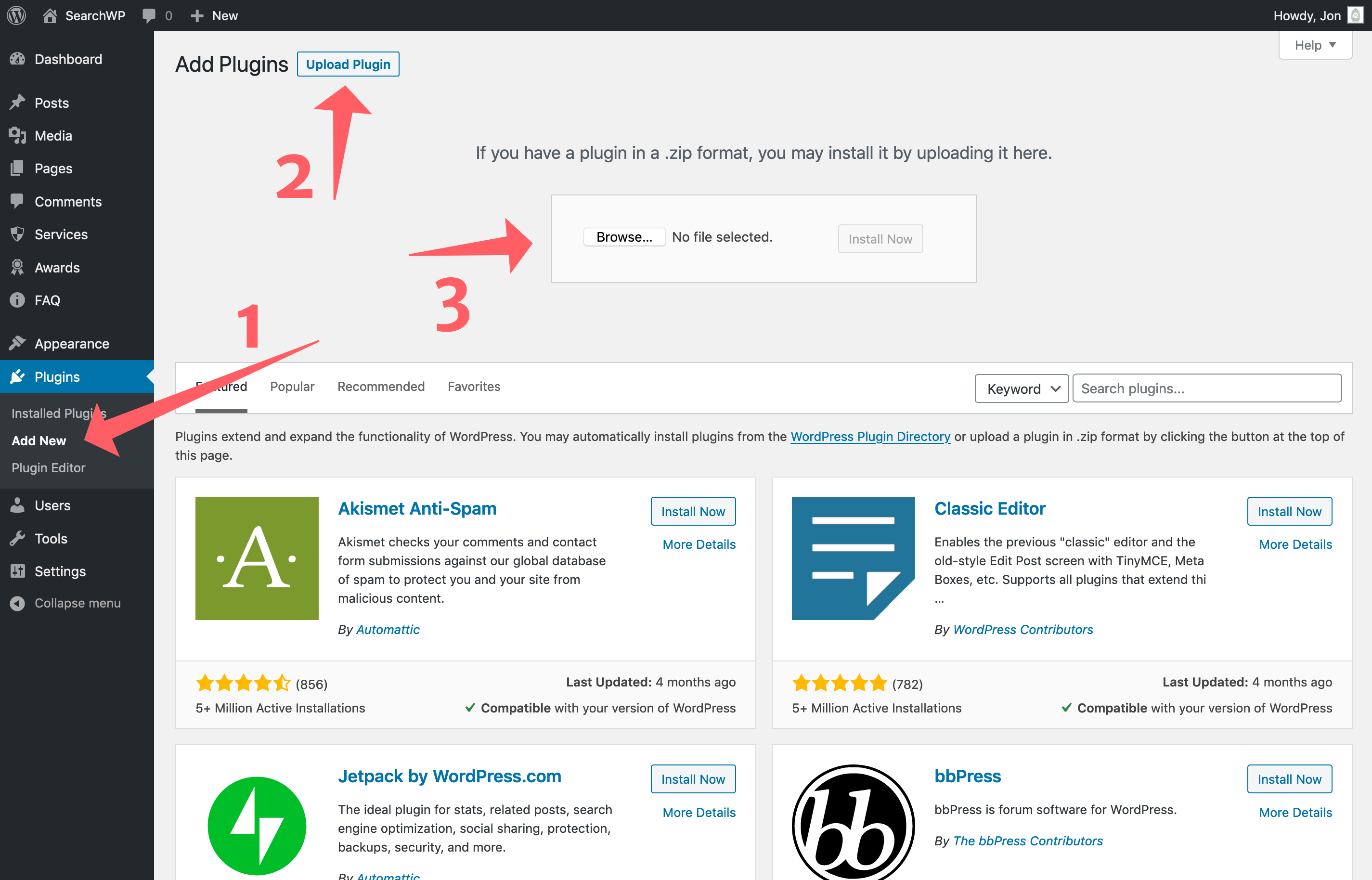
インストールが完了したら、プラグインリストでSearchWPを見つけて「有効化」リンクをクリックすることで有効化できます。その後、プラグインは有効になり、初期設定の準備が整います。
オンボーディングウィザード
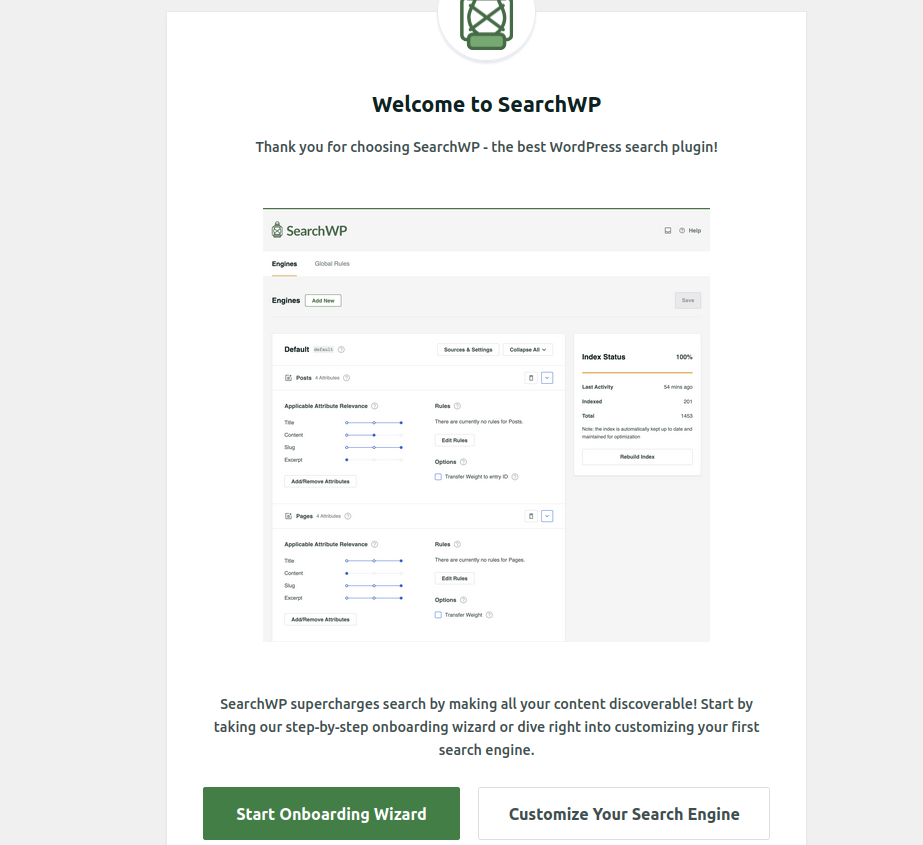
プラグインを有効化すると、自動的にSearchWPのオンボーディングウィザード画面にリダイレクトされます。このステップバイステップガイドは、サイト固有の検索要件に基づいてSearchWPを簡単に設定するのに役立ち、最初から必要な設定が整っていることを保証します。
「オンボーディングウィザードを開始」ボタンをクリックして、ガイド付きセットアッププロセスを開始してください。ウィザードは、SearchWPをサイトで実行するために最も重要な設定手順を案内します。
検索エンジンの設定
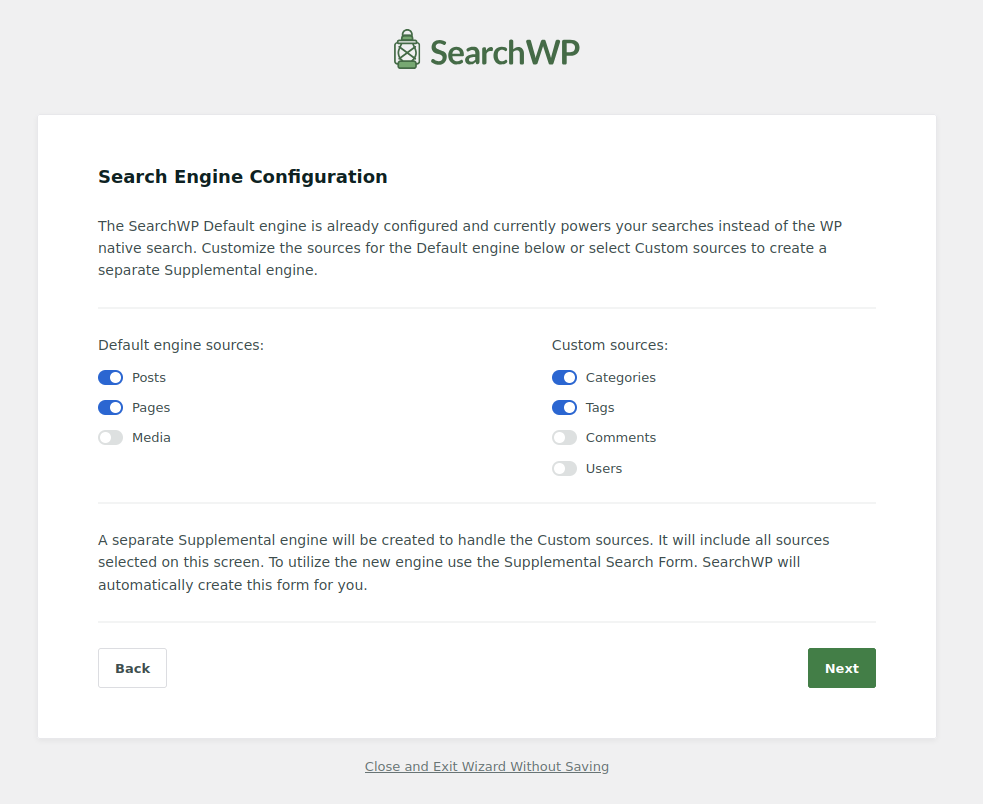
最初 の設定画面では、サイトで検索可能にしたい投稿タイプとカスタムソースを選択して検索エンジンを設定するオプションがあります。WordPressのインストールで登録されているすべてのカスタム投稿タイプがこのページに一覧表示されるため、検索インデックスで利用可能なコンテンツタイプを簡単に特定できます。
「変更を適用」ボタンをクリックして、検索結果に含めたい特定の投稿タイプを有効または無効にします。
カスタムソースとタクソノミー
標準の投稿タイプに加えて、ウィザードはユーザー、カテゴリ、サイトに登録されているカスタムタクソノミーなどのカスタムソースを表示します。SearchWPは、カテゴリやタグなどのWordPressで登録されているタクソノミー、およびプラグインやテーマによって作成されたカスタムタクソノミーの結果を見つける強力な機能を持っています。
これらのソースはウィザード画面から直接有効にできます。有効にすると、SearchWPはこれらのカスタムソースを検索および結果を表示するために特別に設計された別の補足エンジンを作成します。
推奨拡張機能
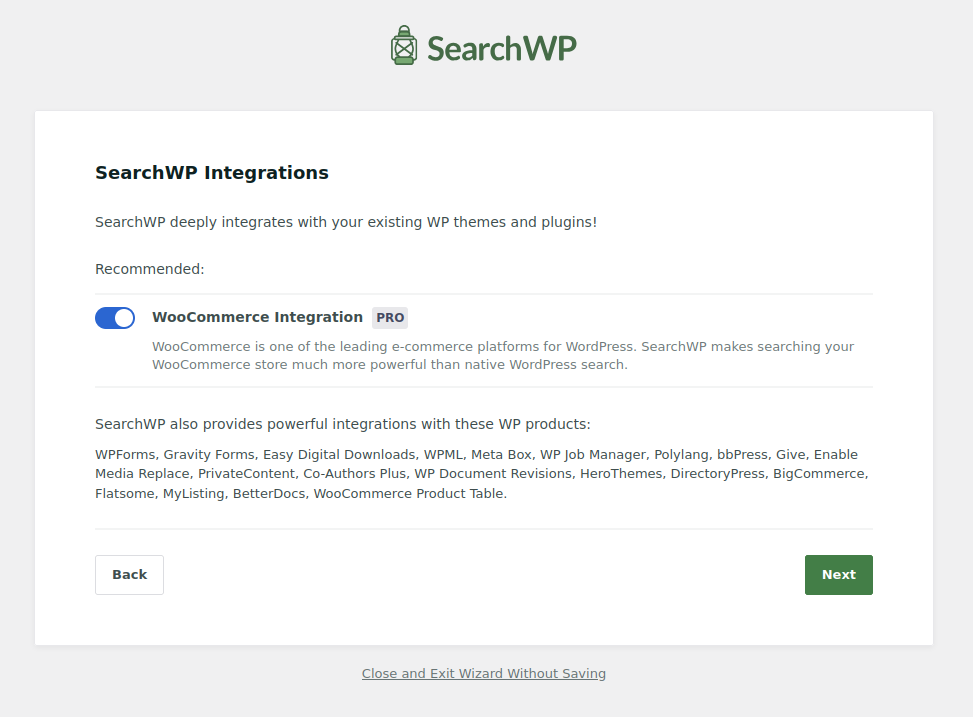
次のステップで、SearchWPはサイトのコンテンツと設定に基づいて重要な拡張機能の厳選されたリストを提示します。ライセンスプランと特定の要件に応じて、これらの拡張機能のインストールと有効化を検討できます。
WooCommerce連携: WooCommerce製品フォームとシームレスに連携し、サイトの製品アーカイブページに製品結果を表示して、顧客のショッピング体験を向上させます。
SearchWP Metrics: サイトでユーザーが行った人気の検索に関する詳細な統計情報と包括的な情報を提供し、検索行動とコンテンツのギャップを理解するのに役立ちます。
SearchWP Live Search: ユーザーがキーワードを入力すると検索フォームの下のドロップダウンメニューにライブ検索結果を表示し、即時応答性の高い検索エクスペリエンスを作成します。
SearchWP Modal Form: サイト上のモーダルポップアップオーバーレイで検索フォームを表示できるようにし、モダンで目立たない検索インターフェイスを提供します。
Custom Results Order: サイト上の任意の検索用語に対して、特定の投稿を検索結果の上位に表示するように優先順位を付けることができ、検索ランキングに対する編集上の管理権限を与えます。
ニーズとライセンス機能に基づいて、サイトにインストールしたい拡張機能を選択してください。これらの拡張機能は、SearchWPの機能とユーザーエクスペリエンスを大幅に向上させることができます。
ライセンスのアクティベーション
次のステップでは、ライセンスキーを入力してSearchWPライセンスをアクティベートするように求められます。オンボーディングプロセス中にこのステップをスキップすることを選択した場合でも、いつでも後で SearchWP設定 ページからライセンスキーを追加できます。
「次へ」をクリックして最終ステップに進み、オンボーディングウィザードを完了してください。プロセスが完了すると、SearchWPは設定の選択に基づいて必要なエンジンと 検索フォーム を自動的に作成し、すぐに完全に機能する検索システムを提供します。
セットアップ後の設定
オンボーディングウィザードを完了した後、 エンジン設定 ページにアクセスして、検索設定に追加のカスタマイズを行うことができます。これには、追加データをインデックス化するためのカスタムフィールドと分類属性の追加、さまざまなコンテンツフィールドの関連性重みの調整、特定のコンテンツ構造に合わせて検索結果を最適化するためのその他の高度な設定の微調整が含まれます。
検索フォームとテンプレート
SearchWPにはWordPressのデフォルトの検索フォームとの組み込み統合が含まれており、テーマのデフォルトの検索テンプレートを使用して結果を表示します。このシームレスな統合は、SearchWPが追加の設定なしでほとんどのテーマでそのまま機能することを意味します。
さらに、SearchWPは、サイトの任意のページに追加できる カスタマイズされた検索フォーム を作成するオプションを提供します。これらのカスタムフォームは、カスタマイズされた SearchWPテンプレート を使用して結果を表示でき、検索エクスペリエンスと結果の表示を完全に制御できます。
追加の設定のヒント
複数の検索フォームを作成する
SearchWPでは、補足エンジンを利用して、サイトのさまざまなセクションを検索するための複数の検索フォームを作成できます。この強力な機能により、さまざまなコンテンツエリアやユーザーグループに対してターゲットを絞った検索エクスペリエンスを提供できます。
たとえば、すべての訪問者が利用できる公開コンテンツを検索するためのデフォルトエンジンを構成し、次にメンバー限定コンテンツまたは特定のコンテンツカテゴリを検索するための個別の補足エンジンを作成できます。エンジンが構成されたら、各エンジンに個別の検索フォームを作成して、明確な検索インターフェイスを提供します。
補足エンジンからの結果を表示するには、検索フォームの設定時にSearchWPテンプレートオプションを選択する必要があります。SearchWPテンプレートのレイアウトとスタイルは、SearchWP設定のテンプレートオプションページからカスタマイズでき、さまざまな検索実装全体で一貫したビジュアルエクスペリエンスを作成できます。
最後に、ショートコードまたはGutenbergブロックを使用して、カスタム検索フォームをサイト全体にわたるさまざまなページに追加します。検索結果は、SearchWPテンプレートを使用して個別の検索結果ページに表示され、ユーザーが検索結果を参照および操作するための専用スペースを提供します。
PDFコンテンツを検索
SearchWPには、WordPressメディアライブラリにアップロードされたPDFドキュメントや、.docおよび.xlsファイルなどのその他のテキストベースのファイルをインデックスおよび検索するための組み込みサポートが含まれています。PDFコンテンツの検索を有効にするには、エンジンソースにメディア投稿タイプを含める必要があります。有効にすると、SearchWPはサポートされているドキュメント形式からテキストコンテンツを自動的に抽出し、インデックス化します。
SearchWPは、どのドキュメントコンテンツを検索可能にするか、およびインデックス作成中にどのように処理するかをカスタマイズするための高度なオプションも提供します。詳細情報
部分一致を有効にする
部分的に一致する用語を含む投稿の結果を見つけるには、SearchWP設定で部分一致オプションを有効にすることができます。この機能は、スペルミス、単語のバリエーション、および不完全なキーワードに対応するのに特に役立ちます。
デフォルトでは、SearchWPは最も関連性の高い結果が上位に表示されるように、まず完全一致を優先します。検索クエリに対して完全に一致する投稿が見つからない場合、SearchWPは自動的に部分一致ロジックを使用して、部分的なキーワード一致を含む投稿の結果を見つけます。
ハイライトを有効にする
ハイライトオプションをSearchWP設定で有効にすると、投稿コンテンツ内の検索語句を含むカスタム抜粋を表示できます。ハイライトが有効になっている場合、SearchWPはコンテキストスニペットを生成し、ユーザーがコンテンツ内のどこに検索語句が表示されているかを正確に把握できるようにするため、結果の関連性を評価しやすくなります。
ハイライトは、PDFドキュメントや長文コンテンツで、ユーザーが検索キーワードが含まれるセクションをすばやく特定する必要がある場合に特に役立ちます。SearchWPのハイライトアルゴリズムの仕組みやカスタマイズ方法については、このガイドをご覧ください。
次のステップ
SearchWPをアクティブ化して設定した後、エンジン設定ページを探索して検索設定を微調整できます。さまざまな関連性の重み付けを試したり、カスタム属性を追加したり、検索機能をテストして、サイト固有のニーズを満たしていることを確認してください。SearchWPドキュメントには、プラグインの機能を最大限に活用し、ユーザーに最高の検索エクスペリエンスを提供するための包括的なガイドとチュートリアルが用意されています。
