



検索フォーム
SearchWPは、コーディングスキルを必要とせずに、カスタム検索フォームをウェブサイトに追加するプロセスを簡素化します。検索機能のためにテーマファイルを変更したり、追加のプラグインを使用したりする必要はありません。SearchWPの検索フォーム機能があれば、それらすべてに対応できます。さまざまなレイアウトで検索フォームをデザインし、検索結果のさまざまなエンジンやテンプレートを選択してカスタマイズできます。
これらの検索フォームをウェブサイトに埋め込むのは簡単で、Gutenbergブロック、ショートコード、またはPHPコードを使用して任意のページまたはテンプレートに配置できるため、ウェブサイトの検索機能を向上させるための簡単なソリューションとなります。
新しい検索フォームを作成
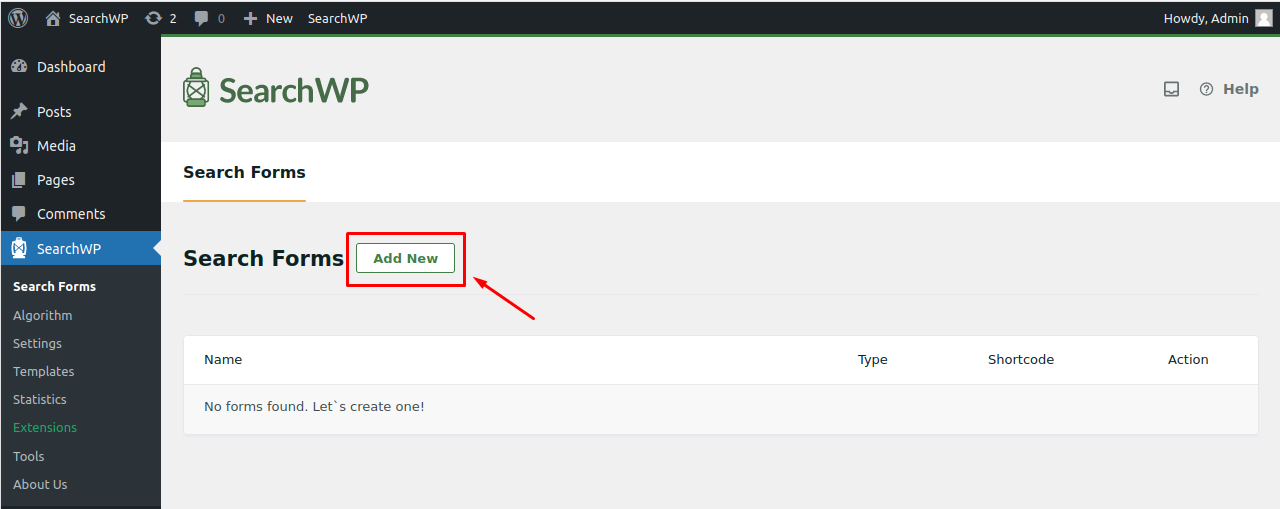
検索フォームを開始するには、[検索] > [検索フォーム] ページに移動し、「新規追加」を選択して新しい検索フォームを開始します。
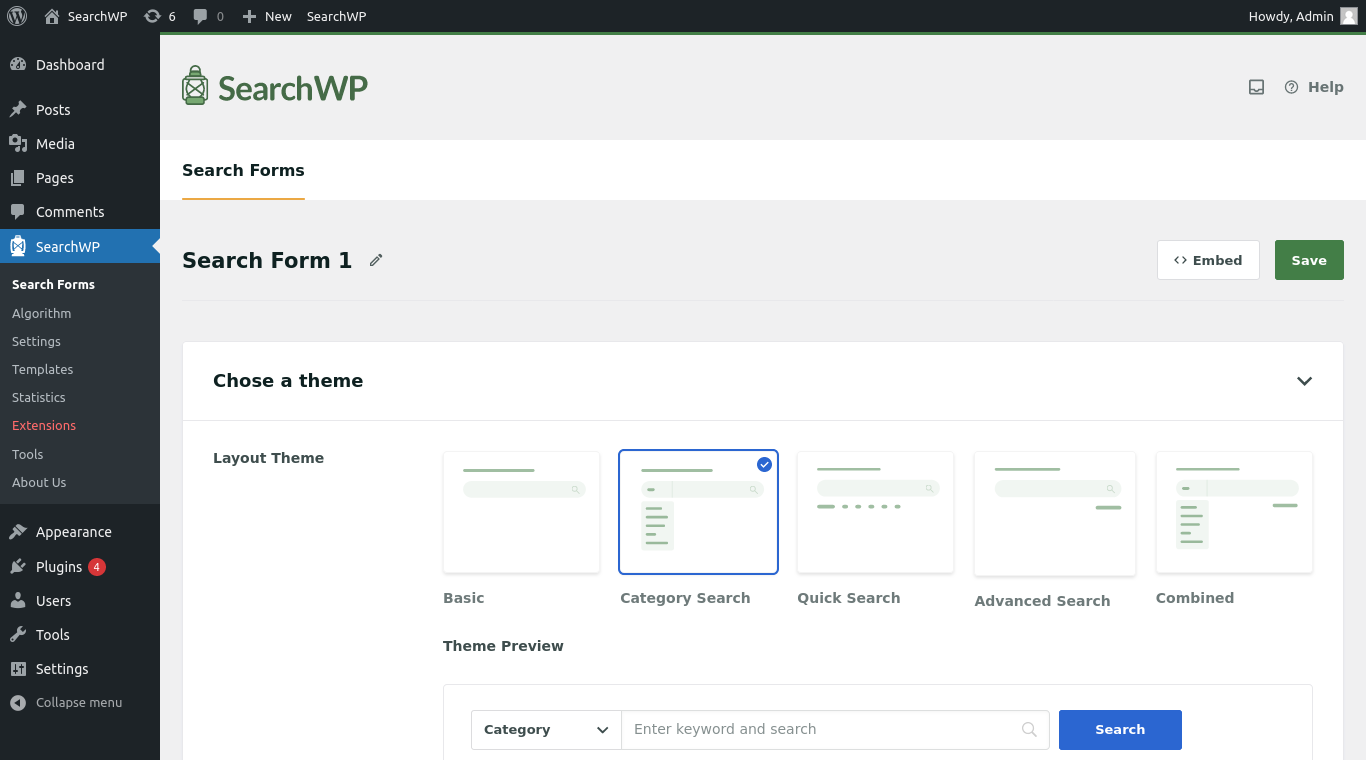
On the next page, various customization options for the Search Form will be available to you. The options are divided in 2 sections: “Choose a theme” and “Custom Styling”.
テーマを選択
このセクションでは、検索フォームのさまざまなレイアウトを切り替えることができます。選択した各レイアウトについて、サイトのフロントエンドにどのように表示されるかのプレビューも確認できます。
レイアウトテーマ: 事前定義されたさまざまな設定から検索フォームのレイアウトテーマを選択します。これらは必要に応じてカスタマイズできます。利用可能なフォームテーマは次のとおりです。
- 基本:フィルターオプションなしの検索ボタンを備えたシンプルなフォーム。
- カテゴリ検索:このフォームには検索ボタンとカテゴリフィルターが含まれており、ユーザーは選択したカテゴリに基づいて検索結果を絞り込むことができます。
- クイック検索:ユーザーが検索結果にすばやくアクセスできるように、人気のある検索用語のリストを表示する検索フォームを提供します。
- 高度な検索:このレイアウトでは、著者、投稿タイプ、タグなどの追加のフィルターオプションのトグルが導入されており、ユーザーはドロップダウン値に基づいて検索結果を絞り込むのに役立ちます。
- 組み合わせ:このオプションを使用すると、カスタムスタイリングセクションに存在するオプションの任意の組み合わせを使用してカスタム検索フォームを作成できます。
カスタムスタイル
このセクションでは、検索フォームを特定のニーズに合わせて調整できる、さまざまな機能的およびデザイン上の選択肢を提供します。
カテゴリ検索:有効にすると、この機能は投稿カテゴリの選択ドロップダウンを表示し、ユーザーが選択したカテゴリ用語で検索結果をフィルター処理できるようにします。デフォルトでは、WordPressは投稿のみをカテゴリ化しますが、ページやその他の投稿タイプにカテゴリを追加するプラグインもあります。カテゴリ検索フィルターは、それらすべてで機能します。選択カテゴリフィールドからフィルタードロップダウンの用語を追加または削除できます。
クイック検索:この機能により、複数のクイック検索用語を追加でき、ユーザーを検索結果ページに直接リダイレクトするように設計されています。これらの用語は、検索フォーム内のクイック検索アイテムフィールドに入力する必要があります。セキュリティ上の理由から、システムではこれらのアイテムをクイック検索アイテムフィールドに手動で入力する必要があります。
高度な検索: この機能を使用すると、著者、投稿タイプ、タグ別に検索結果を絞り込むことができます。最初はすべてのフィルターオプションが含まれています。ただし、高度な検索フィルターフィールドの選択を調整することで、使用するフィルターまたは使用しないフィルターを簡単に選択できます。
エンジン: ここで、検索フォームで使用される検索エンジンを選択できます。この選択は、エンジンの設定ページで設定したエンジンに基づいています。デフォルトのエンジンは自動的に選択されますが、利用可能な場合は補足エンジンに切り替えるオプションがあります。
結果ページ: 結果ページの設定は、検索フォーム構成の中で最も重要なフィールドの1つです。フォームを使用して検索を実行したときに検索結果を表示するために使用されるテンプレートを決定します。2つのオプションがあります:
- サイトのデフォルトテンプレート
このオプションは、アクティブなWordPressテーマのデフォルトの検索テンプレートを使用します。テーマに既に適切に設計された検索結果ページが含まれている場合に適しています。ただし、デザインやレイアウトの変更を行うには、テーマのsearch.phpまたは同等のテンプレートファイルを直接編集する必要があります。 - SearchWPテンプレート
このオプションを選択すると、SearchWPプラグインの[テンプレート]セクションで作成されたカスタムデザインのテンプレートを使用して結果を表示できます。これにより、テーマファイルを編集せずに、結果のデザインとレイアウトを完全に制御できます。
注: タクソノミーやユーザーなどのカスタムソースを含む補足エンジンを使用している場合は、結果を正しく表示するためにSearchWPテンプレートを使用する必要があります。デフォルトのテーマテンプレートは、これらのカスタム結果タイプをサポートしていません。
または、\SearchWP\Query()クラスを使用して検索結果を取得するようにデフォルトのテーマテンプレートを変更することもできます。これはこちらで説明されています。ただし、このアプローチは上級ユーザーにのみ推奨されます。
ターゲットページ: ターゲットページオプションは、結果ページオプションとしてSearchWPテンプレートを選択したときに利用可能になります。このフィールドを使用すると、ウェブサイト上の既存の任意のページを選択して、SearchWP結果の表示ページとして機能させることができます。
専用の結果ページ(「検索結果」など)を選択するか、この目的のために特別に新しいページを作成できます。ユーザーが関連付けられたフォームを通じて検索を実行すると、SearchWPテンプレートはこのページにレンダリングされます。
テンプレート: この設定により、結果を表示するために使用するSearchWPテンプレートを選択できます。
デフォルトでは、SearchWPはプラグインがインストールされると、すぐに使用できるテンプレートを含んでいます。ただし、テンプレート設定ページから複数のカスタムテンプレートを作成し、必要に応じて適用することができます。
たとえば、ブログ記事の検索用に1つのテンプレート、製品の結果用に別のテンプレート、メンバーディレクトリの検索用に3つ目のテンプレートを作成できます。この柔軟性により、サイトのさまざまな領域で検索結果のデザインとレイアウトをカスタマイズできます。
検索タイプ: 検索タイプフィールドでは、検索結果に含めるコンテンツタイプ(投稿タイプまたはソース)を定義できます。利用可能なオプションは、フォームに選択したエンジンによって異なります。
この機能は、ブログ記事、製品、ページ、ユーザーなど、特定のコンテンツタイプを対象としたさまざまな検索フォームを作成したい場合に特に役立ちます。これらはすべて同じ検索エンジンを使用します。
注意: フォームでエンジンに設定されているすべてのソースを検索したい場合は、このフィールドを空のままにしてください。これにより、検索はエンジン設定で定義されている利用可能なすべての投稿タイプから結果を取得します。
カテゴリの選択: これにより、カテゴリフィルターのドロップダウンに表示されるカテゴリを管理できます。カテゴリフィルターを初めてオンにすると、すべてのカテゴリが自動的に含まれます。このフィールドからすべてのカテゴリを削除すると、カテゴリフィルターはウェブサイトの検索フォームから消えます。
フィールドラベル: この領域を使用して、検索フォームのプレースホルダーテキストを設定します。空白のままにすると、フォームにプレースホルダーテキストは表示されません。
検索ボタン: このスイッチを使用して、フォームに検索ボタンを表示するか非表示にするかを決定します。
クイック検索アイテム: ここで、クイック検索機能の用語を入力できます。新しいフォームには、上位10個の最も検索された用語がクイック検索アイテムとして事前に入力されています。フィールドにカーソルを置くと、サイトの検索統計に基づいて追加の用語が提案されます。希望する検索フレーズまたはキーワードを変更してから、Enterキーを押します。
高度な検索フィルター: このオプションでは、著者、投稿タイプ、タグのフィルターを追加または削除して、高度な検索オプションを絞り込むことができます。著者のドロップダウンには、WordPress投稿のすべての著者がリストされます。投稿タイプを選択すると、検索タイプフィールドに含まれるオプションに制限されます。タグのドロップダウンには、投稿に関連付けられたタグ用語が表示されます。
フォームのスタイル: ここで、検索フォームの外観をカスタマイズできます。フォームの境界線のスタイル、境界線の色、検索フォーム内のテキストのサイズなどを調整できます。
ボタンのスタイル: このセクションでは、検索ボタンの外観を調整できます。これには、ボタンのラベルテキスト、背景色、フォントの色、フォントサイズの更新が含まれます。
検索フォームを埋め込む
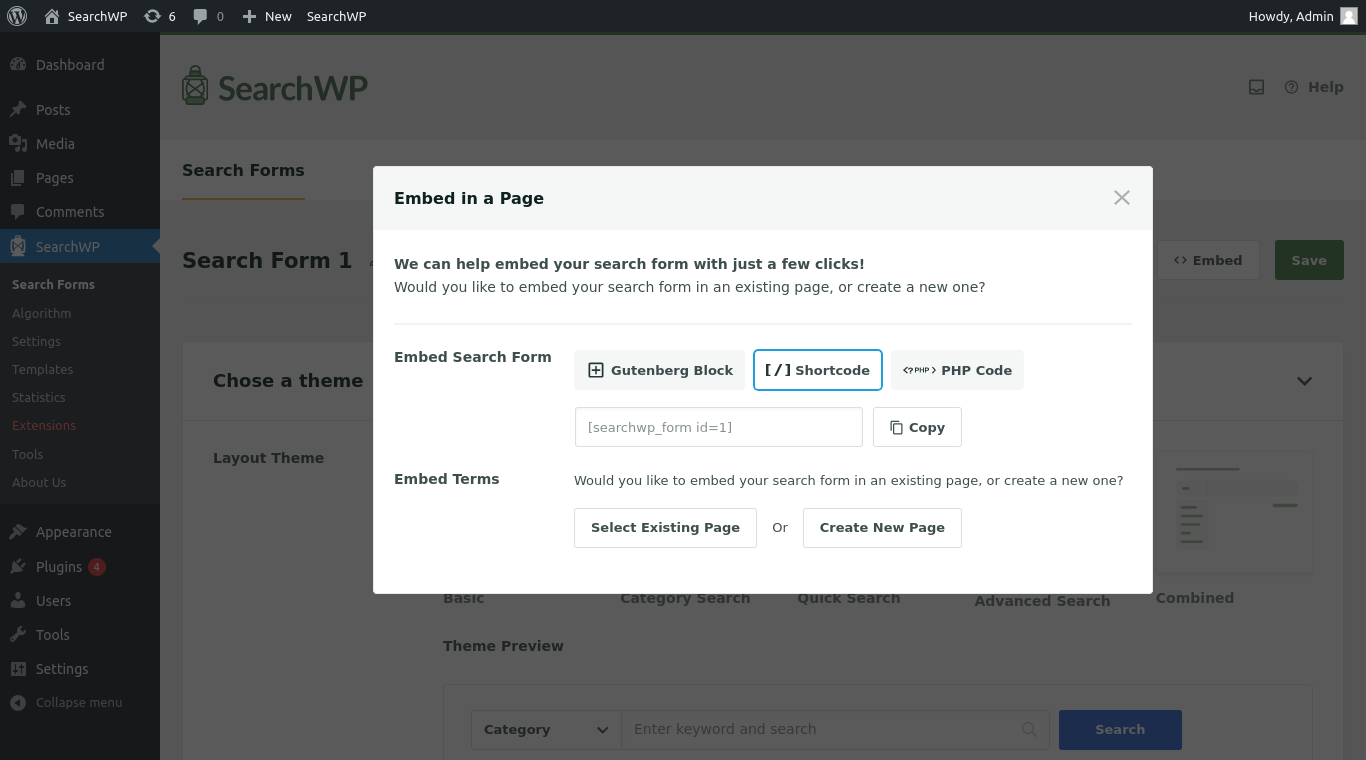
SearchWP offers four methods to integrate a search form into any page on your website:
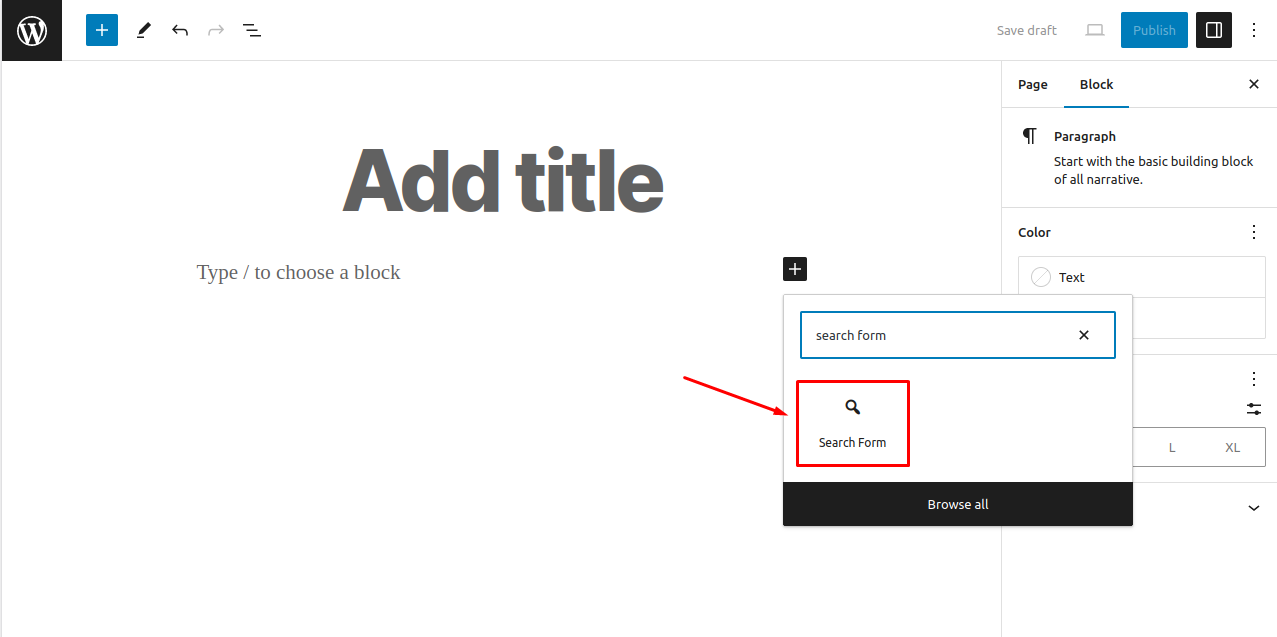
Gutenbergブロック: Gutenbergエディターを使用して、任意の投稿またはページに検索フォームを埋め込むには、次の手順に従います。
- Open the desired post or page in the Gutenberg editor.
- Click the “+” (Add Block) button and search for “Search Form”.
- Choose the Search Form block from the available options.
- 追加したら、右側のパネルにあるブロック設定に移動し、ドロップダウンを使用して、検索フォーム設定で作成した特定の検索フォームを選択します。
ショートコード: 提供されたショートコードを投稿またはページにコピー&ペーストするだけで、検索フォームを表示したい場所に埋め込むことができます。
PHPコード: PHPコードをテーマの投稿テンプレートまたはコードスニペットに挿入して、カスタマイズされた検索フォームをサイトに表示します。
埋め込みターム: ドロップダウンメニューから選択して既存のページに検索フォームブロックを簡単に追加することも、ブロック専用の新しいページを作成することもできます。
