



要素
WPFiltersの要素ページには、サイトのコンテンツに柔軟なフィルタリングオプションを作成するために必要なすべての必須ツールが用意されています。この包括的なインターフェイスにより、訪問者がさまざまな基準に基づいて特定の投稿、製品、またはカスタム投稿タイプを絞り込み、見つけられるようにするカスタムフィルターコントロールを構築できます。
フィルターフィールド
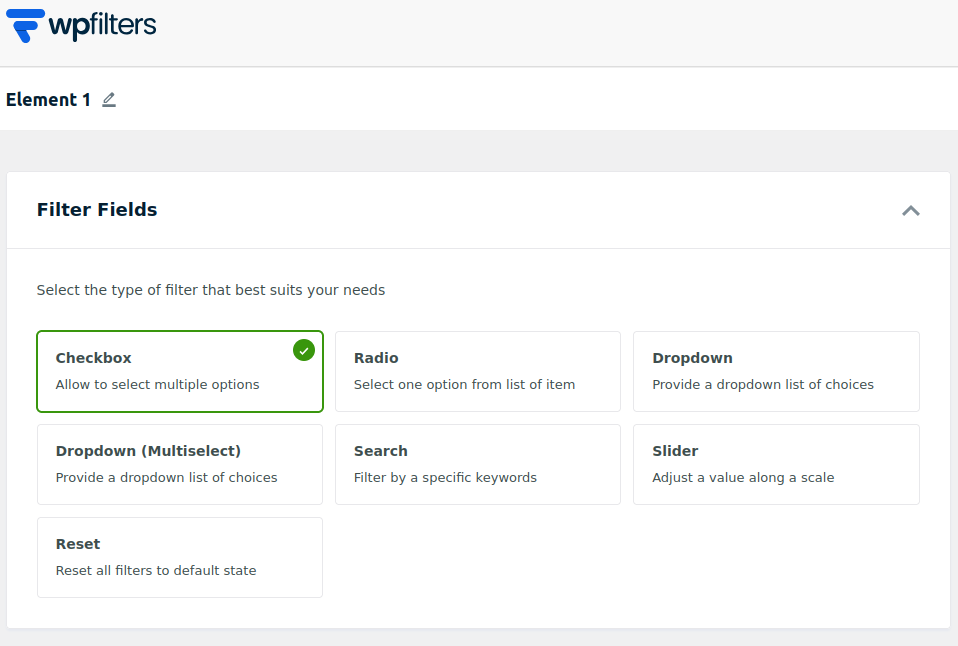
フィルターフィールドは、ユーザーに表示される入力コントロールの種類を定義します。各フィールドは、ユーザーがコンテンツをフィルターするために値をどのように選択できるかを制御します。WPFiltersは、さまざまなニーズに適した複数のフィールドタイプを提供します。
チェックボックス: 複数選択可能なオプションを表示します。ユーザーは同時に複数の値を選択できるため、カテゴリ、タグ、または複数の選択肢があるフィールドでフィルターする場合に便利です。
ラジオボタン: ユーザーは利用可能なリストから1つのオプションのみを選択できます。フィルターで単一の排他的な選択が必要な場合に理想的です。
ドロップダウン: コンパクトなドロップダウンメニュー内で利用可能なすべてのフィルターオプションを表示します。
ドロップダウン(複数選択): 標準のドロップダウンのように機能しますが、複数のオプションの選択もサポートします。コンパクトな表示を希望しつつ、複数の選択を許可したい場合に便利です。
検索バー: ユーザーはテキストキーワードでコンテンツをフィルターできます。検索バーはWordPressのネイティブ検索機能と自動的に統合され、プラグインがアクティブな場合はSearchWPともシームレスに連携します。
スライダー: 価格、サイズ、数量、またはカスタムフィールドに保存されているカスタム数値などの数値範囲を選択するための視覚的なスライダー入力を表示します。
リセットボタン: 適用されたすべてのフィルターをリセットし、結果をデフォルトのフィルターなしの状態に戻します。
データソース
データソースは、フィルターが値を取得する場所を決定します。WPFiltersは、サイトからいくつかの異なるデータタイプを自動的に検出できます。
タクソノミー: WordPressのカテゴリ、タグ、またはサイトに登録されているカスタムタクソノミーなどのタクソノミーを使用します。これには、WooCommerceの製品カテゴリ、製品タグ、その他のカスタムタクソノミーが含まれます。
ACFフィールド: サイトでAdvanced Custom Fieldsを使用している場合、WPFiltersはACFのテキスト、選択、数値、およびその他のサポートされているフィールドタイプを自動的に検出できます。ACFフィールドを選択すると、投稿やページ全体でそのフィールドに保存されているすべての値が読み込まれて表示されます。
投稿タイプ: ユーザーは、投稿、ページ、製品、またはカスタム投稿タイプなどの投稿タイプに基づいてコンテンツをフィルターできます。
投稿日: 公開日または更新日で投稿をフィルターします。最近の投稿、アーカイブ、またはニュース更新のリストに便利です。
投稿タイトル: 投稿タイトルに基づいて結果をフィルターします。
投稿者: サイトの著者のリストを表示し、特定の著者が作成した投稿をフィルターできます。
コンテナ設定
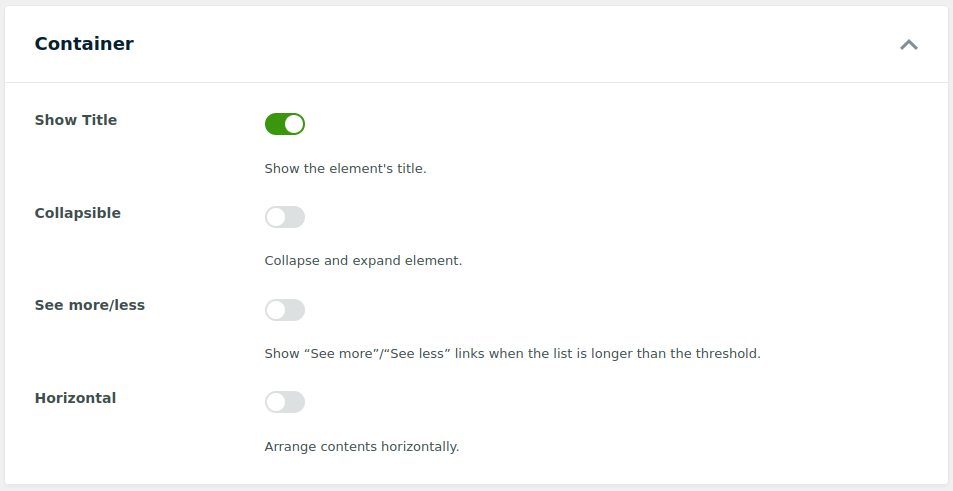
コンテナセクションでは、フィルターブロック自体がフロントエンドにどのように表示されるかを定義します。
タイトルを表示: フィルターコントロールの上に要素のタイトルを表示するかどうかを切り替えます。これにより、ユーザーは各フィルターが何を表しているかを理解しやすくなります。
折りたたみ可能: フィルターブロックに展開/折りたたみ機能を追加します。これは、特に多くのフィルターグループがあるページで、ページスペースを節約するのに役立ちます。
すべて表示/非表示: アイテム数が指定されたしきい値を超えた場合に、チェックボックスフィルターに「すべて表示」/「すべて非表示」リンクを表示します。このオプションが有効な場合、「さらに表示」という追加の数値フィールドが表示され、「さらに表示」リンクが表示される前に最初に表示されるアイテム数を定義できます。
横並びレイアウト: フィルターアイテムを1行に1つずつではなく、横並びに表示します。これは、コンパクトなレイアウトで1行に多くのアイテムを収めたい場合に、特にチェックボックスやラジオオプションに役立ちます。
アイテム設定
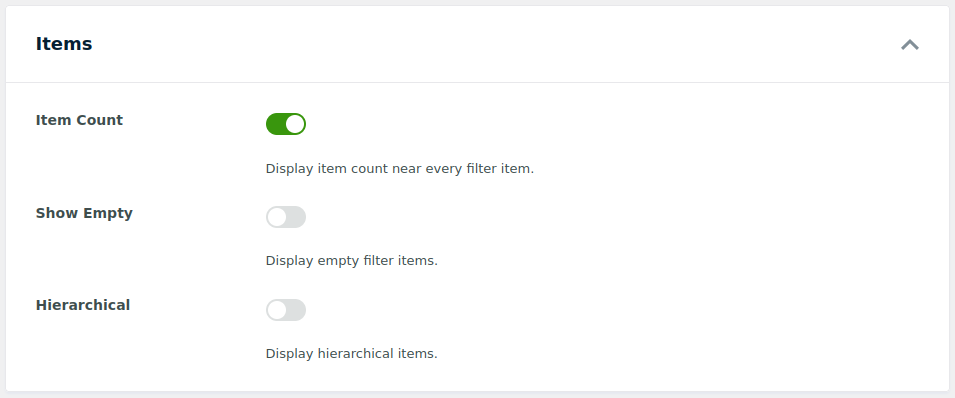
アイテムセクションは、個々のフィルター選択肢がどのように表示されるかを制御します。
アイテム数: 各フィルターオプションの横に、利用可能な投稿数を表示します。たとえば、カテゴリをデータソースとして使用している場合、このオプションを有効にすると、フィルターフィールド内の各カテゴリ値の合計投稿数が表示されます。
空を表示: 現在その値に一致する投稿がなくても、リストに空のオプションが表示されるようにします。一致するアイテムがゼロのタームまたは値を非表示にするには、これを無効にします。
階層表示: 値を親と子の構造で表示します。たとえば、「カテゴリ > サブカテゴリ」のレイアウトで、ネストされたアイテムが親タームの下にインデントされて表示されます。
高度な設定
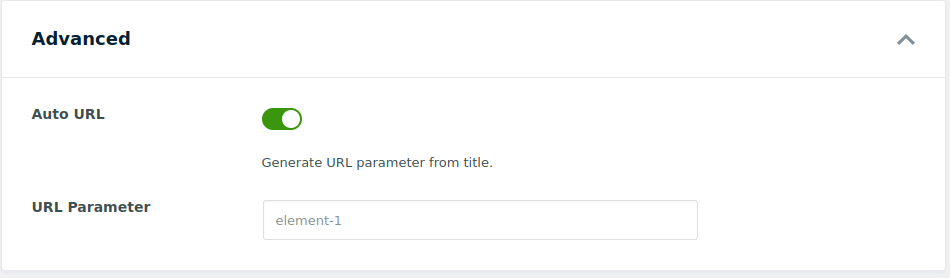
詳細設定セクションには、より深いカスタマイズのための技術的なオプションがあります。
自動URL: このオプションはデフォルトで有効になっており、WPFiltersが要素の名前に基づいてURLパラメータを自動的に生成できるようにします。独自のパラメータ名を手動で定義したい場合は、このトグルを無効にします。
URLパラメータ名: 自動URLが無効な場合、カスタムパラメータ名を定義できます。これにより、より短く、またはより意味のあるパラメータを使用して、URLの可読性を向上させ、統合(トラッキングツールなど)に役立てたり、カスタムURL構造との互換性を確保したりできます。
ライブプレビュー
サイドバーには、フィルターフィールドとデータ値がサイトのフロントエンドにどのように表示されるかを示すライブプレビューセクションが含まれています。このリアルタイムプレビューは、設定を保存した後に更新され、ライブページに公開する前にフィルターの外観と機能を検証できます。プレビューにより、フィルターコントロールがサイトのデザインと一致し、ユーザビリティの要件を満たしていることを確認できます。
フィルター要素の埋め込み
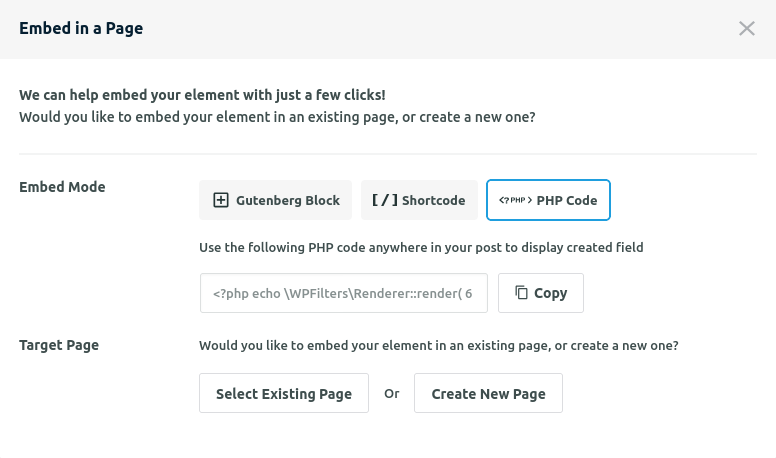
フィルター要素の設定を構成したら、ページに埋め込む必要があります。WPFiltersは、さまざまなワークフローや技術的な好みに対応するために、複数の埋め込みオプションを提供しています。これらの埋め込み方法にアクセスするには、設定を保存するオプションの隣にある「埋め込む」ボタンをクリックします。
Gutenbergブロック
Gutenbergブロックメソッドは、WordPressのネイティブなブロックエディターを使用して、WPFilter要素をコンテンツに追加する最も簡単な方法を提供します。任意のページまたは投稿を編集しながら、ブロックインサーターで「WP Filter」ブロックを検索し、目的の場所に挿入します。サイドバーのブロック設定パネルから、表示したい適切なフィルター要素を選択します。この方法は最もユーザーフレンドリーなアプローチを提供し、WordPressの編集エクスペリエンスとシームレスに統合されます。
ショートコード
各フィルター要素には、任意のページ、投稿、またはウィジェット領域にコピー&ペーストできる一意のショートコードが含まれています。この方法は、さまざまなページビルダーやテーマテンプレート間で普遍的な互換性を提供するため、テーマファイルを変更せずにサイトのさまざまな場所にフィルターを追加する必要があるユーザーに最適です。
PHPコード
カスタムテーマファイルまたは高度な実装を扱う開発者向けに、WPFiltersは各要素にPHPコードスニペットを提供します。これにより、フィルター要素をテーマテンプレートファイルに直接挿入したり、コードスニペットプラグインを介して実装したりでき、配置とカスタムテーマ機能との統合を最大限に制御できます。
ターゲットページ選択
WPFiltersには便利なターゲットページセレクターが含まれており、要素設定画面から直接既存のページにフィルターブロックを追加できます。または、フィルター要素を表示するための新しいページを特別に作成することもでき、サイトでの新しいフィルターコンテンツ表示のセットアッププロセスを合理化できます。
.
