



インストール
WPFilters のインストールは、他の WordPress プラグインと同様に簡単なプロセスです。WPFilters のライセンスを購入すると、最新バージョンのプラグインにアクセスするためのダウンロードリンクが届きます。WPFilters は、WordPress 管理画面から ZIP ファイルをアップロードするか、FTP を介してファイルをアップロードしてから WordPress ダッシュボードでプラグインを有効にすることでインストールできます。
WordPress 管理画面から ZIP ファイルをアップロードするには、WordPress 管理エリアで プラグイン > 新規追加 に移動し、ページ上部にある「プラグインのアップロード」ボタンをクリックします。コンピューターから WPFilters ZIP ファイルを選択し、「今すぐインストール」をクリックしてインストールプロセスを開始します。
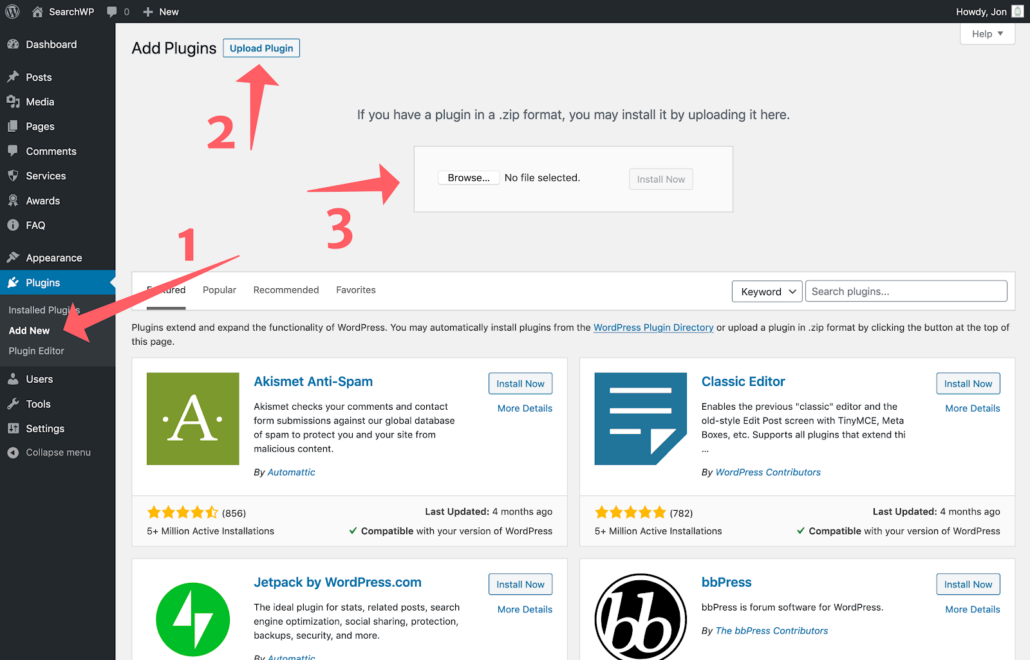
インストールが完了したら、プラグインリストで WPFilters を見つけて「有効化」リンクをクリックすることで、WPFilters を有効化できます。これによりプラグインが有効になり、WordPress サイトでの設定準備が整います。
はじめに
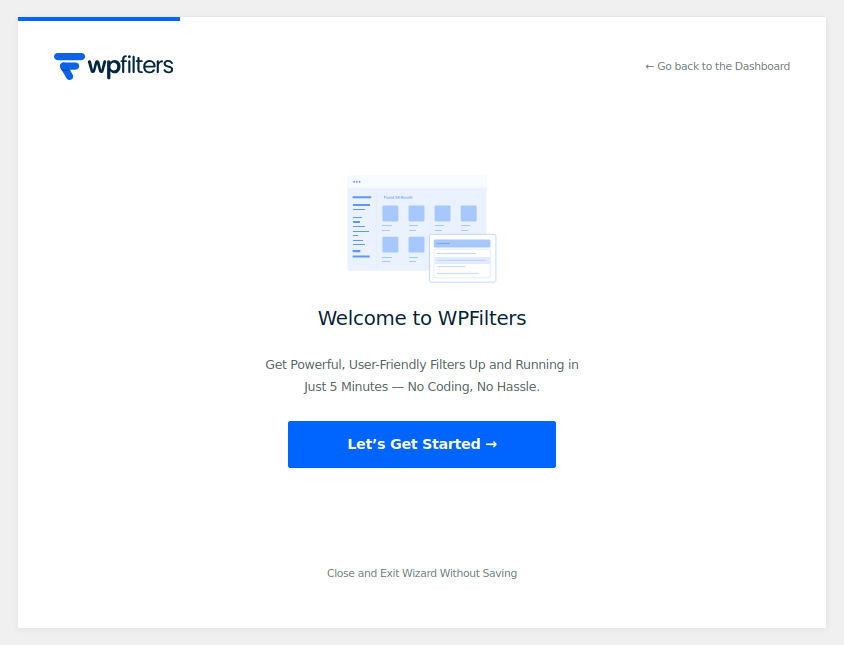
プラグインを有効化すると、WPFilters の「はじめに」画面に自動的にリダイレクトされ、初期セットアッププロセスがガイドされます。この合理化されたオンボーディングエクスペリエンスにより、プラグインを迅速に設定でき、最初から必須のフィルター要素が配置されていることを確認できます。
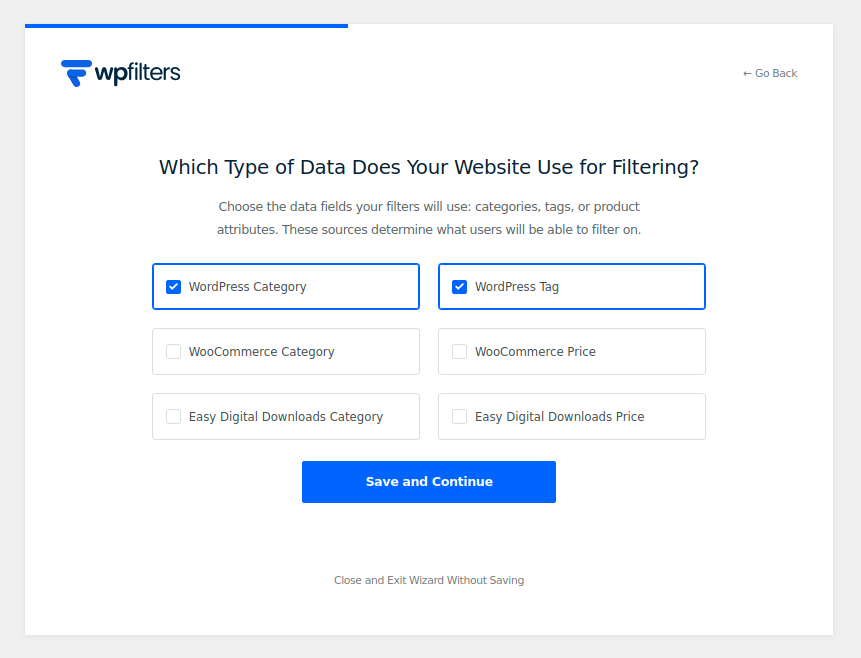
最初の画面では、サイトのコンテンツタイプを最もよく表す、事前設定済みのフィルター要素を選択するオプションがあります。これらの事前構築済みフィルターは、一般的な WordPress の投稿タイプや分類法で機能するように設計されており、手動で設定することなく迅速に開始できます。
次のステップでは、サイトでプラグインを有効化するためにライセンスキーを入力するように求められます。このアクティベーションにより、インストールが WPFilters アカウントに接続され、ライセンスに含まれるアップデート、サポート、およびプレミアム機能へのアクセスが可能になります。
最後のステップで、「保存して続行」をクリックして初期設定を保存します。その後、フィルター要素ページにリダイレクトされ、セットアップ中に作成されたフィルターを確認できます。この中央管理エリアから、追加のカスタムフィルターを作成したり、既存のフィルターを変更したりして、特定のサイトコンテンツとフィルタリング要件によりよく合わせることができます。
WPFilters 要素をページに追加する
WordPress のサイトで ブロックエディター を使用している場合、WPFilters をページに追加するのは簡単なブロックベースのプロセスであり、WordPress のネイティブコンテンツ表示機能とシームレスに統合されます。
まず、フィルター処理されたコンテンツを表示したい新しいページを作成するか、既存のページを編集します。ページに クエリーループブロック を追加すると、投稿またはカスタム投稿タイプのリストが表示されます。クエリーループブロックは、動的なコンテンツを表示するための WordPress の組み込みソリューションであり、WPFilters と連携してフィルター可能なコンテンツ表示を作成します。
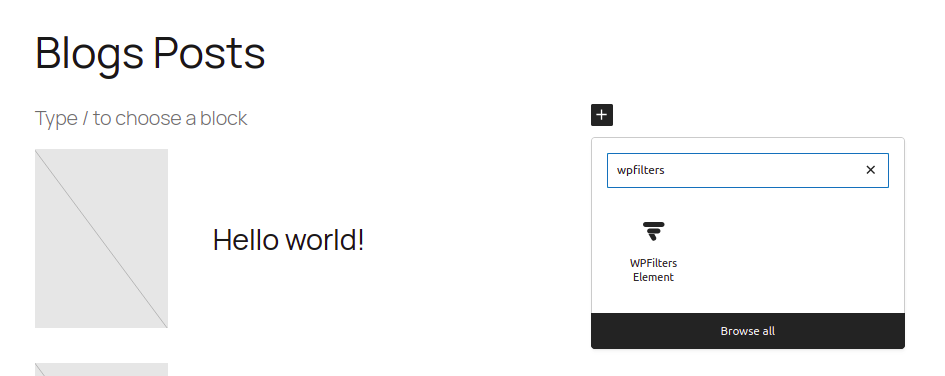
次に、ブロックインサーターで「WP Filters」を検索して、WPFilters ブロックをページに追加します。ブロックインサーターには、エディターツールバーのプラス(+)アイコンをクリックすることでアクセスできます。
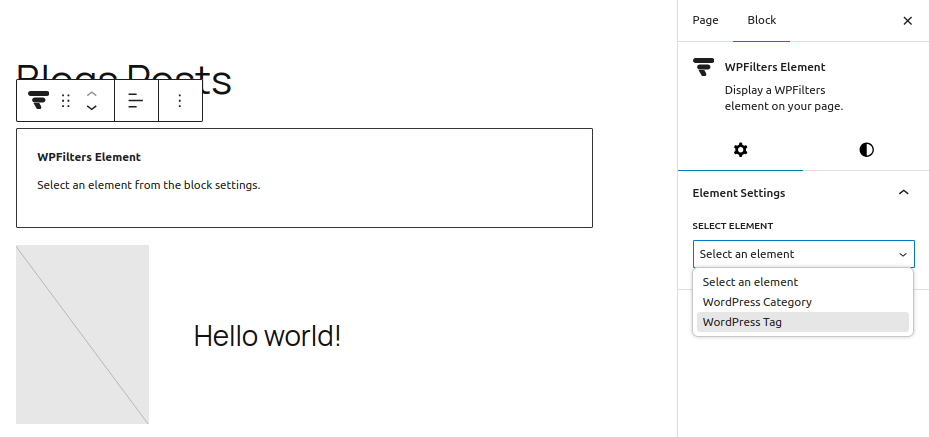
WPFiltersブロックをページに追加したら、ページのサイドバーにあるブロック設定パネルを使用して設定できます。利用可能なオプションから適切なフィルター要素を選択して、訪問者に表示されるフィルタリングコントロールを決定します。選択したフィルターは、クエリーループブロックと自動的に連携し、ユーザーの選択に基づいて表示される投稿をフィルタリングします。
注意:フィルターは、ウィジェットまたはブロックとしてサイドバーに追加することもできます。このように使用すると、WooCommerceショップのリスティング、ブログ投稿アーカイブ、またはWP_Queryループを使用してレンダリングされたその他のコンテンツなど、他のプライマリページのクエリと自動的に連携します。
これで完了です!あなたのサイトは、訪問者に動的なフィルタリング機能を提供する準備が整いました。ユーザーはフィルターコントロールを操作して、好みに基づいて表示されるコンテンツを絞り込むことができ、より魅力的でユーザーフレンドリーなブラウジングエクスペリエンスを作成できます。
