長年にわたり、特にブログ記事や商品が多い場合、ウェブサイトに1つの検索フォームだけでは不十分であることに気づきました。
訪問者に専門的な検索オプションを提供できることを想像してみてください。たとえば、ブログ記事内のみを検索するフォーム、オンラインストアを運営している場合は商品リスト専用のフォーム、またはナレッジベース専用の検索を作成できます。
サイトで複数の検索フォームを使用することで、検索結果を絞り込み、訪問者が探しているものをより早く見つけられるように支援できます。
この記事では、コーディング不要で数分でWordPressサイトに複数の検索フォームを追加する方法を紹介します。
サイトで複数の検索フォームを使用する理由
サイトで複数の検索フォームを使用すると役立つ理由はいくつかあります。
まず、サイトに複数の検索フォームがある場合、訪問者がそれらに気づき、使用する可能性が高まります。
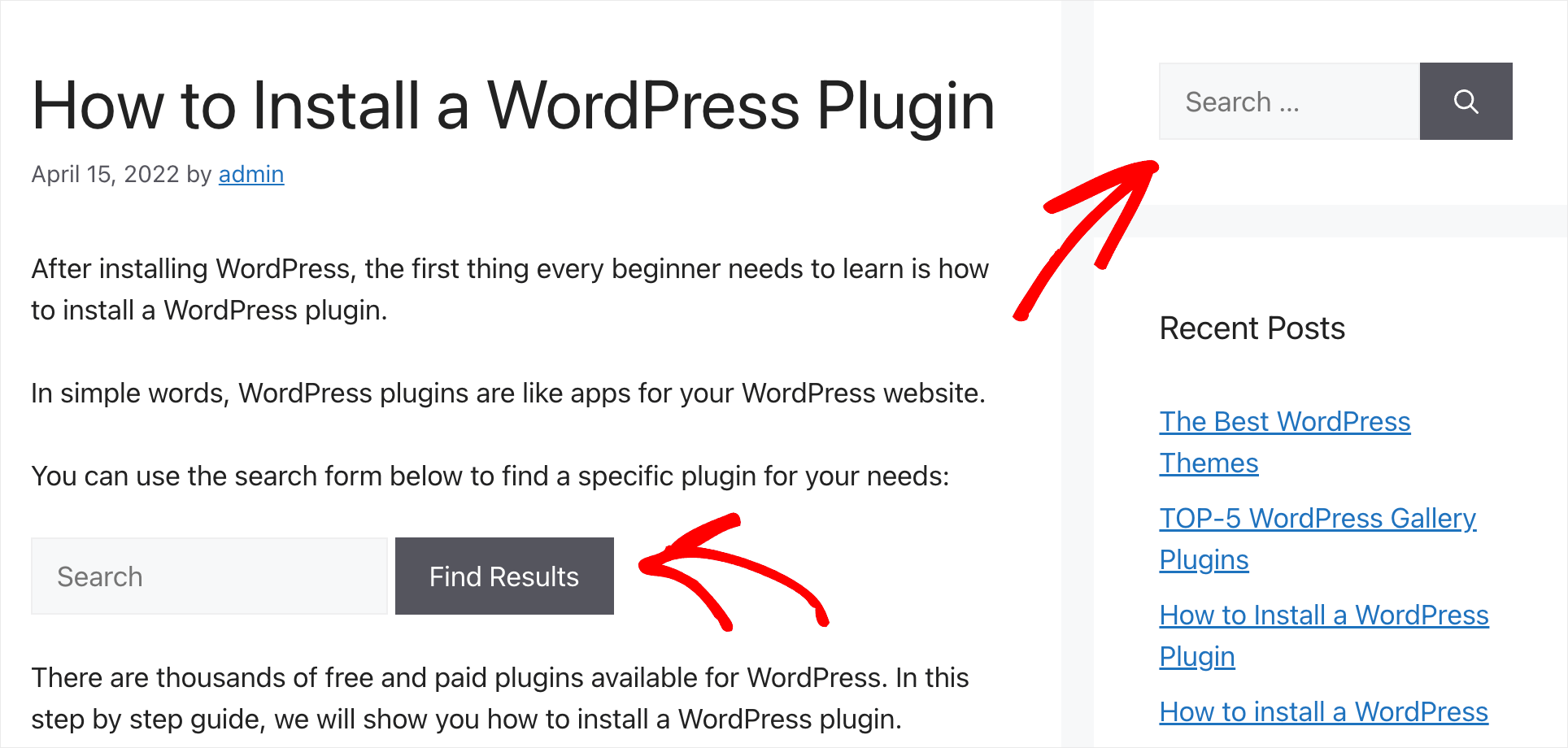
コンテンツの発見可能性が向上し、訪問者はサイトでより多くの時間を費やすようになります。
滞在時間が長くなるほど、ニュースレターに登録したり、商品を購入したり、アフィリエイトリンクをクリックしたりする可能性が高くなります。
次に、ニーズに合わせて検索フォームをカスタマイズし、ウェブサイトのさまざまな場所に配置できます。
たとえば、オンラインストアのオーナーであれば、特定の製品カテゴリに限定された検索フォームを作成し、それを紹介ブログ記事に配置できます。
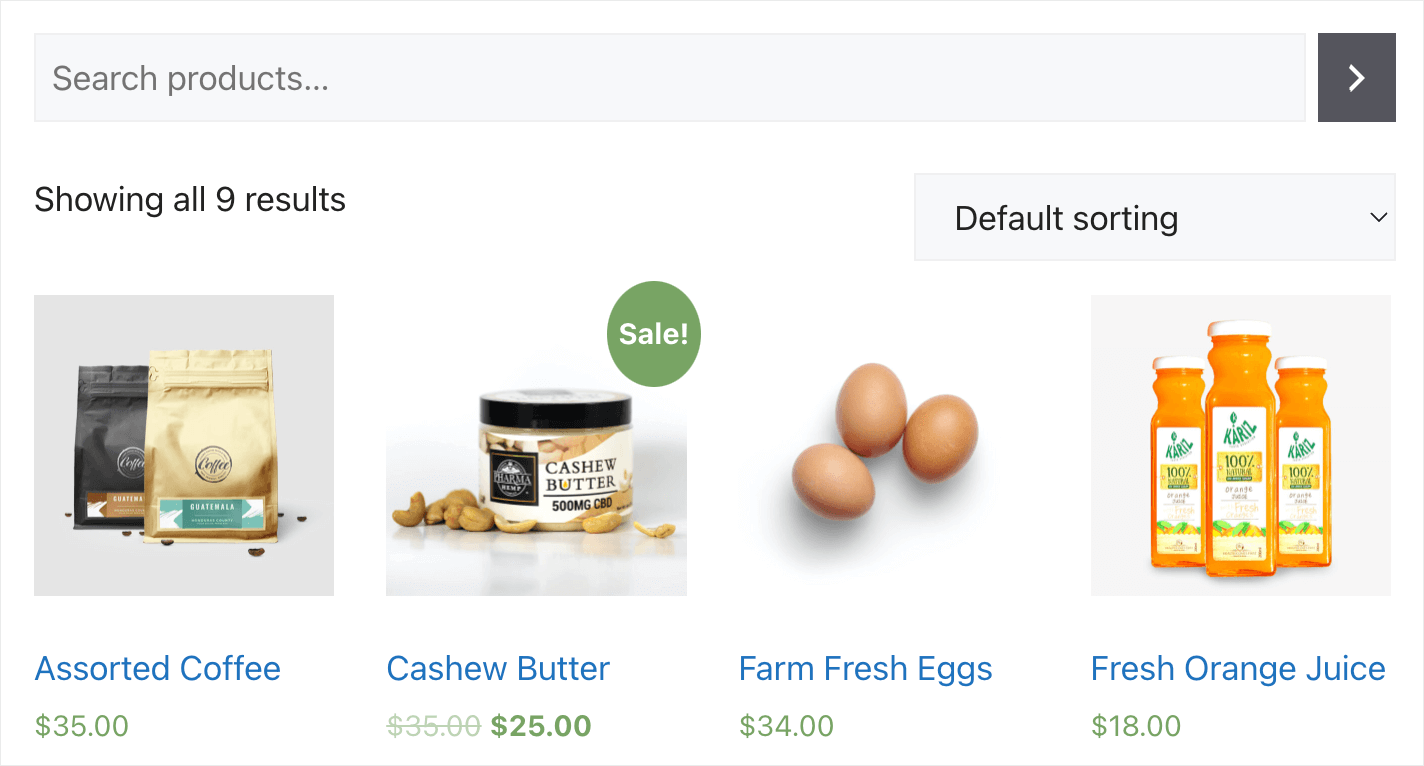
このようにして、顧客に商品を検索するように促し、売上を伸ばすことができます。
一方、ブロガーであれば、ページとブログ記事用に個別の検索フォームを作成してサイトに追加できます。
これにより、サイトの検索結果を整理し、読者が自分に合ったコンテンツを見つけやすくなります。
サイトに複数の検索フォームを追加する準備はできましたか?以下でその方法について説明します。
サイトに複数の検索フォームを追加する方法
サイトに複数の検索フォームを追加する最も簡単な方法は、SearchWPのようなプラグインを使用することです。これは、サイトの検索を完全にカスタマイズできる、市場で最高のWordPressプラグインです。

すでに50,000以上のサイトオーナーがこれを使用して検索を改善し、訪問者に、より関連性の高い検索結果を提供しています。
このプラグインを使用すると、技術に詳しくない人でも、複数の異なる検索フォームを追加して使用できます。
さらに、SearchWPを使用すると、カスタムフィールド、タグ、カテゴリ、およびその他の多くの貴重な投稿属性をサイトで検索可能にすることができます。
それでは、これを使用してサイトに異なる検索フォームを追加する方法を見てみましょう。
ステップ1:SearchWPのインストールと有効化
始めるには、ウェブサイトにアクセスしてアカウントにサインアップすることで、SearchWPのコピーを入手する必要があります。
次に、SearchWPアカウントにサインインして、プラグインをダウンロードする必要があります。
これを行うには、ダッシュボード内の「ダウンロード」タブに移動するだけです。次に、Download SearchWPボタンをクリックして、プラグインファイルをコンピューターに保存します。

ダウンロード後、同じタブの左下にあるプラグインライセンスキーをコピーしてください。
次のステップは、SearchWP ZIPファイルをサイトにアップロードしてプラグインをインストールすることです。
その方法についてサポートが必要な場合は、WordPressプラグインのインストール方法の詳細ガイドをご確認ください。
次に、SearchWPへようこそ画面とセットアップウィザードが表示されます。「オンボーディングウィザードを開始」ボタンをクリックして、画面の指示に従ってください。

これで、次のステップに進み、追加の検索エンジンを作成する準備ができました。
ステップ2:検索エンジンのカスタマイズ
開始するには、WordPressダッシュボードから SearchWP » Algorithm に移動します。このページで検索エンジンを管理、カスタマイズ、および新規追加できます。
ここから、「Sources & Settings」ボタンをクリックするだけです。

次に、投稿、ページ、および メディアを含む、検索エンジンのデフォルトソースが表示される新しいウィンドウが表示されます。
サイトでコンテンツや製品を見つける際に検索エンジンが考慮すべきソースを選択してください。たとえば、投稿またはページに検索を限定できます。

完了したら、「Done」ボタンをクリックすることを忘れないでください。
次に、検索エンジンの各ソースに異なる属性を追加できます。
属性とは、タイトル、コンテンツ、抜粋、スラッグ、 カスタムフィールド、タクソノミー、著者など、検索したいフィールドのことです。
続行するには、[属性の追加/削除]ボタンをクリックするだけです。

次に、検索属性を管理し、カスタムフィールドとタクソノミーを属性として追加できる新しいウィンドウが開きます。
たとえば、食品ブログに「Ingredients」というACFカスタムフィールドがあり、それをブログ投稿の検索に含めたいとします。
同様に、サイトに複数のカテゴリとタグがある場合は、「Taxonomies」ドロップダウンメニューから選択することで検索可能にすることもできます。

属性を追加したら、「Done」ボタンをクリックします。
それに加えて、スライダーを移動することで、投稿タイプごとに各属性に割り当てられた関連性の重みを変更することもできます。スライダーを右に動かすほど、その特定の属性は検索アルゴリズムでより大きな重みを与えられます。
SearchWPは、タイトルやコンテンツなどのデフォルト属性の重みを自動的に割り当てます。これはほとんどのウェブサイトで一般的に機能しますが、要件に応じていつでも重みを変更できます。

関連性の重みの調整が完了したら、一番上までスクロールしてください。
その後、Saveボタンをクリックして変更を保存してください。

これで、サイト上のすべての既存の検索フォームに関連付けられているDefault検索エンジンの設定を変更しました。
次に、WordPressサイトにさらに検索エンジンを追加する方法を見てみましょう。
ステップ3:追加の検索エンジンの作成
異なる検索設定セットを持つ複数の検索フォームを追加したい場合は、追加の検索エンジンを作成する必要があります。
これを行うには、WordPressダッシュボードからSearchWP » Algorithmに移動し、Add Newボタンをクリックするだけです。
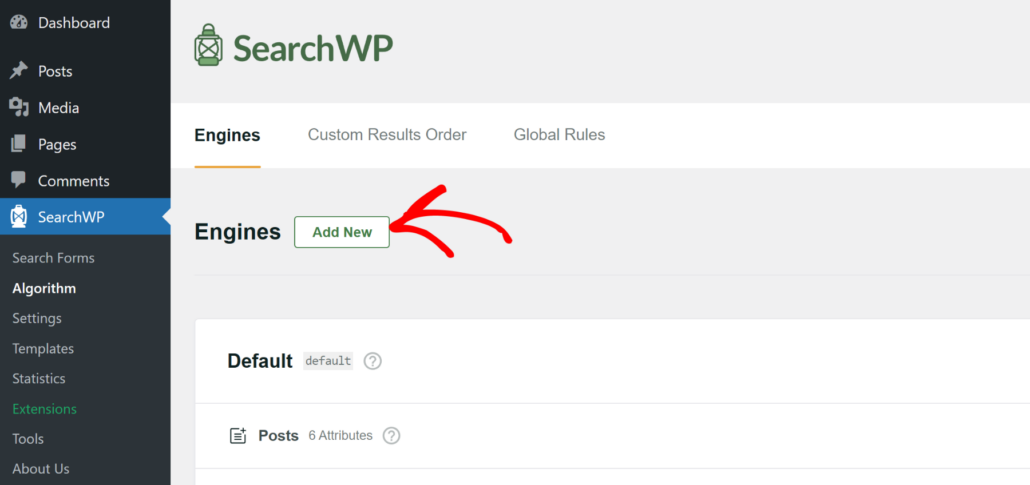
次に、新しいエンジンのソースウィンドウが表示されます。デフォルトでは「補足エンジン」という名前になりますが、エンジンラベルフィールドで名前を変更できます。
その後、新しいエンジンが検索プロセスに使用するソースを選択できます。たとえば、この検索エンジンでは「カテゴリ」をソースとして選択します。
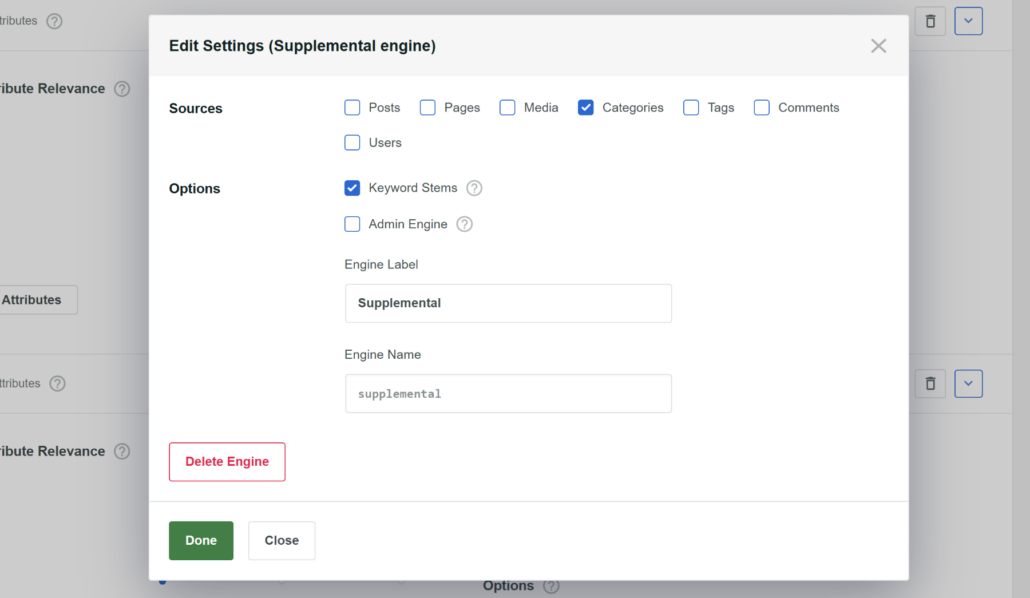
完了したら、「完了」ボタンをクリックするだけです。
ここから、スライダーを動かして属性の重みを調整したり、ソースの属性を編集したりできます。「属性の追加/削除」ボタンをクリックして続行します。

新しいポップアップウィンドウが開きます。
ここでソースの属性を選択し、カスタムフィールドを検索プロセスに追加できます。属性を選択したら、「完了」ボタンをクリックします。
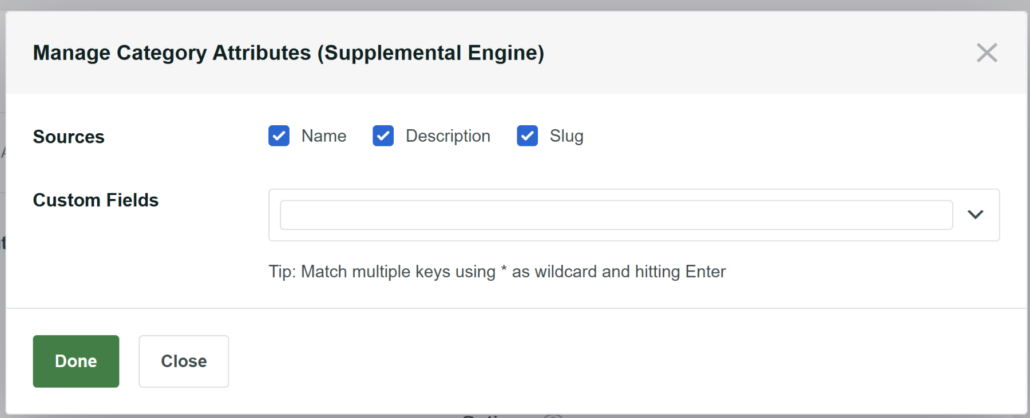
新しいエンジンが追加されたら、一番上までスクロールして「保存」ボタンをクリックする必要があります。
その後、「インデックスの再構築」ボタンもクリックする必要があります。

これで、個別に設定された2つの検索エンジンができました。このプロセスを繰り返して、SearchWPで好きなだけエンジンを作成できます。
最も良い点は、検索エンジンをサイト上の特定の検索フォームにリンクできることです。これにより、個別の設定セットを持つ独自の検索フォームを作成し、サイトのどこにでも配置できます。
SearchWPを使用して検索フォームを作成する方法を見てみましょう。
WordPressで複数の検索フォームを作成する方法
SearchWPを使用すると、ニーズに合わせてさまざまなカスタム検索フォームを作成できます。
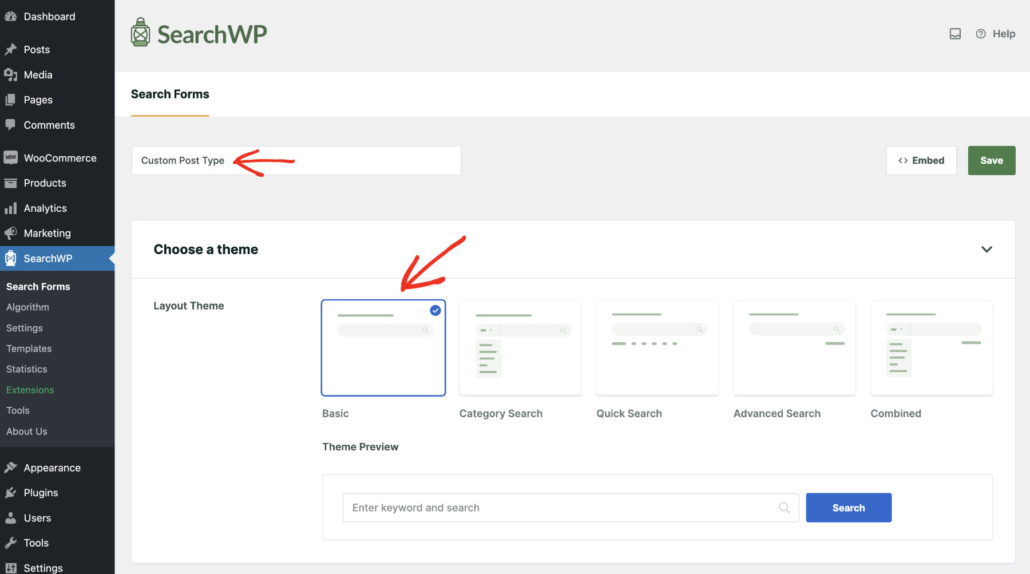
まず、WordPressダッシュボードから SearchWP » 検索フォーム に移動し、「新規追加」ボタンをクリックする必要があります。

次に、検索フォームのテーマを選択し、一番上の検索フォームの名前を編集することもできます。
SearchWPはレイアウトがどのように見えるかのライブプレビューを表示するので、最適なオプションを選択できます。
その後、カスタムスタイリングセクションまでスクロールダウンする必要があります。
ここで、エンジンドロップダウンメニューをクリックし、検索フォームとリンクしたい検索エンジンを選択します。

下にスクロールすると、検索フォームの外観をカスタマイズするためのオプションがさらに表示されます。
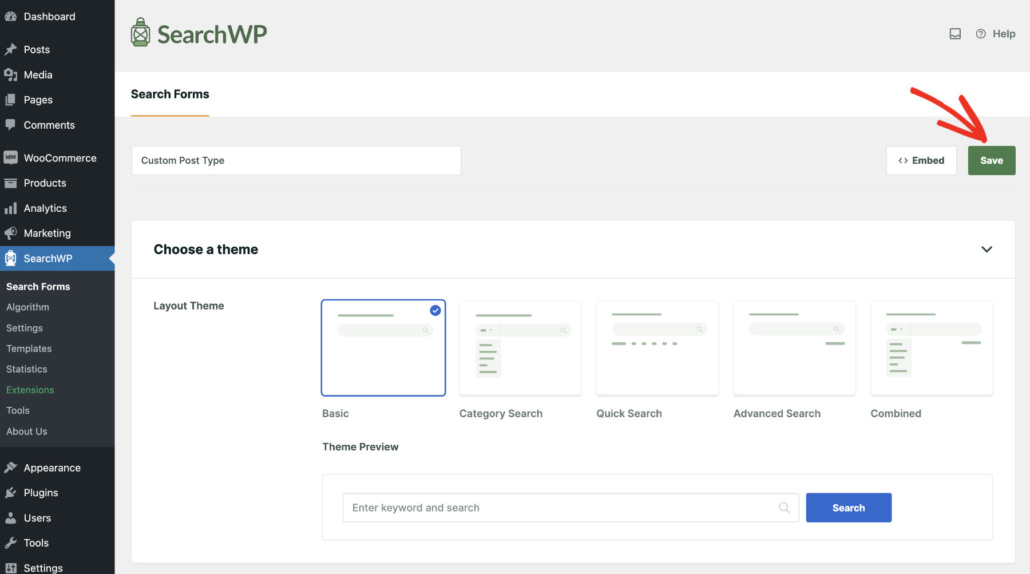
完了したら、上部にある「保存」ボタンをクリックするだけです。
詳細については、カスタム投稿タイプのWordPress検索フォームを作成する方法のステップバイステップチュートリアルをご覧ください。
これで、このプロセスを繰り返して、ウェブサイト用に複数の検索フォームを作成できます。
次に、サイトに検索フォームを埋め込む必要があります。検索フォームを表示できる一般的な場所をいくつか見てみましょう。
1. ナビゲーションメニューに検索フォームを追加する
ナビゲーションメニューは、サイトに検索フォームを配置するのに最適な場所の1つです。
これはサイトの最も目立つ部分であるため、訪問者は見逃す可能性が低くなります。
フォームをヘッダーに配置することで、サイトのコンテンツの検索で問題が発生しないことを確認できます。

詳細については、WordPressに検索バーを追加する方法のステップバイステップガイドをご覧ください。
2. サイドバーに検索フォームを追加する
サイドバーは、サイトに検索フォームを設置するもう一つの優れた場所です。これは、メインコンテンツ以外の情報を表示できる特定のエリアです。
サイトのサイドバーに検索フォームを配置することで、訪問者はそれに気づきやすくなり、検索を実行するよう促すことができます。

3. 投稿や固定ページ内に検索フォームを追加する
投稿や固定ページに検索バーを追加することは、訪問者がサイトを探索するのを助ける素晴らしい方法です。
例えば、あなたがオンラインストアのオーナーであれば、ショーケースの記事に追加することができます。
これにより、お客様はショーケースの閲覧から気を散らすことなく、すぐに商品を検索できます。
ブロガーであれば、投稿に検索フォームを追加することで、読者に記事のトピックに関連する追加情報を見るように促すことができます。
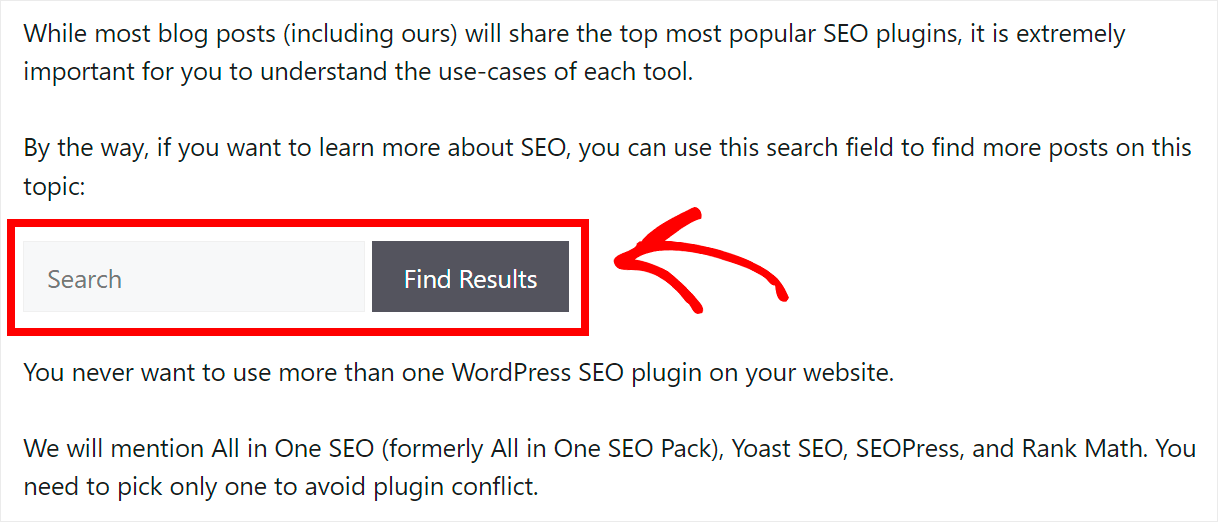
詳細については、簡単な手順でWordPressの検索バーをショートコードで追加する方法に関するガイドをご覧ください。
ボーナス:どのようなカスタム検索フォームを作成できますか?
検索エンジンと複数の検索フォームを作成した後、WordPressで検索フォームを作成するさまざまなユースケースを見てみましょう。
1. カスタム投稿タイプの検索フォームを作成する
カスタム投稿タイプは、WordPressユーザーの間で非常に人気があります。通常の投稿や固定ページ以外のコンテンツを公開するために使用できます。
例えば、レビュー、レシピ、特別オファー、不動産リスト、またはその他のものかもしれません。
訪問者がカスタム投稿を見つけるのを助ける最善の方法は、それらに限定された個別の検索フォームを追加することです。
WPBeginnerサイトにある、クーポンを検索できるフォームの例を次に示します。

2. カテゴリ検索フォームを作成する
サイトにカテゴリ検索フォームを追加すると、訪問者はどのカテゴリで検索したいかを選択できるようになります。
これにより、より関連性の高い検索結果を得て、探しているものをより速く見つけることができます。
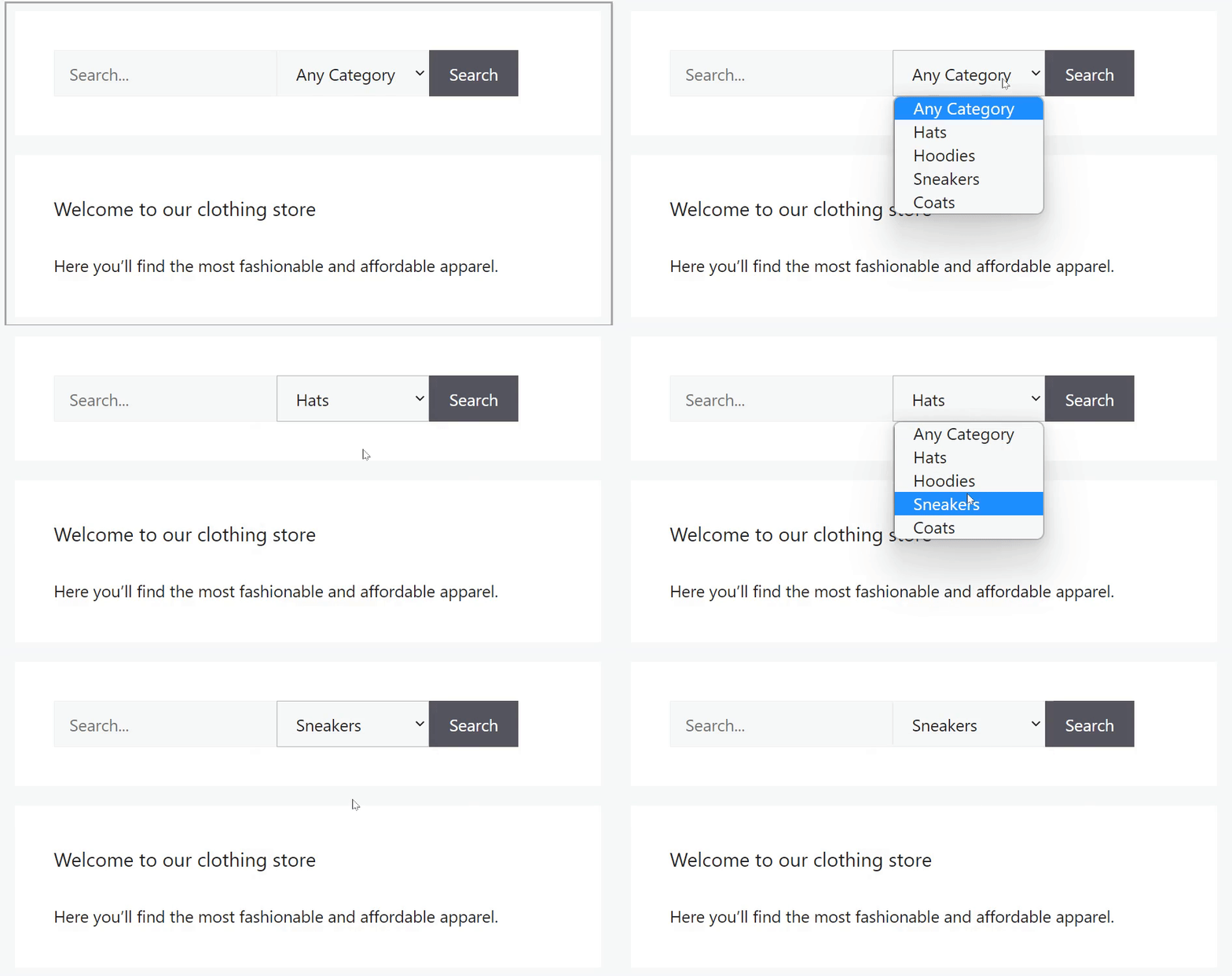
詳細については、WordPressでカテゴリ別に検索する方法に関するガイドをご覧ください。
3. カスタム固定ページと投稿の検索フォームを作成する
デフォルトでは、WordPressはサイト上の検索クエリに一致するすべての投稿と固定ページを検索します。
しかし、一部のコンテンツを検索結果に表示したくない場合はどうでしょうか?
例えば、機密情報を含む投稿、有料コンテンツ、または検索結果に表示すべきでないページ(チェックアウトページ、サイトマップ、連絡先など)がある場合があります。
この問題を解決する最善の方法は、カスタム固定ページと投稿の検索フォームを追加することです。
これにより、検索結果から特定のコンテンツを除外できるため、訪問者の邪魔になりません。
詳細については、WordPressでページをサイト検索結果から除外する方法に関する詳細なチュートリアルをご覧ください。
この記事が、WordPressサイトに複数の検索フォームを追加する方法を学ぶのに役立ったことを願っています。また、WordPressの検索結果に著者を追加する方法や、WordPressで検索結果の順序を変更する方法に関するガイドもご覧ください。
よりパーソナライズされた優れたWordPress検索エクスペリエンスを作成する準備はできましたか?今すぐ SearchWP を使い始めましょう!