




多くのeコマースサイトで検索フォームを見たことがあるかもしれませんが、必ずしも関連性の高い結果を提供しているわけではありません。
これは、WordPressのデフォルトの検索機能がかなり限定的で、検索中に重要な情報を無視してしまうためです。
ストアページに強力な検索フォームを追加すると、サイト訪問者がストア内をより速く移動し、探している結果を見つけるのに役立ちます。これにより、より多くの売上を上げ、顧客満足度を高めることができます。
この記事では、WooCommerceストアページに検索フォームを追加する方法を説明します。
ストアページに検索フォームを追加する理由
サイト内検索は、オンラインショッパーがeコマースウェブサイトをナビゲートするために使用する一般的な機能です。サイトにすでに検索ボックスが用意されている場合、ストア訪問者の少なくとも30%が検索ボックスを使用しています。ストアページに検索フォームを追加すると、製品をさらに速く見つけるのに役立ちます。
今日、サイト内検索は、成功するeコマース戦略の重要な部分です。検索を使用する買い物客は、使用しない買い物客よりもあなたから購入する可能性が高いため、収益の主要な源です。
サイト内検索は、大規模なストアではより困難な場合があります。サイト訪問者は、必要な製品を探すのに多くの時間を費やす傾向があります。ストアの特定の場所に検索を追加することで、物事を容易にすることができます。これにより、コンバージョン率を向上させることができます。
サイドバーやヘッダーなど、サイトのさまざまな場所に検索フォームを追加できます。しかし、ストアページ(特に上部)に追加すると、見つけやすくなります。
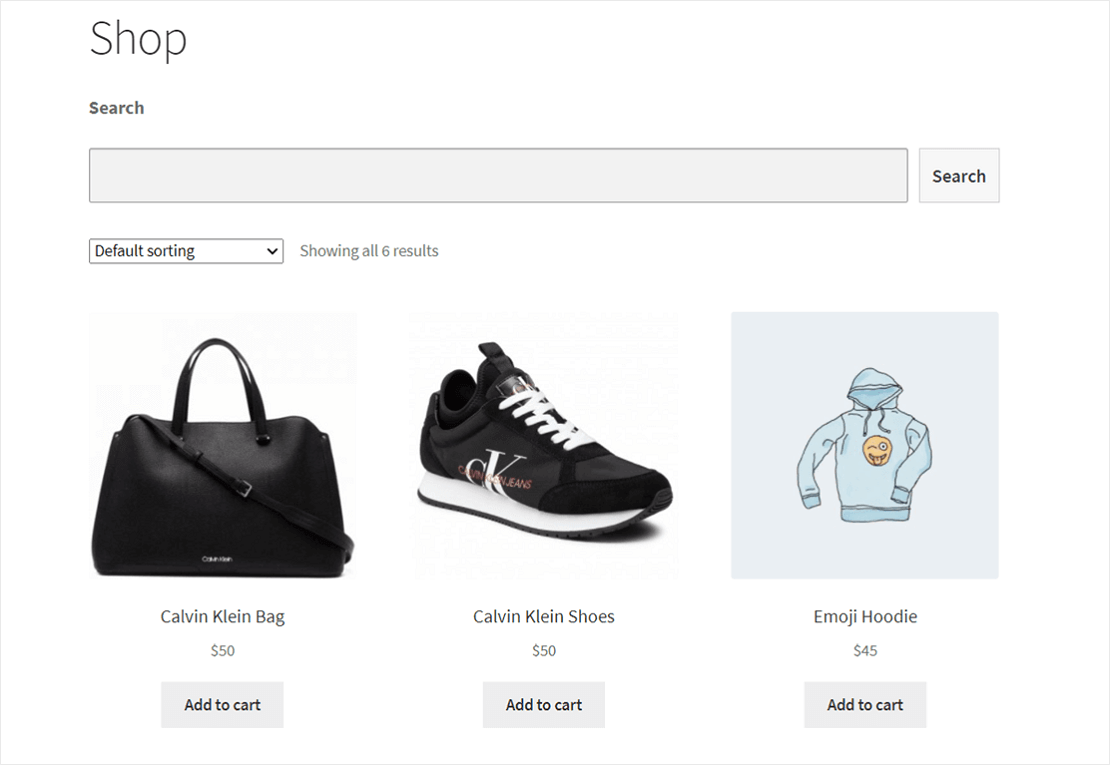
ほとんどのモバイルデバイスでは、ユーザーはサイドバーを見つけるためにしばらくスクロールする必要があります。ヘッダーやメニューの検索フォームも、場合によっては見過ごされる可能性があります。検索フォームをよりアクセスしやすくしたい場合は、ストアページに追加することを検討してください。
ストアページに検索フォームを追加するだけでは不十分です。検索フォームが高速で機能的であることを確認する必要があります。
WooCommerceはデフォルトで検索機能を提供しています。しかし、中規模または大規模なサイトをお持ちの場合は、より良いソリューションが必要になります。デフォルトのWooCommerce検索は遅く、常に適切な結果を提供するとは限りません。これは、サイトユーザーのほとんどが探しているものを見つけられないことを意味します。
技術に詳しくなくても、WooCommerceストアページに強力で高速な検索フォームを追加したいですか?
以下に、コードを一行も書かずに簡単に実行する方法を示します。
WooCommerceストアページに検索フォームを追加する方法
十分に機能するWooCommerce検索フォームをストアページに追加したいですか?
SearchWPのようなWordPressプラグインを使用できます。この方法では、コードを書く必要なしに、多くの機能を利用者に提供できます。

これは主要なWordPress検索プラグインです。WooCommerceサイトのユーザーが必要とするすべての検索機能が備わっています。デフォルトのWooCommerce検索とは異なり、これを使用して任意の製品または投稿を見つけることができます。
SearchWPは、バリエーション、カテゴリ、タグなどのすべての商品属性をインデックス化します。これにより、ユーザーは検索バーに属性を入力するだけで商品を見つけることができるようになります。
その他の素晴らしい機能もご利用いただけます:
- 結果での属性除外。 選択した場合、特定の商品の属性を除外して、SearchWPがそれらの結果を表示しないようにすることができます。
- 検索インサイトと統計。 SearchWPを使用すると、検索を記録できます。これにより、ユーザーが何を検索しているかを知ることができます。収集した統計情報を使用して、より良いサービスを提供できます。
- 高度なカスタムフィールドの検索。 カスタムフィールドは、サイトコンテンツに関する追加情報を保存するのに役立ちます。訪問者が検索機能を使用しても、検索エンジンはそれらを無視しなくなります。
プラグインをインストールして有効化すると、ネイティブのWooCommerce検索と自動的に統合されます。そのため、ブロックエディターを使用して、サイトの任意の場所に簡単に検索バーを追加できます。
今からその方法を説明します。
ステップ1:SearchWPのインストールと有効化
WooCommerceストアページに検索フォームを追加する最初のステップは、ウェブサイトにアクセスして新しいアカウントを作成することにより、SearchWPのコピーを入手することです。
次に、SearchWPアカウントに移動し、ダウンロードタブに移動します。そこに表示されたら、SearchWPのダウンロードボタンを押して、プラグインZIPファイルをコンピューターにダウンロードします。

その後、WordPress管理ダッシュボードにログインして、プラグインをアップロードして設定する必要があります。
これを行うのにヘルプが必要な場合は、WordPressプラグインのインストール方法に関する詳細ガイドを確認してください。
有効化すると、ウェルカム画面とセットアップウィザードが表示されます。「オンボーディングウィザードを開始」ボタンをクリックし、画面の指示に従ってください。

おめでとうございます!SearchWPプラグインが使用できるようになりました。
それでは、WooCommerceの検索を強化するためにどのように使用するかを見ていきましょう。
ステップ2:SearchWP WooCommerce拡張機能をインストールして有効化する
SearchWP WooCommerce拡張機能は、顧客がストアで商品を見つけるのに役立ちます。
まず、WordPressダッシュボードからSearchWP »拡張機能に移動する必要があります。次に、WooCommerce統合に移動し、インストールボタンをクリックします。

次に、最初のSearchWP検索エンジンを設定する必要があります。
ステップ3:新しいSearchWP検索エンジンの設定
SearchWPは、ユーザーがサイトでコンテンツを検索する方法を細かく制御できます。ソースのリストから選択し、各属性の関連性を調整できます。
ストアの訪問者がショップページで商品を見つけられるようにするには、検索エンジンに商品ソースを追加する必要があります。
これを行うには、WordPressダッシュボードからSearchWP » Algorithmページに移動する必要があります。
ここでは、デフォルトの検索エンジンを編集するか、新しい検索エンジンを作成するオプションがあります。このチュートリアルでは、デフォルトのWordPressエンジンを編集します。
ソースと設定ボタンをクリックしてください。

次に、デフォルトのエンジンが使用するさまざまなソースが表示されます。
利用可能なソースのリストから、商品のチェックボックスをオンにしてください。

完了したら、「完了」ボタンをクリックするだけです。
製品をソースとして選択した後、新しく追加された「製品」タブまでスクロールダウンし、「属性の追加/削除」をクリックします。

ここで、タイトル、コンテンツ、スラッグ、抜粋、著者などの製品属性をインデックス化するかどうかを選択できます。
カスタムフィールドとカスタム分類法を使用して、WooCommerceの検索をさらに改善できます。これにより、ユーザーは色、タグ、バリエーション、カテゴリ、配送クラスなどの属性を持つ製品を見つけることができます。
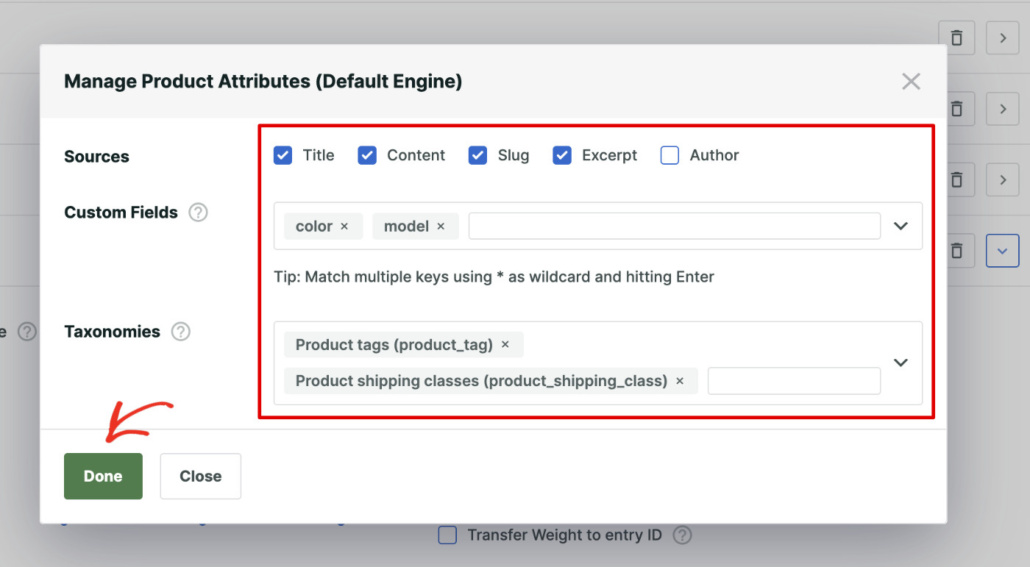
製品属性の選択が完了したら、「完了」をクリックします。
次に、一番上までスクロールして「保存」をクリックできます。SearchWPが新しい設定を適用します。

次に、検索フォームをショップページに追加しましょう。
ステップ4:ショップページに検索フォームを追加する
ブロックエディターを使用すると、WordPressサイトの任意のページに検索フォームを追加できます。今回はショップページに追加します。
まず、「ページ » 全ページ」に移動して、ショップページを見つける必要があります。
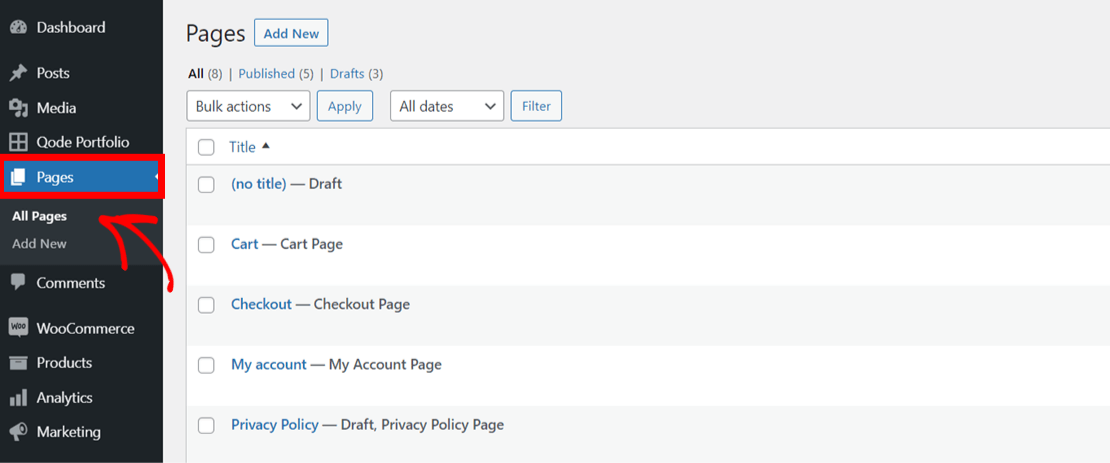
次に、「ショップ」ページに移動します。
ここから、マウスでホバーして「編集」をクリックします。
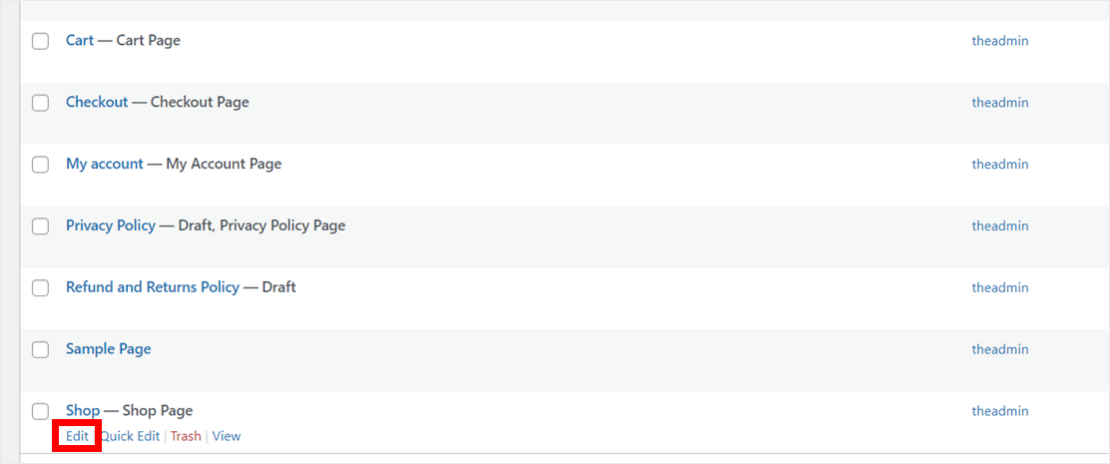
WordPressコンテンツエディターに入ったら、新しい検索ブロックを追加してWooCommerce検索フォームを表示できます。
上部にある「+」アイコンをクリックして、「製品検索」ブロックを選択するだけです。
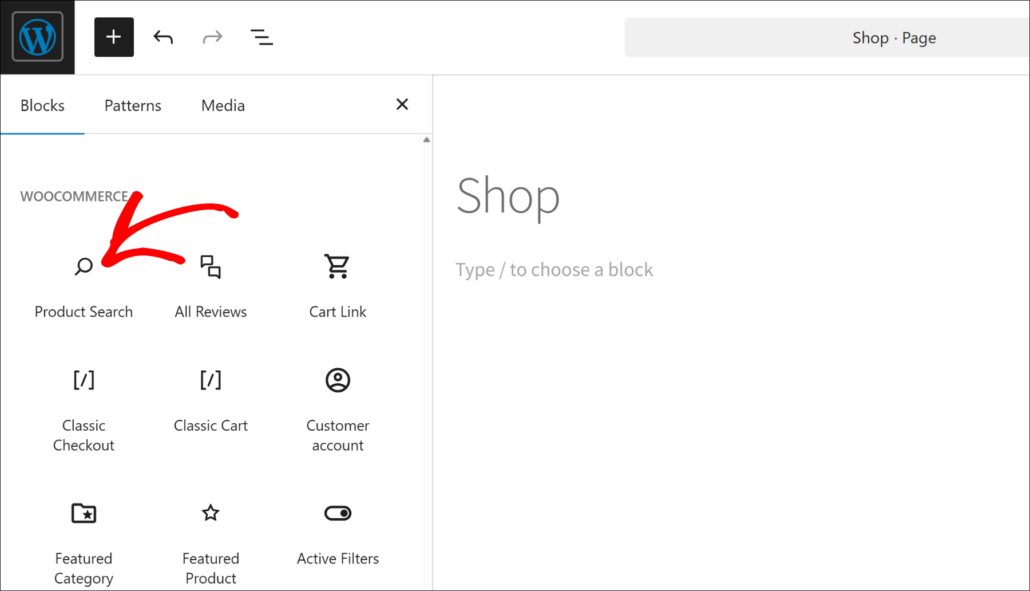
次に、コンテンツエディターで検索フォームのプレビューが表示されます。
ここから、製品ページを更新または公開するだけです。
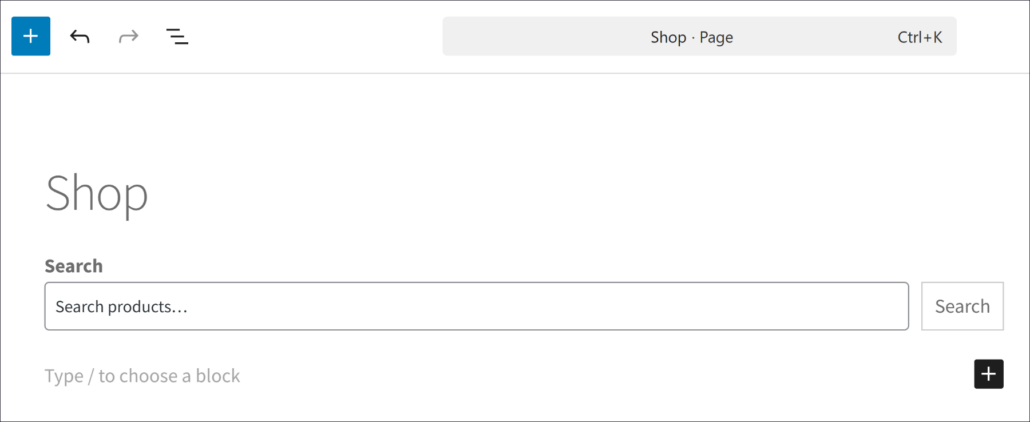
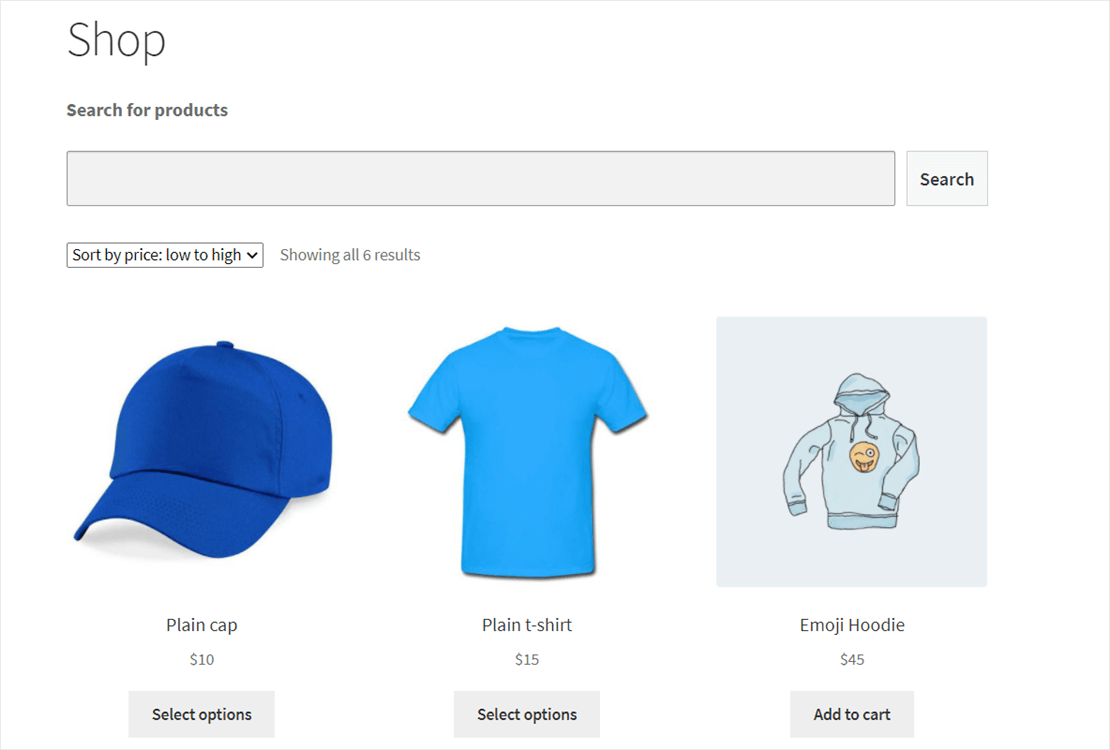
これで、ストアページにWooCommerce検索フォームが正常に追加されました。
これで、ユーザーがショップページにアクセスしたときに、目的の製品を簡単に見つけることができます。
この記事が、WooCommerceの検索ページに検索フォームを追加する方法を学ぶのに役立ったことを願っています。カスタムWooCommerce検索ウィジェットを追加する方法やWooCommerce検索結果ページをカスタマイズする方法に関するガイドも参照してください。
ショップページに検索フォームを追加する準備ができたら、SearchWPを入手して開始してください。

