
WordPressサイトにカテゴリ別検索を追加しようとしていますか?
この機能は、ブログやオンラインストアなど、コンテンツ量の多いウェブサイトに特に役立ちます。ユーザーは特定のカテゴリ内で検索できるため、ブログ記事、商品、または必要な情報を見つけやすくなります。
この記事では、WordPressにカテゴリ別検索を追加する方法を説明し、コンテンツをよりアクセスしやすく、視聴者にとってインタラクティブにするのに役立ちます。
主なポイント:
- カテゴリ別検索機能がオンラインビジネスにどのように役立つかを理解しましょう。
- SearchWPを使用してWordPressサイトにカテゴリ別検索を追加する方法を学びましょう。
- ウェブサイトの検索エクスペリエンスを向上させる、より高度な方法を見つけてください。
WordPressサイトにカテゴリ別検索を追加する理由
多くのトピックをカバーする大量のコンテンツを持つウェブサイトをお持ちの場合は、カテゴリ別検索フォームを追加するとメリットがあります。訪問者が探しているものを簡単かつ迅速に見つけるのに役立ちます。
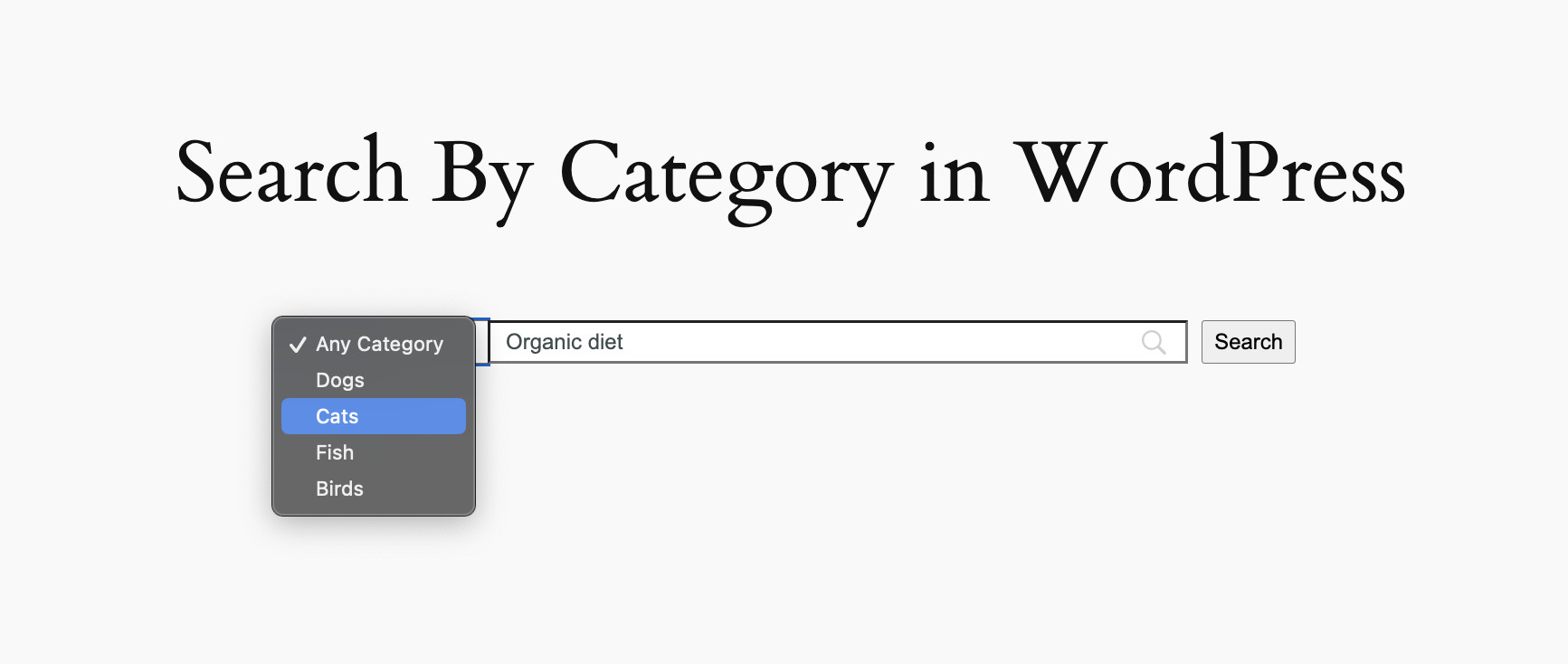
たとえば、ペットフードのオンラインストアを運営しているとします。同じキーワード「オーガニックダイエット」で、さまざまな種類のペットに関する記事がある場合があります。
カテゴリベースの検索を有効にすることで、ユーザーが目的のコンテンツを見つけるのを助けるだけでなく、興味を引く新しい記事を紹介することもできます。このアプローチは、エンゲージメントの向上、コンバージョン率の向上、およびビジネスの顕著な成長につながる可能性があります。
ブログ、オンラインストア、eラーニングプラットフォーム、およびメンバーシップサイトなど、さまざまな種類のウェブサイトにカテゴリ別検索フォームを追加できます。
WordPressでカテゴリ別に検索を追加する方法(初心者向け)
WordPressの検索には、デフォルトでカテゴリとサブカテゴリが含まれています。ただし、ユーザーが個々のカテゴリを検索して検索結果を絞り込むことはできません。
ここでSearchWPが登場します。これは、世界中の60,000以上の企業がウェブサイトに高度な検索機能を追加するために使用している、最高のWordPress検索プラグインです。
SearchWPを使用すると、専門的な技術知識なしでWordPressにカテゴリ別検索機能を追加できます。これにより、検索を実行する際にユーザーが選択できるカテゴリのドロップダウンメニューを追加できます。すべてコードを一行も書かずに。
SearchWPのその他の機能の一部を次に示します。
- キーワードのステミング:「run」を検索すると、「running」や「runner」などの検索用語のバリエーションが自動的に含まれます。設定を調整してこの機能を制御し、カスタマイズされた検索エクスペリエンスを保証できます。
- 検索行動分析: SearchWPを使用すると、ウェブサイトでの検索トレンドを監視および分析することで、訪問者が探しているものを把握できます。この機能は、ユーザーの好みや行動に関する貴重な洞察を提供し、コンテンツ戦略の改善やユーザーエンゲージメントの向上に役立ちます。
- 無関係な結果を除外する: SearchWPの、無関係なコンテンツやカテゴリを除外する機能を使用して、検索結果の品質を向上させます。この機能により、検索プロセスを合理化し、ユーザーが必要なものを迅速かつ効率的に見つけられるようにします。
WordPressでカテゴリ別に検索を追加する方法をステップバイステップで見ていきましょう。
ステップ1:SearchWPのインストールと有効化
まず、ニーズに合ったSearchWPパッケージを選択する必要があります。各パッケージには異なる特典が付いています。
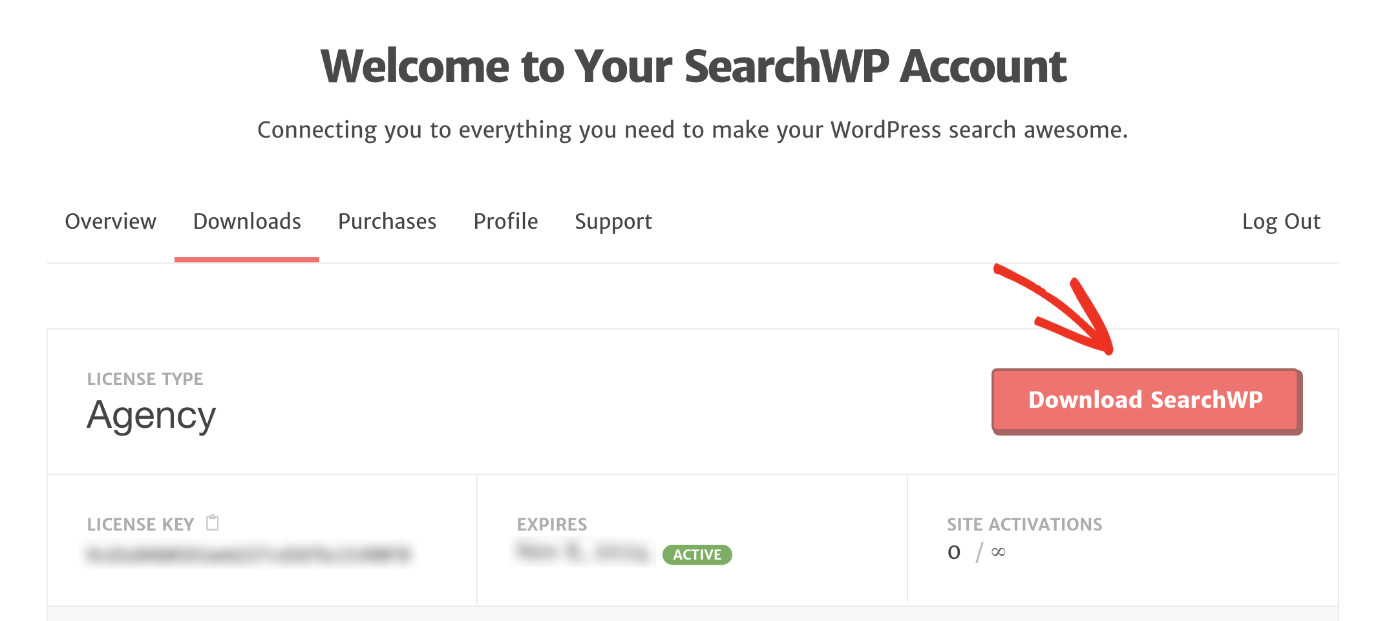
購入が完了したら、アカウントページのダウンロードタブに移動して、プラグインファイルをダウンロードします。
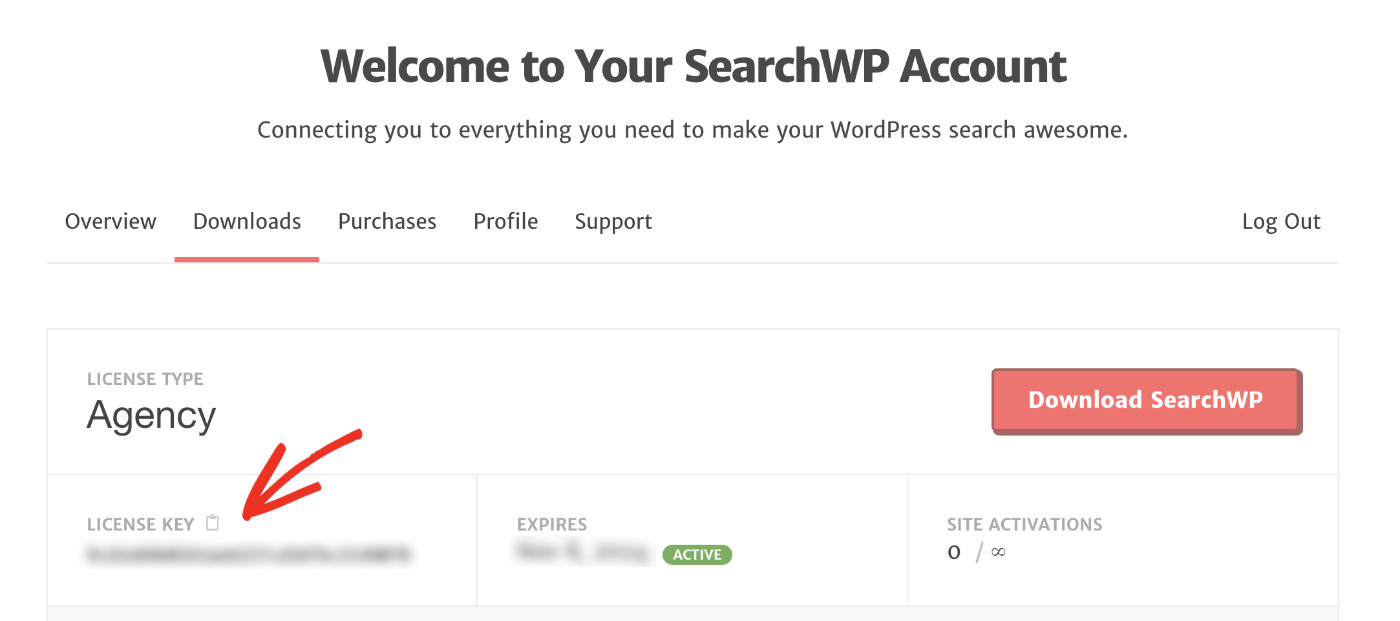
同じセクションからライセンスキーをコピーすることを忘れないでください。このキーは、後でSearchWPプラグインをアクティブ化するために必要になります。
SearchWPを通常のWordPressプラグインと同様にインストールしてアクティブ化してください。
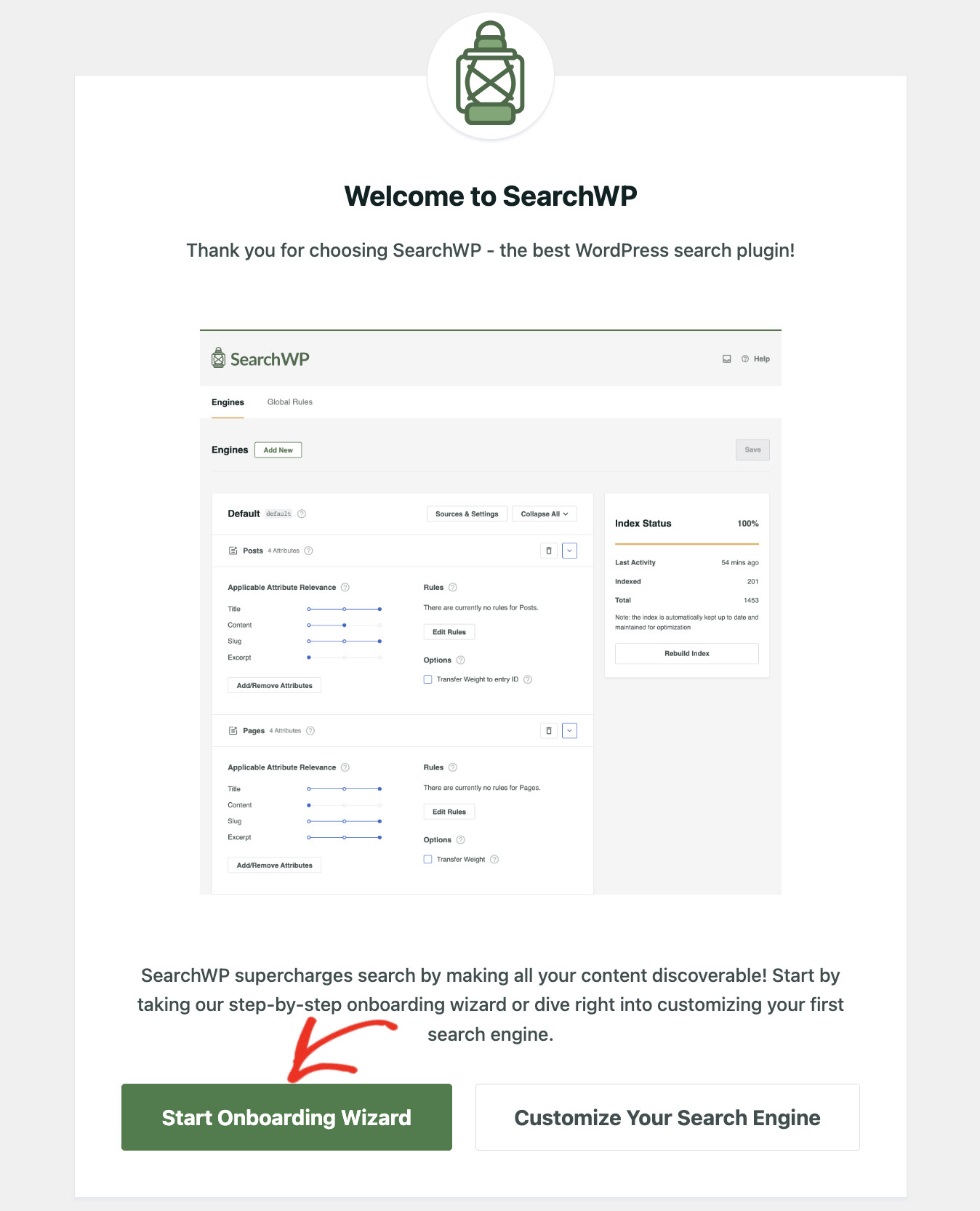
アクティブ化すると、ウェルカムウィザードが表示されます。初期設定の支援を受けるには、「オンボーディングウィザードを開始」ボタンをクリックしてください。
ウィザードをスキップして手動で設定する場合は、SearchWP > ライセンスキーの追加に直接移動してください。
コピーしたライセンスキーをSearchWPアカウントダッシュボードの指定されたフィールドに挿入し、「キーを確認」をクリックしてアクティブ化を続行してください。

ライセンスキーが確認されると、ライセンスの詳細が表示され、プラグインが正常にアクティブ化されたことを示します。

ステップ2:WordPress検索アルゴリズムのカスタマイズ
SearchWPはアクティブ化時にサイトのコンテンツのインデックス作成を自動的に開始します。ただし、検索エンジンを完全に制御できます。アルゴリズムを手動でカスタマイズするには、SearchWP > アルゴリズムにアクセスしてください。

デフォルトの設定では、投稿、ページ、メディアファイルがインデックス作成されます。「ソースと設定」ボタンをクリックして、どのソースを含めるかを選択できます。
ボーナスのヒント:補足エンジンを活用することで、異なるコンテンツタイプ(または条件)に専用のエンジンを使用できます。

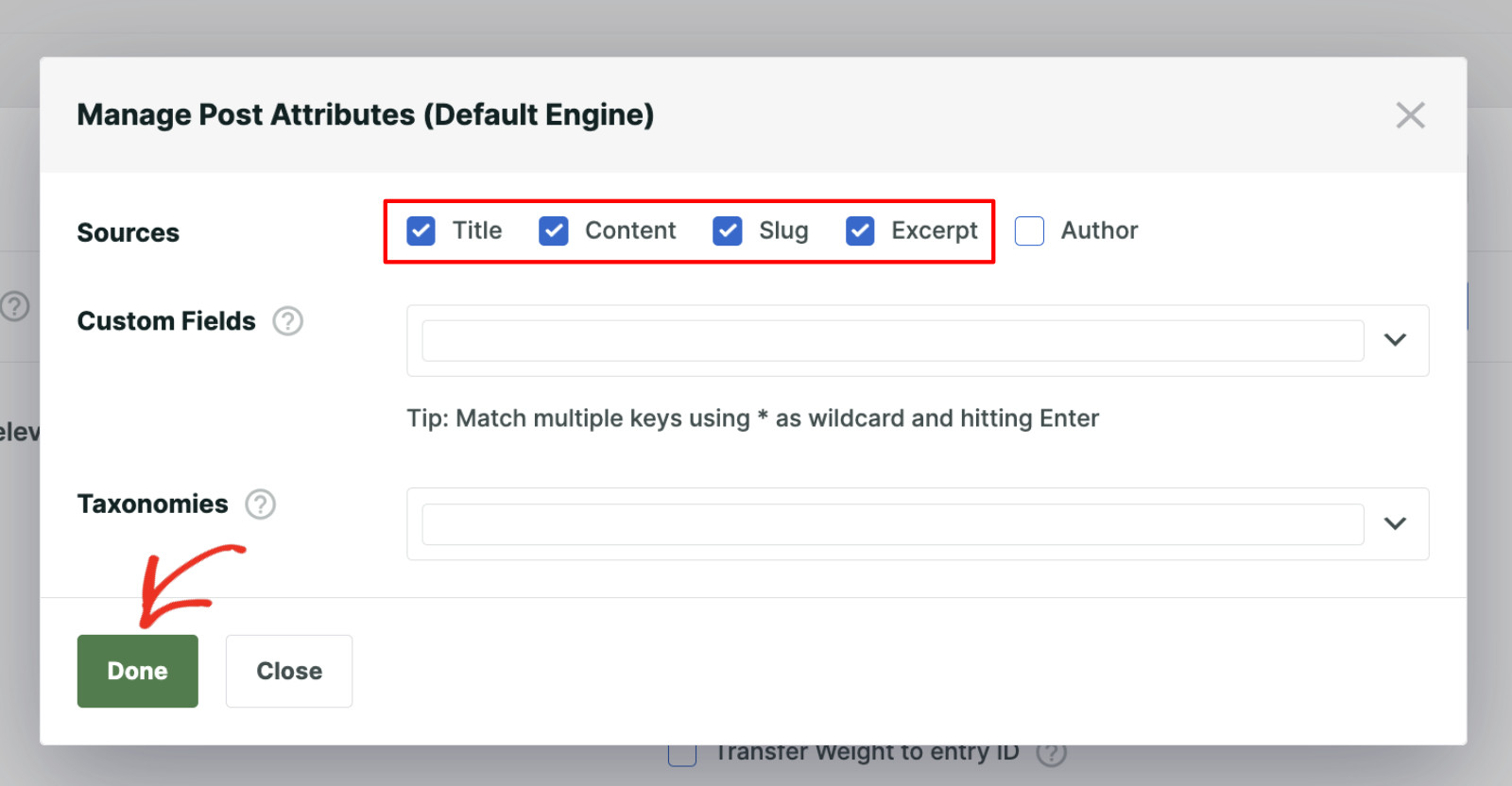
次に、検索可能にしたいソースを選択します。「完了」をクリックして変更を適用します。

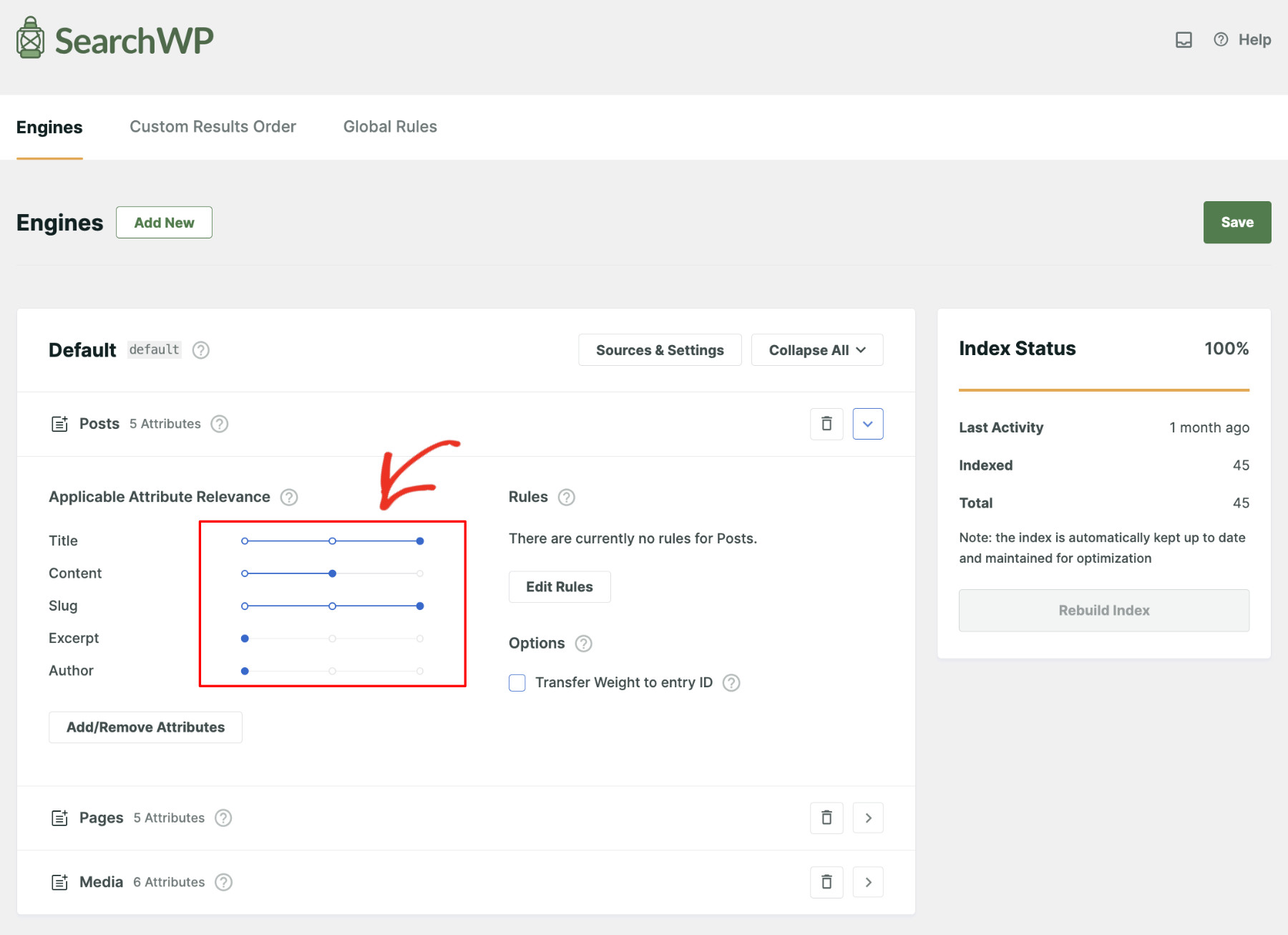
アプリケーション属性の関連性を調整することで、各属性がどの程度貢献するかを決定できます。
各属性の横にあるスライダーを動かして、重みを調整します。右にスライドすると検索結果での重要度が増し、左にスライドすると影響が減少します。これにより、サイトでの検索結果の優先順位付けを微調整できます。
属性を無視したい場合は、「属性の追加/削除」ボタンをクリックするだけで実行できます。
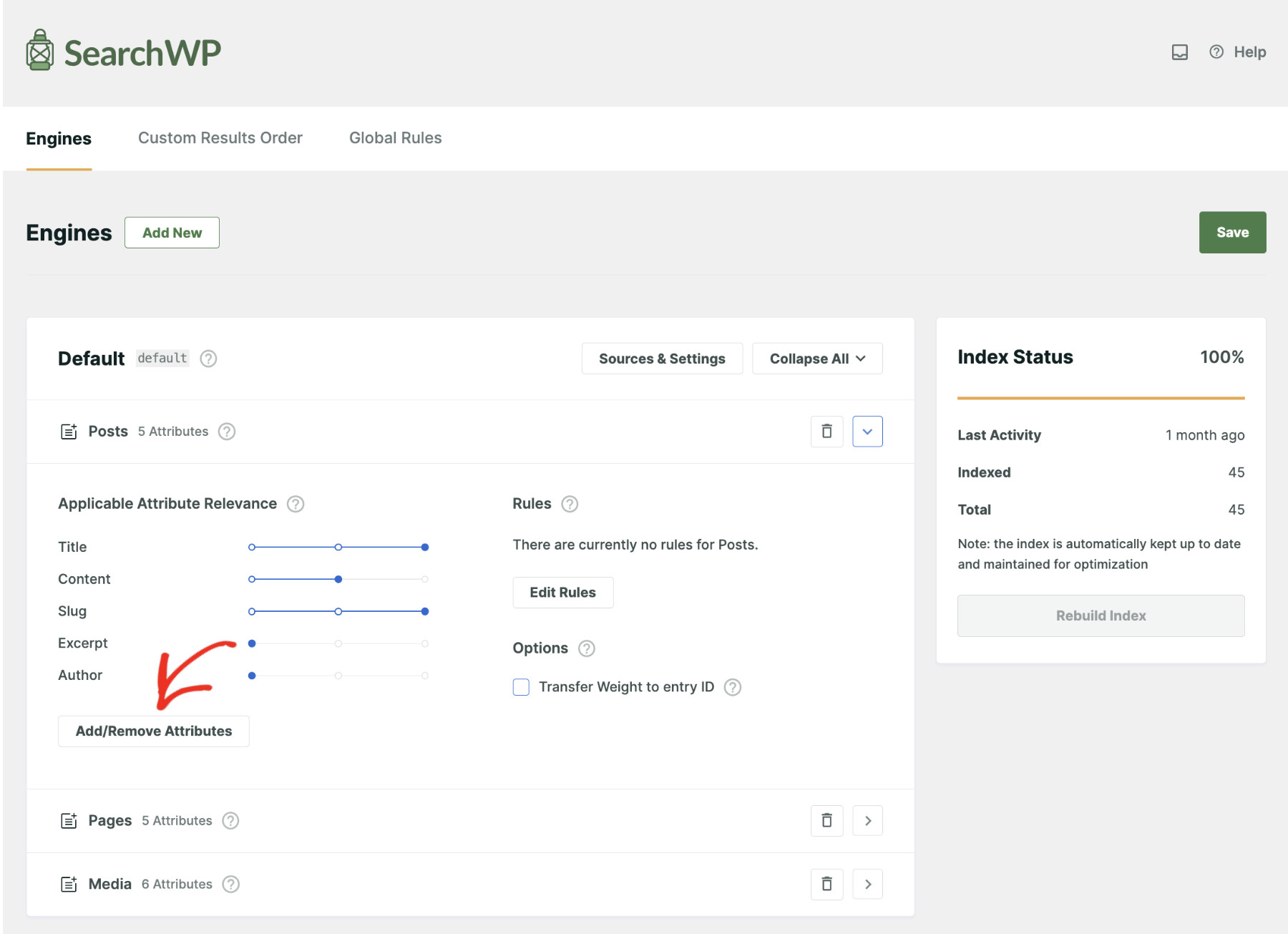
削除したいものをチェック解除し、「完了」をクリックして設定を更新してください。
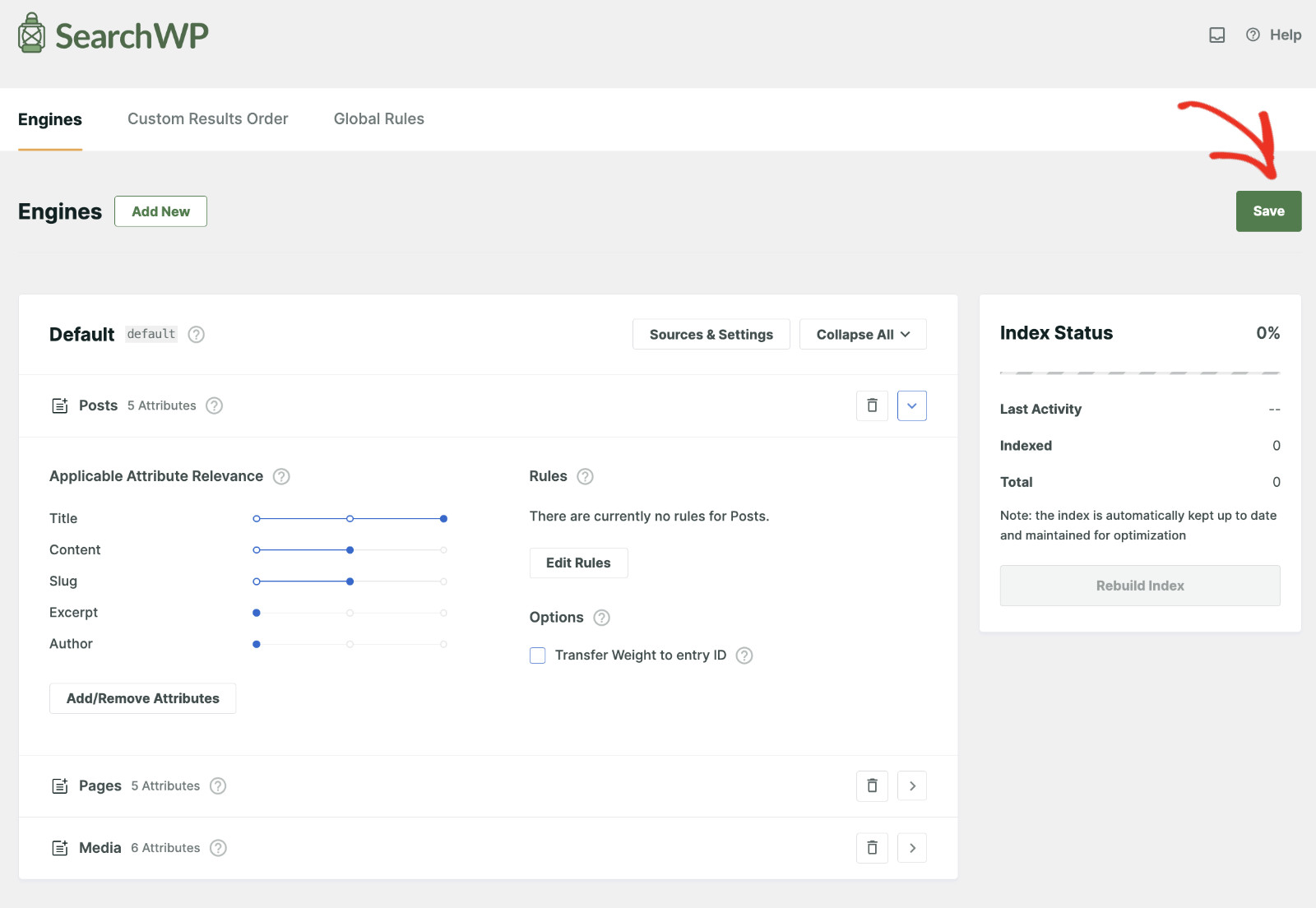
設定に満足したら、「保存」をクリックして変更を適用します。これでエンジン設定は完了です。
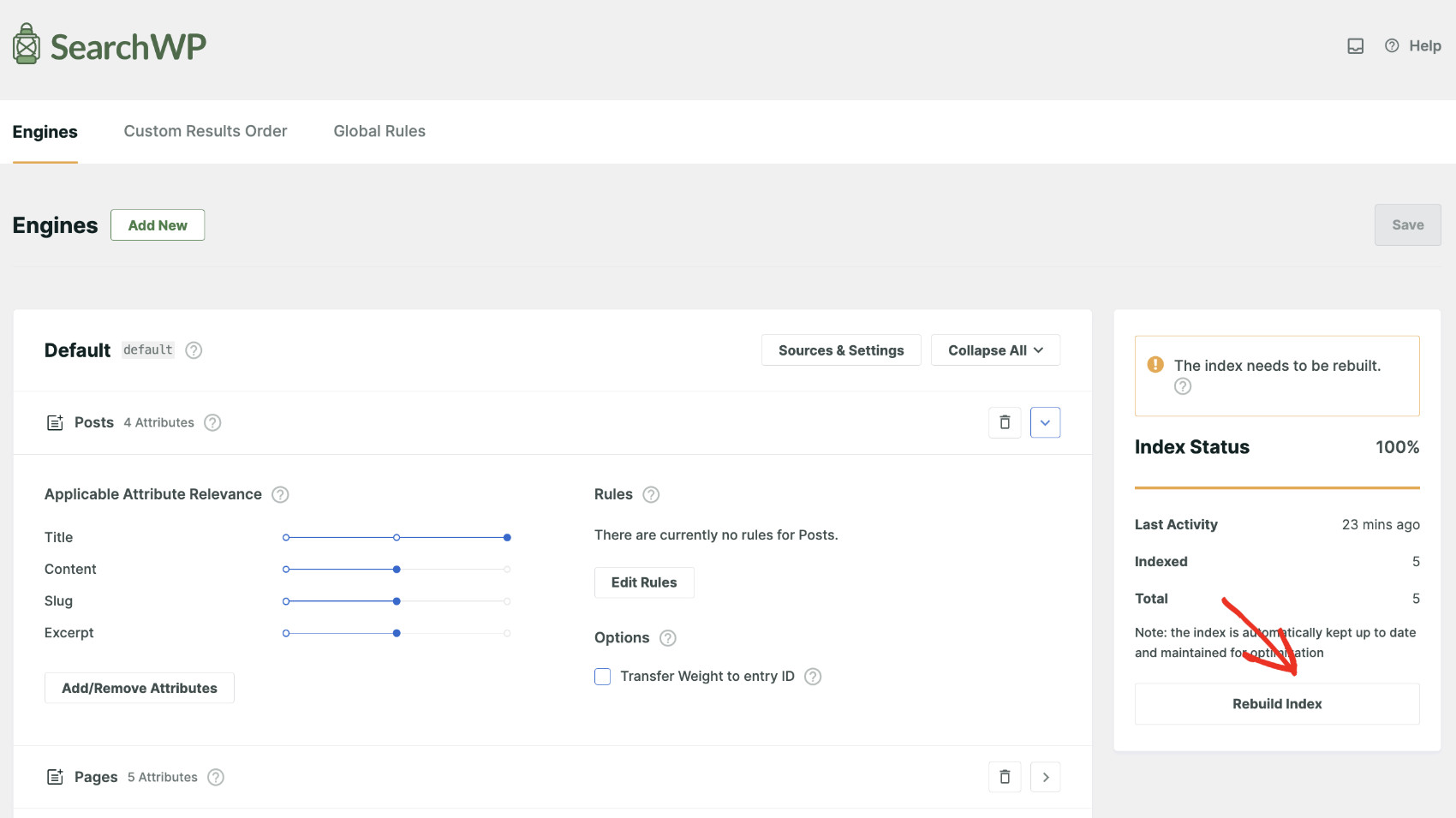
インデックスは、変更に合わせて定期的に再構築されます。ただし、「インデックスの再構築が必要です」という通知が表示された場合は、「インデックスの再構築」ボタンをクリックして、完全な手動インデックス作成を強制する必要があります。
ステップ3:WordPressでカテゴリ別検索フォームを作成する
準備が整いました。WordPressでカテゴリ別検索を追加する検索フォームを作成しましょう。SearchWPを使用すると、数回クリックするだけで簡単に検索フォームを作成できます。
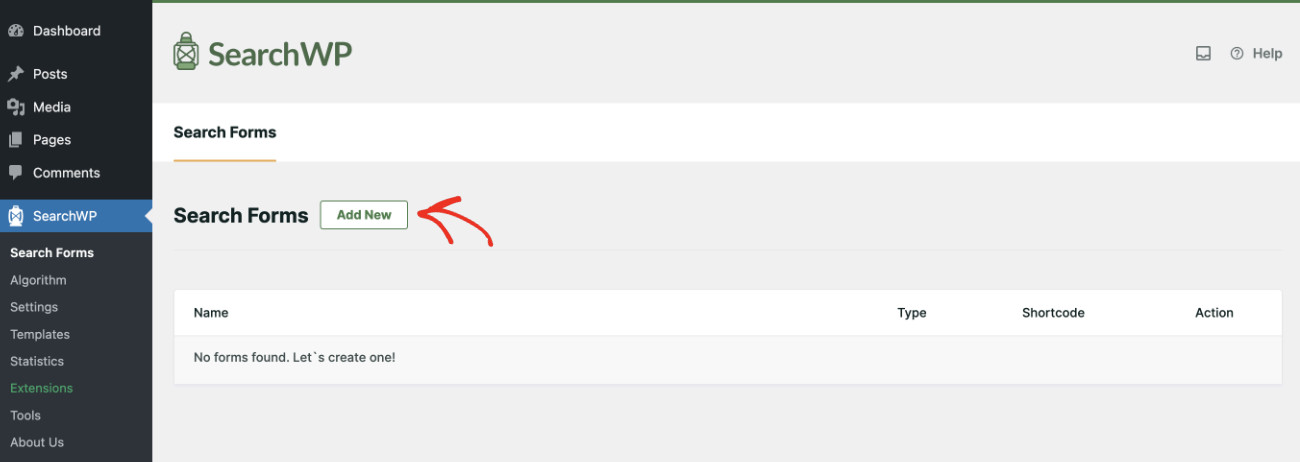
SearchWP > 検索フォームに移動し、「新規追加」ボタンをクリックします。
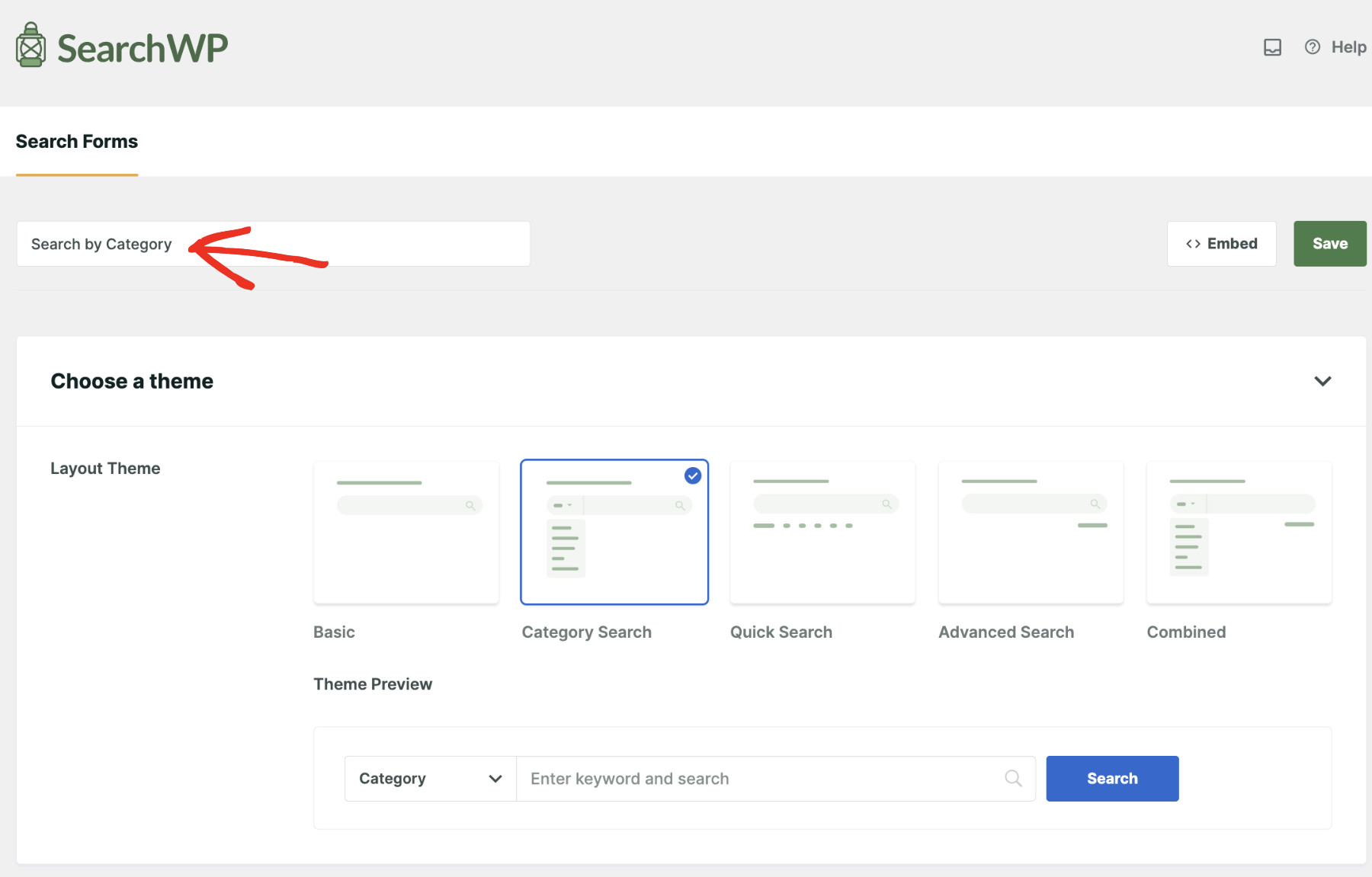
後で検索フォームを簡単に見分けられるように、覚えやすい名前を付けます。
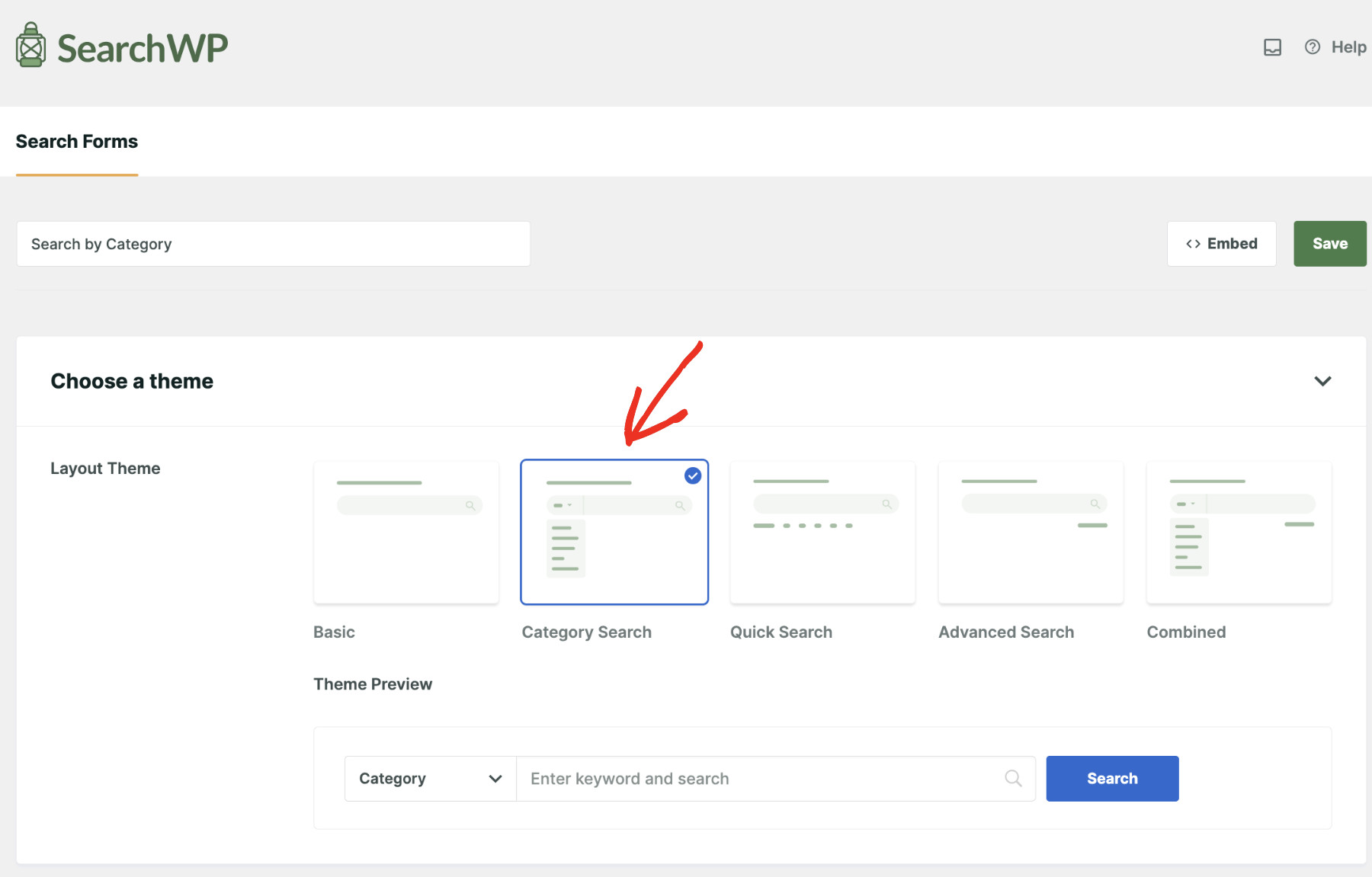
次に、WordPressでカテゴリ別検索を追加するには、レイアウトテーマから「カテゴリ検索」を選択します。
正しいエンジンが選択されていることを確認してください。複数の検索エンジンを作成した場合は、ドロップダウンに表示されます。

デフォルトのWordPressの結果ページまたはSearchWPの結果ページのいずれかを選択できます。SearchWPを選択する利点は、検索結果ページに高度な変更を加えることができることです。

次に、「検索タイプ」フィールドで検索したいコンテンツのタイプを追加します。アルゴリズム(前のステップ)で選択したソースがここに表示されます。

これはこのチュートリアルの最も重要な部分です。「カテゴリを選択」で、カテゴリ別検索フォームに含めたいカテゴリを選択する必要があります。選択したものだけがドロップダウンに表示されます。
注意:現在使用中のカテゴリのみが表示されます。カテゴリがリストにない場合は、通常、それに関連付けられたコンテンツがないことを意味します。

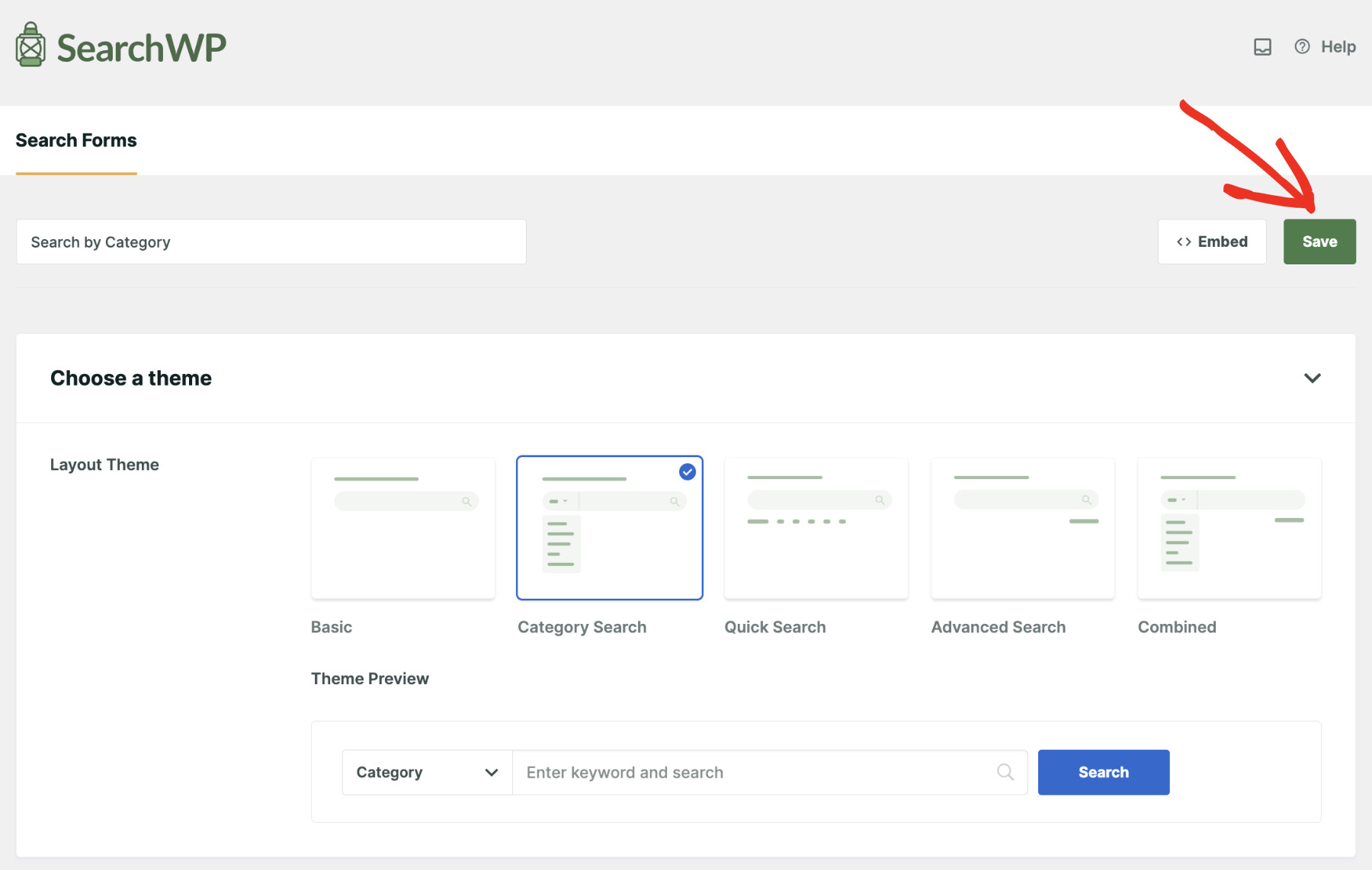
最後に、「保存」をクリックして、WordPressでカテゴリ別検索フォームを作成します。
ステップ4:WordPressにカテゴリ別検索フォームを埋め込む
カテゴリ別検索フォームをウェブサイトに追加するには、いくつかの方法があります。「保存」の横にある「埋め込み」ボタンをクリックして、すべてのオプションを表示します。
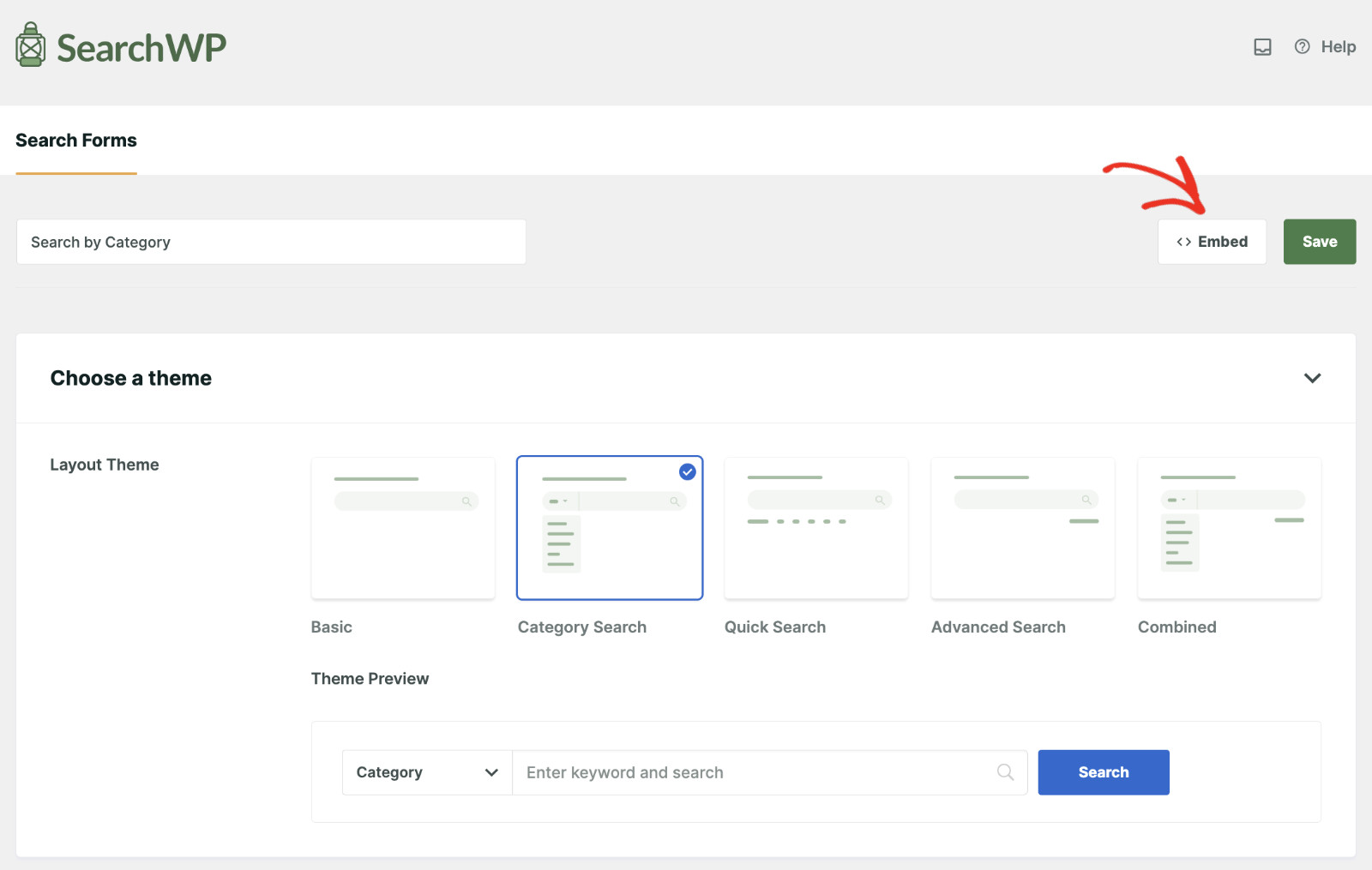
ポップアップモーダルで、カテゴリ別検索フォームをウェブサイトに追加する複数の方法が表示されます。最適な方法に従ってください。

Gutenbergブロックを使用してWordPressにカテゴリ別検索フォームを追加する方法の例を見てみましょう。
検索フォームを追加したいページを編集モードで開きます。次に、他のGutenbergブロックの中から「検索フォーム」ブロックを見つけて選択します。

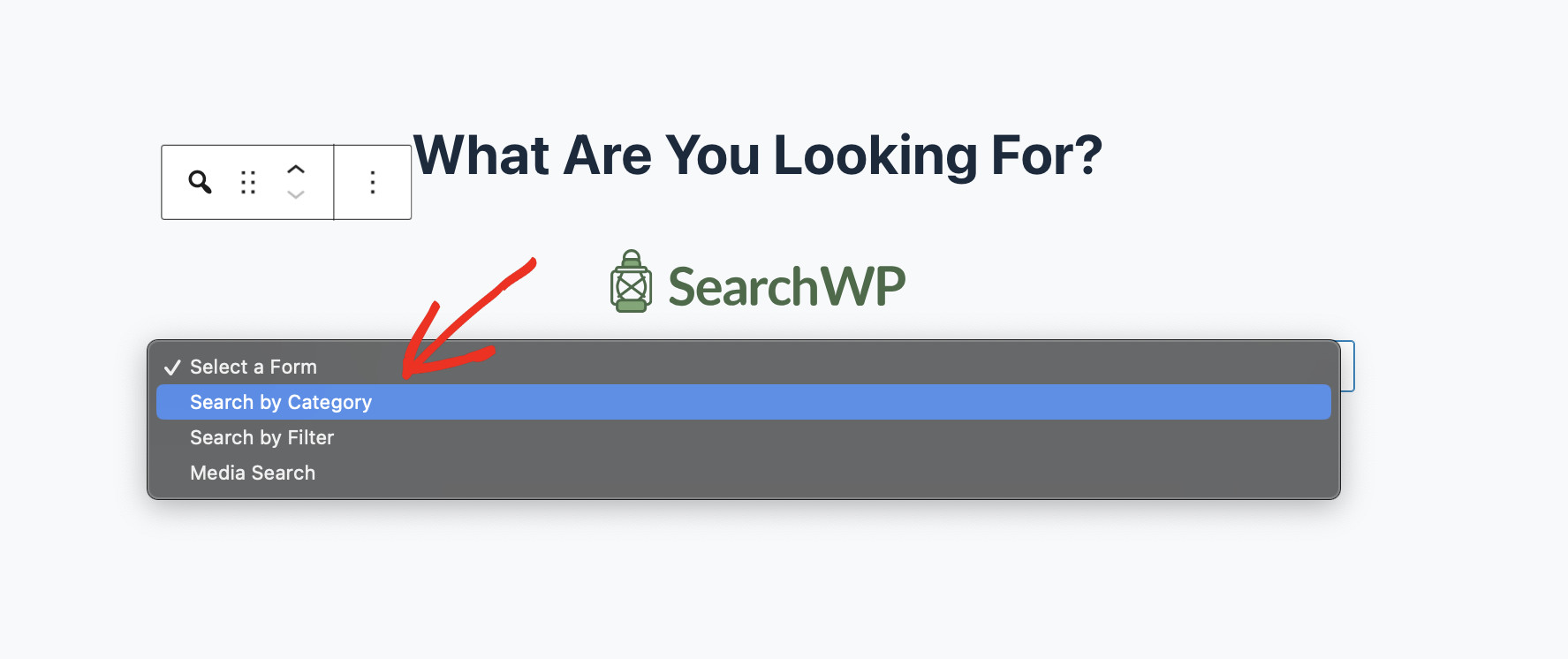
次に、「フォームを選択」をクリックして、新しく作成したカテゴリ別検索フォームを選択します。
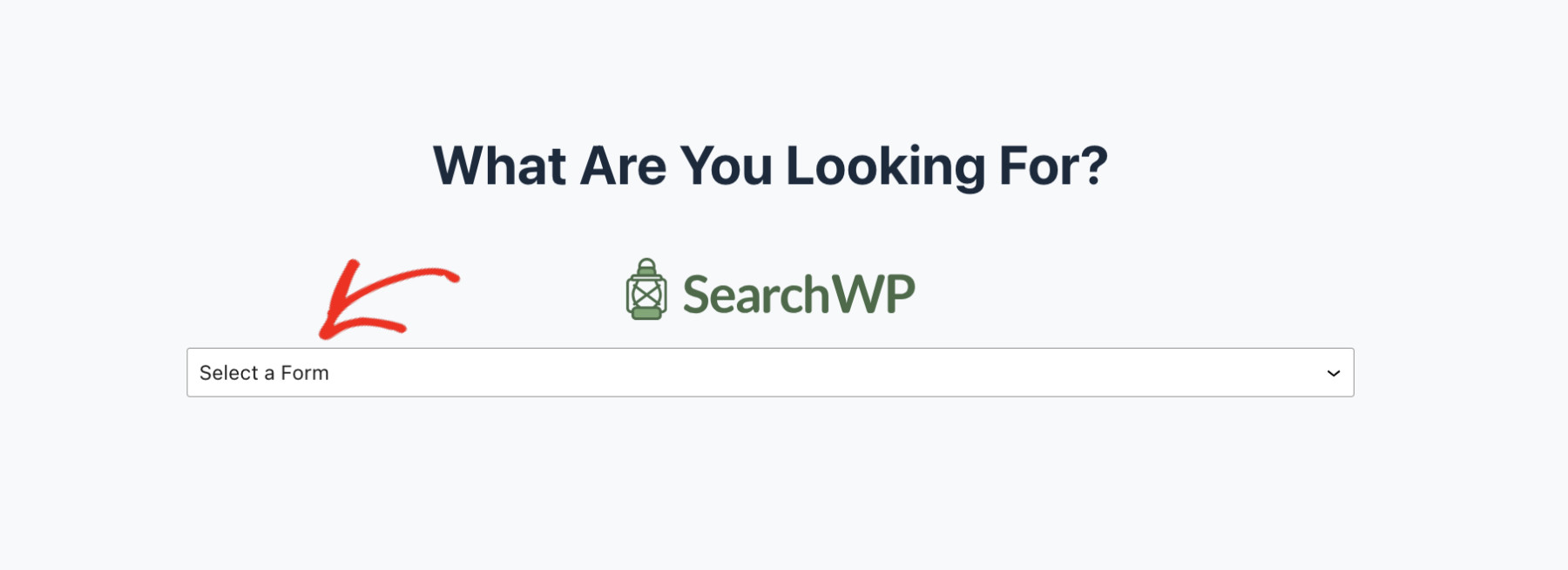
SearchWPを使用して作成したばかりの検索フォームを選択します。
最後に、「公開/更新」をクリックします(状況に応じて)、これで完了です!
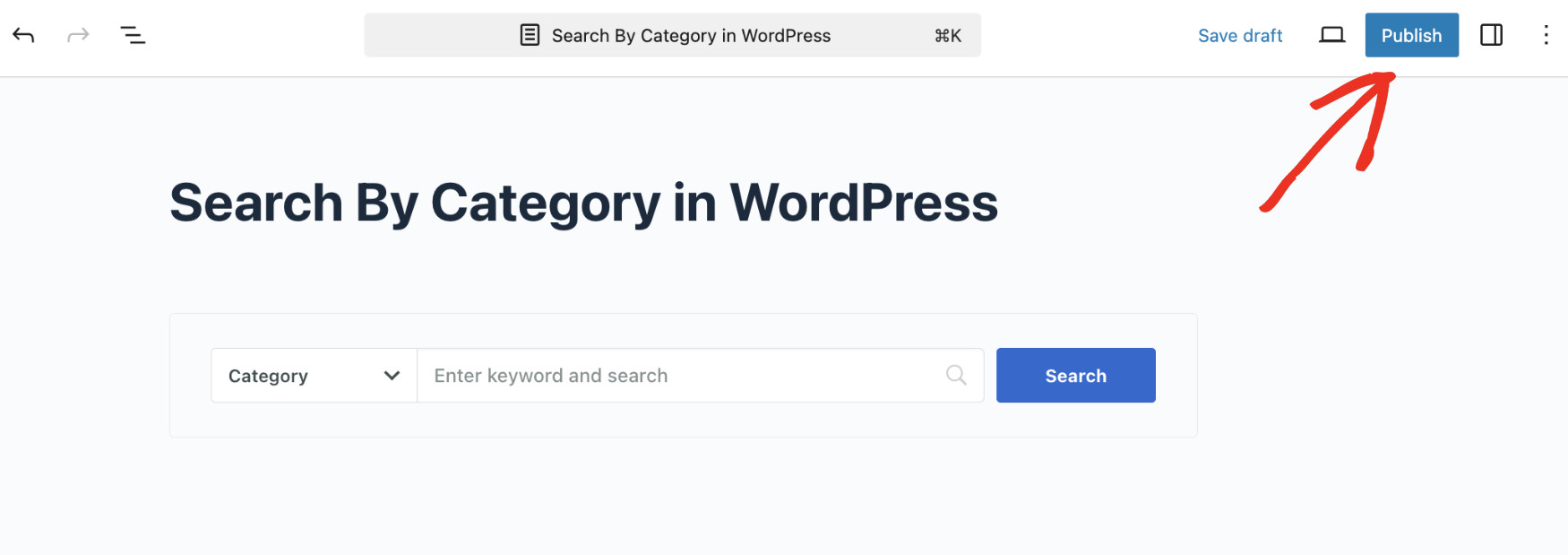
公開されたページを開いて、WordPressでカテゴリ別検索フォームの使用を開始してください!
WordPressの検索をより強力にするためのプロのヒント
ウェブサイトでの検索をさらに改善するために、次の機能を追加できます。これらはすべてSearchWPを使用して簡単に実現でき、コーディングの知識は必要ありません。
関連コンテンツの表示: ユーザーがすでに読んでいるものと一致するコンテンツを表示できます。これにより、ユーザーが気に入る可能性のある記事や投稿をさらに表示することで、エクスペリエンスが向上し、サイトに長く滞在する可能性があります。これにより、表示回数が増加し、すぐに離脱する人が減る可能性があります。
ライブ検索の追加: ライブ検索を通じて、ユーザーがウェブサイトと対話する方法を変更します。ライブ検索を使用すると、訪問者は検索クエリを入力するとすぐに結果を確認できます。これにより、必要なものをより速く見つけることができ、検索が直感的になります。
カスタムリダイレクトの設定: カスタムリダイレクトを使用して、ユーザーがより速く適切な場所に移動できるようにします。これは、誰かが特定のものを検索した場合、特別なオファーや人気の記事など、最適なページに直接送信できることを意味します。これは、特定の投稿の広告や表示に非常に役立ちます。
プライベートコンテンツの安全を確保: サブスクライバーやメンバーなど、特定のユーザーのみが安全にアクセスできる特別なコンテンツを保持できます。この機能は、プライベートコンテンツを表示および検索できるユーザーを制限するのに役立ち、指定されたオーディエンスに限定します。
結論
WordPressサイトにカテゴリ別検索を追加すると、ビジネスを大幅に改善できます。この機能をウェブサイトに簡単に実装できたことを願っています。これで、訪問者は圧倒されることなく、特定のカテゴリ内で検索できるようになります。
今すぐSearchWPを入手して、高度な検索機能をウェブサイトに簡単に追加しましょう!