
カテゴリーはサイトのコンテンツを整理するのに役立ちますが、ユーザーに特定のカテゴリーを見つけてほしくない状況もあります。
たとえば、機密性の高いコンテンツがある場合や、ユーザーに特定のカテゴリーの商品のみを見つけてほしい場合があります。
残念ながら、WordPressの検索には多くの制限があるため、デフォルトでカテゴリーを非表示にする方法はありません。
この記事では、数回のクリックでサイトの検索結果から任意のカテゴリーを除外する方法を紹介します。
WordPress検索からカテゴリーを除外する理由
サイトの検索結果から一部のカテゴリーやページを非表示にしたい理由はいくつか考えられます。
まず、訪問者が探しているものをより速く見つけるのに役立ちます。
ブログにニュースセクションがあると仮定しましょう。ニュースは検索結果の通常のブログ投稿に紛れ込み、適切なコンテンツを見つけにくくなります。
eコマースのWordPressサイトの所有者だとしましょう。顧客が買い物を妨げられないように、検索から商品以外のカテゴリーを除外したいでしょう。
検索結果に表示される特定のカテゴリーを非表示にしたいもう1つの理由は、機密性の高いコンテンツです。
特定のグループの訪問者のみがアクセスできるコンテンツのカテゴリーがあると想像してください。誰でも検索で見つけることができる場合、ほとんど意味がありません。
検索結果から特定のカテゴリーを非表示にすることが有益である理由がわかったので、それをどのように行うかを見てみましょう。
WordPress検索結果からカテゴリーを除外する方法
WordPressサイトの検索結果からカテゴリーを除外する最も簡単な方法は、SearchWPのようなプラグインを使用することです。

50,000以上のWordPressサイトの所有者に信頼されているSearchWPは、サイトでの検索の動作を完全にカスタマイズできる、強力で使いやすいプラグインです。
具体的には、特定の検索結果を除外または優先したり、カスタム投稿タイプを検索可能にしたり、検索を追跡したりするために使用できます。
SearchWPは、次の点でサイトの検索を改善します:
- 投稿のみを検索対象にする: サイトの検索を投稿のみに制限したいですか?SearchWPを使用すると、コーディングなしで数分で実行できます。
- サイトに検索バーを追加する。コーディングなしでサイトに検索バーを追加する方法をお探しですか?SearchWPを使用すると、数回の簡単な手順で4つの異なる方法で実行できます。
- カスタム検索フォームを作成する。ニーズに合った完全にカスタマイズされた検索フォームを作成したいですか?SearchWPを使用すると、複数のカスタマイズされた検索エンジンを作成し、それらを個別の検索フォームにリンクできます。
- あいまい検索を有効にする。完全一致が見つからない場合に、WordPressに部分一致を検索させたいですか?SearchWPを使用すると、チェックボックスをオンにするだけでこの機能を有効にできます。
次に、SearchWPプラグインを使用してWordPressサイトの検索からカテゴリーを除外する方法を見てみましょう。
ステップ1:SearchWPのインストールと有効化
最初のステップは、SearchWPのコピーを入手することです。ウェブサイトにアクセスして新しいアカウントを作成するだけです。
その後、SearchWPアカウントを開き、ダウンロードタブに移動する必要があります。

次に、SearchWPのダウンロードボタンを押して、プラグインのZIPファイルをコンピューターにダウンロードします。
ダウンロードが完了したら、同じタブの左下隅にあるプラグインライセンスキーをコピーすることもできます。これは、SearchWPのコピーをアクティブ化するために後で必要になります。
次のステップは、ダウンロードしたSearchWP ZIPファイルをサイトにアップロードすることです。詳細については、WordPressプラグインのインストール方法に関するこのガイドをステップバイステップで参照してください。
有効化すると、セットアップウィザードが表示されます。プラグインを設定するには、「オンボーディングウィザードを開始」ボタンをクリックするだけです。

SearchWPをアクティブ化したら、検索エンジンの設定を開始する準備が整いました。
ステップ2:検索エンジンのカスタマイズ
開始するには、WordPressダッシュボードからSearchWP »アルゴリズムに移動できます。
ここでは、SearchWPで作成した検索エンジンを管理できます。
検索エンジンの設定をカスタマイズすることで、WordPressが検索を実行する方法を指定できます。
たとえば、検索ソースを追加または削除したり、属性を調整したり、エントリを表示するための条件を設定したりできます。

現在、デフォルトという名前の検索エンジンは1つだけです。WordPressはこれを使用してサイト全体の検索を実行します。これは、設定で行った変更がサイト上のすべての検索フォームに自動的に適用されることを意味します。
SearchWPを使用すると、異なるルールのセットを持つ複数の検索エンジンを作成し、それらを特定の検索フォームにリンクできます。
「ソースと設定」ボタンをクリックして、検索エンジンのソースを編集することもできます。

完了したら、Done ボタンをクリックするだけです。
次に、ルールを追加してWordPress検索からカテゴリを非表示にすることができます。
たとえば、投稿からカテゴリを除外したいとします。単に「投稿」に移動し、「ルールの編集」ボタンをクリックします。

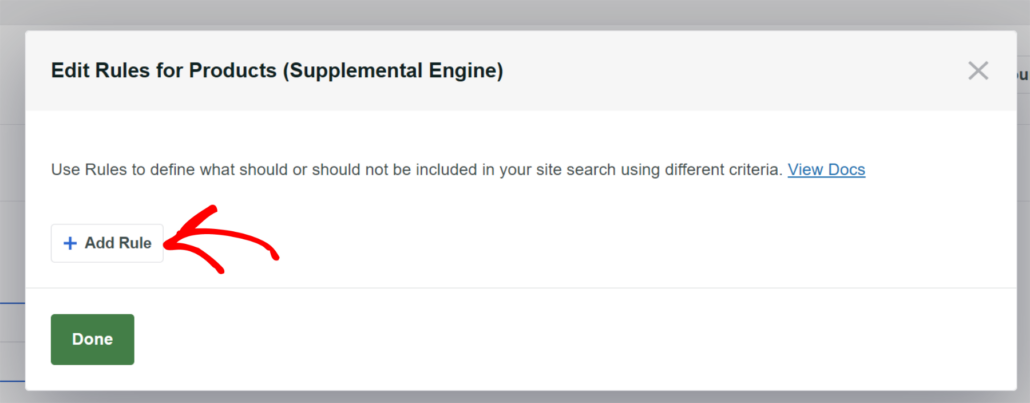
デフォルトではルールはありませんので、最初に追加する必要があります。
「ルールの追加」をクリックしてください。
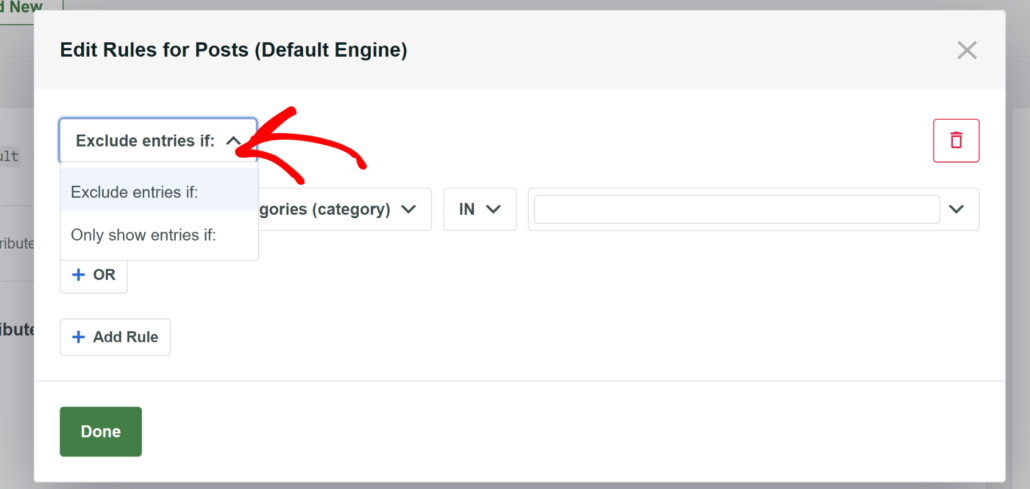
次に、左上のドロップダウンメニューから「エントリを除外」オプションを選択します。
カテゴリタクソミーが選択されていることを確認し、除外したいカテゴリの名前を一番右のフィールドに入力します。
たとえば、テストサイトでニュース投稿カテゴリを除外します。
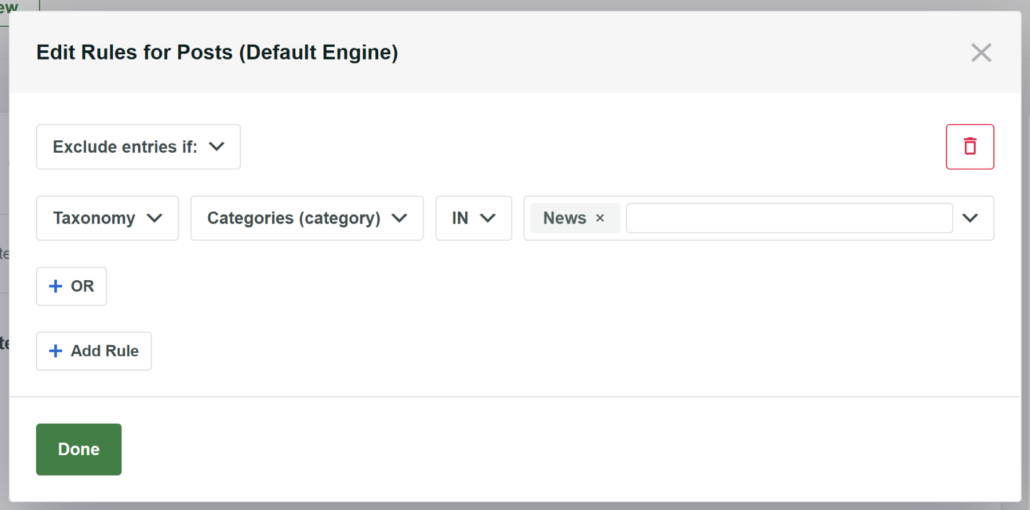
カテゴリの追加が完了したら、「完了」を押してルールを適用します。
次に、一番上までスクロールし、右上の「保存」ボタンをクリックして、行った変更を保存します。

これで、サイトの検索結果に表示されないようにカテゴリを正常に除外できました。
最後のステップは、新しい検索エンジンを試すことです。
ステップ3:新しい検索をテストする
そうするには、ウェブサイトにアクセスして検索バーにアクセスするだけです。
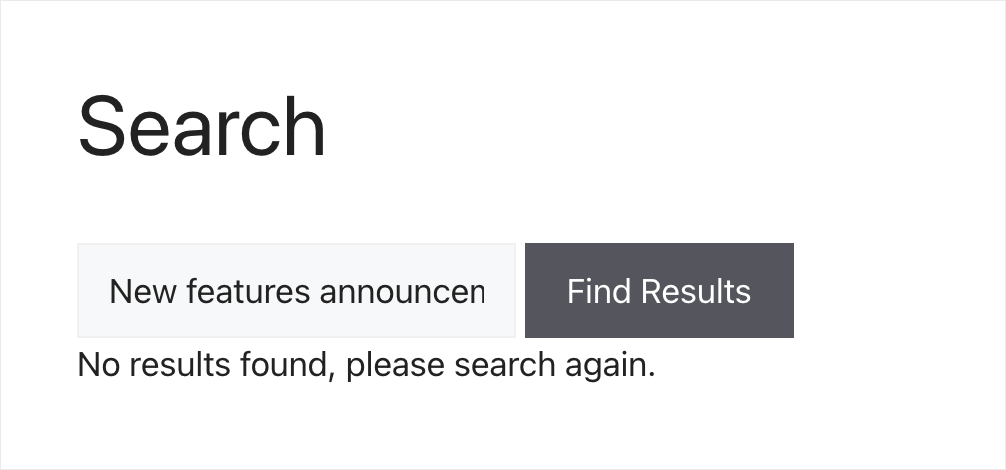
テストサイトでの検索方法をテストするために、新機能のお知らせ投稿を追加し、それをニュースカテゴリに追加しました。
検索してみましょう。

ご覧のとおり、何も見つかりませんでした。
これは、ニュースカテゴリの投稿が検索結果に表示されなくなったことを意味します。
この記事がWordPressの検索からカテゴリを除外する方法を学ぶのに役立ったことを願っています。また、WordPressサイトでの検索を追跡する方法やWooCommerceショップページに検索フォームを追加する方法に関するガイドも参照してください。
サイトでの検索の仕組みを完全に制御する準備ができたら、ここからSearchWPのコピーを入手してください。