WordPressブログの管理を始めた当初、私たちは悩ましい問題に直面しました。読者から、求めている特定のコンテンツが見つけられないという声が絶えなかったのです。
ブログのページにアクセスしても、全く異なるトピックの記事がごちゃ混ぜになった巨大なリストが表示されるだけでした。
バックエンドではカテゴリー別に整理していることは分かっていました。しかし、読者にはそれらのカテゴリーを使って必要なものを見つける簡単な方法がありませんでした。
そこで、カテゴリーフィルタリングに出会いました。それが私たちのブログの使いやすさを一変させたのです。
この記事では、WordPressでカテゴリー別にブログ記事をフィルタリングする方法をご紹介します。
なぜカテゴリー別にブログ記事をフィルタリングする必要があるのか?
ブログのアーカイブを、本が床に無造作に散らばった巨大な図書館だと想像してみてください。フィルタリングされていないブログは、訪問者にとってまさにそんな感じです。
読者があなたのブログにアクセスする際、通常は何か特定のものを探しています。例えば、チュートリアルだけを読みたいのかもしれませんし、製品レビューに興味があるのかもしれません。
カテゴリーフィルターがないと、何十もの無関係な記事をスキップして、延々とスクロールしなければなりません。
私たちは自身のサイトでこの問題を直接経験しました。訪問者は数秒で離脱し、コンテンツを見つけることは、藁の中から針を探すようなものでした。
コンテンツは存在し、きちんとカテゴリーに整理されていましたが、読者はそれに簡単にアクセスする方法がありませんでした。
フィルターを使えば、読者にコントロールを委ね、クリック一つで関心のある記事だけを表示させることができます。これにより、コンテンツを探すのではなく、読むことに時間を費やすようになります。
それでは、WordPressサイトでカテゴリーフィルターを簡単に設定する方法を見ていきましょう。
WordPressでブログ記事のカテゴリーフィルターを設定する
WordPressサイトにフィルターを追加し、カテゴリー別にコンテンツを並べ替える最も簡単な方法は、WPFiltersを使用することです。

これは、初心者でも簡単に使用・設定できる、最高のWordPressフィルタリングプラグインです。
SearchWPのチームによって作成されたWPFiltersは、サイトのさまざまな種類のフィルターを作成するのに役立つ強力な機能を提供します。
例えば、カテゴリー、タグ、投稿タイプなどでブログ記事をフィルタリングできます。同様に、eCommerce製品、ダウンロード、その他のカスタムコンテンツも並べ替えることができます。
それだけではありません。WPFiltersは、フィルターの種類(チェックボックス、ラジオボタン、ドロップダウン、検索、スライダーなど)を選択するなど、さまざまなカスタマイズオプションも提供しています。
WordPressでカテゴリー別にブログ記事をフィルタリングするために従うことができる手順を見ていきましょう。
ステップ 1: WPFilters のインストールと有効化
まず、SearchWPのウェブサイトにアクセスし、WPFiltersアカウントにサインアップする必要があります。
アカウントを作成したら、アカウントエリアに移動し、「ダウンロード」タブを選択してください。

ここから、WPFiltersをダウンロードボタンをクリックして、プラグインファイルをコンピューターに保存する必要があります。
プラグインの設定に必要となるため、ライセンスキーをコピーしておくこともお勧めします。
次に、WPFiltersプラグインファイルをWordPressサイトにアップロードして、プラグインをインストールできます。ヘルプが必要な場合は、WordPressプラグインのインストール方法に関するこのガイドを参照してください。
プラグインをアクティベートすると、WPFiltersセットアップウィザードが表示されます。「開始する」ボタンをクリックして、画面の指示に従ってください。

ステップ2:WPFiltersで新しい要素を追加する
次に、WPFiltersで新しい要素を追加して、カテゴリー別にコンテンツをフィルタリングできます。
まず、WordPressダッシュボードからWPFilters » Elementsに移動し、「新規追加」ボタンをクリックします。

次のページで、サイトの新しいフィルターを設定できます。
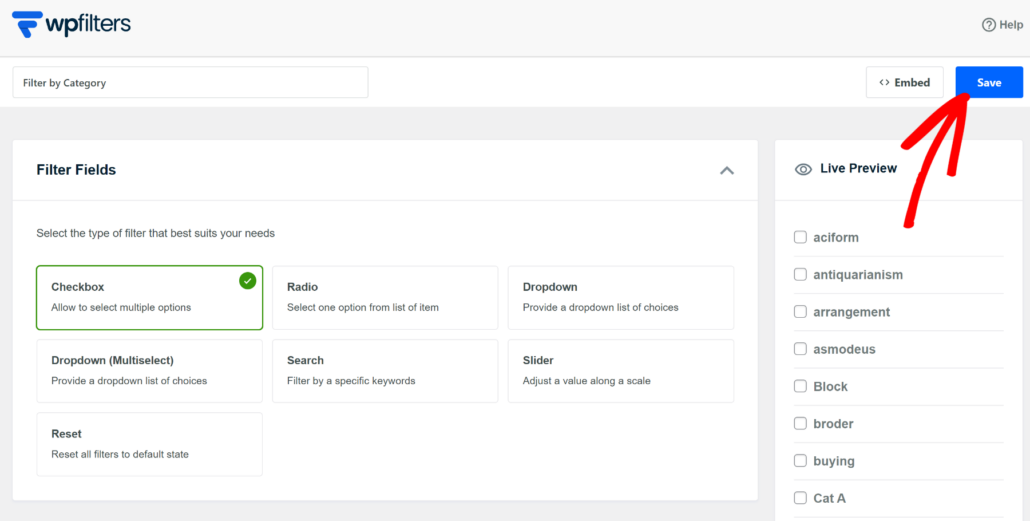
まず、一番上の要素の名前を編集できます。
その後、作成したいフィルターのタイプを選択する必要があります。WPFiltersには、チェックボックス、ラジオリスト、ドロップダウン、キーワード検索、スライダー、その他多数のオプションがあります。
このチュートリアルでは、「チェックボックス」オプションを使用します。
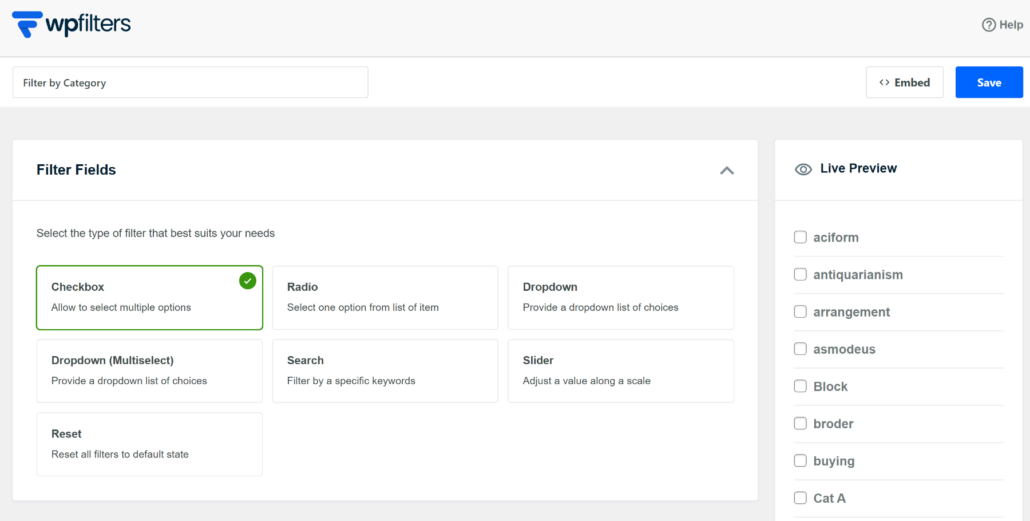
右側のパネルでフィルタータイプのプレビューを確認することもできます。
次に、下にスクロールして「データソース」を選択する必要があります。カテゴリフィルターを作成したいので、カテゴリオプションを選択してください。
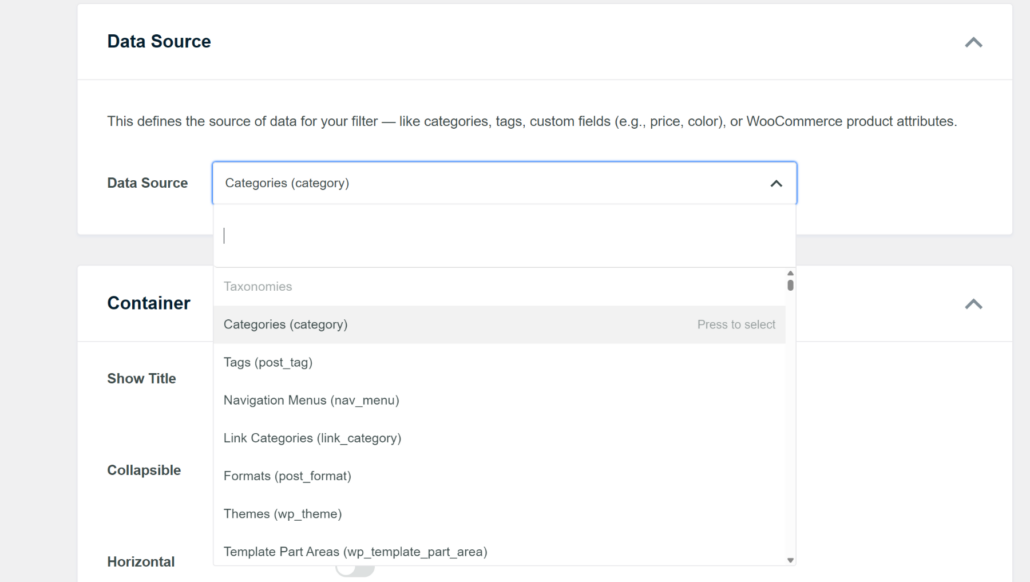
ここから、「コンテナ」セクションまでスクロールして、フィルターをさらにカスタマイズできます。
ここでは、タイトルを表示したり、要素を折りたたみ可能にしたり、コンテンツを水平に配置したりするオプションが表示されます。

WPFiltersでは、フィルターの「アイテム」を編集することもできます。
たとえば、アイテム数を表示するオプション、空のフィルターアイテムを表示するオプション、階層アイテムを表示するオプションがあります。

カテゴリフィルターのカスタマイズが完了したら、一番上までスクロールしてください。
ここから、「保存」ボタンをクリックして変更を保存します。
ステップ3:WordPressにカテゴリフィルターを埋め込む
次に、作成したフィルターをWordPressサイトに追加するステップです。
WPFiltersは、複数の埋め込みオプションを提供することで、このプロセスを非常に簡単にします。
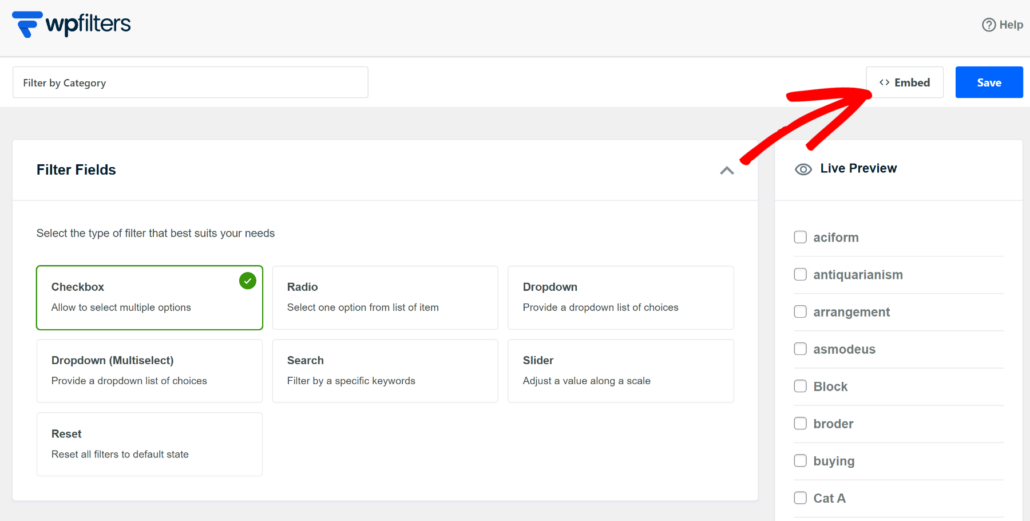
まず、要素ページで埋め込みボタンをクリックする必要があります。
次に、さまざまな埋め込みオプションが表示される新しいウィンドウがポップアップ表示されます。
たとえば、Gutenbergブロック、ショートコード、またはPHPコードを使用できます。
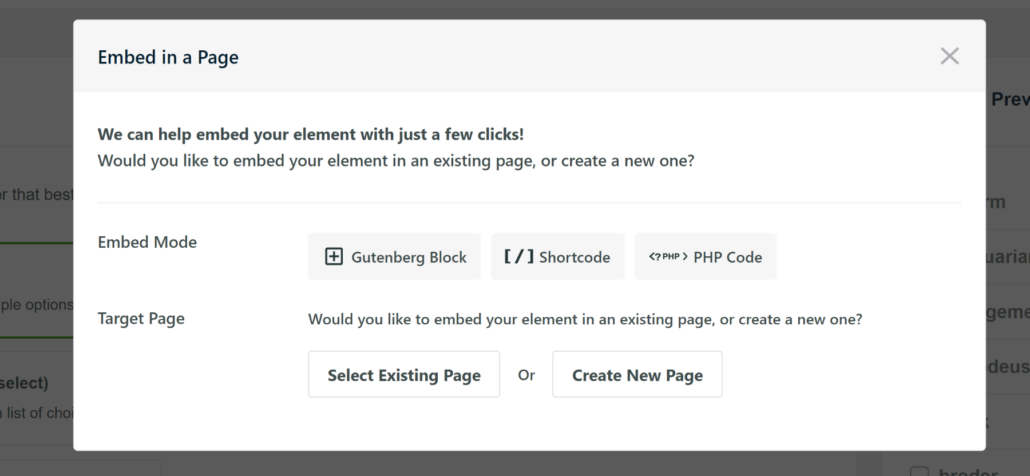
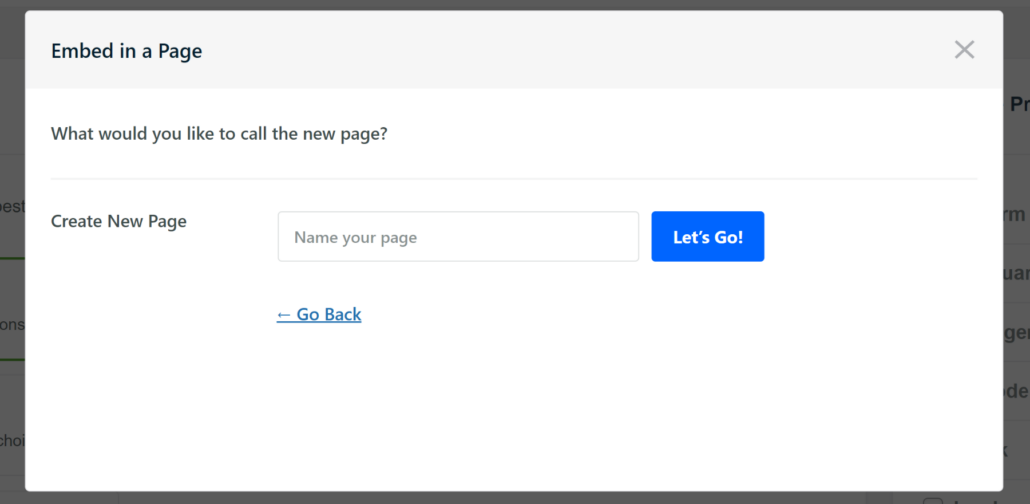
このチュートリアルでは、「Gutenbergブロック」オプションを使用して、新しいページにフィルターを追加します。
その後、新しいページの名前を入力し、「開始」ボタンをクリックする必要があります。
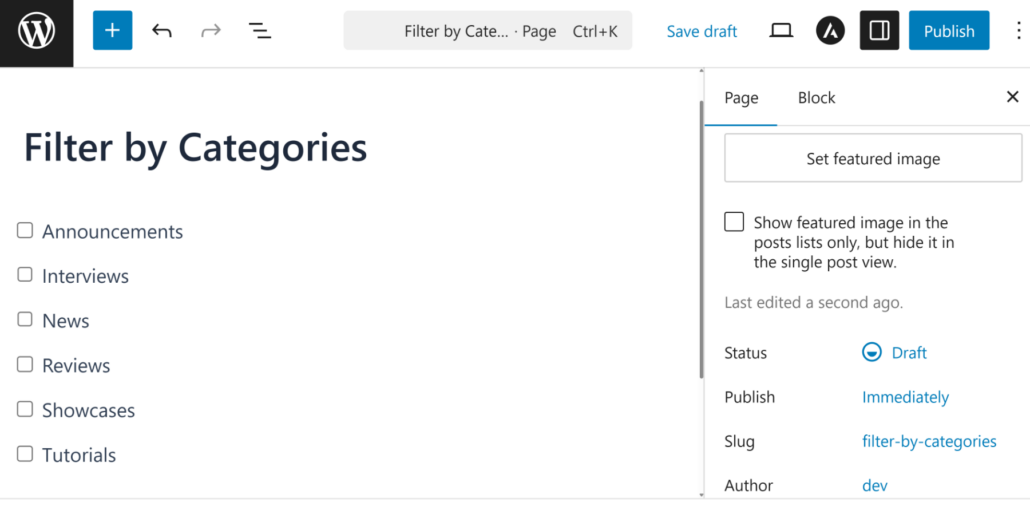
次に、コンテンツエディターで新しいページにフィルターが表示されます。
表示方法に満足したら、ページを公開してください。
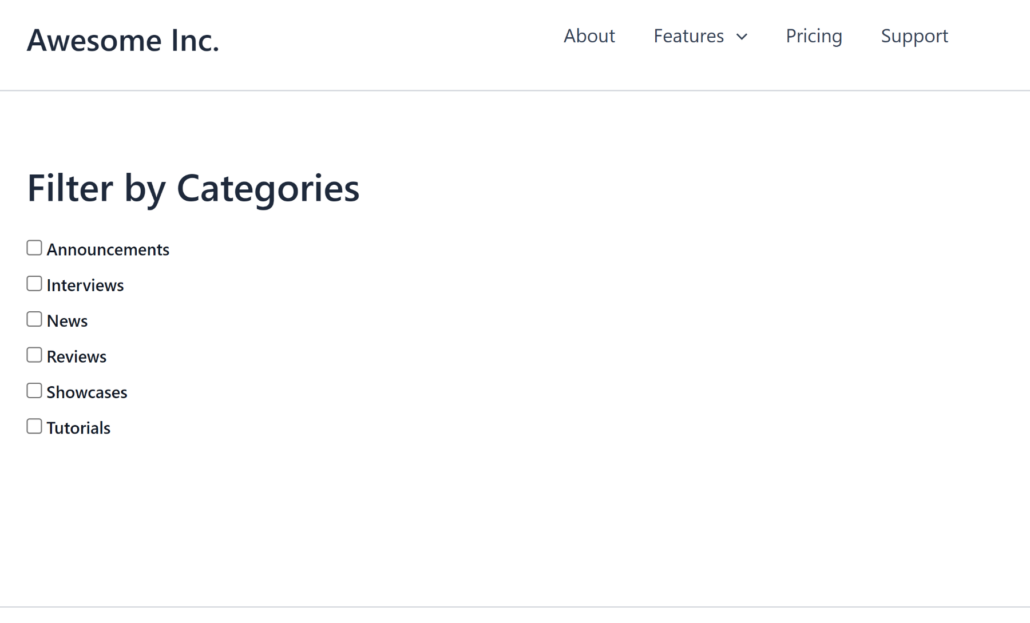
次に、ウェブサイトにアクセスして、新しいフィルターが機能していることを確認できます。
ここから、テストしてフィルターが正しく機能しているかを確認できます。
たとえば、「チュートリアル」カテゴリのみのブログ投稿をフィルターしたいとします。
チェックボックスリストからカテゴリを選択するだけで、そのカテゴリ内のすべての投稿が表示されます。
この記事がWordPressでカテゴリ別にブログ投稿をフィルターする方法を学ぶのに役立ったことを願っています。また、WordPressページに検索ボックスを追加する方法やWordPressのベストバックアッププラグインに関するガイドも参照してください。
スマートフィルターを作成してページに追加する準備はできましたか?ここからWPFiltersを使い始めることができます。