
WordPressブログを長年運営している場合、サイトの検索結果にはメディアファイルからページまであらゆるものが表示され、読者が探しているブログ記事を見つけるのが困難になることがあります。
残念ながら、WordPressにはサイト検索をフィルタリングする組み込みオプションがありません。デフォルトの検索をカスタマイズするには、コードを編集するか、開発者を雇う必要があります。
しかし、もっと簡単な方法があります。SearchWPを使用すると、サイトの検索機能を思い通りにすることができます。
この記事では、WordPressで検索を投稿のみに制限する方法を説明します。
サイトの検索を投稿のみに制限する理由
デフォルトでは、WordPressは公開されているすべてのページ、投稿、カスタム投稿タイプを検索結果に表示します。
そのため、特に多くのページがあるサイトでは、適切なコンテンツを見つけるのが難しい場合があります。
サイトで検索フォームを使用中に、通常の検索結果の中にサイトマップ、会社概要、チェックアウトなどのページが表示された経験はありませんか?その感覚はよくわかります。
ブロガーであれば、検索結果を投稿のみに制限することで、訪問者が探しているコンテンツを見つけやすくなります。
これにより、ユーザーエクスペリエンスが向上し、エンゲージメントが高まります。さらに、サイトで適切なコンテンツを見つけた満足したユーザーは、再び訪れてロイヤルカスタマーになる可能性が高くなります。
オンラインストアのオーナーの場合、検索結果に表示される技術的なページは、お客様が商品を検索するのを妨げる可能性があります。
これらのページを削除することで、コンバージョンが向上し、ストアがよりプロフェッショナルに見えるようになります。
それでは、WordPressサイトの検索を投稿のみに制限する方法を見てみましょう。
WordPressでウェブサイトの検索を投稿のみに制限する
WordPressで検索を投稿のみに制限する最も簡単な方法は、SearchWPのようなプラグインを使用することです。

50,000以上のサイトで使用されているSearchWPは、最高のWordPress検索プラグインです。これを使用すると、コードを書かずに数回のクリックで、サイトの検索を投稿、ページ、またはカスタム投稿タイプのみに制限できます。
カスタマイズが容易な、あらかじめ構築されたフォームテンプレートも利用できます。最も良い点は、無制限の検索エンジンを作成し、個々の検索フォームにリンクしてサイトの結果をフィルタリングできることです。
その他の機能の一部も含まれています:
- キーワードの語幹処理:WordPressサイトに、「search」と「searching」のような検索語が同じコンテンツに関連していると認識させたいですか?SearchWPを使用すると、Googleのように、入力したキーワードに関連する一致を検索できます。
- カスタムフィールドのインデックス作成:ネイティブのWordPress検索エンジンは、カスタムフィールド内に保存されているデータを考慮しません。これにより、カスタム投稿タイプを積極的に使用しているサイトで正しく検索することが不可能になります。SearchWPを使用すると、この問題に対処し、数回のクリックでカスタムフィールドを検索可能にすることができます。
- 検索アクティビティの追跡: 訪問者がサイトで何を検索しているか気になりませんか? SearchWPは、訪問者の検索行動に関する完全なレポートを提供するため、オーディエンスをより深く理解し、コンテンツのニーズを満たすことができます。
- シームレスな統合: SearchWPは強力な拡張機能を提供しており、WooCommerceなどの一般的なeコマースプラットフォーム、WPFormsなどのフォームプラグイン、Advanced Custom Fields(ACF)などのカスタムフィールドプラグインと統合できます。
次に、SearchWPプラグインを使用して検索を投稿のみに制限するステップバイステップのチュートリアルに進みましょう。
ステップ1:WordPressでSearchWPをインストールしてアクティブ化する
最初のステップは、ウェブサイトにアクセスして新規アカウントにサインアップすることで、SearchWPのコピーを入手することです。
その後、SearchWPアカウントの[ダウンロード]タブに移動できます。そこに移動したら、[SearchWPのダウンロード]ボタンを押すだけで、プラグインをコンピューターに保存できます。

プラグインをダウンロードした後、ライセンスキーもコピーしてください。ライセンスをアクティブ化するためにすぐに必要になります。
次に、WordPressサイトのダッシュボードに移動し、SearchWPプラグインZIPファイルをアップロードします。これについてヘルプが必要ですか? WordPressプラグインをステップバイステップでインストールする方法のチュートリアルをご覧ください。
プラグインをインストールしてアクティブ化した後、SearchWPセットアップウィザードが表示されます。「オンボーディングウィザードを開始」ボタンをクリックして、画面の指示に従ってください。

これで完了です。SearchWPをサイトに追加しました。これで、サイトの検索を改善するために完全に活用できます。
ステップ2:WordPress検索エンジンをカスタマイズする
次に、WordPress検索エンジンをカスタマイズし、検索を投稿のみに制限できます。
検索エンジンとは、サイトでの検索方法を制御するために編集できるルールのセットと考えてください。
開始するには、WordPressダッシュボードから[SearchWP] » [アルゴリズム]に移動できます。ここで、デフォルトの検索エンジンをカスタマイズしたり、新しい検索エンジンを追加したりできます。
ここから、「ソースと設定」ボタンをクリックできます。

次に、デフォルトの検索エンジンのソースが表示されるポップアップが開きます。
これらには、投稿、ページ、メディアが含まれます。

さて、検索を投稿のみに制限するために、デフォルトの検索エンジンのソースリストから他のソースを削除しましょう。これにより、検索エンジンは検索を実行するときに投稿のみを考慮するようになります。
削除したいソースのチェックを外すだけです。この場合、ページとメディアのチェックを外して、投稿のみをアクティブなソースとして残しましょう。

完了したら、「完了」をクリックします。
次に、WordPress検索エンジンから投稿ソースのコンテンツ属性を追加または削除できます。
属性とは、タイトル、コンテンツ、抜粋、スラッグ、カスタムフィールド、タクソノミータームなど、指定されたソースで検索したいフィールドのことです。これにより、サイトが結果を検索するときにどのコンテンツの詳細を考慮するかが決まります。
「属性の追加/削除」ボタンをクリックしてください。

属性(タイトル、コンテンツ、スラッグ、抜粋など)がすでに選択された状態で、新しいウィンドウが開きます。
次に、カスタムフィールド、カテゴリー、タグを属性として含めることができます。それぞれのドロップダウンメニューをクリックして、追加の属性を選択するだけです。
たとえば、食品ブログを運営していて、材料用のACFカスタムフィールドを作成した場合、それを検索プロセスに含めることができます。

完了したら、「完了」ボタンをクリックするだけです。
次に、右上にある「保存」ボタンをクリックして、変更を保存します。

これで、サイトの検索を投稿のみに制限することに成功しました。
ステップ3:新しい検索をテストする
それでは、カスタマイズされた検索エンジンをテストしてみましょう。このチュートリアルの目的のために、「WordPress」というタイトルの投稿とページを作成しました。
タイトルの横のかっこ内に、コンテンツの種類を示しました。これにより、検索制限が機能するかどうかを確認できます。
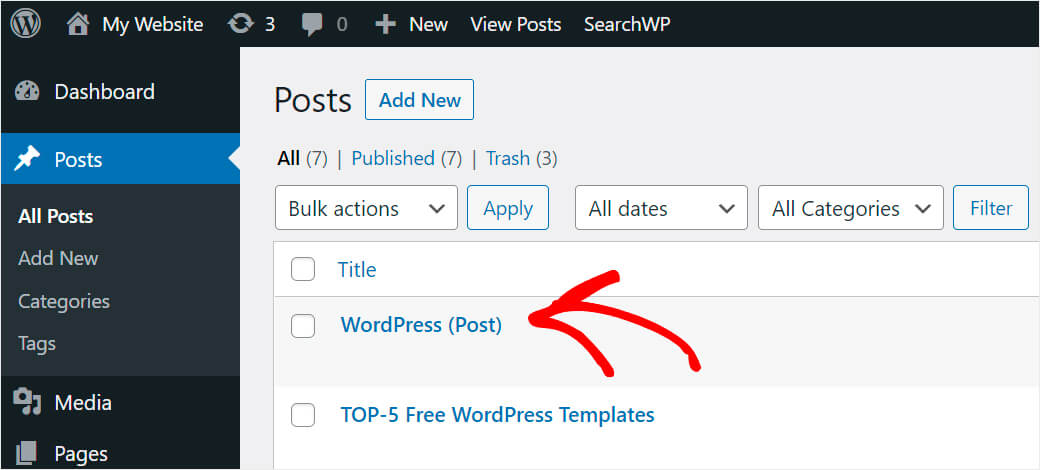
それでは、デモウェブサイトに移動して、WordPressを検索したときにどのような検索結果が得られるかを確認しましょう。
ご覧のとおり、検索結果に「WordPress (Page)」はありません。検索フォームに入力すると検索結果が表示されるSearchWPライブ検索機能を使用していることに注意してください。
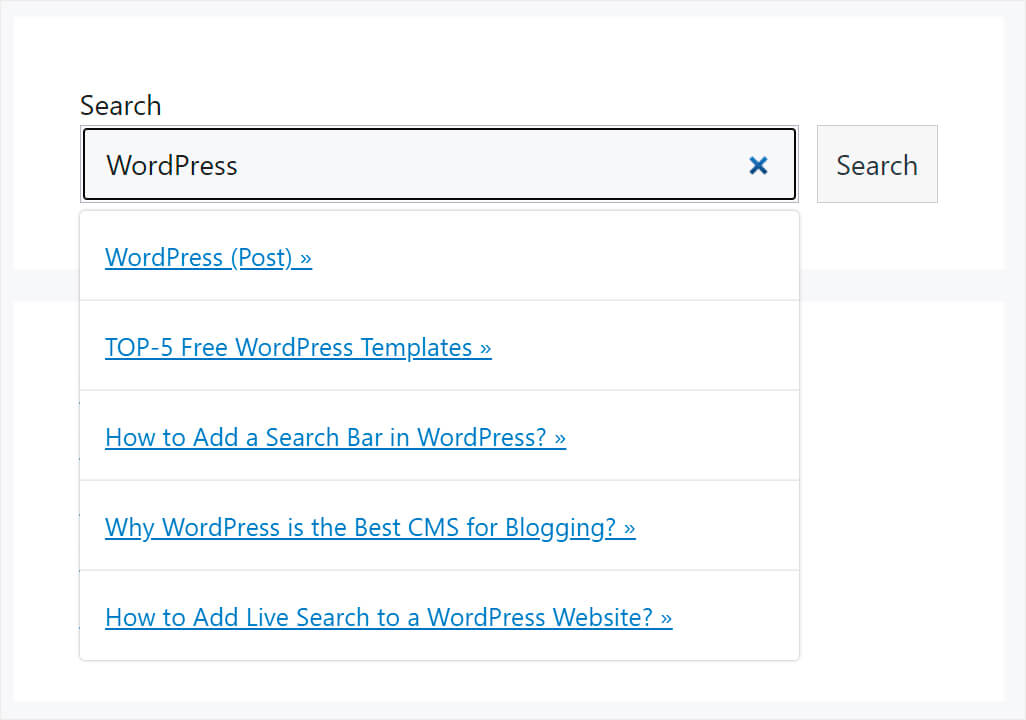
これは、投稿以外のすべてのコンテンツタイプを検索結果から除外することに成功したことを意味します。
次は何をしますか…
複数の検索エンジンを作成し、ページまたは製品のみを検索するように構成できるようになりました。
最も良い点は、SearchWPを使用すると、各エンジンを特定の検索フォームにリンクできることです。
これにより、ウェブサイトのさまざまな部分にカスタム検索を設定できます。たとえば、ブログセクションの検索は投稿のみを検索し、オンラインストアセクションの検索は製品のみを検索します。

詳細については、WordPressサイトに複数の検索フォームを追加する方法に関するガイドを参照してください。
この記事がお役に立ち、WordPressで検索を投稿のみに簡単に制限する方法を学べたことを願っています。また、WordPressで検索バーを追加する方法や、WordPressの検索が機能しない問題を修正する方法に関するガイドも参照してください。
よりパーソナライズされた優れたWordPress検索エクスペリエンスを作成する準備はできましたか?今すぐ SearchWP を使い始めましょう!