
WordPressブログを検索可能にしたいですか?
機能的な検索バーは、ユーザーの不満と満足を分けることができます。
ブロガーであれば、コーディングに不慣れなことが多く、ブログの高度な検索機能を作成するのは面倒に思えるかもしれません。
そこで、この詳細なチュートリアルでは、一行のコードも書かずにWordPressブログを検索可能にする方法をご紹介します!
主なポイント:
- デフォルトのWordPress検索では、現代の訪問者の高い期待に応えられなくなっています。
- SearchWPを使用すると、訪問者にクラス最高の検索エクスペリエンスを提供できます。
- SearchWPの高度な機能は、オーディエンスをより深く理解し、より良くサービスを提供するのに役立ちます。
訪問者がWordPressブログにアクセスし、特定の情報を探しているところを想像してみてください。
検索バーにキーワードを入力しても、結果が不適切または存在しない場合。フラストレーションがたまり、訪問者はすぐに離れてしまい、二度と戻ってこないかもしれません。
このシナリオは、多くのWordPressブログで共通する問題点を浮き彫りにしています。それは、検索機能が弱いと、コンテンツの喪失、高い直帰率、そして最終的にはサイトのパフォーマンスに悪影響を与える可能性があるということです。
Googleのような強力な検索エンジンは、高い期待を持つユーザーを甘やかしてきました。
ブログの検索機能が不十分な場合、貴重なトラフィックとコンバージョンを失っている可能性が高いです。弱い検索バーはユーザーをイライラさせるだけでなく、コンテンツの認識価値も低下させます。
WordPressブログを検索可能にすることが必要な理由
WordPressブログを検索可能にすることは、単なる良い習慣ではありません。以下の理由から不可欠です。ブログに高度な検索ソリューションを追加すると:
ユーザーエクスペリエンスを向上させます: 堅牢な検索バーにより、訪問者は必要なものをすばやく見つけることができ、滞在時間の延長と頻繁な再訪問を促進すると同時に、ナビゲーションを簡素化し、ユーザー満足度を高めます。
直帰率を削減します: 効率的な検索ツールは、ブログでの滞在時間を増やし、直帰率を低下させ、検索エンジンにブログの価値とユーザーフレンドリーさを示します。
コンテンツの発見可能性を向上させます: 強力な検索機能により、すべてのコンテンツがアクセス可能になり、ユーザーは大量の情報に簡単にアクセスでき、完全なライブラリを指先で操作できます。
コンバージョン率を向上させます: 迅速で信頼性の高い検索により、ユーザーは探しているものを正確に見つけることができ、コールトゥアクション、製品販売、サインアップ、またはサブスクリプションからのコンバージョン率が高まります。
行動に関する洞察を提供します: 検索データは、ユーザーの好みやニーズに関する貴重な洞察を提供し、コンテンツ戦略を改善し、オーディエンスの関心により密接に合わせることができます。
WordPressブログを検索可能にする方法
WordPressブログを検索可能にする最も簡単な方法は、 SearchWPプラグインを使用することです。これはWordPressにとって最も効率的で完全な検索ソリューションであり、信じられないほど強力な検索エンジンを提供します。
SearchWPは、数回のクリック操作だけでWordPressブログのほぼすべての検索設定を構成できるノーコードツールです。
WordPressのブログ投稿、メディアファイル、ブログ投稿のコメント、カスタム投稿タイプなど、ウェブサイト上のほぼすべてのものを検索可能にできます。
世界中の50,000以上のWordPressサイトオーナーがSearchWPを利用して、ユーザーに最適な検索エクスペリエンスを提供しています。
それでは、SearchWPを使用してWordPressブログを検索可能にする方法をステップバイステップでご紹介します。
ステップ1: SearchWPプラグインのインストールと有効化
まず、ニーズに最も合ったSearchWPパッケージを選択してください。各パッケージには異なる機能があります。
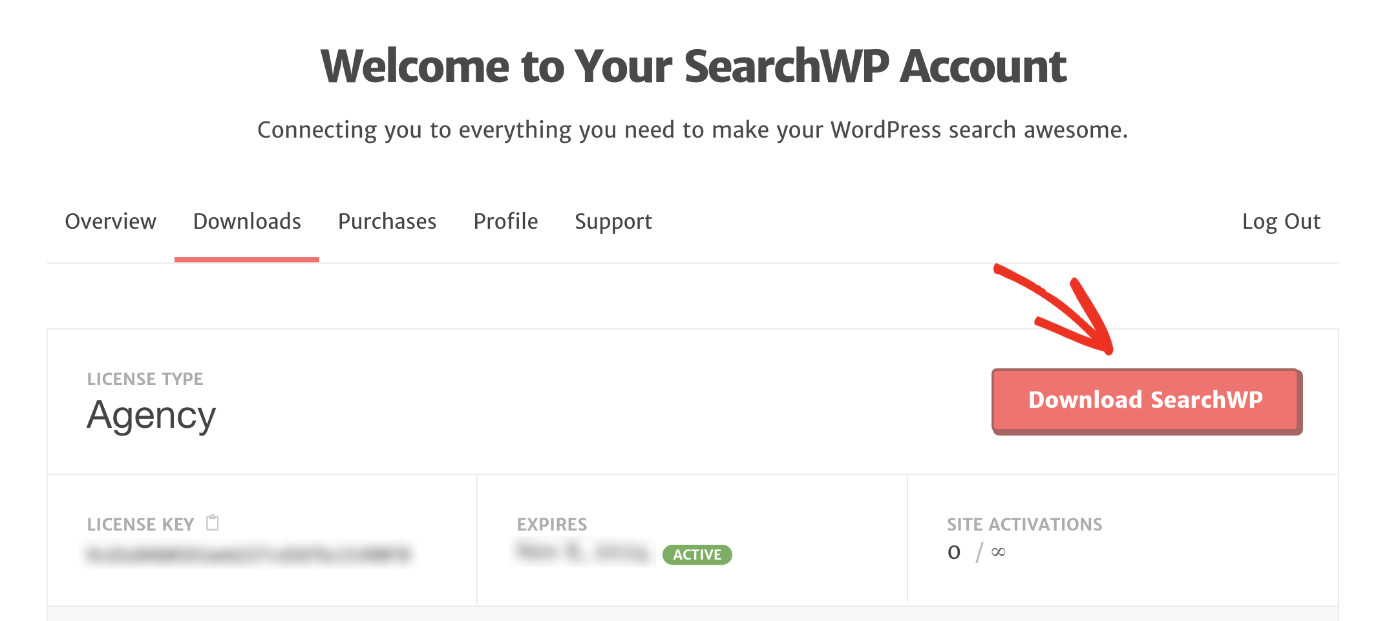
選択後、アカウントページのダウンロードタブからプラグインファイルをダウンロードしてください。
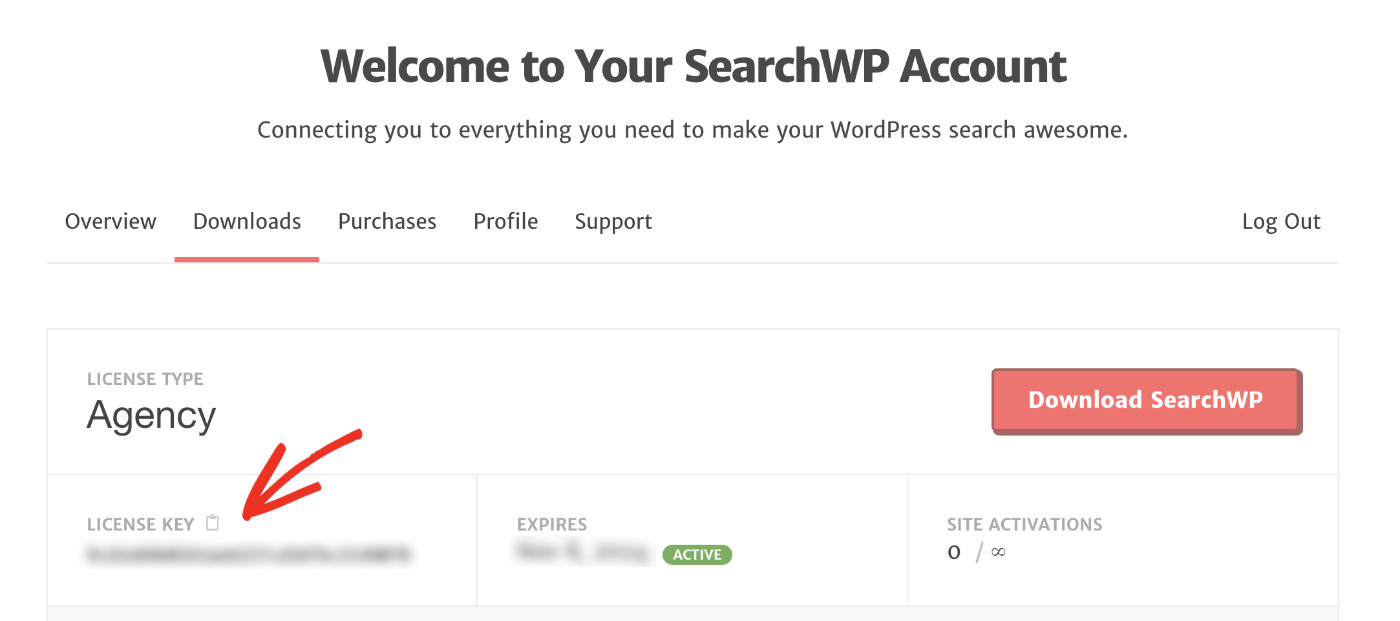
ライセンスキーは同じ場所からコピーしてください。このキーは後でSearchWPプラグインをアクティブ化するために必要になります。
ダウンロードが完了したら、他のWordPressプラグインと同様にSearchWPをインストールしてアクティブ化してください。
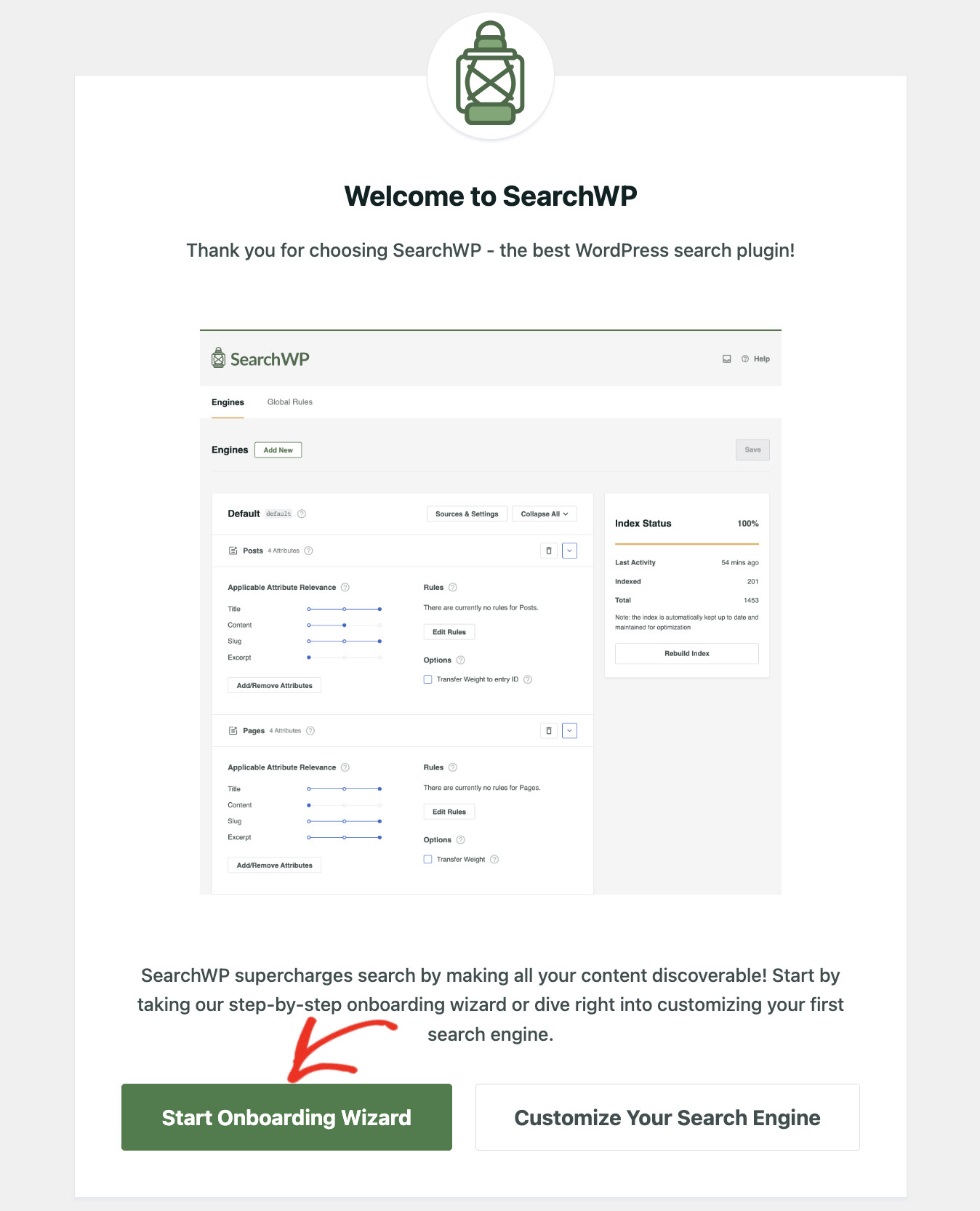
アクティブ化すると、ウェルカムウィザードが表示され、「オンボーディングウィザードを開始」をクリックして初期セットアップ構成を支援するオプションが表示されます。
ウィザードなしで設定を手動で構成したい場合は、単にSearchWP > ライセンスキーの追加に移動してください。

ここで、以前にコピーしたライセンスキーをSearchWPアカウントダッシュボードにある対応するフィールドに貼り付け、「キーの検証」を押してアクティブ化します。

ライセンスキーが検証されると、ライセンス情報が下に表示され、アクティブ化が成功したことを確認できます。

ステップ2:WordPressブログを検索可能にする
SearchWPをアクティブ化すると、すぐにウェブサイトのコンテンツのインデックス作成が開始されます。進捗状況を確認するには、SearchWP > アルゴリズムに移動してください。

デフォルトのエンジンは、デフォルトで投稿、ページ、メディアファイルをインデックスします。「ソースと設定」をクリックして、インデックスするソースを選択してください。

WordPressブログのみを検索可能にしたい場合は、ソースリストから「投稿」を選択し、残りを解除してください。これにより、検索結果にブログ投稿のみが表示されるようになります。
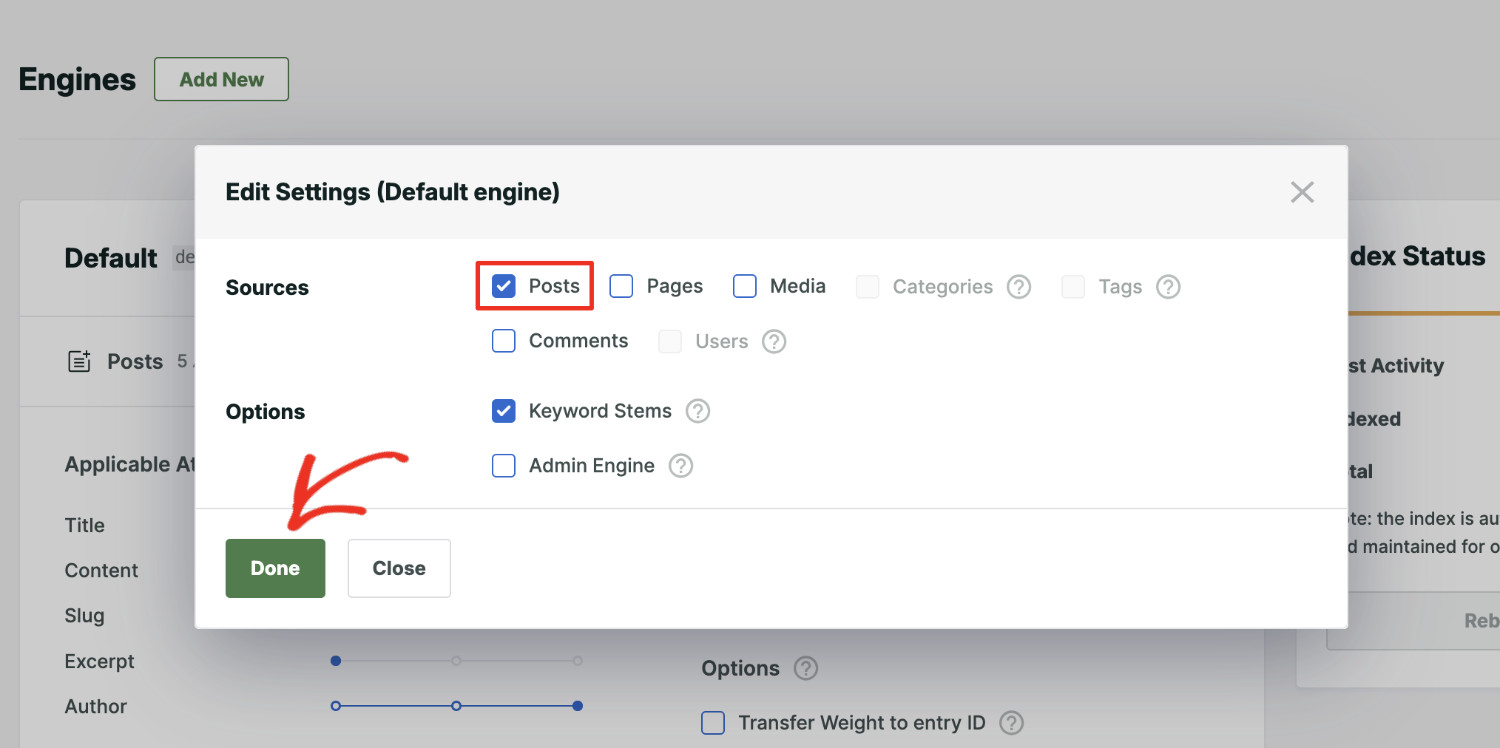
変更を保存するには「完了」をクリックしてください。
ステップ3:希望の場所に検索バーを追加する
サイトに検索バーを掲載する前に、作成する必要があります。幸いなことに、SearchWPを使用すると、検索バーの設定は簡単で、コーディングは必要ありません。
ダッシュボードのSearchWP > 検索フォームに移動し、「新規追加」を選択して検索バーを作成してください。

検索フォームに名前を付け、テーマレイアウトを選択します。次に、ニーズに合わせて構成およびスタイルを設定します。

SearchWPでは、複数のエンジンを設定できるため、この検索フォームがどのエンジンを使用するかを指定して、さまざまな種類のコンテンツに最適化できます。さらに、SearchWPの結果ページを使用して、WordPressの検索結果ページを完全にカスタマイズおよび強化できます。
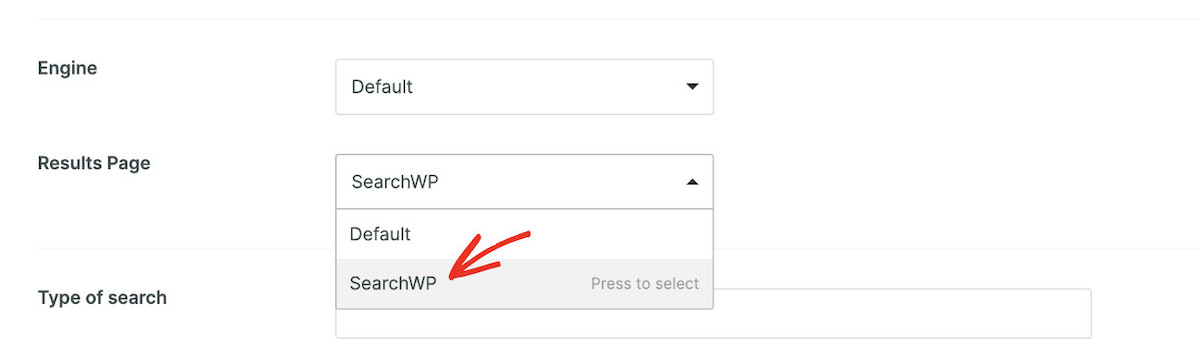
検索フォームの設定が完了したら、「保存」をクリックしてセットアップを完了してください。

次に、ウェブサイトに検索バーを表示するには、[保存]ボタンの横にある[埋め込み]をクリックします。これにより、サイトに検索フォームを埋め込む方法に関する簡単な手順が表示されます。

SearchWP では、検索フォームを 3 つの方法で表示できます。希望の方法を自由に選択してください。

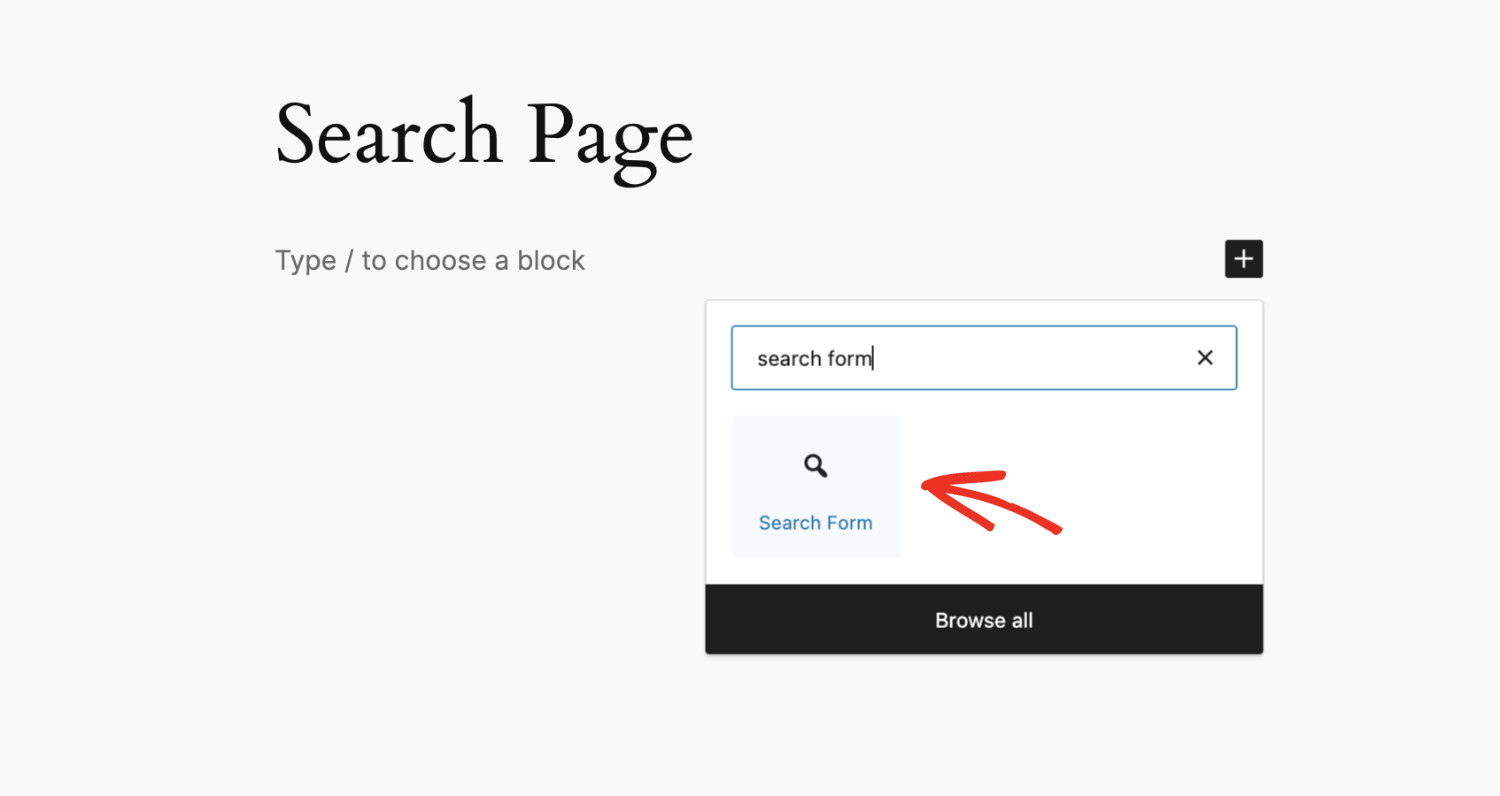
このチュートリアルでは、Gutenbergブロックを使用して検索バーを追加しましょう。これを行うには、検索バーを表示したいページを編集モードで開き、「+ブロックを追加」アイコンをクリックします。

リストから「検索フォーム」を見つけて選択します。
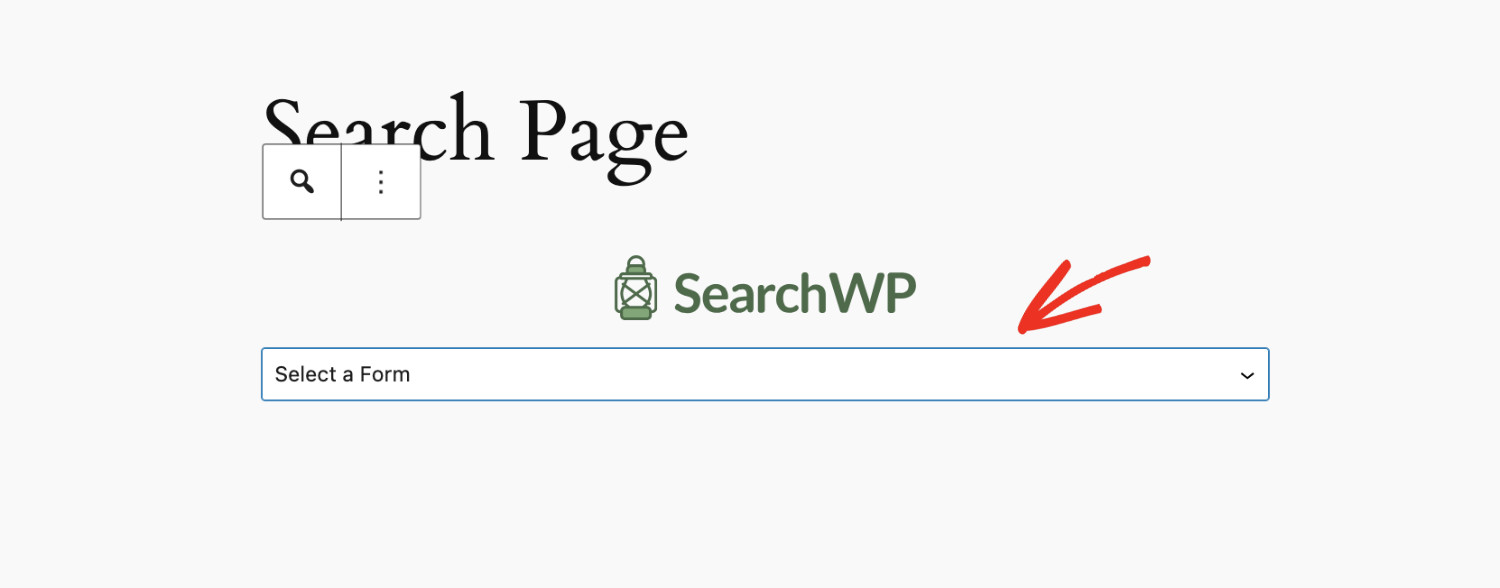
次に、この場所に表示する新しく作成した検索フォームをドロップダウンから選択します。
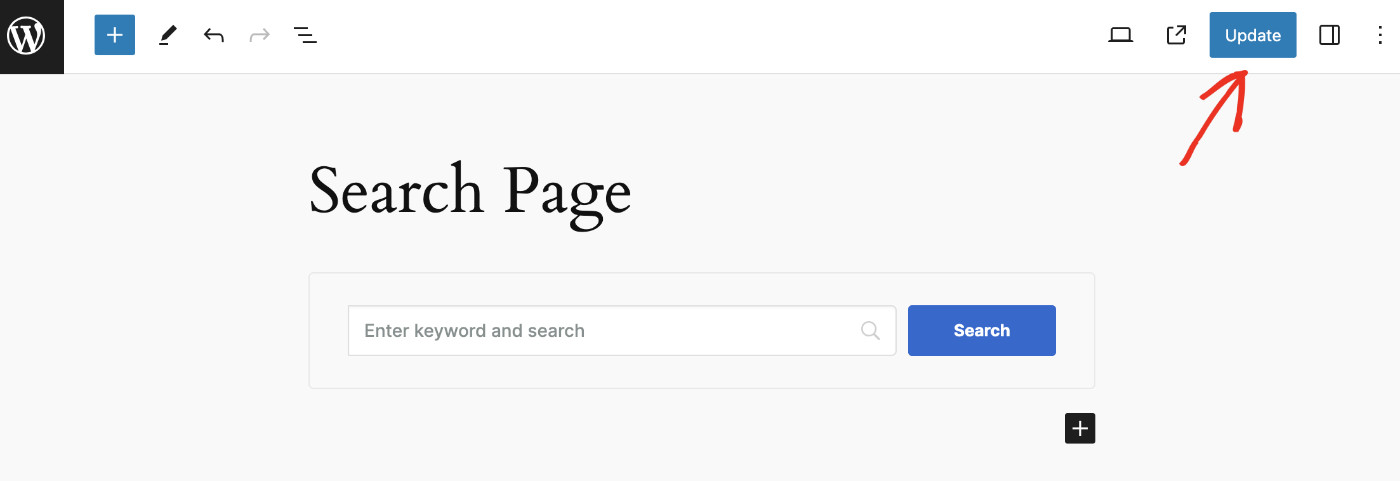
[公開/更新]をクリック(該当する場合)すれば完了です!WordPressブログに検索バーを正常に追加しました。
WordPressブログの検索を次のレベルへ
SearchWPを使用すると、WordPressブログの検索機能を大幅に強化し、ユーザーエクスペリエンスを向上させることができます。SearchWPを使用して、WordPressブログを検索可能にするだけでなく、ユーザーのニーズにインテリジェントに応答する高度な機能を紹介する方法は次のとおりです。
関連記事の表示: SearchWPを使用すると、ユーザーが現在表示しているコンテンツに基づいて関連記事を表示できます。この機能は、関連する記事や投稿を提案することで、閲覧エクスペリエンスを豊かにし、サイトでの滞在時間を増やします。関連記事の実装は、ブログの探索を深めることを奨励し、ページビューの増加と直帰率の低下につながる可能性があります。
ライブ検索の追加: ライブ検索は、検索ボックスに入力する際にリアルタイムのフィードバックを提供することで、ブログとのユーザーインタラクションを変革します。この即時の応答は、ユーザーが検索クエリを迅速に絞り込むのに役立ち、検索プロセスをシームレスで直感的なものにします。最小限の労力で適切なコンテンツを見つけることで、ユーザー満足度を向上させます。
カスタムリダイレクトの設定: カスタムリダイレクトは、検索クエリに基づいてユーザーを最も適切なコンテンツまたはページに直接誘導するための強力なツールになります。この機能を使用すると、特定の用語の検索を指定されたページ(ランディングページ、特別オファー、人気記事など)にリダイレクトすることで、よりスムーズなユーザーエクスペリエンスを作成できます。マーケティングキャンペーンや特定のコンテンツを強調したい場合に特に役立ちます。
コンテンツを非公開にする: 一部のユーザーのみがアクセスできる限定コンテンツがある場合、SearchWPのプライベートコンテンツ統合でそれが可能になります。この拡張機能により、サイト上のプライベートコンテンツを検索およびアクセスできるユーザーを制御できます。プレミアム購読者または登録ユーザー向けであっても、コンテンツを非公開にすることで、ブログのセキュリティと排他性が向上します。
結び
検索機能を改善することで、ユーザーがサイトを楽しむ方法をすぐに向上させ、ビジネスの成長を支援できます。SearchWPを使用すると、高度な検索機能を提供し、訪問者がコンテンツとやり取りする方法を強化することが容易になります。このチュートリアルでは、WordPressブログを検索可能にする方法を学びました。これで、訪問者は必要なものをより迅速かつ簡単に見つけることができます。
今すぐSearchWPを入手して、読者に永続的な印象を与えましょう!