
ウェブサイトでWordPressの画像ファイルを検索できるようにしたいですか?
デフォルトのWordPress検索は、主に投稿やページのテキストコンテンツをインデックスするように設計されています。画像メタデータはインデックスしません。
その結果、ユーザーが画像のaltテキスト、キャプション、または説明内のキーワードを使用して検索しても、デフォルトの検索では関連性の高い結果を表示できません。
したがって、画像に大きく依存するウェブサイトを運営している場合は、WordPressで画像ファイルを検索できるようにする時期が来ています。これにより、成長を大幅に促進できます。
主なポイント:
- デフォルトのWordPress検索は、画像ファイルではなくテキストコンテンツを検索するように設計されています。
- そのため、検索結果に関連画像を表示できません。しかし、簡単に修正できます。
- ノーコード検索プラグインSearchWPを使用すると、すべての画像属性とそのメタデータをインデックスできます。
WordPressで画像ファイルを検索できるようにする必要があるのはなぜですか?
ポートフォリオを披露する写真家であっても、商品を展示するeコマースサイトであっても、インフォグラフィックで投稿を充実させるブロガーであっても、画像はウェブサイトを飾る上で不可欠です。
見た目だけでなく、訪問者にアクションを促す上で重要な役割を果たします。したがって、画像を見つけやすくすることで、ユーザーエクスペリエンスとエンゲージメントを高めることができます。
ウェブサイトでデフォルトのWordPress検索に依存している場合、検索結果に画像が表示されるのは、タイトルが検索用語と一致する場合のみです。これは、ほとんどの画像が訪問者から隠されたままであることを意味します。
これはビジネスチャンスを失っているだけでなく、どれだけの販売機会を逃しているかを測定することさえできません。
それでは、ウェブサイトのWordPressで画像ファイルを検索できるようにする方法を学びましょう。
WordPressで画像ファイルを検索する方法
WordPressサイトで高度な画像ファイルインデックス作成と検索を有効にする最も簡単な方法は、 SearchWPプラグインを使用することです。これは、基本的な検索機能を拡張し、画像メタデータやその他の重要な属性を深く検索できる最も強力なツールです。
SearchWPは、画像がタイトルやメタデータ(altテキスト、キャプション、説明など)で検索可能であることを保証します。さらに、EXIFデータもSearchWPで検索可能にできます。
さらに、SearchWPは他のファイルタイプもサポートしており、次のような機能を提供します。
- PDFおよびOfficeドキュメントのインデックス作成:PDF、Officeドキュメント、およびプレーン(リッチ)テキストドキュメントを解析して、ドキュメントコンテンツを検索可能にします。
- WooCommerce連携:WooCommerceと自動的に連携し、商品画像などの検索機能を強化します。
- キーワードのステミング:類似キーワードを見つけることで検索の柔軟性を高め、検索結果の網羅性を向上させます。
- 複数の検索エンジン:画像専用のものなど、さまざまなコンテンツタイプに合わせてカスタマイズされたカスタム検索エンジンを作成できます。
それでは、画像ファイルを検索可能にするためにSearchWPを設定しましょう。
ステップ1:サイトでのSearchWPの設定
ニーズに合ったSearchWPパッケージを入手してください。次に、「ダウンロード」タブからプラグインファイルをダウンロードします。アカウントページ。

後でプラグインをアクティブ化するために使用するので、同じページからライセンスキーをコピーしてください。

他のWordPressプラグインと同様に、SearchWPをインストールしてアクティブ化できます。
アクティブ化後、「オンボーディングウィザードを開始」を使用して、ステップバイステップのガイド付きセットアップを行うことができます。

または、SearchWP > ライセンスキーを追加 に移動して、設定を手動で構成することもできます。

次に、先ほどコピーしたライセンスキーを適切なフィールドに挿入し、「キーを確認」をクリックしてアクティブ化を完了します。

検証プロセスが成功すると、ライセンスの詳細が以下に表示されます。

これで、WordPressが画像ファイルを検索できるようになりました。
ステップ2:WordPressが画像ファイルを検索できるようにSearchWPエンジンをセットアップする
インストールされると、SearchWPはウェブサイトのデフォルトのWordPress検索を置き換えました。次に、ウェブサイトの画像を検索可能にするには、検索エンジンを構成するだけです。
デフォルトのエンジンを変更するか、画像ファイルを検索するためだけに新しい補助エンジンを作成するかを選択できます。このタスクのために新しいエンジンを作成しましょう。これを行うには、「新規追加」ボタンをクリックします。

次に、ポップアップウィンドウで、「メディア」オプションが選択されていることを確認し、エンジンに適切な名前を付けます。「完了」をクリックしてこれらの設定を保存します。

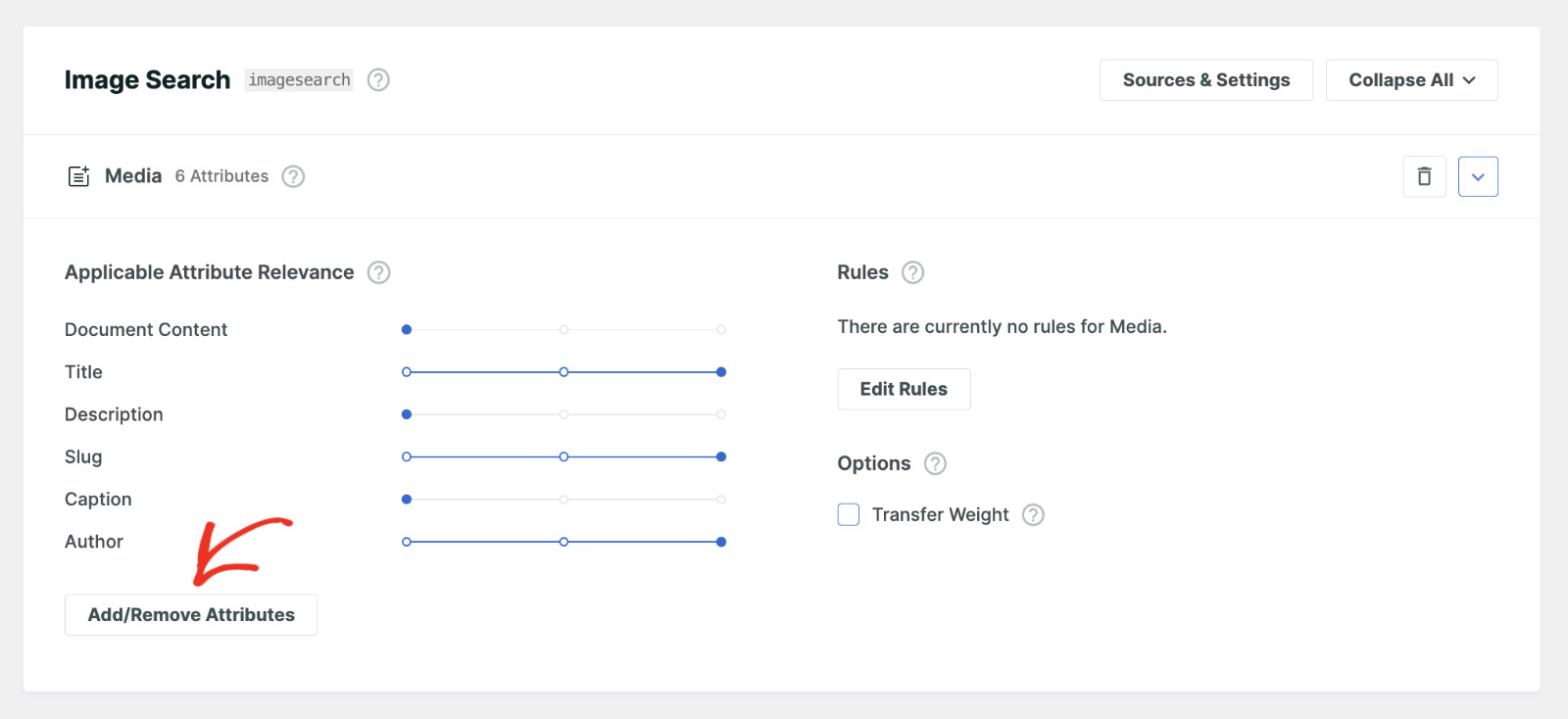
次に、「メディア」タブの「属性の追加/削除」ボタンをクリックして、インデックスするソースを指定します。
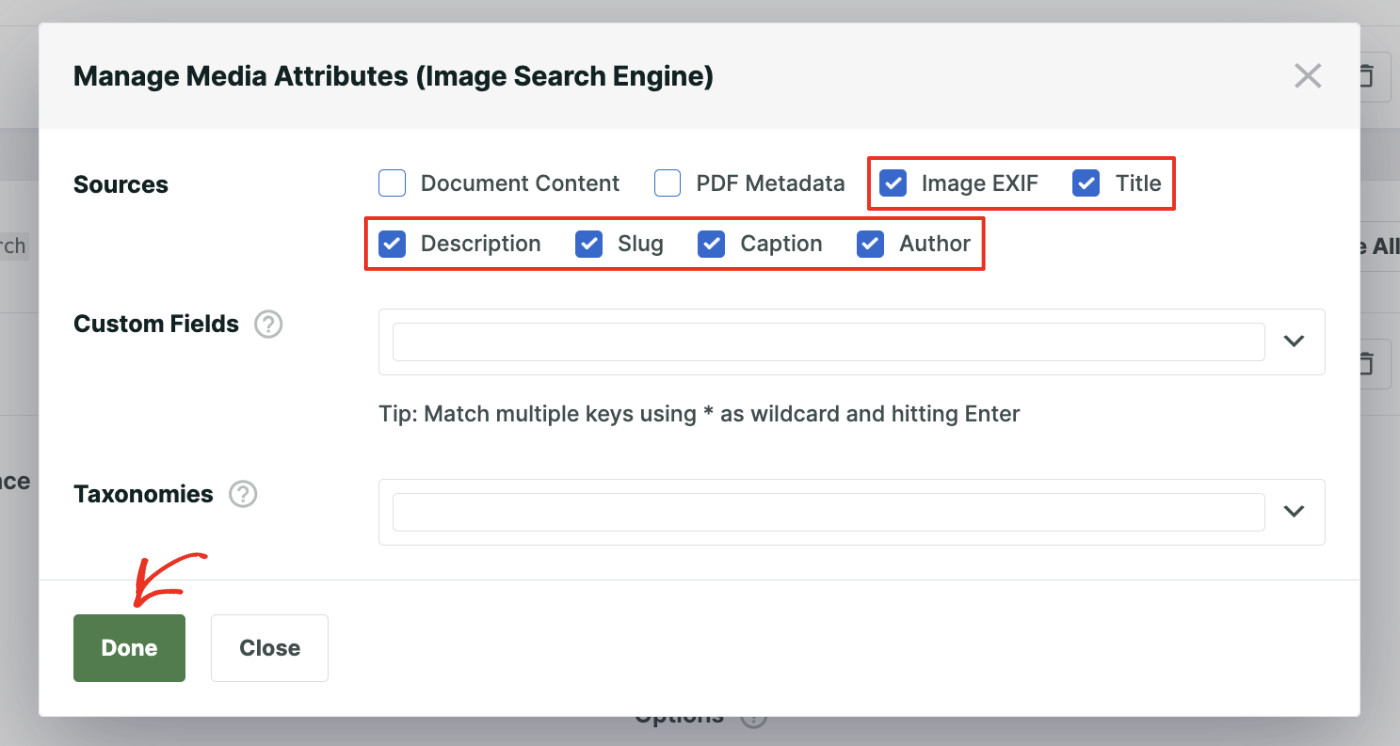
このポップアップからインデックスするソースを選択し、「完了」をクリックして変更を保存します。
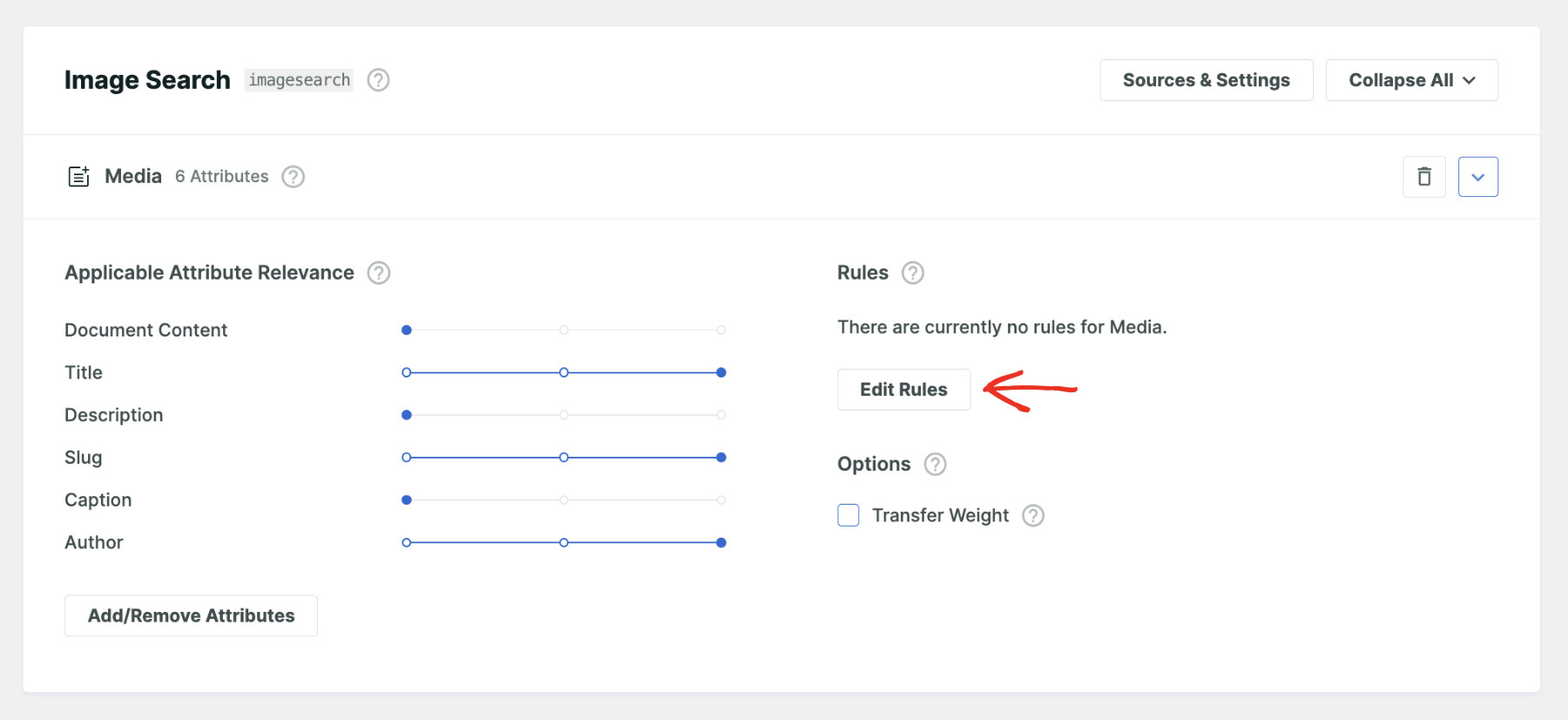
最後に、検索結果で画像ファイルのみを返すようにこの検索エンジンを制限します。このステップは完全にスキップできます。スキップした場合、デフォルトの動作では、検索は画像、ビデオ、オーディオ、ドキュメントなどのすべての種類のメディアファイルを返します。
これを行うには、「ルールの編集」ボタンをクリックします。
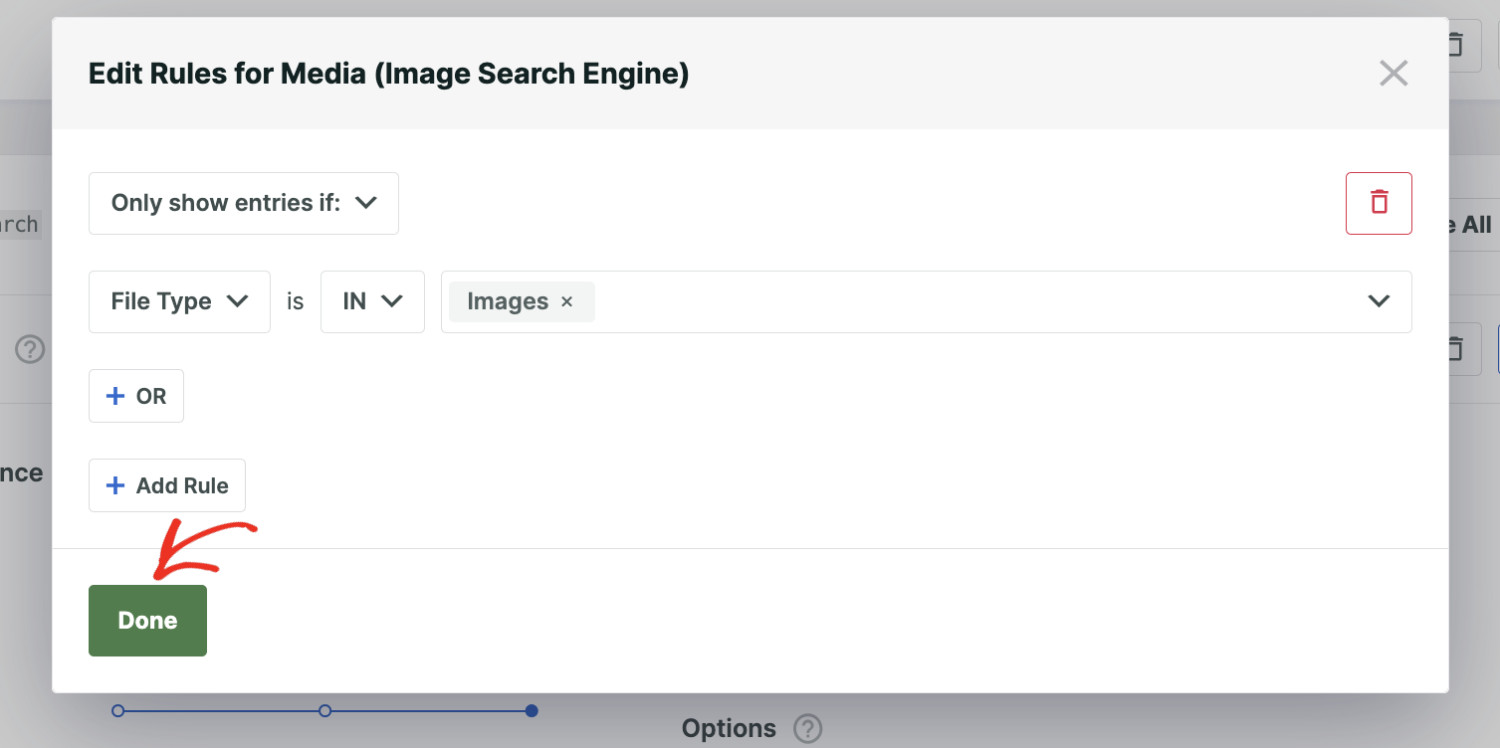
このポップアップから、このエンジンを使用して結果をどのように、どの結果を表示するかを操作できます。新しいアイデアを思いつくために、いろいろ試してみてください。
検索結果を画像のみに限定するには、新しいルールを作成する必要があります。したがって、「ルールの追加」をクリックします。そこから、ルールを次のように設定します:エントリのみを表示する場合:ファイルタイプ:次のいずれか:画像。その後、「完了」をクリックします。
最後に、「保存」をクリックして新しい設定を保存します。
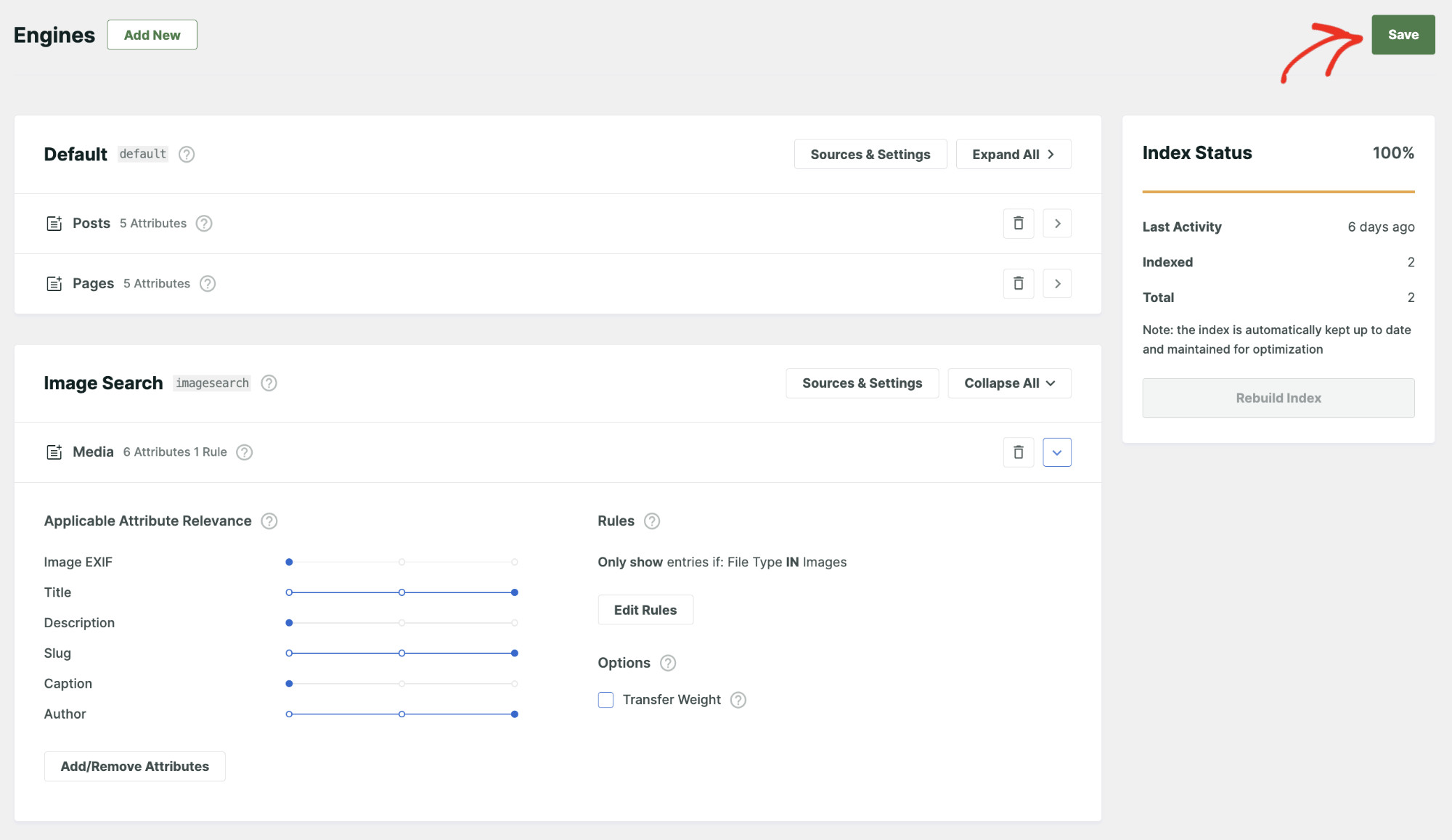
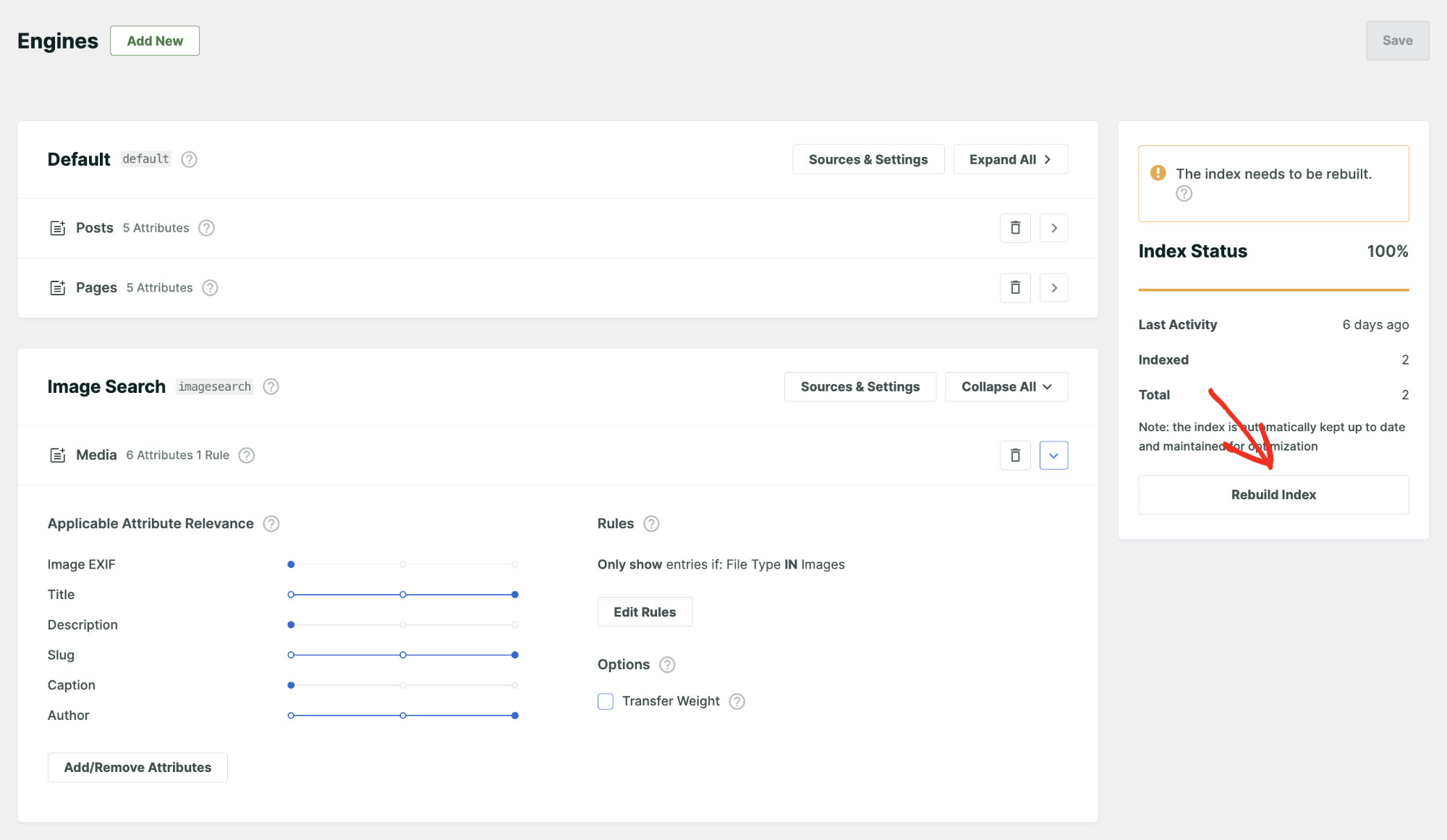
これで、新しい設定を適用するためにインデックスを再構築するように求められる場合があります。手動でプロセスを開始するには、「インデックスの再構築」をクリックします。
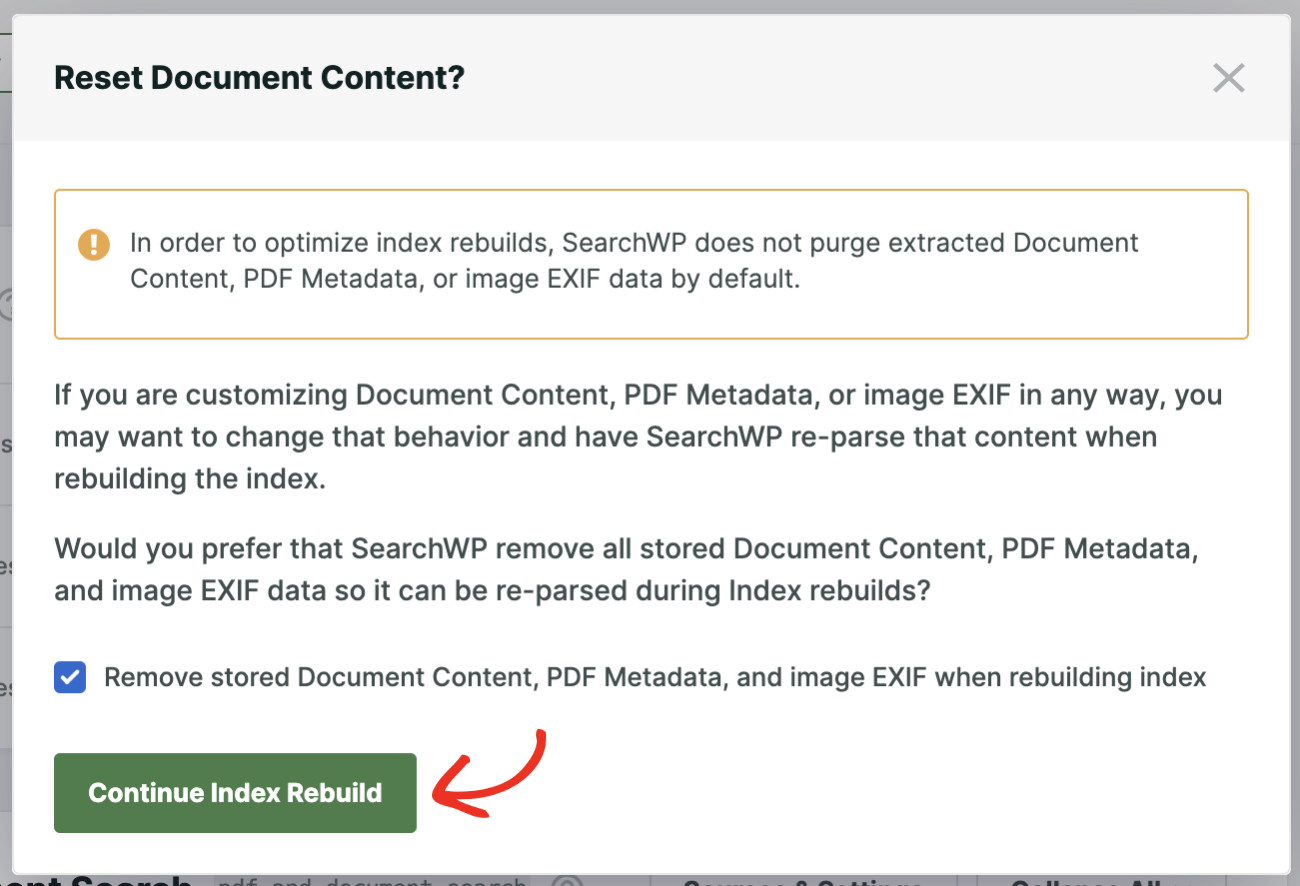
ウェブサイトの状態によっては、次のポップアップが表示される場合があります。画像またはドキュメントファイルがSearchWPでインデックスされると、インデックス可能なすべてのデータが抽出され、データベースに保存されます。
以前のインデックスデータを新しいデータに完全に置き換えたい場合は、「保存されたドキュメントコンテンツを削除…」のチェックマークを選択し、「インデックスの再構築を続行」をクリックします。完了です!
おめでとうございます!ウェブサイトでWordPressの画像ファイルを検索できるようになりました。このプロセスを繰り返すことで、オーディオ、ビデオ、PDF、Officeドキュメントなどの他のメディアファイルもWordPressで検索可能にできます。
これで、SearchWPで作成された任意の検索フォームでこのエンジンを使用できます。SearchWP > Search Forms > Add New に移動して実行します。
次に、フォームに名前を付け、検索フォームのレイアウトテーマを選択します。
必要に応じて検索フォームを調整できます。最も重要なのは、このフォームにエンジンを割り当てることです。これを行うには、エンジンを見つけて、ドロップダウンから新しく作成された「Image Search」を選択します。
好みに応じて他の変更を加えたら、「Save」をクリックして設定を保存できます。
これで、訪問者はこのフォームを使用して検索する際に、検索結果で画像のみを表示できるようになります。この検索フォームをウェブサイトに埋め込む方法はいくつかあります。「Save」の隣にある「Embed」ボタンをクリックすると、手順が表示されます。

最適な埋め込み方法を選択してください。 この包括的なチュートリアルでは、高度なWordPress検索フォームの作成に関する詳細なガイドを提供しています。
まとめ
このチュートリアルでは、WordPressの画像ファイルを検索する方法を学びました。この比較的簡単な取り組みは、売上を伸ばし、ビジネスを大幅に成長させるのに役立ちます。SearchWPを使用すると、ウェブサイトに高度な検索機能の実装が可能です。
今すぐSearchWPを入手して 、競合他社に対して不公平なアドバンテージを得てください。