Co-Authors Plusプラグインを使用するマルチアザーWordPressサイトでは、サイトオーナーと読者の両方を悩ませる一般的な検索の問題に直面しています。
訪問者が特定のゲスト著者または寄稿者によるコンテンツを検索すると、そのライターが複数の投稿を公開している場合でも、結果がゼロになることがよくあります。
この問題は、デフォルトのWordPress検索の仕組みに起因します。Co-Authors Plusは、投稿ごとに複数のライターにクレジットを割り当てるのに完全に機能しますが、WordPressのデフォルトの検索機能はこれらの共同著者を完全に無視します。
SearchWPは、Co-Authors Plusのサポートにより検索プロセスを改善することで、この問題を解決します。
この記事では、WordPressでCo-Authors Plusライターで検索する方法を説明します。
WordPressでCo-Authors Plusライターで検索する理由
WordPressのデフォルト検索には、Co-Authors Plusに関して大きな盲点があります。
投稿タイトル、コンテンツ、抜粋のみを検索し、各コンテンツピースに慎重に割り当てた追加の著者は完全にスキップします。
これは読者にとって実際の問題を引き起こします。たとえば、サイトで「John Smith」を検索しても、彼の名前が各投稿の署名に目立つように表示されているにもかかわらず、彼が共同執筆した5つの記事のいずれも見つかりません。
編集チームも同様の不満に直面しています。特定のフリーランスライターまたはゲスト寄稿者によるすべてのコンテンツを見つけることは、アーカイブをスクロールしたり、カテゴリでフィルタリングしたりする手動プロセスになります。
ユーザーエクスペリエンスも低下します。ゲスト著者による素晴らしい記事を見つけた読者は、その人物の他の作品をサイトで見つける簡単な方法がありません。
さらに探索する代わりに離れる可能性が高く、エンゲージメントとサイト滞在時間メトリクスに悪影響を与えます。
とはいえ、WordPressでCo-Author Plusライターを検索可能にする方法を見てみましょう。
WordPressでCo-Authors Plusライターで検索を設定する
SearchWPを使用することが、Co-Authors Plusライターを検索可能にする最も簡単な方法です。

SearchWPは、WordPressのデフォルトの制限をはるかに超えてサイトの検索機能を向上させる、最も強力なWordPress検索プラグインです。
WordPressは投稿タイトルとコンテンツのみを検索しますが、SearchWPは著者、カスタムフィールド、タグ、カテゴリ、製品詳細、およびサイト上のほぼすべてのデータを検索可能にすることができます。
このプラグインには、拡張機能を通じてCo-Authors Plusの組み込みサポートが付属しています。これは、共同著者を検索可能にするためにカスタムコードを記述したり、複雑な設定を構成したりする必要がないことを意味します。
SearchWPは、マルチアザーサイトに最適な他の多くの機能を提供します。ユニークな設定でカスタム検索フォームを作成したり、検索結果の順序を変更したり、人気の検索を追跡したり、特定の投稿タイプまたはカテゴリに検索を制限したりできます。
開始するには、これらの手順に従ってください。
ステップ1:SearchWPのインストールと有効化
まず、SearchWPのウェブサイトにアクセスして、新しいアカウントを作成する必要があります。
アカウントを作成したら、ログインしてダウンロードタブをクリックします。ここから、「SearchWPのダウンロード」ボタンをクリックして、ZIPファイルをコンピューターに保存します。

同じページからライセンスキーもコピーしてください。次のステップでプラグインを有効化する際に必要になります。
次に、SearchWP プラグインファイルを WordPress サイトにアップロードする必要があります。これにヘルプが必要な場合は、このWordPress プラグインのインストール方法に関するガイドを参照してください。
プラグインのインストールが完了すると、セットアップウィザードが表示されます。プラグインを設定するには、「オンボーディングウィザードを開始」ボタンをクリックするだけです。

ステップ 2: Co-Author Plus 拡張機能をインストールする
次に、SearchWP で Co-Author Plus 拡張機能をインストールする必要があります。
この拡張機能により、SearchWP は Automattic の Co-Authors Plus プラグインと簡単に統合し、検索に著者の詳細を含めることができます。
まず、WordPress ダッシュボードから SearchWP » Extensions に移動する必要があります。ここから、Co-Author Plus Integration に移動し、Install ボタンをクリックします。
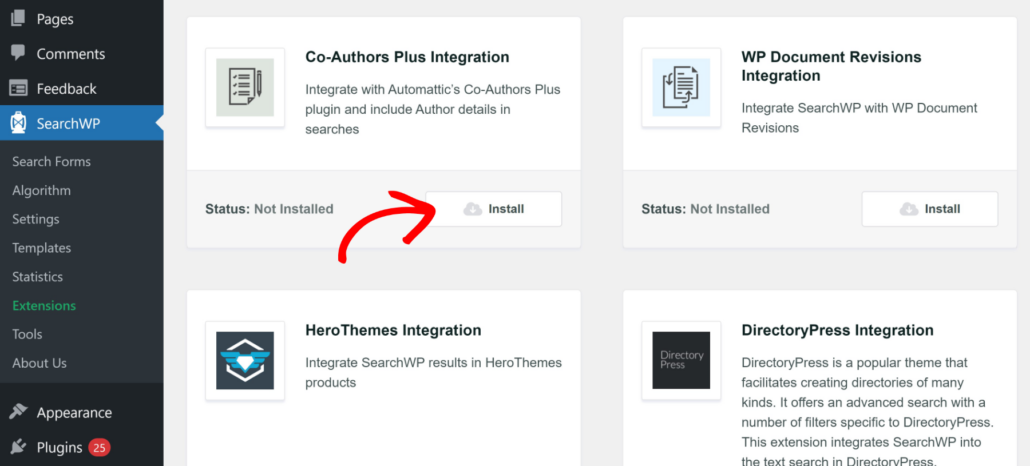
拡張機能は自動的にインストールおよび有効化されます。
これで、検索エンジンを編集して、検索プロセスに複数の著者を含める準備ができました。
ステップ 3: 検索エンジンを編集して Co-Authors Plus のライターを含める
SearchWP を使用すると、さまざまな検索エンジンを設定したり、WordPress サイトのデフォルトエンジンを編集したりできます。
検索エンジンとは、検索対象、含める属性などに関するさまざまなルールのセットと考えることができます。
WordPress ダッシュボードから SearchWP » Algorithm に移動するだけです。ここで 検索エンジンの仕組みと、含めるコンテンツをカスタマイズします。
ここに、初期セットアップ中に SearchWP が作成したデフォルトの検索エンジンが表示されます。
まず、Sources & Settings ボタンをクリックして、エンジンが使用するソースを編集できます。

次に、検索エンジンが現在含んでいるさまざまなソースを示すポップアップウィンドウが表示されます。デフォルトでは、これには投稿、ページ、および メディアが含まれます。
ここで、検索を絞り込み、含めたくないソースを除外できます。たとえば、ユーザーにブログ投稿のみを見つけさせたい場合は、投稿ソースを選択し、他のソースのチェックを外すだけです。
このチュートリアルでは、デフォルトのソースを使用します。
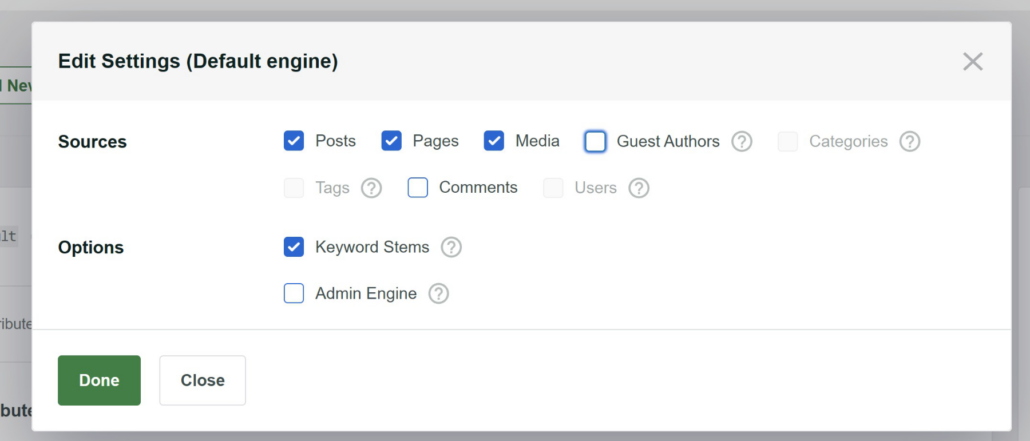
完了したら、Done ボタンをクリックするだけです。
次に、ソースのカスタムフィールドとして Co-Author Plus のライターを追加する必要があります。SearchWP は Co-Author Plus データを カスタムフィールドとして保存するため、検索プロセスに含める詳細を指定できます。
開始するには、投稿などのソースに移動し、Add/Remove Attributes ボタンをクリックするだけです。

これにより、含める属性を選択できる新しいウィンドウが開きます。デフォルトでは、SearchWP にはタイトル、コンテンツ、スラッグ、抜粋、および 著者が属性として含まれます。
開始するには、「カスタムフィールド」ドロップダウンメニューをクリックして、検索プロセスに含めたいフィールドを選択できます。
たとえば、Co-Author Plus プラグインに表示名、名、姓、説明などの著者の詳細を追加した場合、それらを検索可能にすることができます。
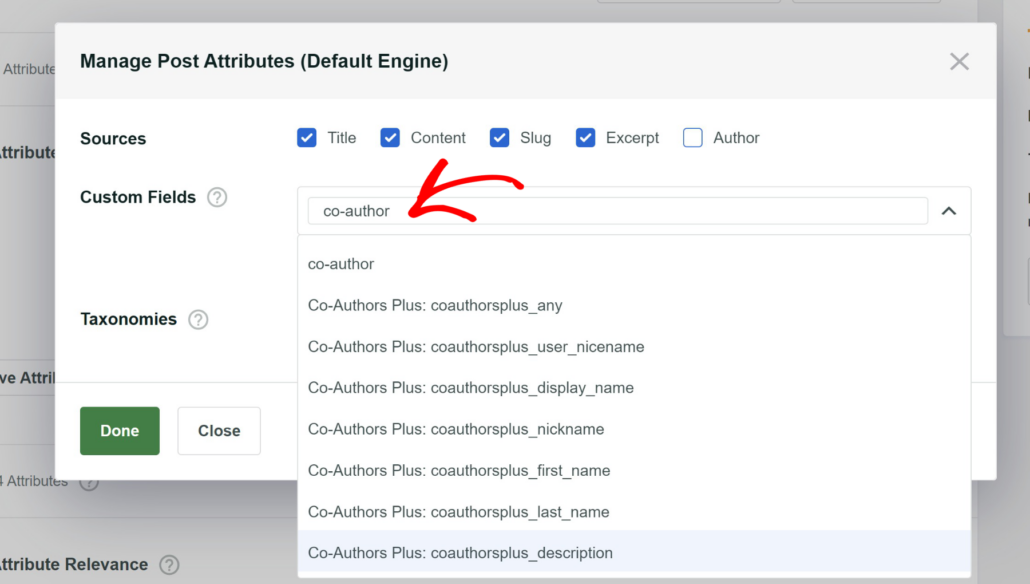
属性を選択したら、Done ボタンをクリックできます。
次に、スライダーを動かして、これらの各属性の関連性の重みを選択できます。属性のスライダーが右に設定されているほど、その属性は検索結果での位置に大きな影響を与えます。
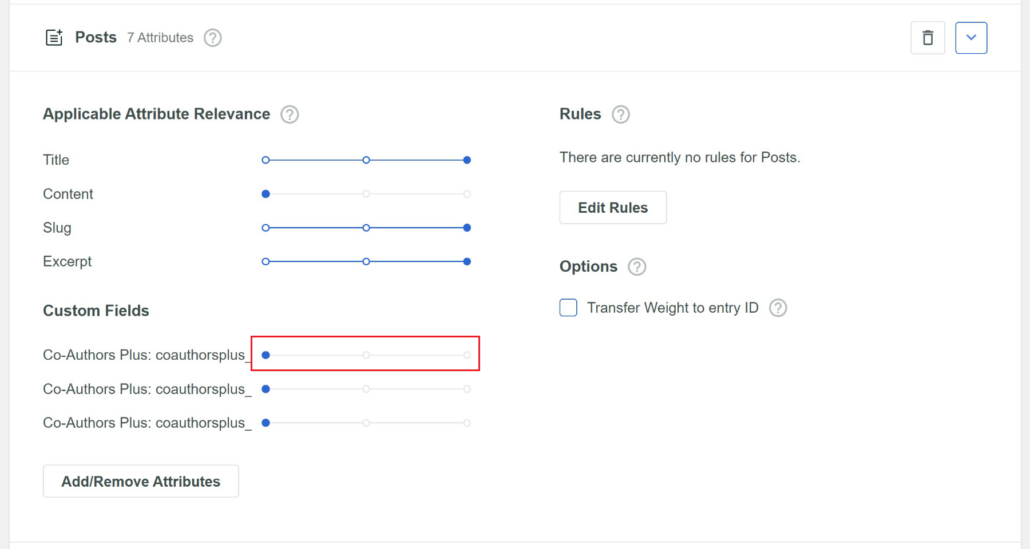
次に、ページの上部までスクロールできます。
その後、「保存」および「インデックスの再構築」ボタンをクリックしてください。

ステップ4:Co-Author Plus検索のテスト
Co-Author Plusライターを含めるように検索エンジンを設定したので、次のステップはすべてが正しく機能しているかテストすることです。
まず、サイトにアクセスして検索フォームに移動できます。
ここから、Co-Author Plusを使用して作成した作成者を検索するだけです。
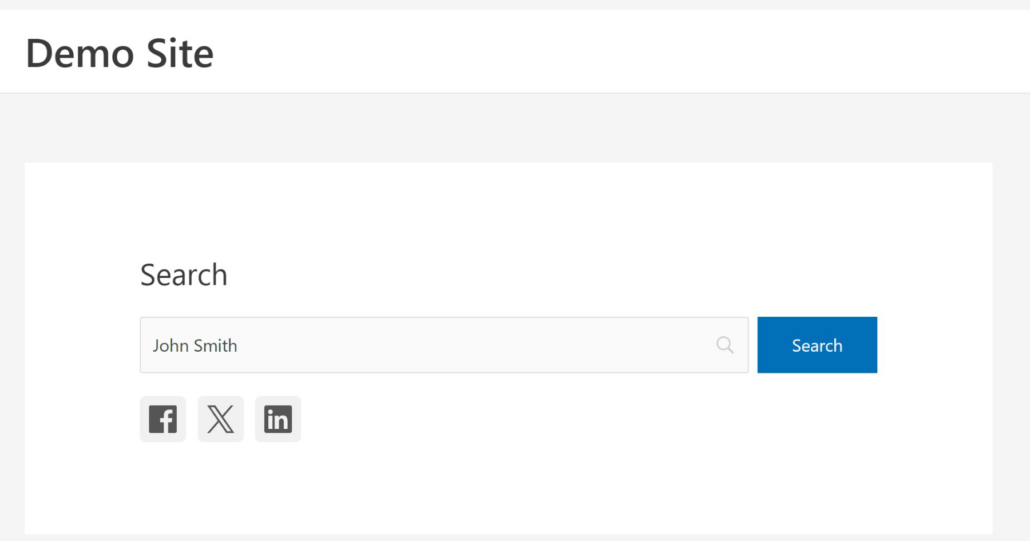
たとえば、Co-Author Plusを使用して「John Smith」という作成者を追加しました。
作成者を検索すると、その作成者が書いたすべての投稿が表示されます。
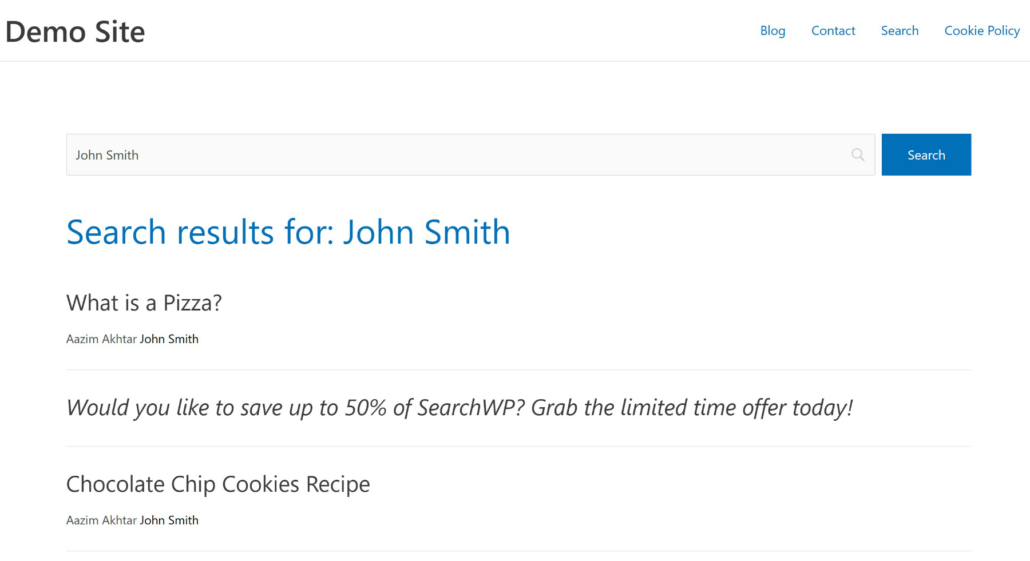
ご覧のとおり、検索は完全に機能しています。Co-Author Plusライターが書いたコンテンツを見つけることができました。
WordPressでCo-Author Plusライターを検索可能にすることに関するFAQ
ここでは、検索プロセスにCo-Author Plusライターを含めることに関するよくある質問をいくつか紹介します。
1. SearchWPは、WordPressアカウントを持たないゲスト作成者でも機能しますか?
はい、Co-Authors Plusを使用すると、WordPressユーザーアカウントを持たないユーザーの「ゲスト作成者」プロファイルを作成できます。SearchWPは、これらのゲスト作成者の名前を通常のユーザーアカウントと同様にインデックス化および検索します。
2. 作成者名の部分一致で検索できますか?
はい、SearchWPは部分的な名前の一致をサポートしています。「John」で検索すると、「John Smith」、「Johnny Doe」などのバリエーションの名前を持つ作成者が見つかります。
3. 共著者検索が正しく機能していることをどのように確認できますか?
最も簡単な方法は、サイトで共著者の名前を検索し、そのコンテンツが結果に表示されることを確認することです。SearchWPの統計情報で検索クエリと結果を確認することもできます。
この記事が、WordPressでCo-Authors Plusライターで検索する方法を学ぶのに役立ったことを願っています。また、Bricksビジュアルビルダーを使用してWordPressに検索フォームを追加する方法に関するガイドや、SearchWPとBetter Searchの比較も参照してください。
あなたもその一人になり、最高のWordPress検索プラグインでサイトの検索を強化する準備はできていますか?ここからSearchWPを使い始めることができます。