WooCommerceストアの買い物客は、価格や商品の特徴だけでなく、それ以上の要素に基づいて購入を決定することがよくあります。
しかし、商品の配送方法も重要です。特に、ある商品が送料無料で、別の商品が有料のエクスプレスオプションを必要とする場合などです。
問題は、WooCommerceには標準で訪問者が配送料金クラスで商品を絞り込む方法が提供されていないことです。つまり、送料無料の商品だけを欲しい買い物客は、確認するために各商品を個別に開かなければなりません。
私たちは多くのストアオーナーと協力してきましたが、この手間がどれほどのコストになっているかに気づいていませんでした。配送料金クラスフィルターを追加すると、顧客はより多くの時間を閲覧に費やし、より多くの購入を完了しました。
この記事では、WooCommerceで商品配送料金クラスフィルターを設定する方法を説明します。
WooCommerceストアに配送料金クラスフィルターを追加する理由
配送料は、顧客がカートを放棄する主な理由の1つです。私たちの経験では、送料無料と有料配送の商品が混在するストアでこれを直接見てきました。
訪問者が配送料金クラスでフィルターできない場合、配送オプションが自分に合わないことに気づくだけで、商品をクリックして時間を無駄にします。
その経験はうまくいかず、ほとんどの訪問者は必要なものを見つけるのに十分な時間滞在しません。
あなたのWooCommerceストアに配送料金クラスフィルターを追加すると、買い物客はすぐにコントロールできるようになります。送料無料の商品だけを欲しい訪問者は、何十もの商品をスクロールする代わりに、ワンクリックでカタログをフィルターできます。
これは、標準配送、エクスプレス配送、またはローカルピックアップなどの異なるフルフィルメントオプションを提供するストアにも役立ちます。顧客が配送タイプで自己選択できるようにすることで、サポートへの問い合わせが減り、購入プロセスがスムーズになります。
では、コーディングなしでWooCommerceストアに配送料金クラスフィルターを追加する方法を見てみましょう。
WooCommerceで配送料金クラスフィルターを設定する
WooCommerceに配送料金クラスフィルターを追加する最も簡単な方法は、WPFiltersのようなプラグインを使用することです。

WPFiltersは、SearchWPと同じチームによって構築された、WordPress向けの最高のフィルタリングプラグインです。
これにより、一行のコードを書かずに、Amazonスタイルのフィルターを任意のWooCommerceストアに追加できます。
WPFiltersでできることは次のとおりです。
- 配送料金クラスのフィルタリング: 顧客が送料無料、エクスプレス、または標準配送などの配送料金クラスで商品を絞り込めるようにします。
- 複数のフィルタータイプ: 配送料金クラスをチェックボックスまたはドロップダウンとして表示します。ストアのデザインに応じて、フィルターを範囲スライダーまたはラジオリストとして表示するオプションもあります。
- アイテム数表示: フィルターする前に、各配送料金クラスに属する商品の数を訪問者に正確に表示します。
- 柔軟な配置: フィルターを任意のページ、サイドバー、またはWooCommerceストアページの専用ウィジェットエリアに埋め込みます。
これで、WPFiltersを使用してストアに配送料金クラスフィルターを追加する方法を見てみましょう。
ステップ 1: WPFilters のインストールと有効化
まず、SearchWP のウェブサイトにアクセスし、WPFilters アカウントにサインアップする必要があります。
サインインしたら、アカウントダッシュボードの ダウンロード タブに移動してください。

次に、WPFilters のダウンロード をクリックして、ZIP ファイルをコンピューターに保存できます。後で使えるように、ライセンスキーも今コピーしておくことをお勧めします。
その後、WordPress サイトにプラグインをアップロードしてインストールする必要があります。このプロセスに慣れていない場合は、WordPress プラグインのインストール方法 に関するこのガイドを参照してください。
有効化すると、セットアップウィザードが画面に表示されます。開始する をクリックして、画面の指示に従ってください。

ステップ 2: 新しいフィルターエレメントの作成
配送クラスフィルターを構築するには、WordPress ダッシュボードから WPFilters » エレメント に移動する必要があります。
ここから、新規追加 ボタンをクリックするだけでフィルタービルダーを開くことができます。

次の画面で、フィルターに「配送クラスでフィルター」や「配送クラス」のようなわかりやすい名前を付けます。
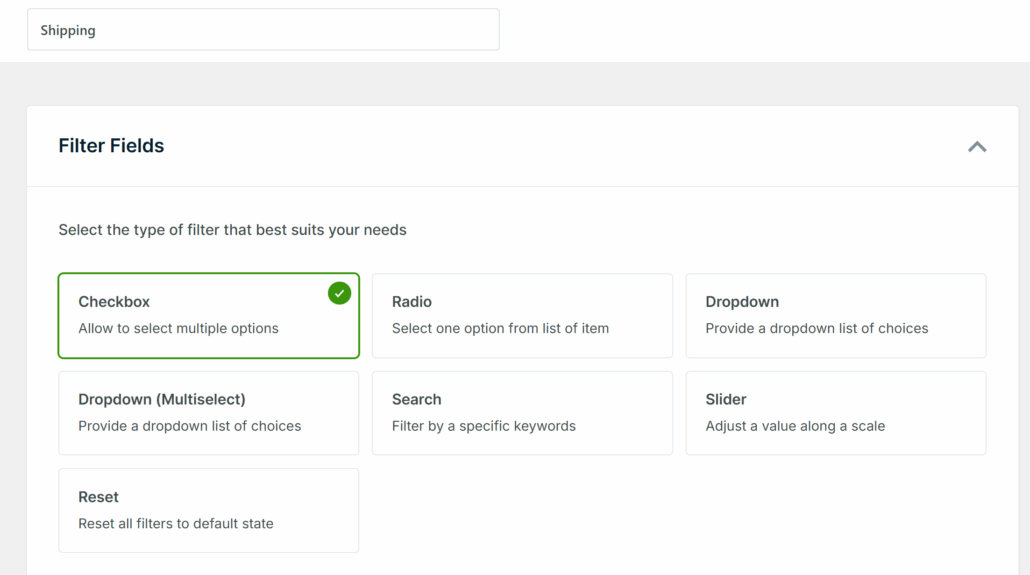
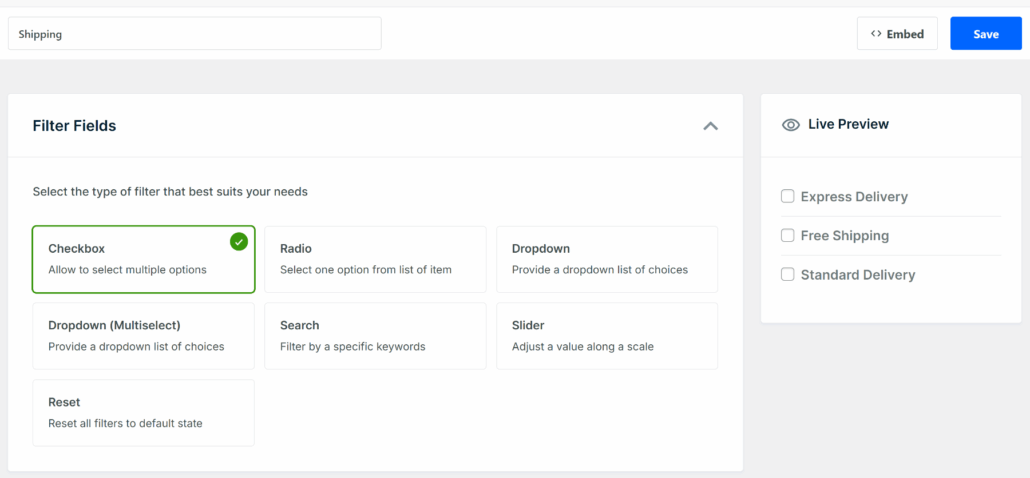
次に、フィルターフィールド セクションを見て、フィールドタイプを選択します。配送クラスフィルターには チェックボックス をお勧めします。これにより、買い物客は一度に複数の配送オプションを選択できます。
一方、訪問者に 1 つの配送タイプのみを選択してもらいたい場合は、ラジオリスト も適しています。ただし、このチュートリアルではチェックボックスオプションを使用します。
ステップ 3: 配送クラスのデータソースへの接続
次に、データソース セクションまでスクロールダウンします。
次に、ドロップダウンをクリックし、WooCommerce の分類 オプションの下にある 商品配送クラス を探します。
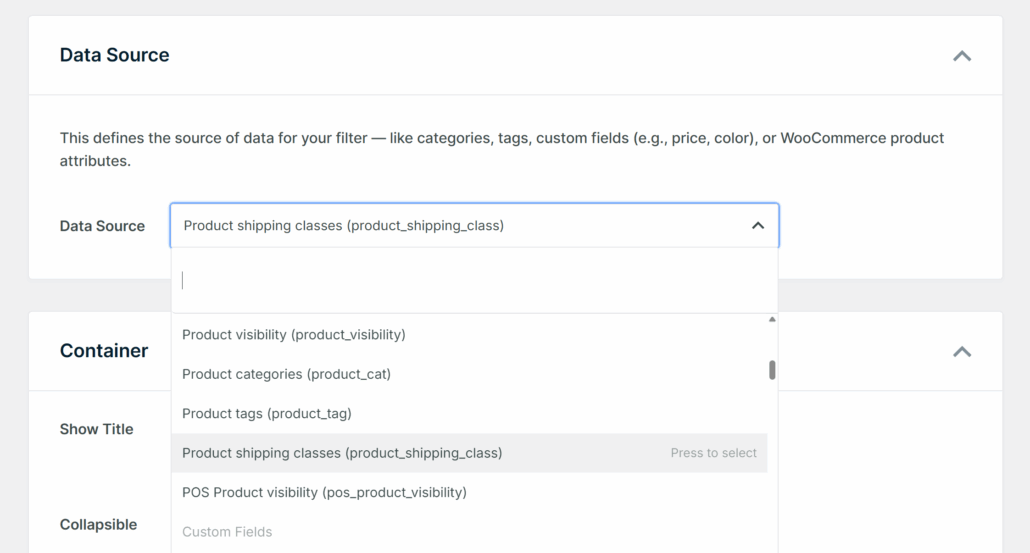
これを選択すると、フィルターがストアで設定した配送クラスに直接接続されます。ストアで作成したすべての配送クラスが、フィルターオプションとして自動的に表示されます。
注意: 商品配送クラスがリストに表示されない場合は、WooCommerce が有効になっていること、および WooCommerce 設定の下で少なくとも 1 つの配送クラスを作成したことを確認してください。
ステップ 4: フィルター設定のカスタマイズ
データソースを接続したら、フィルターがサイトでどのように表示され、動作するかを調整します。
コンテナ セクションまでスクロールします。タイトルを表示 をオンにすると、買い物客はフィルターの選択肢の上に「配送クラス」のようなラベルを見ることができます。
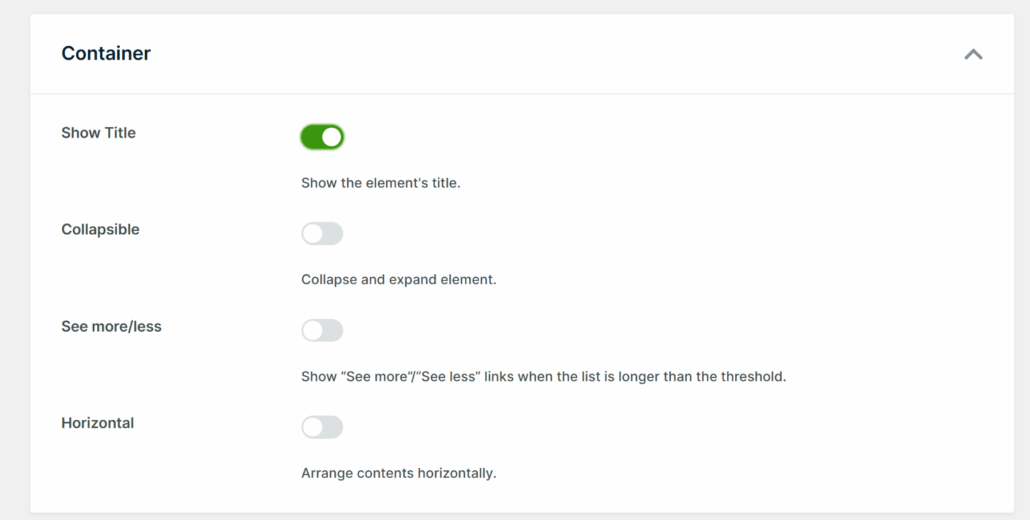
折りたたみ可能 を有効にすることもできます。これにより、買い物客は画面スペースを節約したい場合にフィルターを折りたたむことができます。
水平 レイアウトオプションは、フィルターをサイドバーではなく商品グリッドの上部に配置する場合に適しています。
次に、アイテム セクションまでスクロールダウンします。ここでは、アイテム数 を有効にすることができます。これにより、買い物客はクリックする前に、各配送クラスに含まれる商品の数を確認できます。

すべてに満足したら、一番上までスクロールし、右上隅にある保存をクリックします。
右側のパネルにフィルターのライブプレビューも表示されます。
ステップ5:WooCommerceショップページにフィルターを表示する
フィルターが作成されたので、いよいよ買い物客が見る場所に配置します。
フィルターエディターの右上にある埋め込みボタンをクリックできます。ポップアップが表示され、Gutenbergブロック、ショートコード、または開発者向けのPHPコードの3つのオプションが表示されます。

ほとんどのストアオーナーには、フィルターをWooCommerceショップページのサイドバーに配置することをお勧めします。
これを行うには、WordPressダッシュボードから外観 » ウィジェットに移動します。
注意:この手順は、使用しているWordPressテーマによって異なる場合があります。
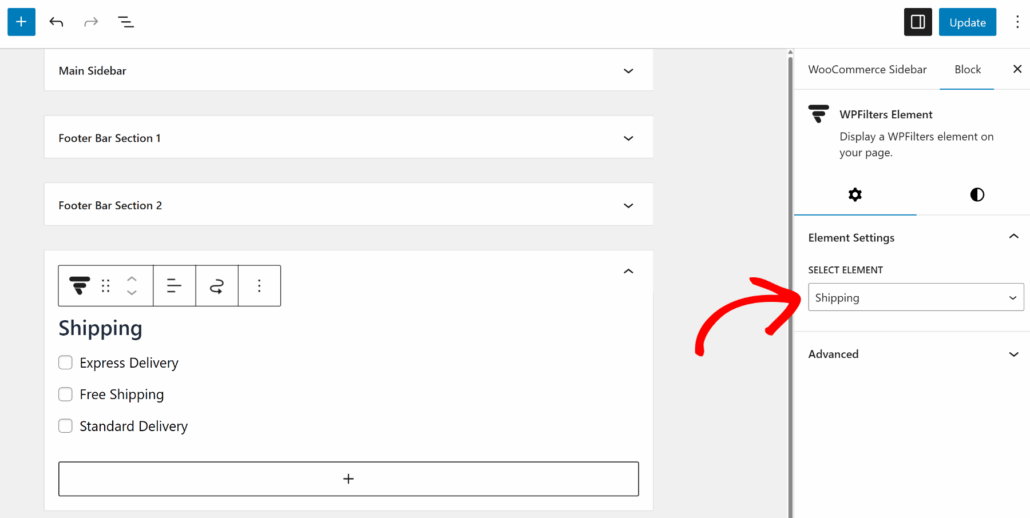
次に、サイドバーセクションまでスクロールし、+アイコンをクリックして新しいブロックを追加します。ここからWPFilters Elementを検索してサイドバーに追加します。

右側の設定パネルで、要素を選択ドロップダウンをクリックし、作成したばかりの配送クラスフィルターを選択します。
完了したら、更新をクリックします。
ステップ6:配送クラスフィルターをテストする
最後のステップは、WooCommerceショップページにアクセスして、フィルターが機能していることをテストすることです。
サイドバーに出荷クラスのオプションが表示されるはずです。いずれかのオプションをクリックして、その出荷クラスに属する製品のみが結果に表示されることを確認してください。
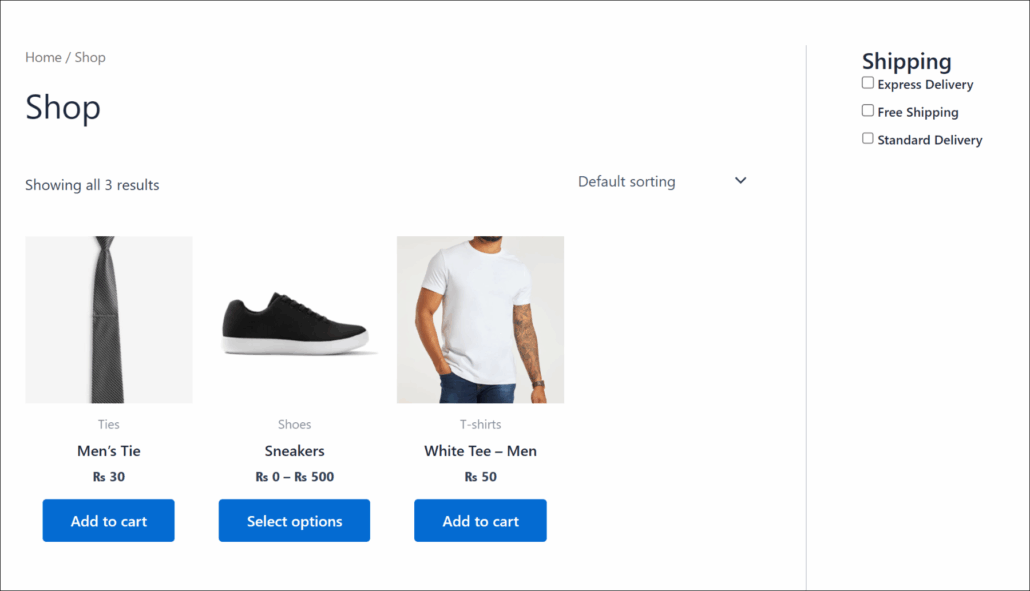
デモストアでは、「送料無料」を選択すると、すぐに送料無料の対象となる商品のみに製品グリッドが絞り込まれました。
まさに、買い物客をサイトに長く留めるような体験です。
WooCommerceの配送クラスフィルターに関するFAQ
1. 複数の配送ゾーンがある場合、配送クラスフィルターを作成できますか?
はい、できます。配送ゾーンと配送クラスはWooCommerceの設定で別々です。フィルターはゾーンではなく、特に配送クラスに接続されるため、ゾーンの数に関係なく正しく機能します。
2. 個々のカテゴリページにも配送クラスフィルターを表示できますか?
はい。埋め込みオプションから、Gutenbergエディターを使用して任意のページにWPFilters Elementブロックを追加できます。
3. 後でWooCommerceに追加する配送クラスでも機能しますか?
はい。WPFiltersはWooCommerceから配送クラスデータを動的に取得します。WooCommerce » 設定 » 配送 » 配送クラスで作成した新しい配送クラスは、フィルター設定を変更せずにフィルターに自動的に表示されます。
このチュートリアルがお役に立ち、WooCommerceで製品の配送クラスフィルターを設定する方法を学べたことを願っています。また、WordPressで複数の分類法でフィルタリングする方法や製品タイプでWooCommerceをフィルタリングする方法に関するガイドも参照してください。
配送の優先順位で顧客にスマートなショッピング方法を提供しませんか?WPFiltersはこちらから始められます。