サイト訪問者を飽きさせないようにするにはどうすればよいか疑問に思ったことはありませんか? WordPressで関連記事を表示できれば、もっと簡単になります。
投稿、ページ、商品などの関連記事を表示することで、訪問者を興味を持ちそうな他のエリアに誘導できます。
誰かがあなたのブログ記事を読んで気に入ったのに、他に注意を引くものがなくサイトを離れてしまうところを想像してみてください。
代わりに、関連記事を表示することで、サイトに長く滞在してもらい、あまり労力をかけずに商品やサービスをアップセルするのに役立ちます。
したがって、この記事では、WordPressで簡単に関連記事を表示する方法を説明します。初心者から上級者まで、誰でも数ステップで実行できます。
主なポイント:
- 関連記事がエンゲージメントを高め、売上を伸ばす方法を発見してください。
- コードを書かずにWordPressで関連記事を表示する方法を学びましょう。
- 特定のページ/投稿の関連記事として表示するコンテンツを決定します。
WordPressで関連記事を表示する理由
関連記事を表示することは、オーディエンスの関心を維持するための優れた方法です。訪問者は気に入ったものを見つけると、サイト内の他の類似トピックをさらに探す可能性が高くなります。これにより、サイトに長く滞在し、将来また訪れる可能性が高まります。
たとえば、料理ブログを運営していて、誰かがケーキの焼き方を学ぶために訪れた場合、フロスティングのテクニックや他の種類のケーキなど、関連記事を提案できます。読者はこれらの提案をクリックし、コンテンツに夢中になる可能性が高いです。
または、オンラインストアを運営している場合、関連商品を表示することで、より多くの購入を促進できます。たとえば、電話を探している人は、ケースやスクリーンプロテクターなどのアクセサリーにも興味があるかもしれません。これらの関連アイテムを表示すると、追加販売の可能性が高まります。
それでは、この戦略を活用して売上を伸ばす方法をステップバイステップで見ていきましょう。
WordPressで関連記事を表示する方法
WordPressで関連記事を表示する最も速く簡単な方法は、SearchWPを使用することです。これはWordPressで最も強力な検索プラグインであり、ウェブサイトを改善するための追加機能も備わっており、その一つが関連記事の表示です。
60,000以上のウェブサイト所有者が、ウェブサイトの改善と売上増加のためにSearchWPを利用しています。WordPressで関連コンテンツを表示することに加えて、SearchWPでできることは次のとおりです。
- 検索結果からコンテンツを除外する: 無関係なコンテンツやカテゴリを除外することで検索品質を向上させ、ユーザーが探しているものをより効率的に見つけられるようにします。
- 検索結果でのコンテンツの優先順位付け: 検索結果に表示されるコンテンツの順序を調整できます。これにより、特定のページやアイテムを強調表示し、最も重要なものに簡単に注意を引くことができます。
- キーワードのステミングをサポート: SearchWPは、「run」を検索する際に、「running」や「runner」などの検索語の異なる形式を自動的に含めます。この機能は、サイトのニーズに合わせてカスタマイズできます。
- 検索トレンドを分析する: 訪問者がサイトで何を検索しているかを追跡および分析し、ユーザー行動に関する貴重な洞察を得ます。このデータは、コンテンツ戦略を微調整し、全体的なユーザーエンゲージメントを向上させるのに役立ちます。
次に、WordPressで関連記事を表示する方法について、ステップバイステップガイドを見ていきましょう。
ステップ1:SearchWPのインストールと有効化
まず、ニーズに最も適したSearchWPパッケージを選択してください。各パッケージには異なる機能が用意されています。
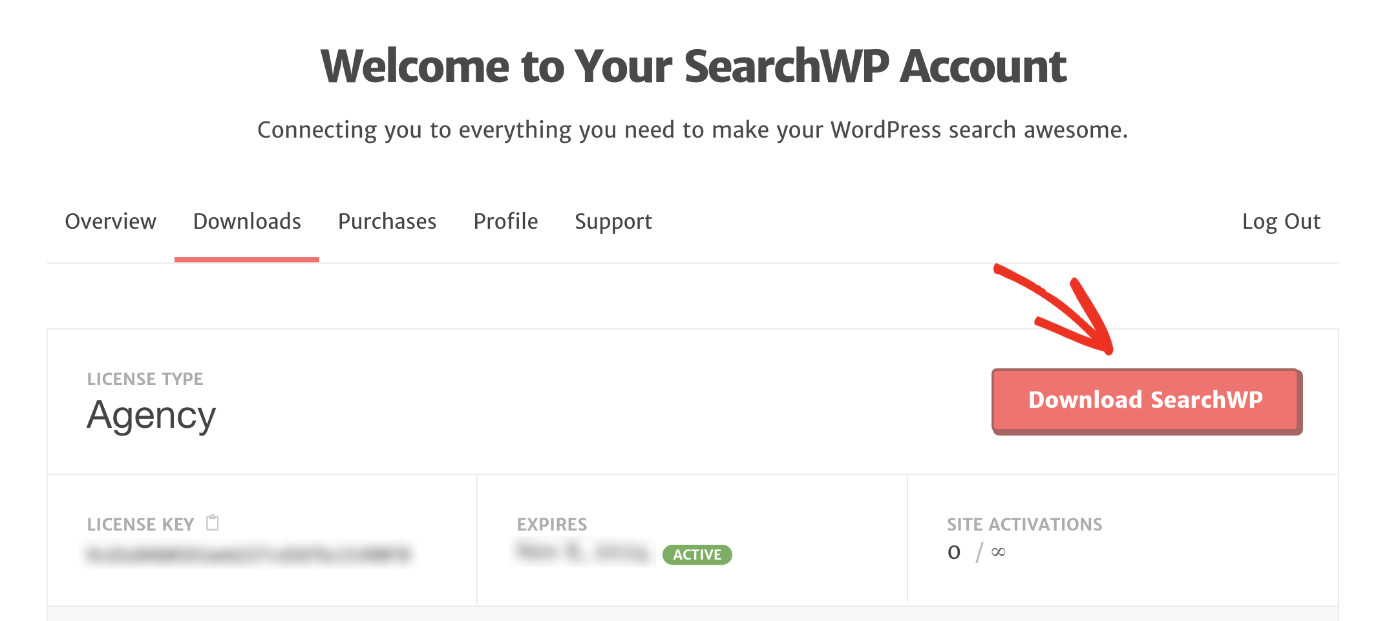
購入後、アカウントページのダウンロードタブからプラグインファイルをダウンロードしてください。アカウントページ。
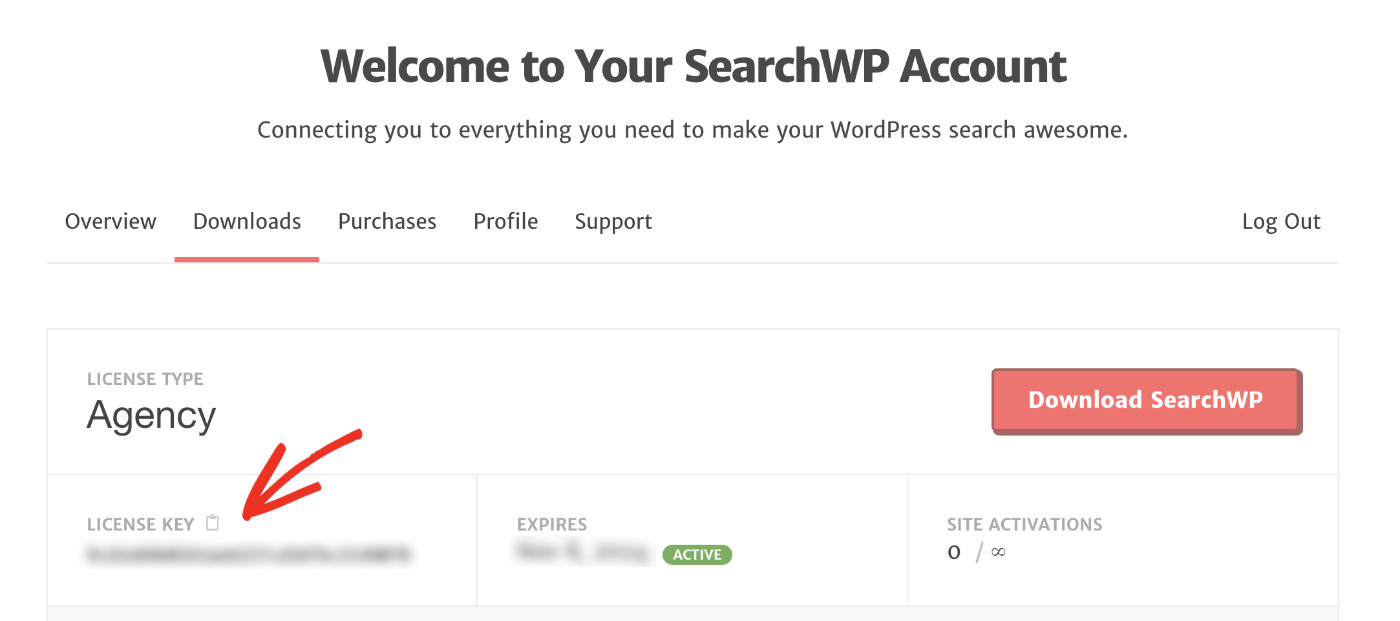
zipファイルをダウンロードした後、同じページからライセンスキーをコピーすることを忘れないでください。後でSearchWPプラグインをアクティブ化するために必要になります。
ダウンロードが完了したら、他のWordPressプラグインと同様にSearchWPをインストールしてアクティブ化してください。他のWordPressプラグインと同様に。
アクティブ化後、ウェルカムウィザードが表示されます。「オンボーディングウィザードを開始する」をクリックして、初期設定構成に従ってください。
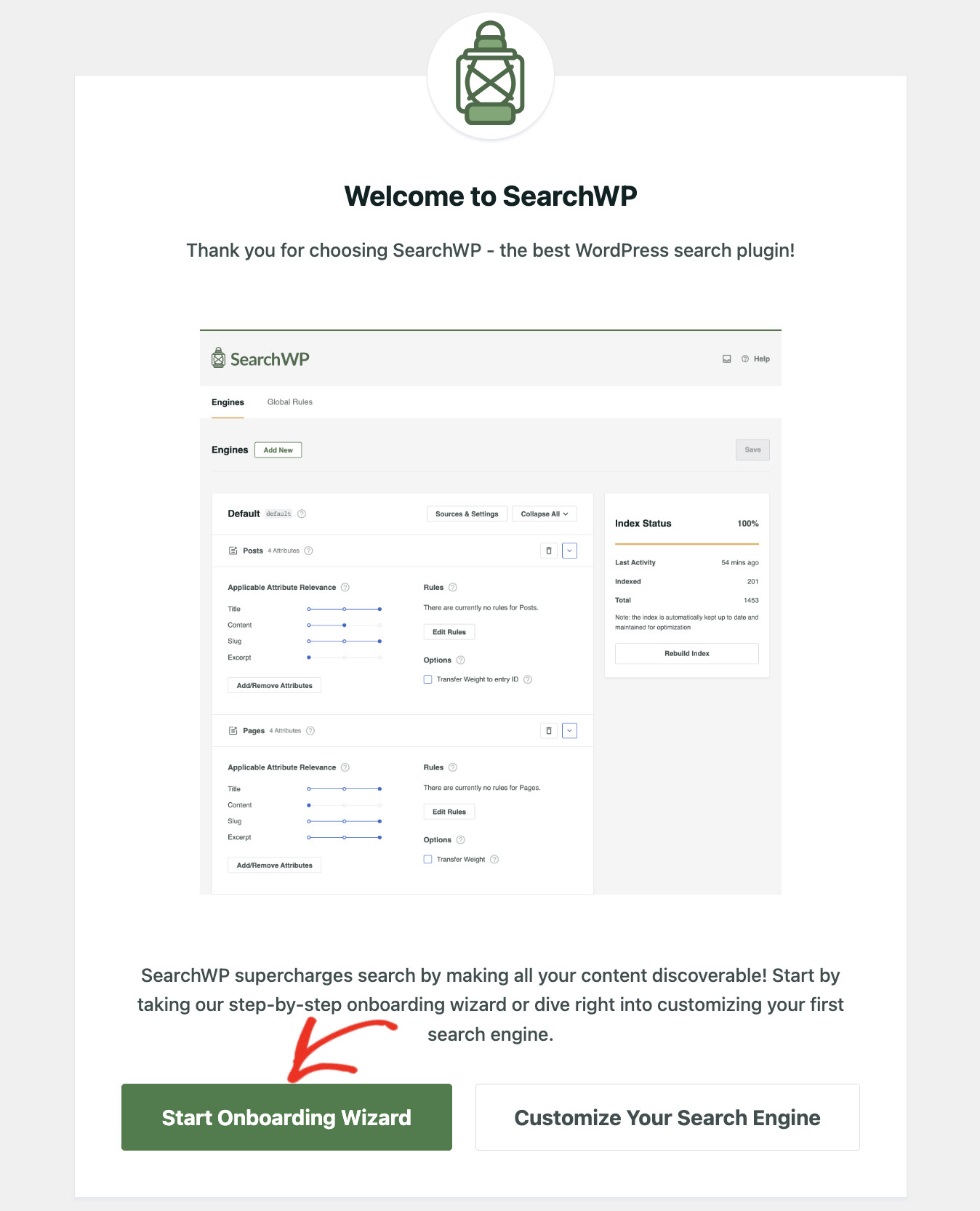
または、すべてを手動で設定したい場合は、SearchWP > ライセンスキーを追加に移動してください。

次に、コピーしたライセンスキーをライセンスキーフィールドに貼り付け、「キーを検証」をクリックしてSearchWPをアクティブ化します。

ライセンスキーが検証されると、ライセンス詳細が表示され、アクティベーションが成功したことが確認されます。

ステップ2:検索エンジンの設定
アクティブ化されると、SearchWPはすぐにウェブサイトコンテンツのインデックス作成を開始します。進捗状況を確認するには、SearchWP > アルゴリズムに移動してください。

デフォルトのエンジンは、投稿、ページ、メディアファイルをインデックスします。ただし、どのソースをインデックスするかを選択できます。これを行うには、「ソースと設定」ボタンをクリックします。

「ソース」リストからインデックスしたいすべてのソースをチェックし、満足したら最後に「完了」をクリックします。

SearchWPの最も良い点は、さまざまなニーズに合わせて異なる検索設定を使用するために、複数の検索エンジンを作成できることです。したがって、関連記事を表示するための検索エンジンを作成しましょう。これを行うには、「エンジン」の横にある「新規追加」をクリックします。

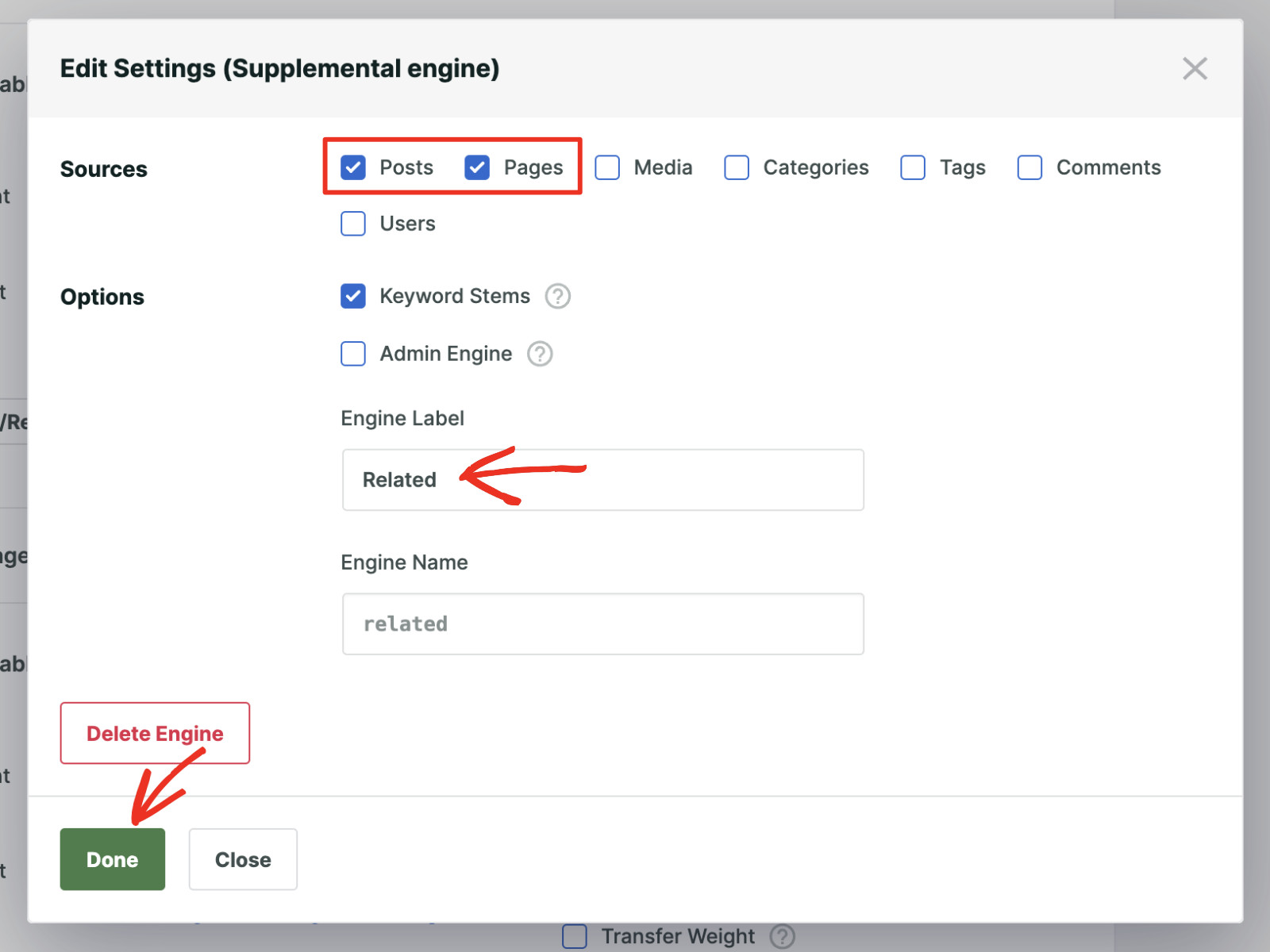
次に、関連記事を表示するために使用したいソースを選択します。投稿とページを関連記事として表示しましょう。WooCommerce/EDDでオンラインストアを実行している場合は、関連商品を表示することもできます。
投稿とページを選択し、エンジンに「関連記事」という名前を付けて、認識しやすくします。最後に、満足したら「完了」をクリックします。
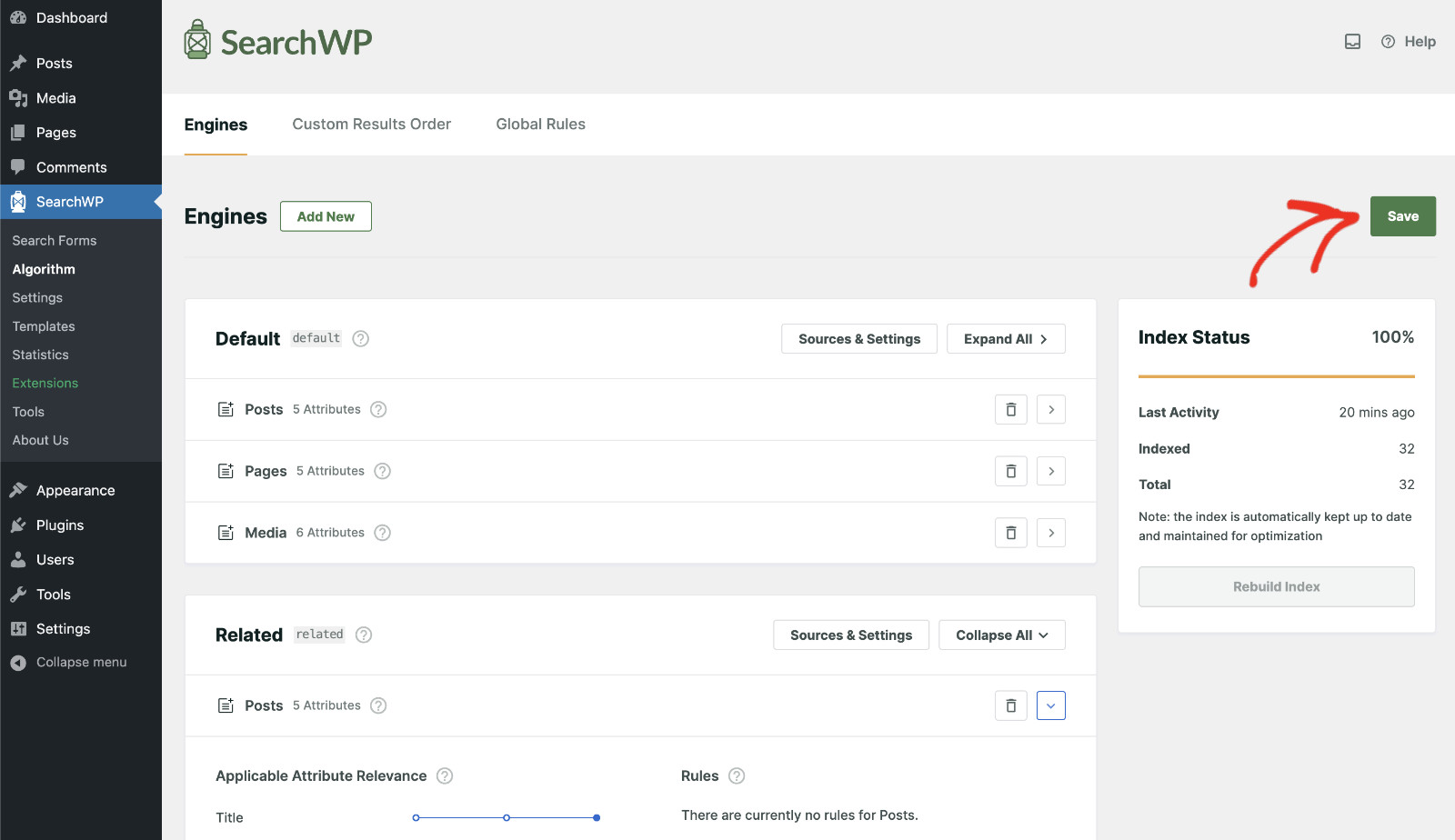
「保存」をクリックして、これまでに変更した内容を適用してください。
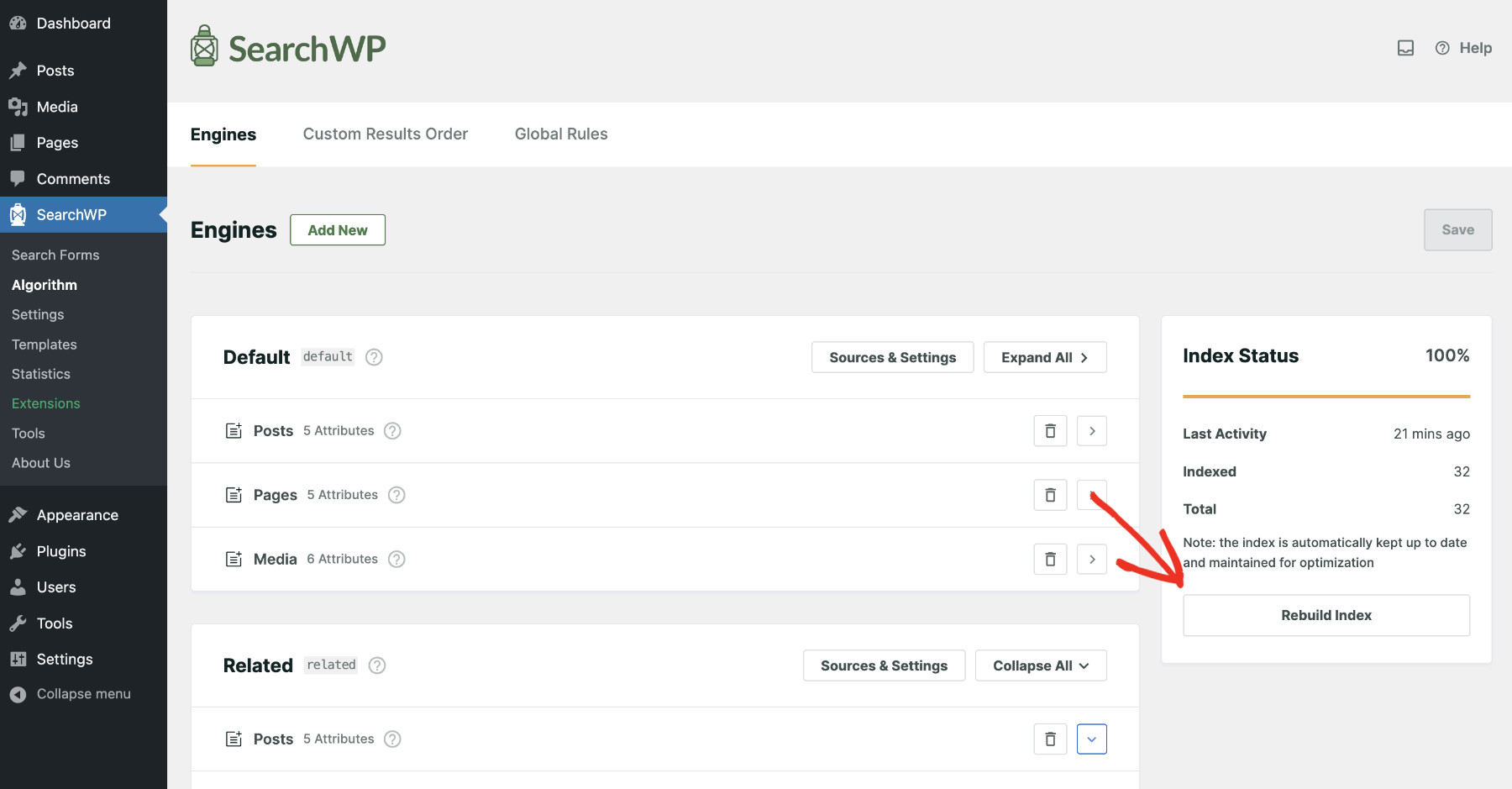
SearchWPは定期的にウェブサイトのコンテンツをインデックス化します。ただし、「インデックスの再構築」ボタンをクリックすることで、手動でプロセスを開始することもできます。
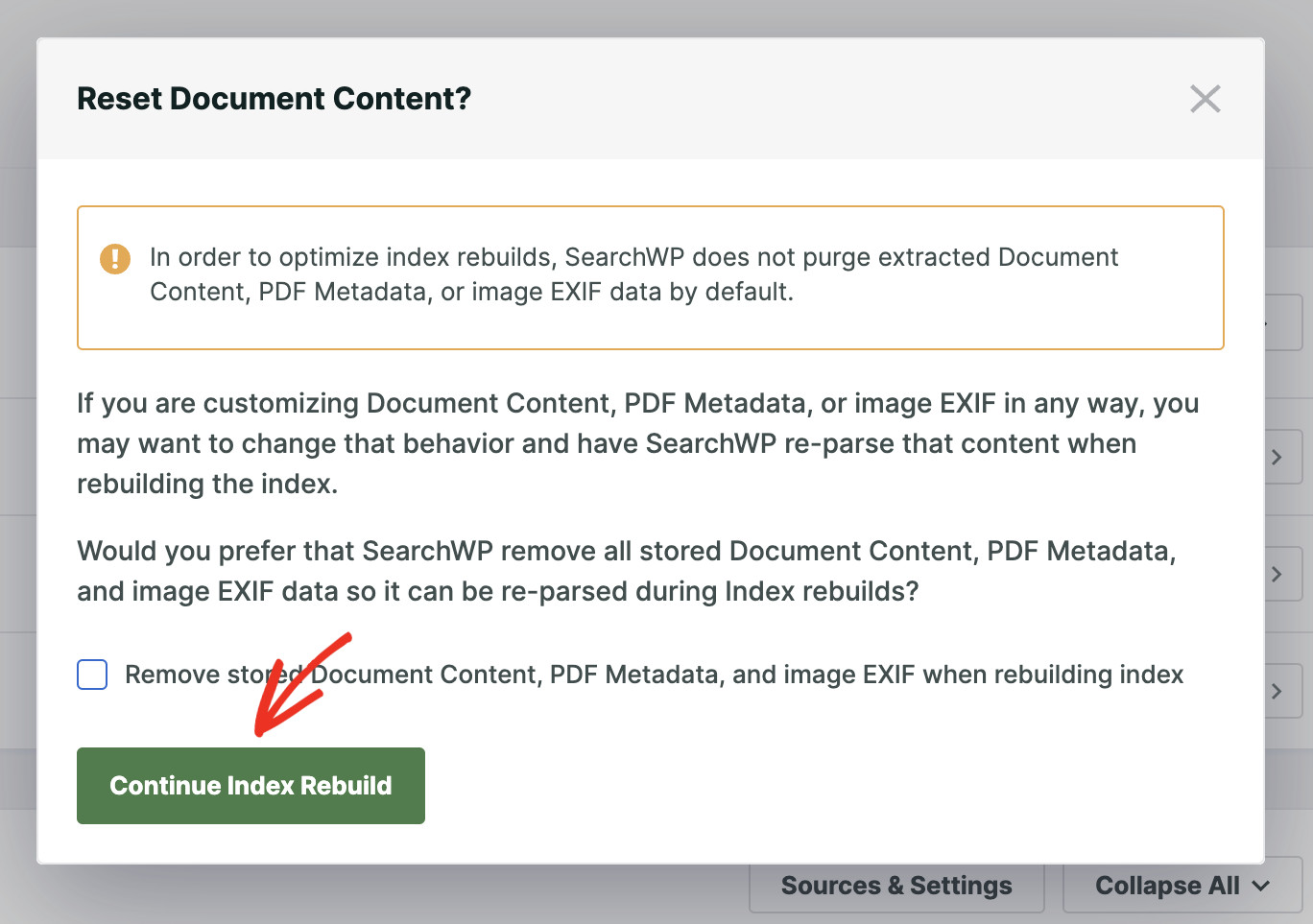
これは一般的ではありませんが、ウェブサイトの現在の設定によっては、このプロセス中に次のポップアップが表示されることがあります。SearchWPが画像またはドキュメントファイルをインデックス化すると、インデックス可能なすべてのデータを収集してデータベースに保存します。
既存のインデックスデータを新しいデータに置き換えたい場合は、「保存されたドキュメントコンテンツ、PDF…を削除」オプションをチェックします。そうでない場合は、そのままにして「インデックスの再構築を続行」をクリックします。これで完了です。すべて設定されました。
ステップ3:関連記事拡張機能をインストール&アクティベートする
次に、WordPressで関連記事を表示するSearchWPの関連記事拡張機能をインストールする必要があります。これを行うには、SearchWP > 設定 > 関連記事にアクセスしてください。
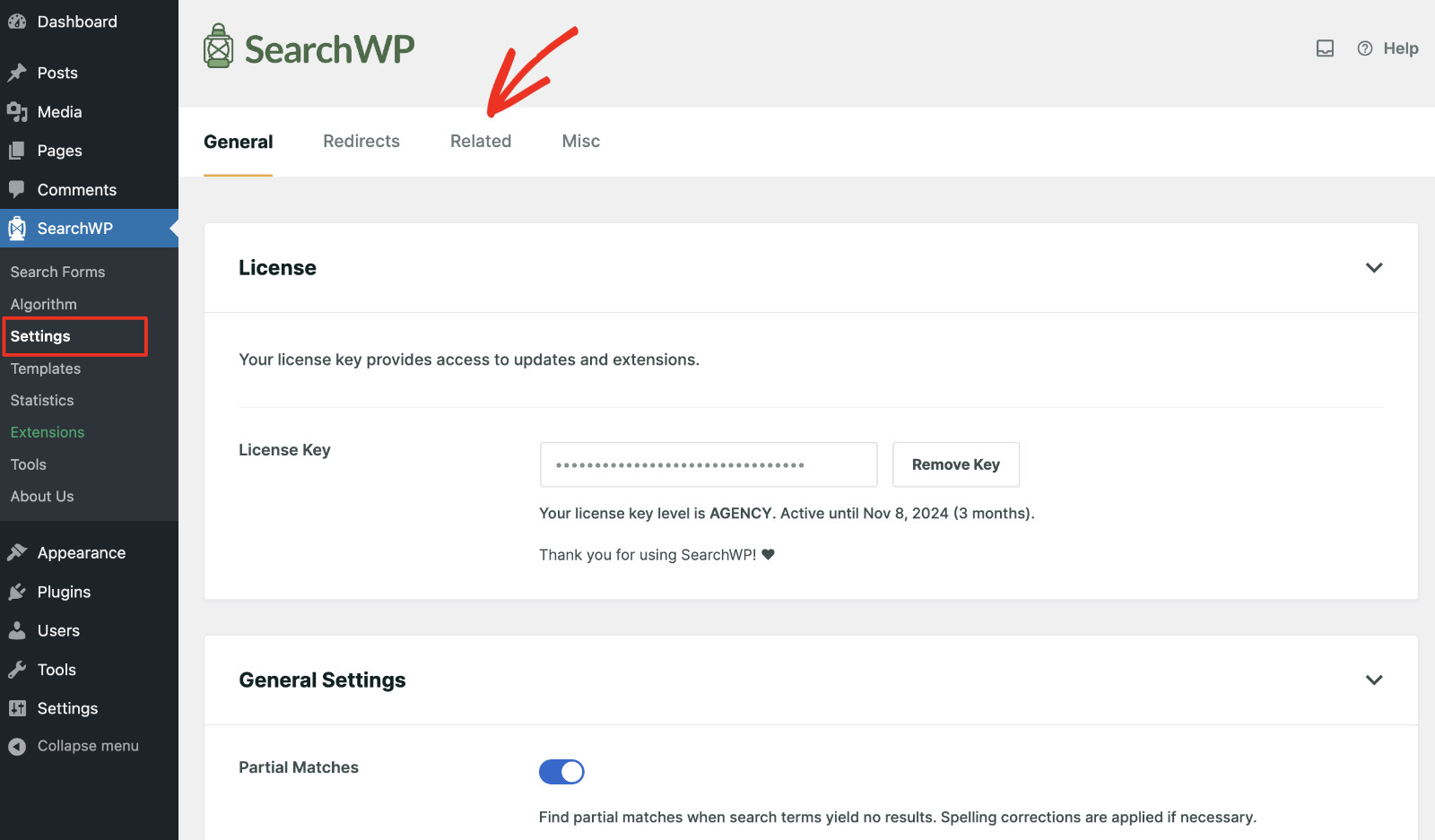
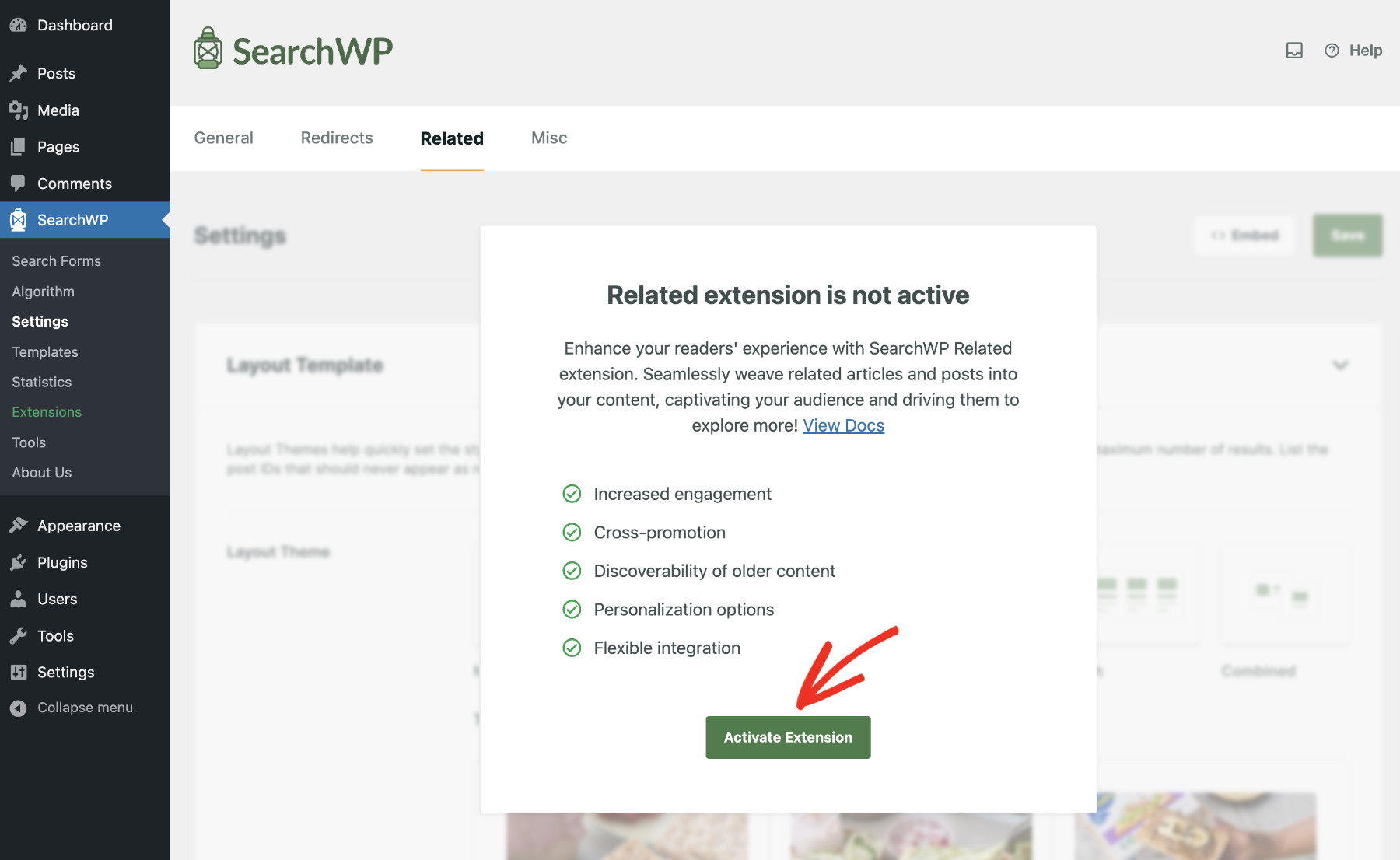
「拡張機能をアクティベート」ボタンをクリックして、拡張機能ページに移動します。
次に、リストから「関連記事」拡張機能を見つけて、「インストール」ボタンをクリックします。しばらくすると、拡張機能が正常にインストールされます。
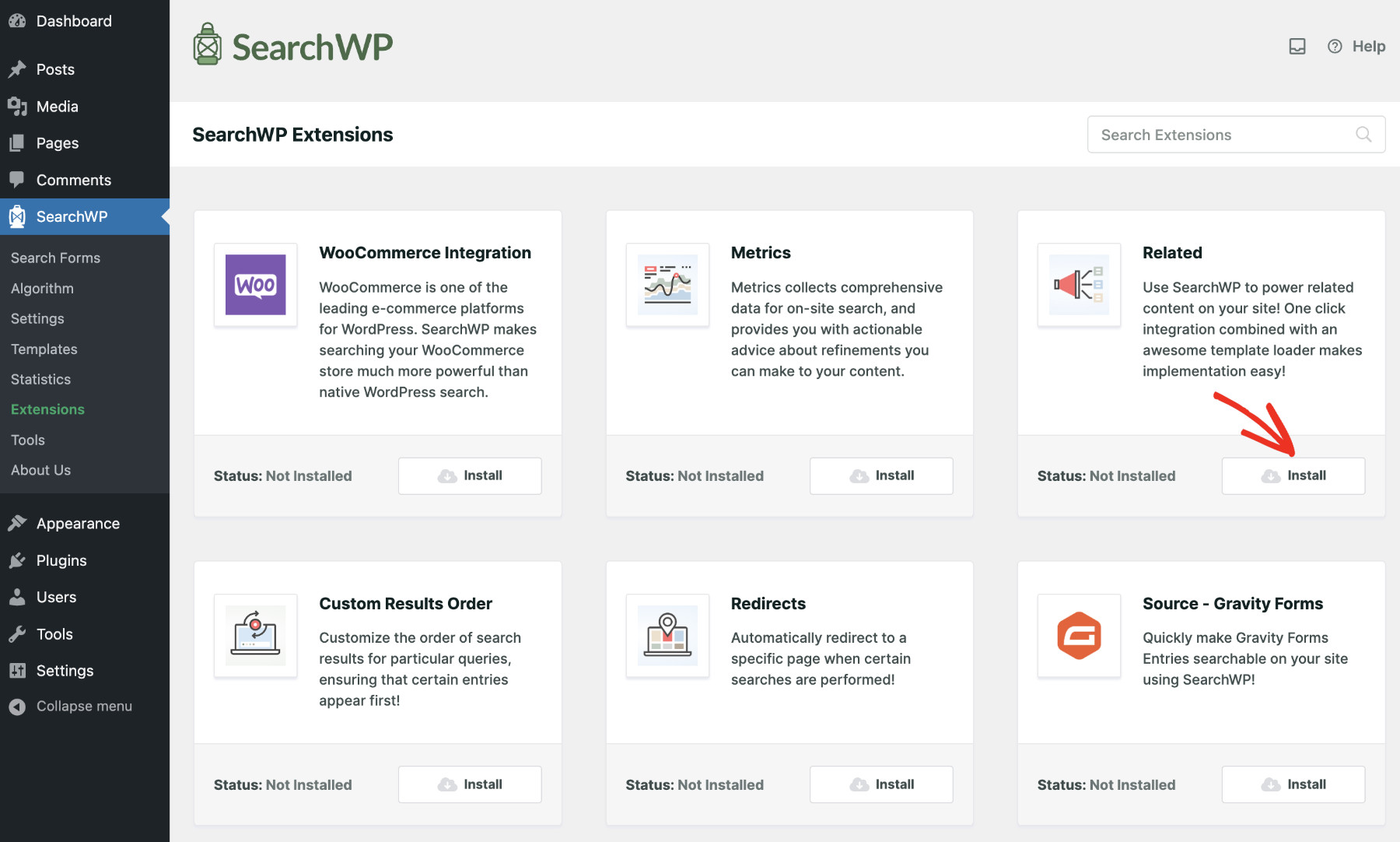
SearchWPには、特定のタスクのための拡張機能が他にもたくさんあります。必要なものを参照して使用できます。
ステップ4:関連記事ブロックをカスタマイズする
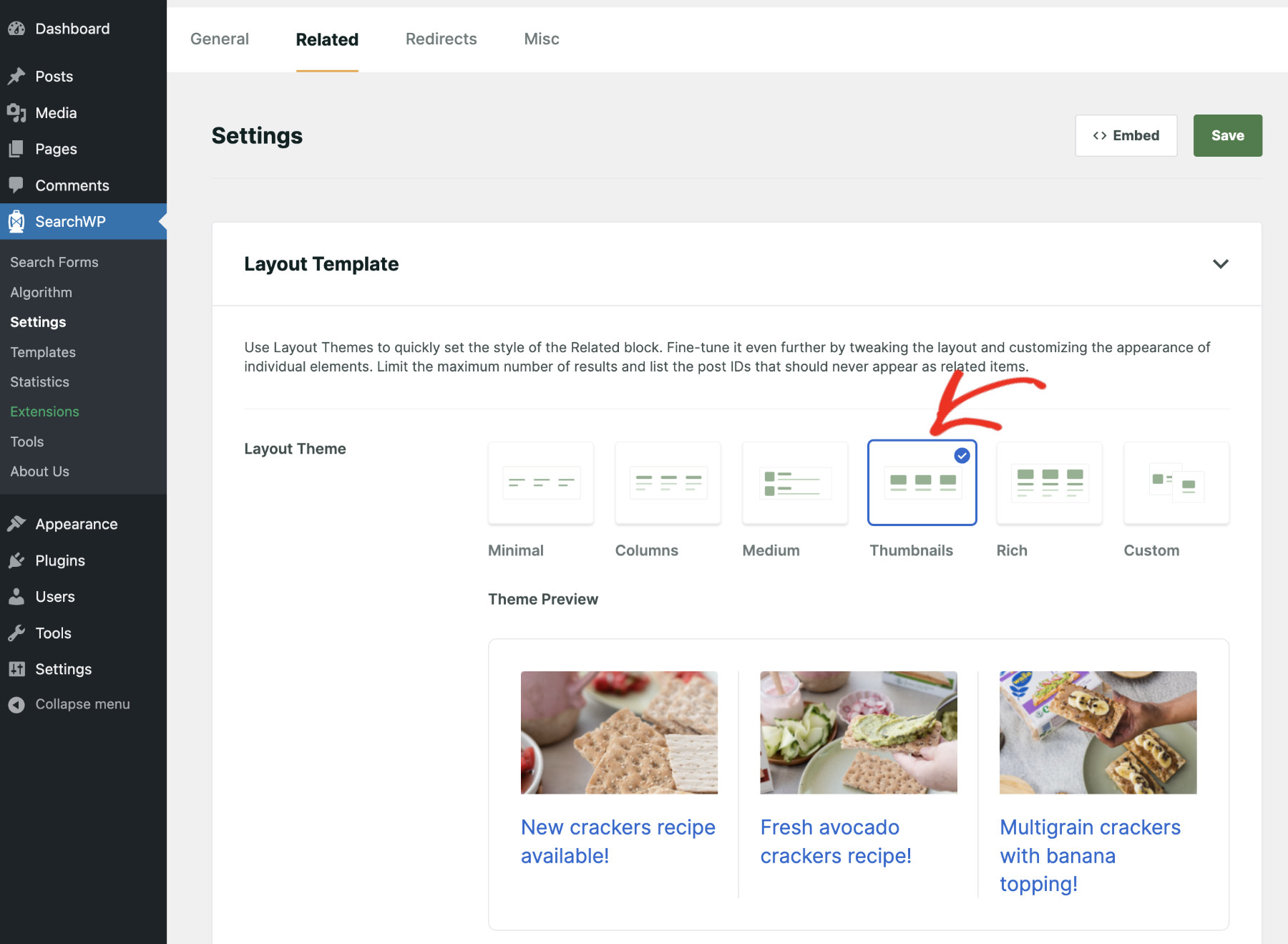
ウェブサイトで関連記事をどのように表示したいかを構成する時間です。これを行うには、SearchWP > 設定 > 関連記事にアクセスし、ウェブサイトのデザインに合ったレイアウトテーマを選択してください。
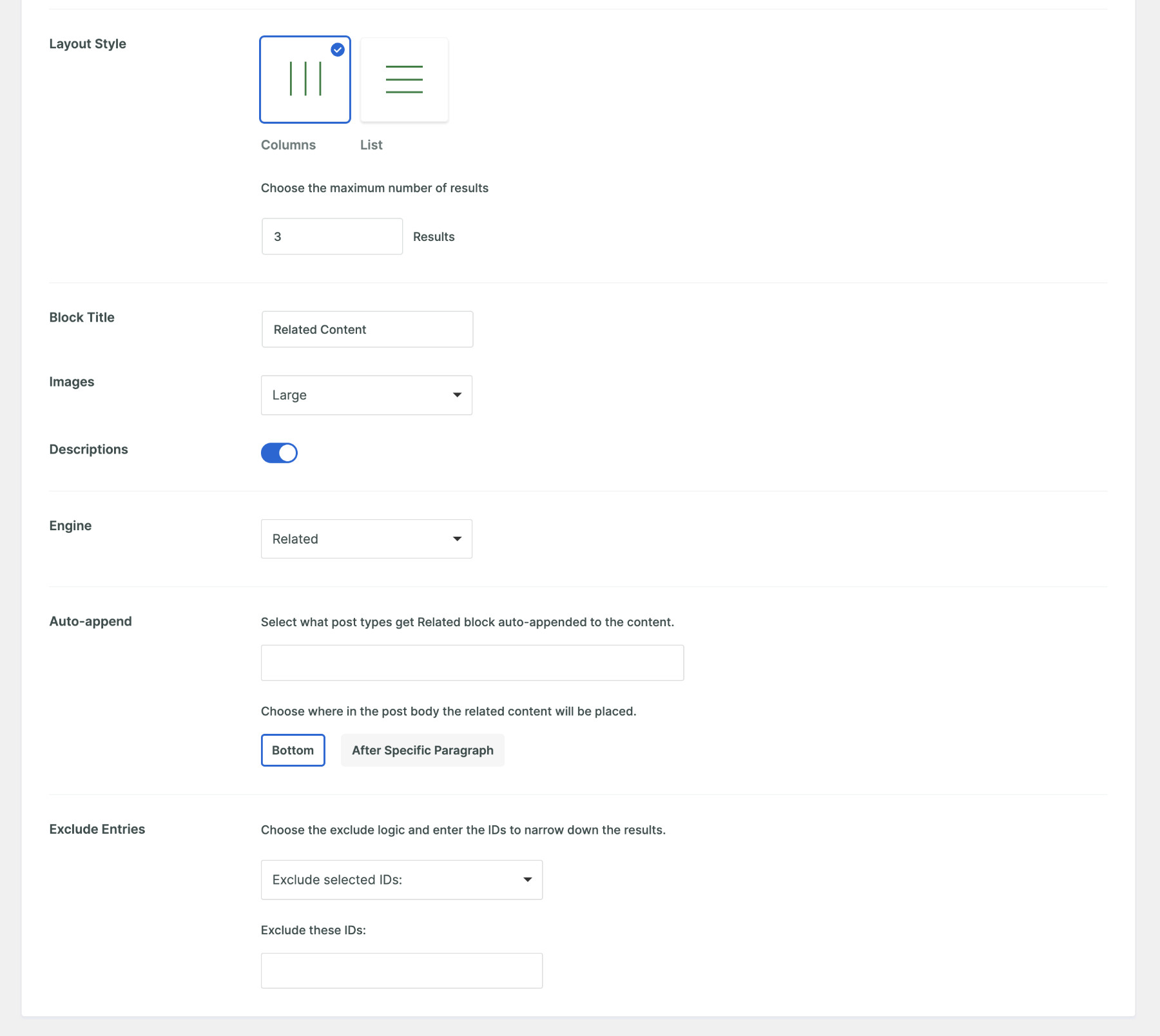
以下の設定を使用して、関連記事ブロックにカスタム名を与えることができます。また、説明を表示するかどうか、および表示する結果の数を定義することもできます。
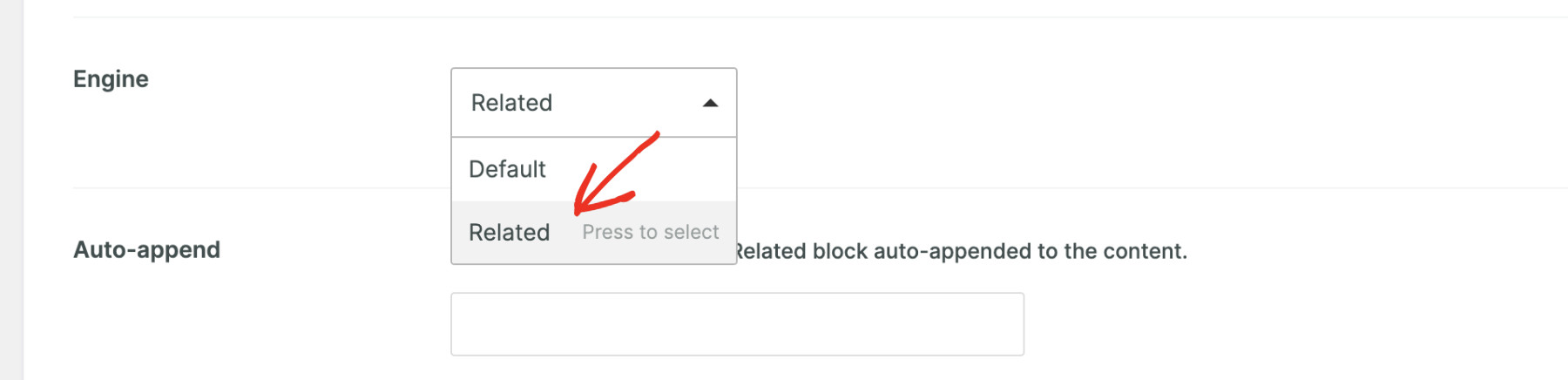
最も重要なのは、関連記事を表示するために使用するエンジンを定義する必要があることです。関連記事という新しいエンジンを既に作成したので、このドロップダウンから選択しましょう。
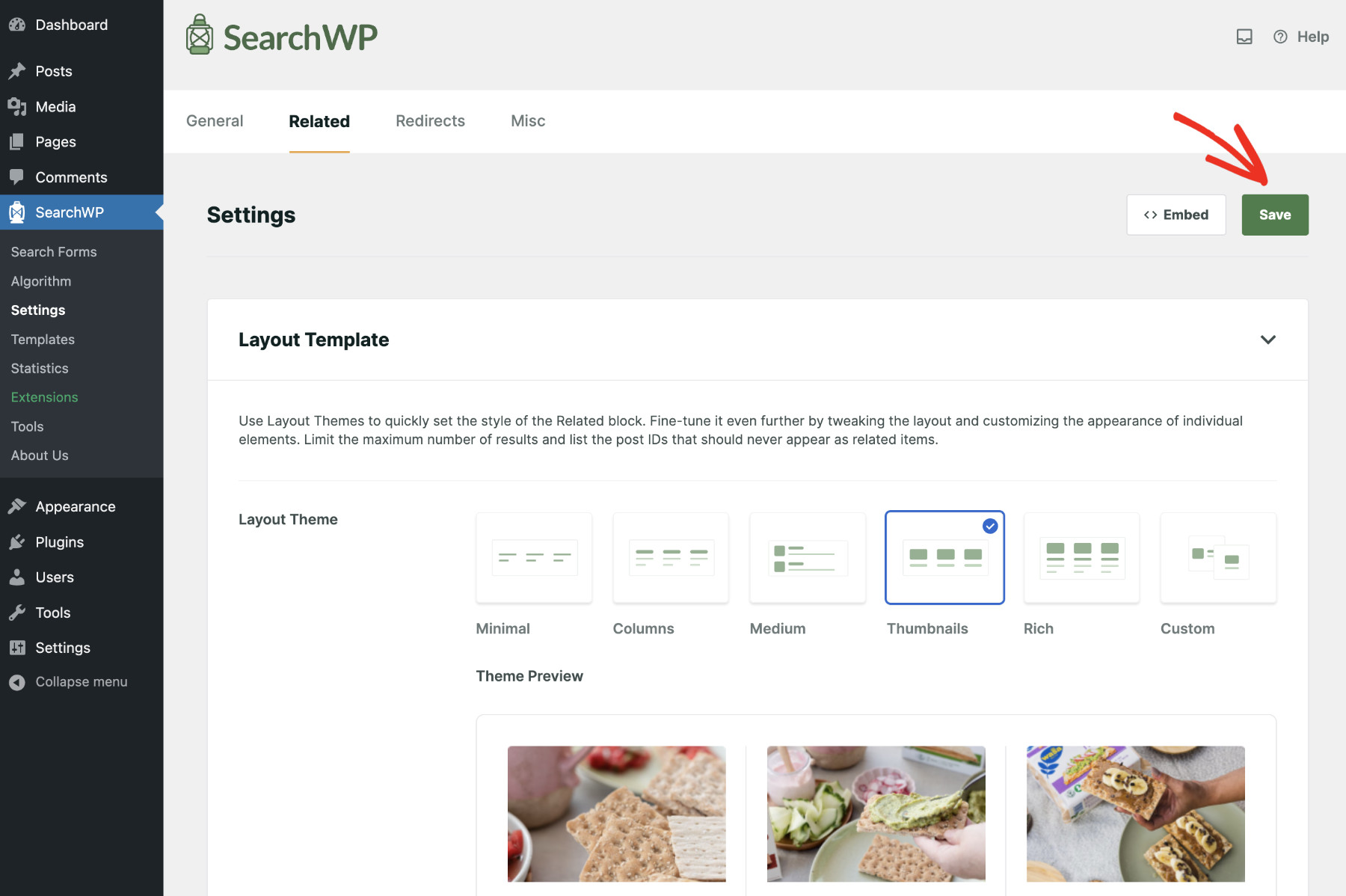
最後に、「保存」をクリックして変更を適用します。
ステップ5:関連記事ロジックを定義する
すべてのコンテンツはユニークであるため、提案として表示するコンテンツもユニークである必要があります。しかし、それらを1つずつ設定するのは面倒なプロセスであり、目標を達成できません。
したがって、関連記事を動的に設定する方法が必要です。SearchWPはこの問題を巧みに解決します。
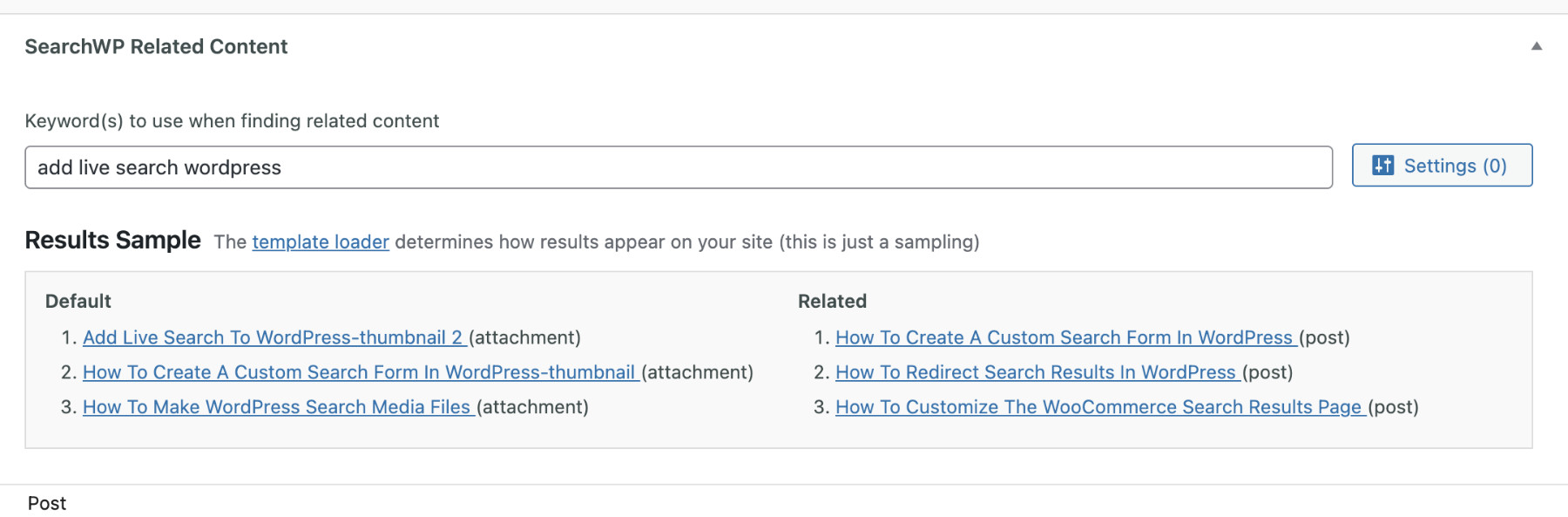
投稿、ページ、または製品を編集モードで開き、一番下までスクロールします。「SearchWP関連記事」という新しいセクションが表示されます。ここから、この特定の投稿、ページ、または製品に関連コンテンツとして表示したいコンテンツをカスタマイズできます。
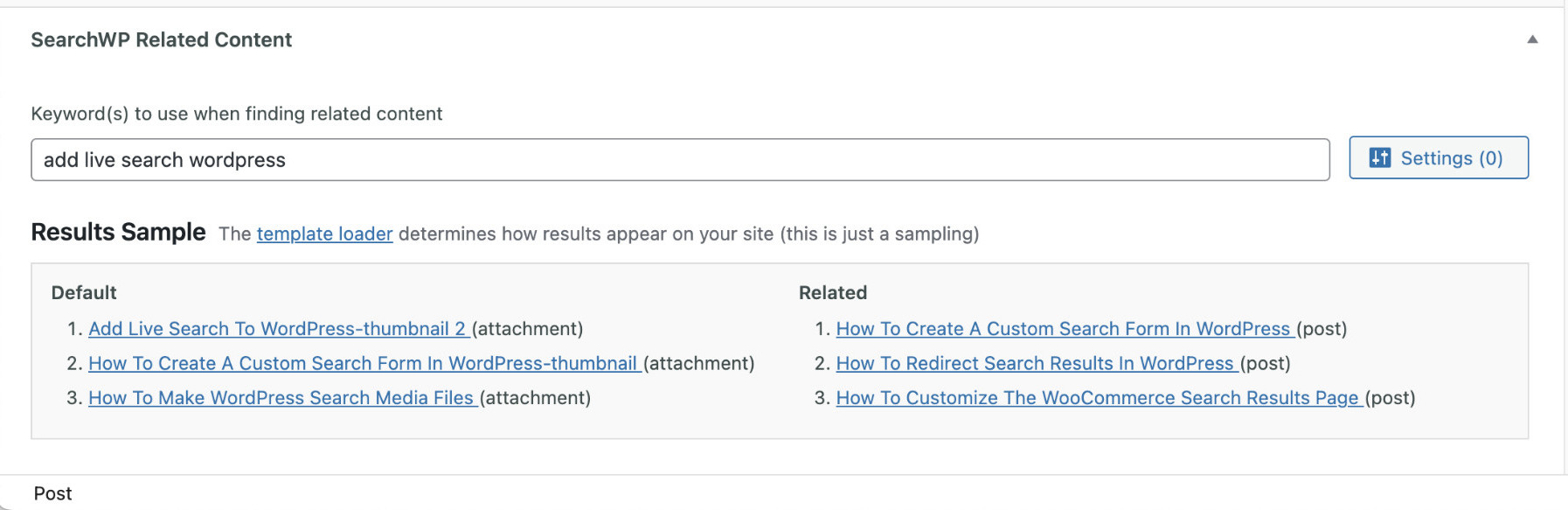
次に、SearchWPが関連記事を見つけるために使用するキーワードを指定されたフィールドに入力します。入力すると、エンジン設定に基づいて関連記事が下に表示されます。
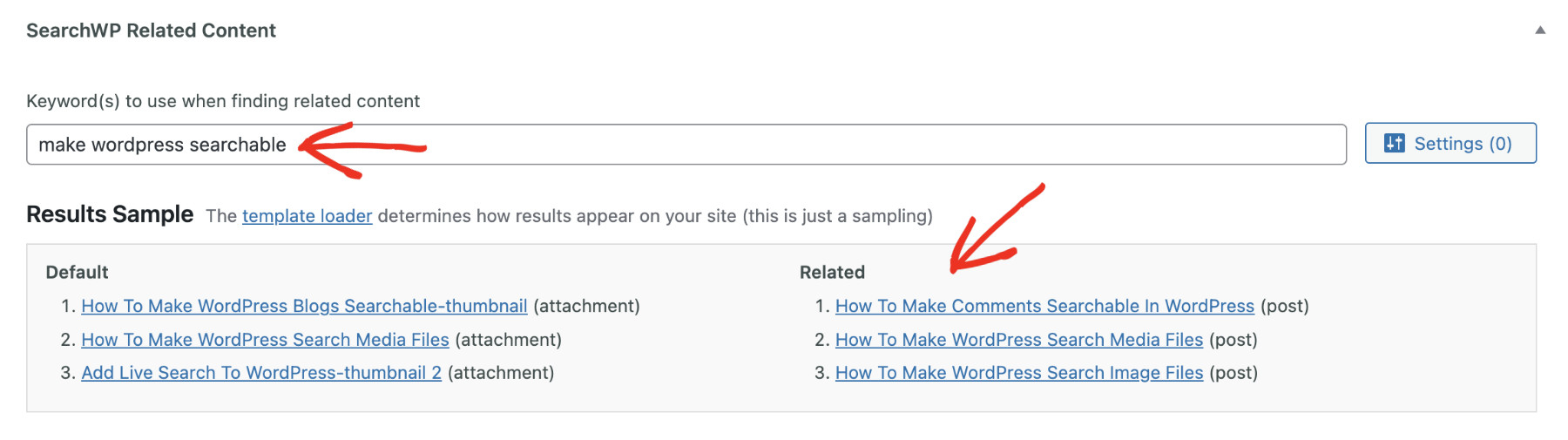
ステップ4で関連記事を表示するために関連記事エンジンを選択したので、このコンテンツのみが表示されます。次に、特定のコンテンツ関連記事として表示したい場合は、「設定」ボタンをクリックして行うことができます。
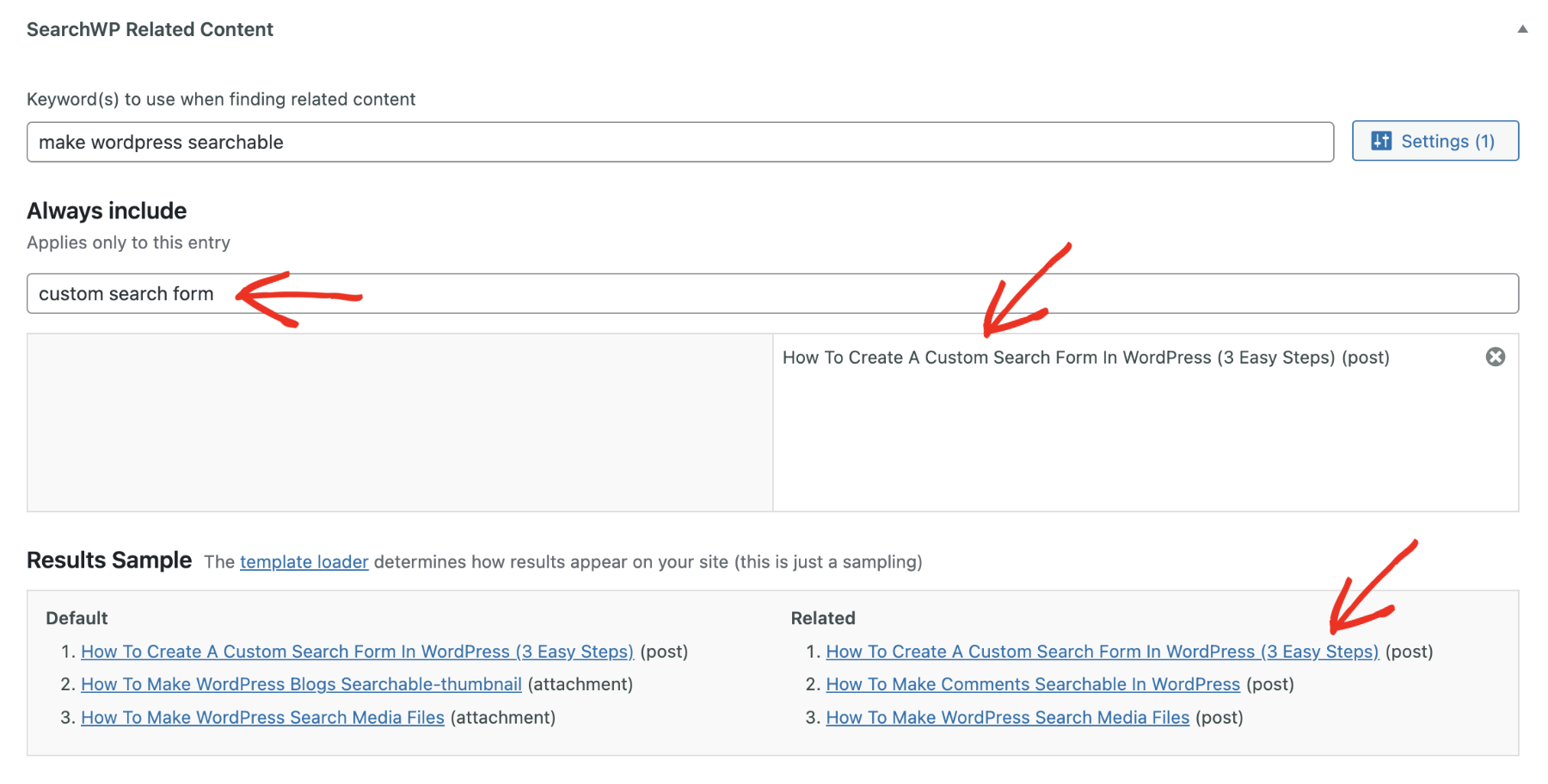
次に、設計された検索を使用して探しているコンテンツを見つけます。見つけたら、クリックして選択します。選択すると、このアイテムが関連記事を表示する際に常に最初に表示されることがわかります。
ステップ6:WordPressで関連記事を表示する
ウェブサイトのフロントエンドに、関連コンテンツを自動または手動で表示できます。どちらの方法がニーズに合うか分かるように、両方の方法をご紹介します。
ステップ6.1:WordPressで関連記事を自動表示:自動追加を使用する
WordPressで関連記事を自動表示するには、SearchWP > 設定 > 関連コンテンツに移動し、「自動追加」を探して下にスクロールします。
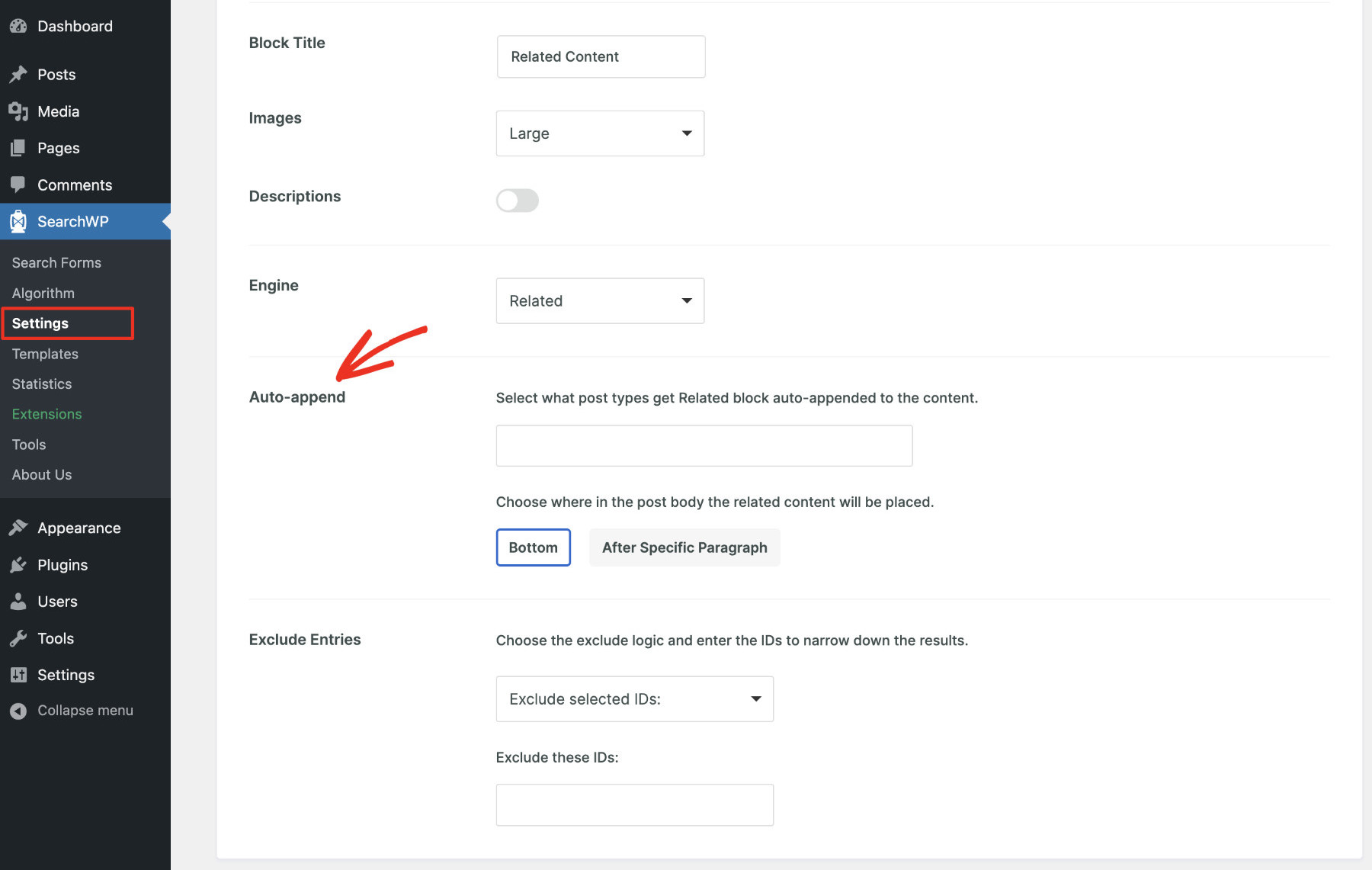
次に、関連記事ブロックを自動的に表示したいコンテンツの種類を定義します。ブロックの位置も決定できます。一番下、または数段落後に表示させることができます。「一番下」を選択しましょう。
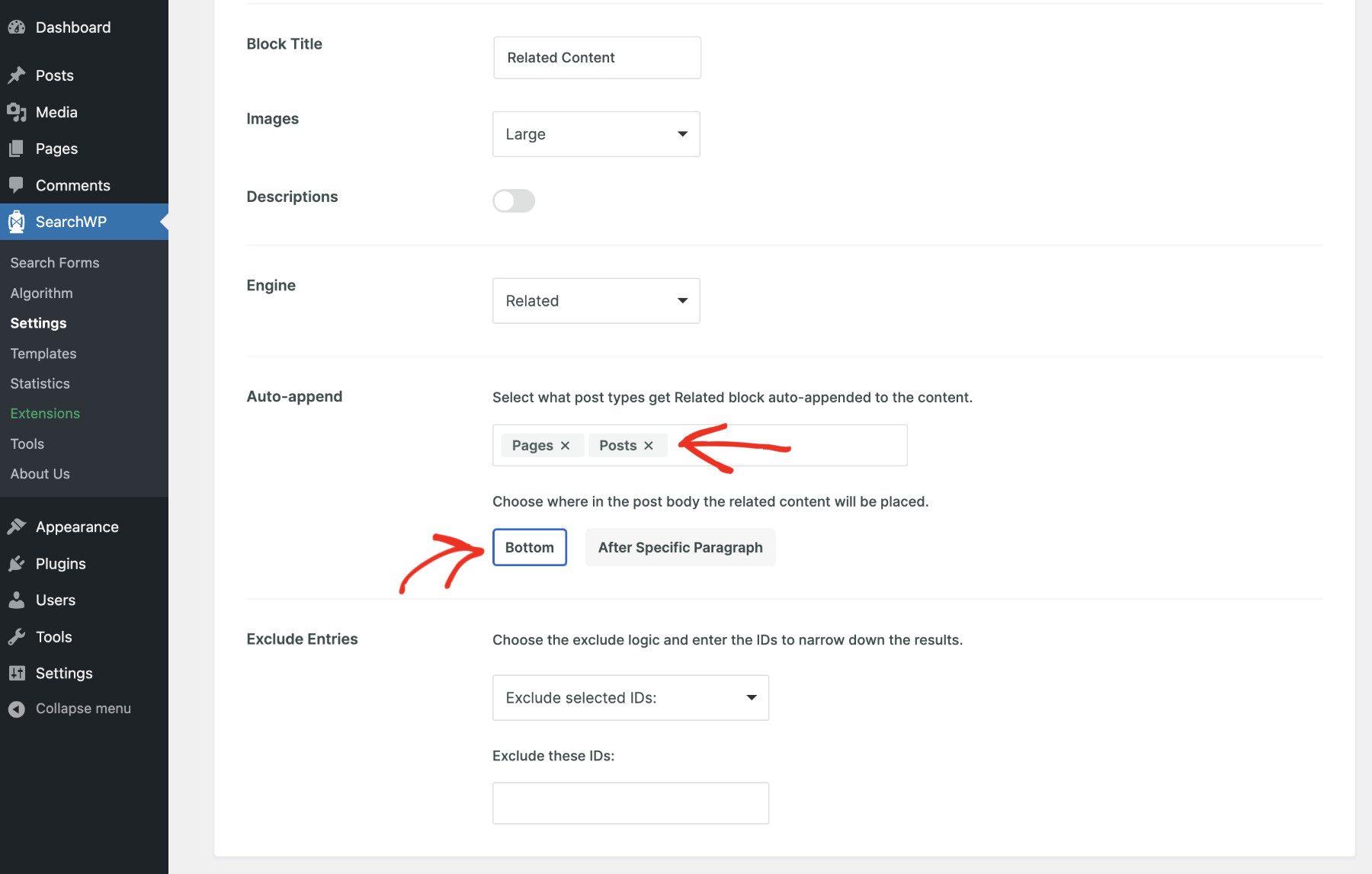
最後に、設定に満足したら「保存」をクリックします。
ステップ6.2:WordPressで関連記事を手動表示:Gutenbergブロックを使用する
SearchWPは、関連記事を表示するためのGutenbergブロックを提供します。他のGutenbergブロックと同様に使用できます。デザインした場所に編集モードで開き、「ブロックを追加」ボタンをクリックするだけです。

次に、リストから「関連」ブロックを見つけて選択します。
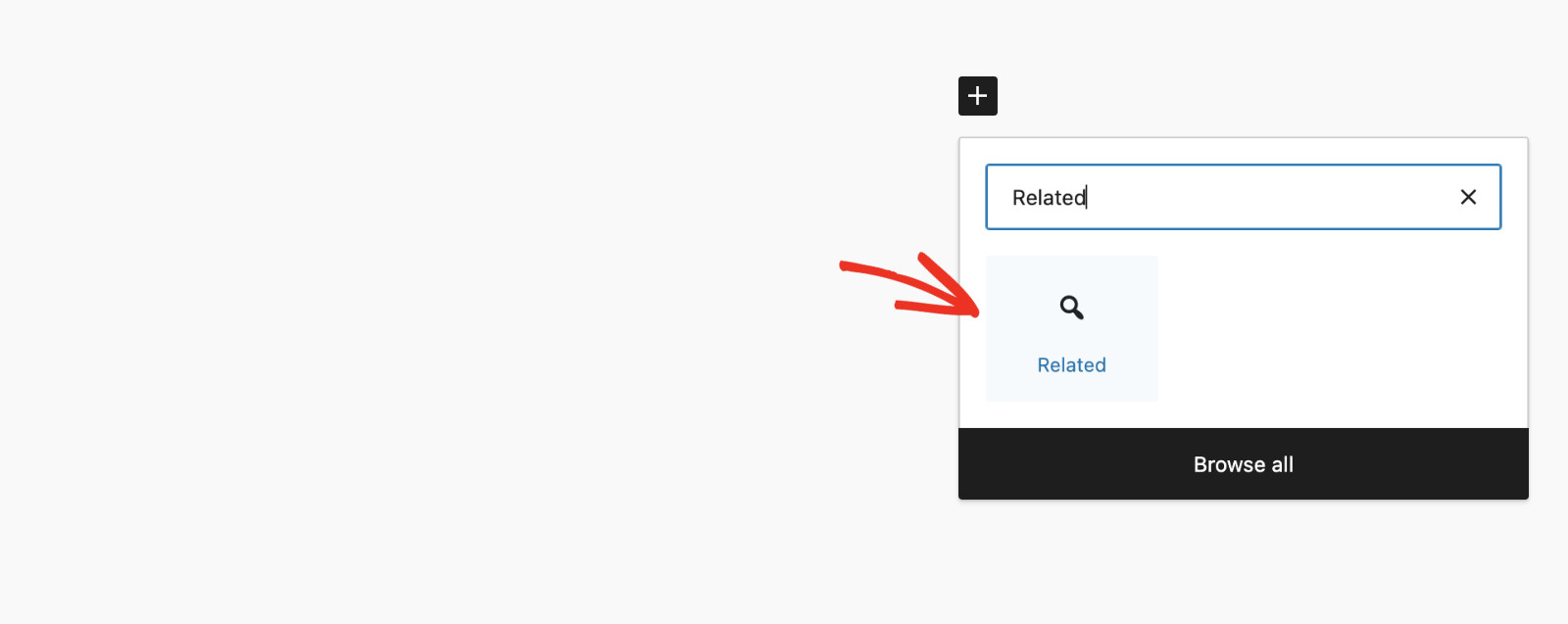
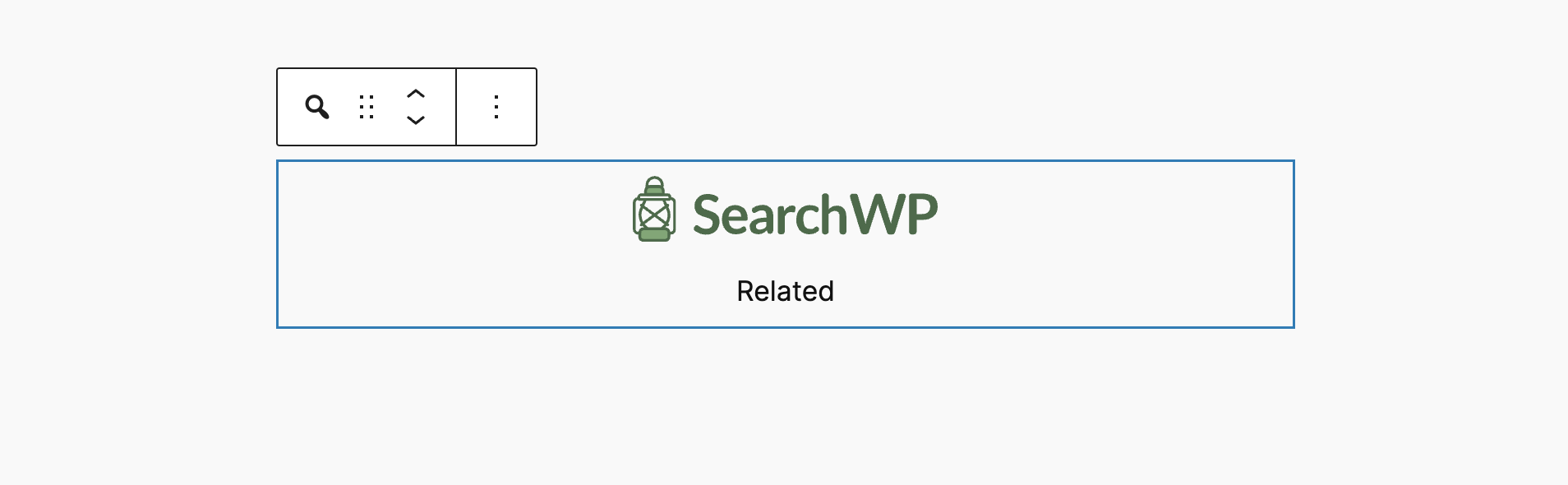
これで関連ブロックが表示されるはずです。バックエンドにいるため、現時点ではコンテンツは表示されません。フロントエンドにアクセスすると表示されます。
ステップ5と同様に、下部にある「SearchWP 関連記事」セクションを使用して、どのコンテンツを関連記事として表示するかを決定できます。
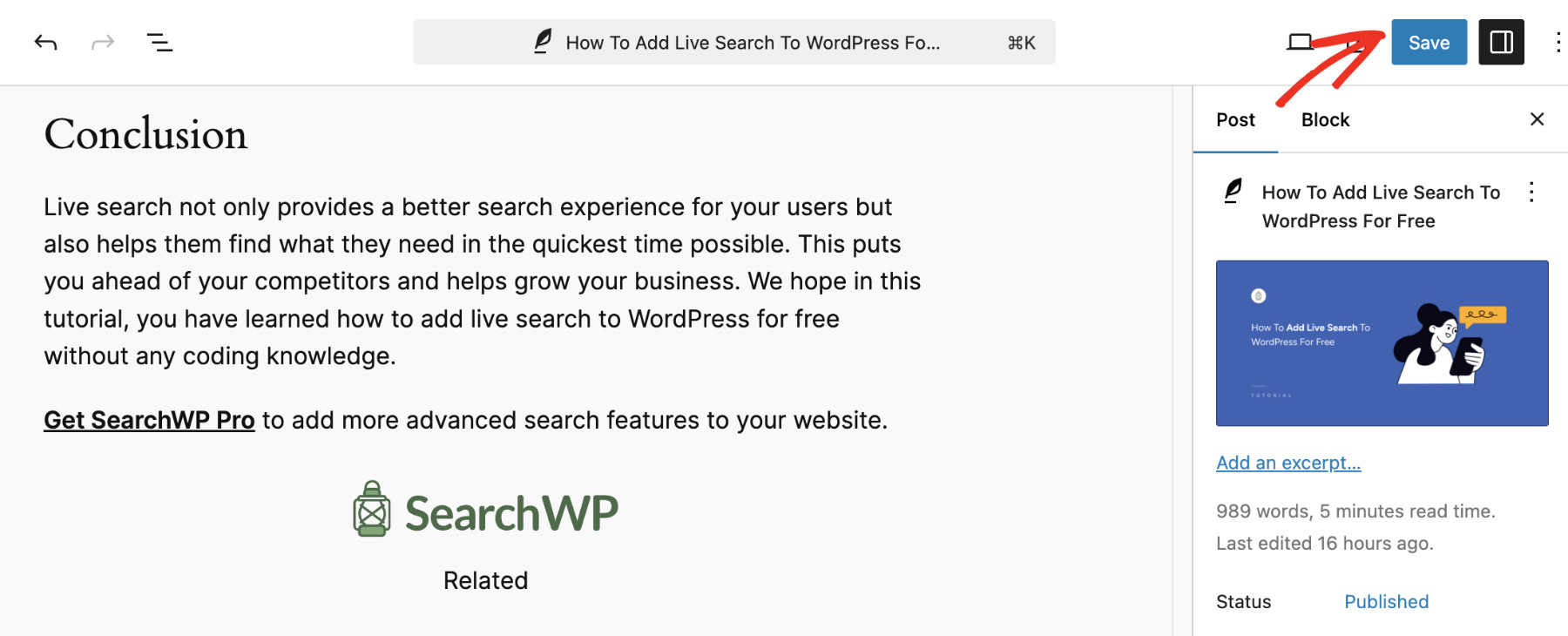
これで完了です。設定に満足したら、シナリオに応じて「保存/公開」を押します。
ステップ6.3:関連記事を実際に確認する
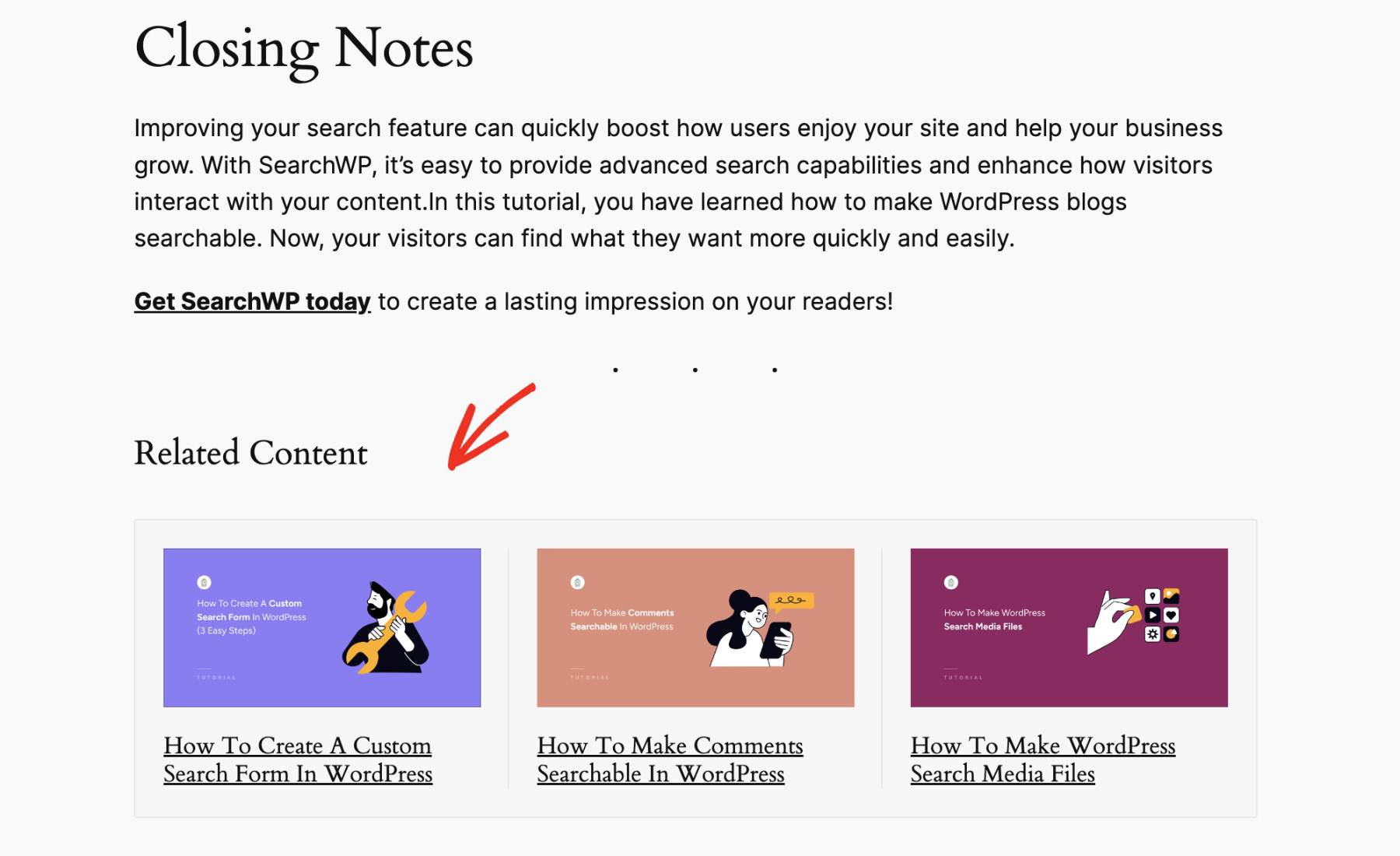
これで、ウェブサイトのフロントエンドにアクセスすると、「関連記事」セクションが指定された場所に表示されます。
結論
SearchWPを使用すると、WordPressで関連記事を簡単に表示できます。ブログ、eコマースストア、ニュースサイトのいずれを運営していても、関連記事を効果的に表示することで、訪問者のエンゲージメントを維持し、売上を増やし、直帰率を減らすことができます。
今すぐSearchWPを入手する ことで、このような素晴らしい新機能をウェブサイトに追加できます。