
ここ数週間、私たちはSearchWPのいくつかのエキサイティングな新機能に取り組んできました。
本日、新しいサイトビルダーの互換性と検索広告のプロモーション機能をご紹介できることを嬉しく思います。
これで、最も人気のあるサイトビルダーのいくつかとSearchWPを統合し、ブロックを使用して検索フォームと結果ページを表示できるようになります。
それだけではありません!最新バージョンでは、コードを編集せずに検索結果ページに広告やプロモーションを表示することもできます。
これらの各機能について詳しく見ていきましょう。
強力なサイトビルダーの互換性
長年、ページビルダーを使用しているユーザーは、検索フォームを表示するためにショートコードを探し出し、ビルダーのインターフェイスに貼り付ける必要がありました。
しかし、これを行うより良い方法があるとしたらどうでしょうか?
現在、SearchWPは、Gutenbergだけでなく、最も人気のあるサイトビルダー向けのネイティブブロックを提供しています。
サイトビルダー内にSearchWPフォームとSearchWP結果ブロックを追加するだけで、検索フォームとカスタム結果テンプレートを表示できます。
ビルダーを離れたり、ショートコードのコピー&ペーストに手間取ったりすることなく、強力な検索機能を必要な場所に正確に追加できる、文字通り簡単な方法です。
これらのサイトビルダーには、Elementor、Divi、Beaver Builder、WPBakery、Bricks、Breakdance、Oxygenなどが含まれます。
たとえば、ウェブサイトのページを作成するためにElementorを使用しているとします。検索フォームを追加するには、左側のメニューから「+」ボタンをクリックするか、SearchWPフォームブロックをドラッグアンドドロップするだけです。
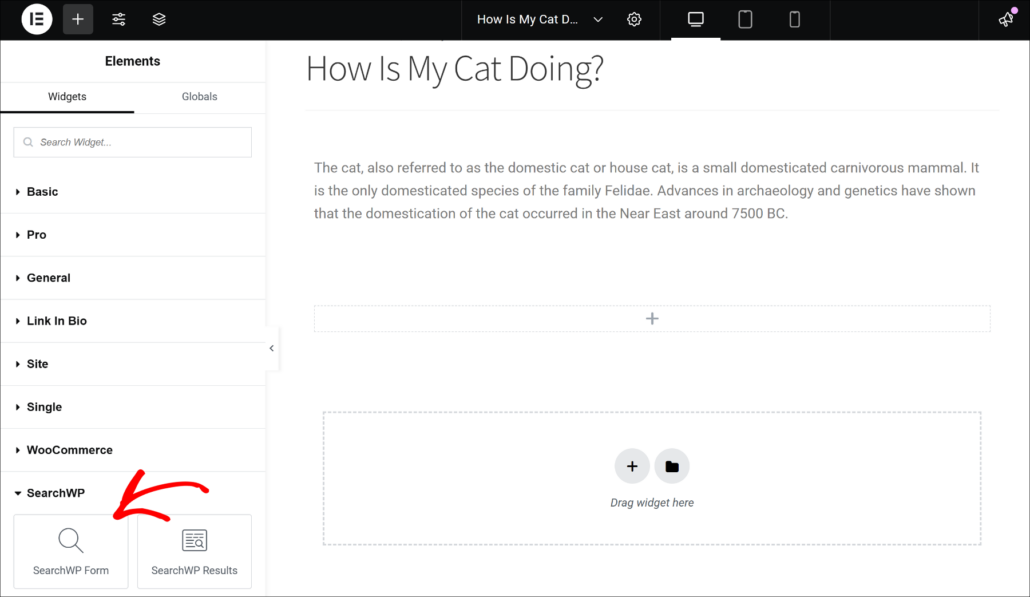
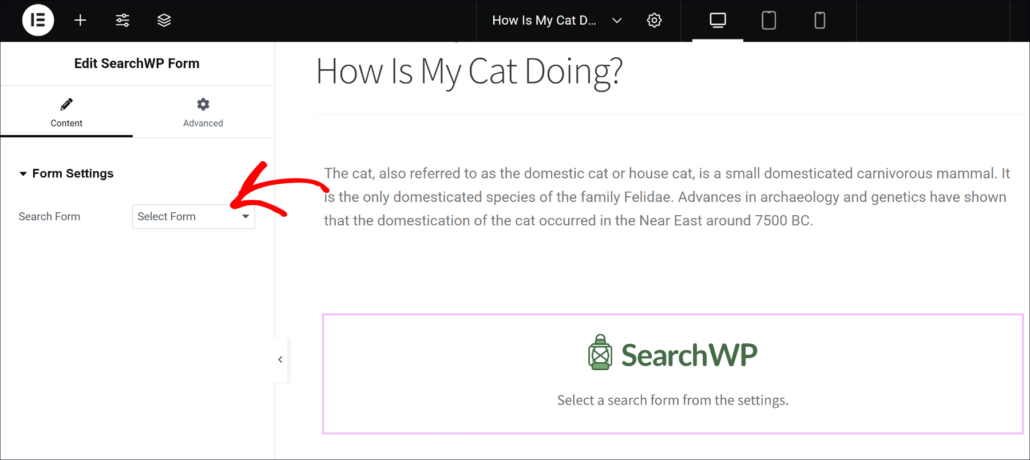
ブロックが追加されたら、検索を選択できます。
左側のパネルの「フォーム設定」の下にあるドロップダウンメニューをクリックし、このページに表示したい検索フォームを選択するだけです。
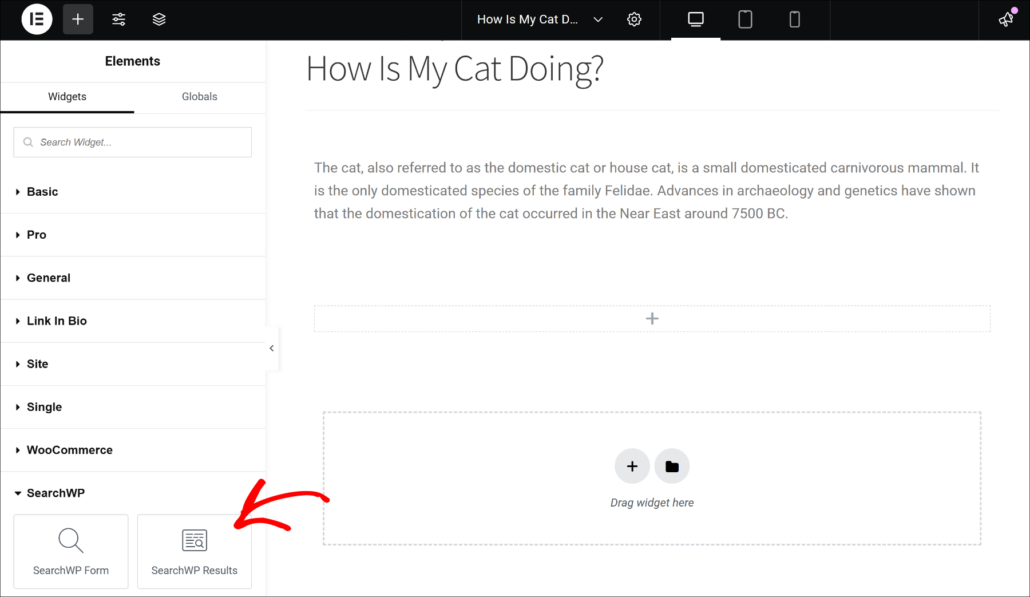
それに加えて、SearchWPを使用して作成したカスタム検索結果ページを表示することもできます。
「+」ボタンをクリックするか、単にSearchWP結果ブロックをページにドラッグアンドドロップしてください。
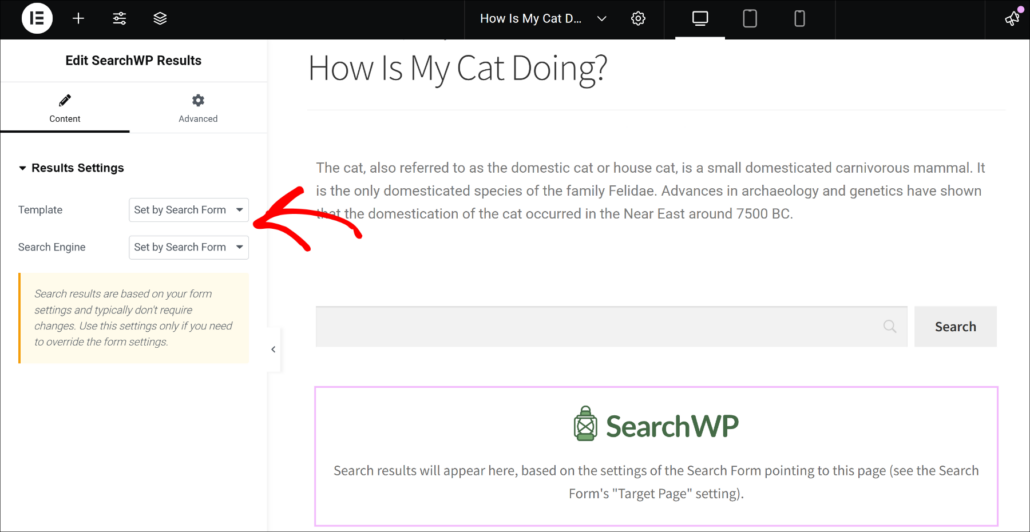
その後、左側のパネルの結果設定からテンプレートと検索エンジンを選択するオプションが表示されます。ただし、デフォルトでは、検索フォームの設定がこのページを指していることに基づいて検索結果が表示されます。
最良の結果を得るために、デフォルト設定を使用し、「検索フォームで設定」のままにしておくことをお勧めします。
結果ページに検索広告をプロモーション表示する
検索結果にプロモーションメッセージ、広告、または一般的な情報を追加したいですか?
これでできます!新しいSearchWP検索広告のプロモーション機能を使用すると、結果の間に任意のHTMLブロックを追加して、セール、発表、またはその他の好きなものを強調表示できます。
最も良い点は、レイアウトを壊したり、複雑な調整を必要としたりすることなく、すべてを実行できることです。シンプル。柔軟。強力。
開始するには、WordPressダッシュボードからSearchWPテンプレートにアクセスするだけです。
そこから、検索広告のプロモーションセクションまでスクロールダウンし、トグルをクリックして検索広告のプロモーションを有効にします。
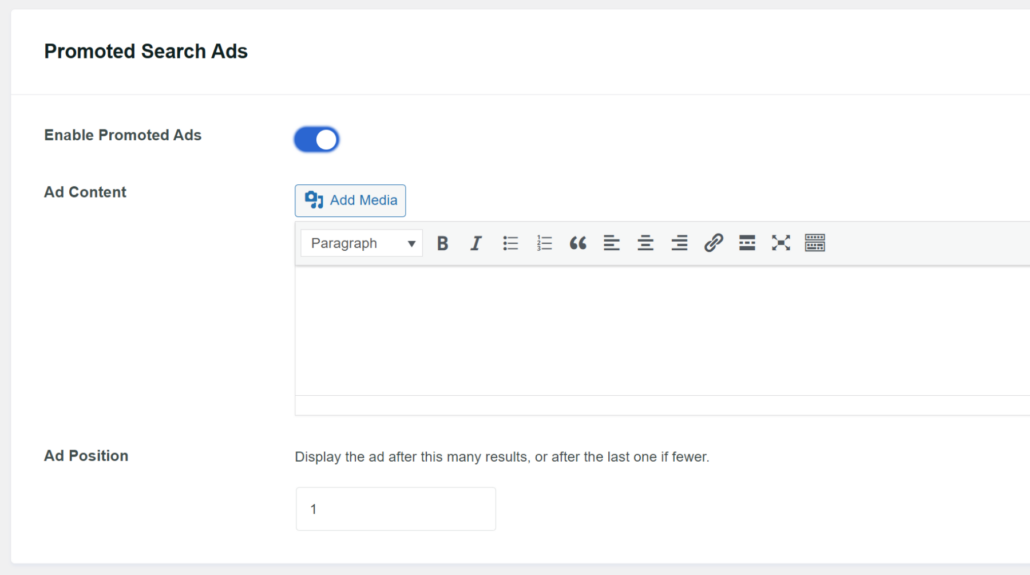
次に、SearchWPでは、広告コンテンツセクションの下にテキスト、画像、その他の情報を入力できます。
検索結果に検索広告が表示されるまでの結果数を指定することもできます。
これにより、これらの新しい強化機能を体験していただけることを楽しみにしています。
これらはワークフローを合理化するだけでなく、SearchWPの機能を従来の限界を超えて拡張します。
では、検索をよりスマートに、管理しやすくする準備はできましたか?
今すぐSearchWPの最新バージョンにアップデートして、これらの素晴らしい新機能を探索し始めましょう!
ご不明な点がございましたら、お気軽に下記のコメント欄にご記入いただくか、弊社のサポートチームまでお問い合わせください。