



Suchformulare
Inhaltsverzeichnis
SearchWP vereinfacht das Hinzufügen benutzerdefinierter Suchformulare zu Ihrer Website und macht Programmierkenntnisse überflüssig. Sie müssen keine Theme-Dateien ändern oder zusätzliche Plugins für die Suchfunktion verwenden – die Suchformularfunktion von SearchWP deckt alles ab. Sie können Suchformulare mit verschiedenen Layouts gestalten und sie anpassen, indem Sie verschiedene Engines und Vorlagen für Ihre Suchergebnisse auswählen.
Das Einbetten dieser Suchformulare in Ihre Website ist einfach und kann auf jeder Seite oder Vorlage mit Gutenberg-Blöcken, Shortcodes oder PHP-Code erfolgen, was es zu einer unkomplizierten Lösung zur Verbesserung der Suchfunktionen Ihrer Website macht.
Neues Suchformular erstellen
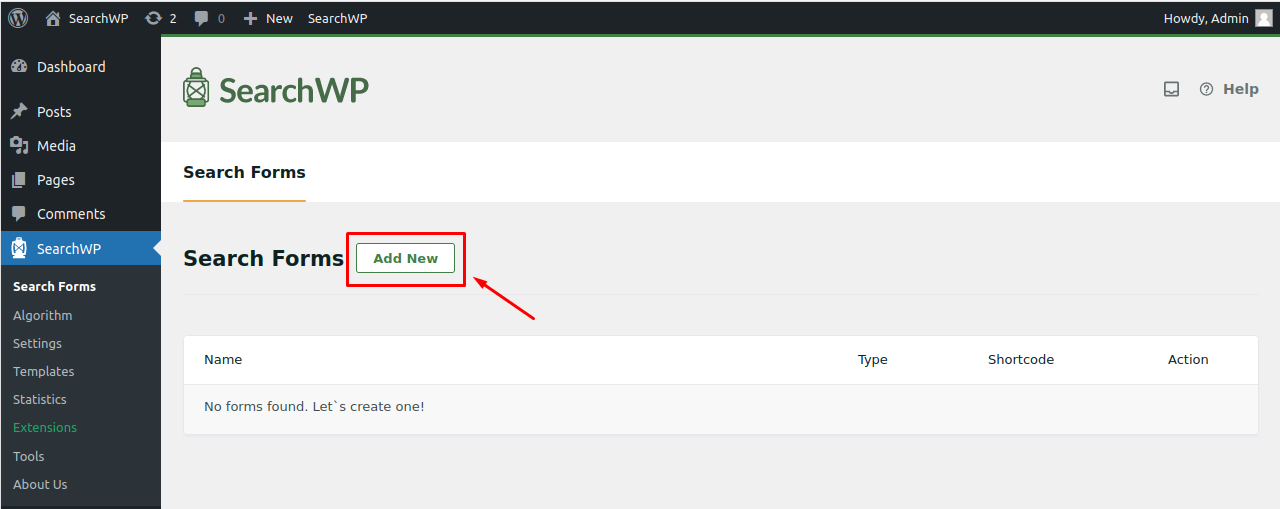
Um mit Suchformularen zu beginnen, navigieren Sie zur Seite Suche > Suchformular und wählen Sie „Neu hinzufügen“, um ein neues Suchformular zu erstellen.
On the next page, various customization options for the Search Form will be available to you. The options are divided in 2 sections: “Choose a theme” and “Custom Styling”.
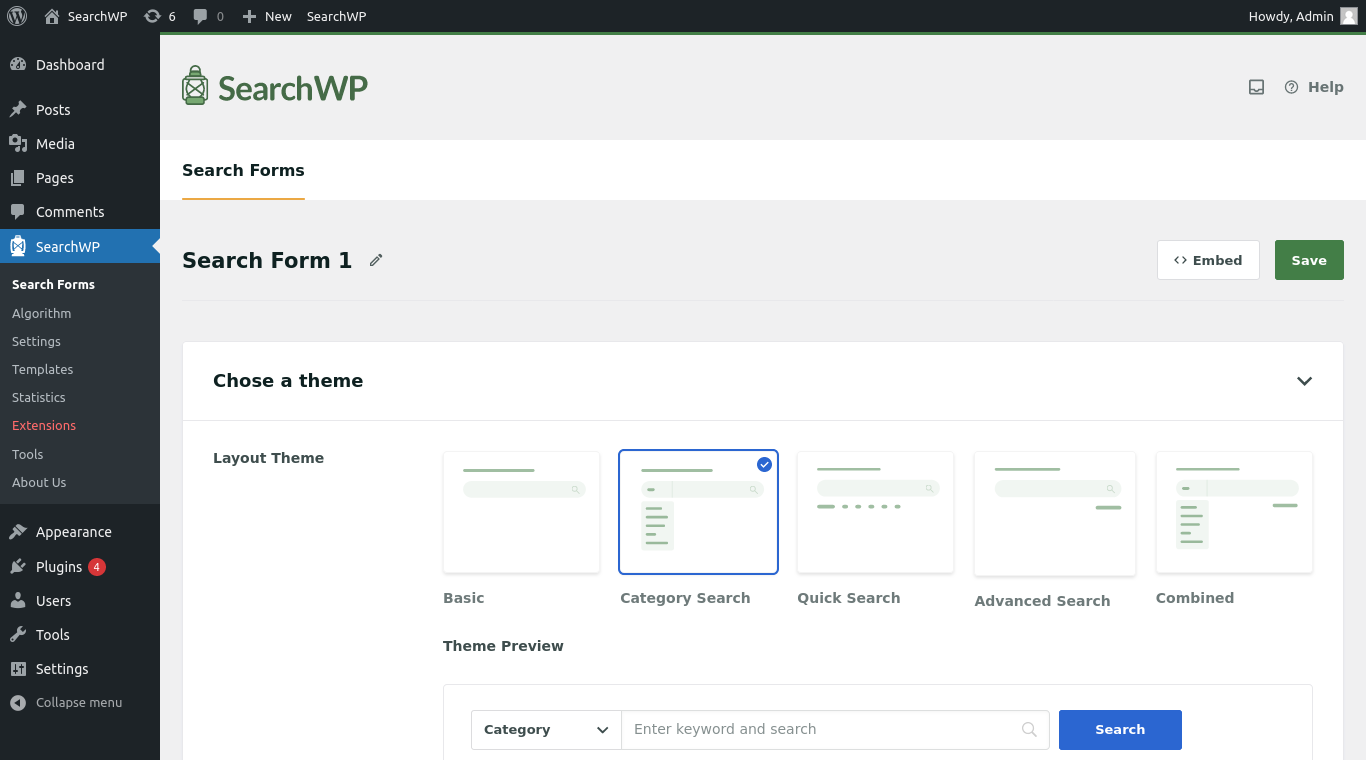
Wählen Sie ein Theme
In diesem Abschnitt können Sie zwischen den verschiedenen Layouts des Suchformulars wechseln. Für jedes ausgewählte Layout können Sie auch eine Vorschau anzeigen, wie es auf der Vorderseite Ihrer Website angezeigt wird.
Layout-Theme: Wählen Sie ein Layout-Theme für Ihr Suchformular aus einer Vielzahl vordefinierter Einstellungen, die Sie an Ihre Bedürfnisse anpassen können. Nachfolgend finden Sie die verfügbaren Formular-Themes:
- Basis: Ein einfaches Formular mit einer Suchschaltfläche ohne Filteroptionen.
- Kategoriensuche: Dieses Formular enthält eine Suchschaltfläche zusammen mit einem Kategorie-Filter, der es Benutzern ermöglicht, ihre Suchergebnisse basierend auf der ausgewählten Kategorie zu verfeinern.
- Schnellsuche: Bietet ein Suchformular, das eine Liste beliebter Suchbegriffe anzeigt und Benutzern einen schnelleren Zugriff auf ihre Suchergebnisse ermöglicht.
- Erweiterte Suche: Dieses Layout bietet einen Schalter für zusätzliche Filteroptionen wie Autoren, Beitragstypen und Tags, mit denen Benutzer die Suchergebnisse anhand von Dropdown-Werten eingrenzen können.
- Kombiniert: Diese Option ermöglicht die Erstellung eines benutzerdefinierten Suchformulars mit jeder Kombination der im Abschnitt „Benutzerdefinierte Stile“ vorhandenen Optionen.
Benutzerdefinierte Stile
Dieser Abschnitt bietet eine Vielzahl von funktionalen und gestalterischen Optionen, mit denen Sie das Suchformular an Ihre spezifischen Bedürfnisse anpassen können.
Kategoriensuche: Wenn diese Funktion aktiviert ist, wird ein Dropdown-Menü für Beitragskategorien angezeigt, das es Benutzern ermöglicht, Suchergebnisse nach einem ausgewählten Kategorieterm zu filtern. Standardmäßig kategorisiert WordPress nur Beiträge, aber es gibt Plugins, die Kategorien zu Seiten und anderen Beitragstypen hinzufügen. Der Kategoriensuche-Filter funktioniert mit all diesen. Sie können die Begriffe für das Filter-Dropdownfeld im Feld „Kategorie auswählen“ hinzufügen oder entfernen.
Schnellsuche: Diese Funktion ermöglicht das Hinzufügen mehrerer Schnellsuche-Begriffe, die Benutzer direkt zu ihrer Suchergebnisseite weiterleiten. Diese Begriffe müssen in das Feld „Schnellsuche-Elemente“ im Suchformular eingegeben werden. Aus Sicherheitsgründen muss das System diese Elemente manuell in das Feld „Schnellsuche-Elemente“ eingeben.
Erweiterte Suche: Diese Funktion ermöglicht es Ihnen, Ihre Suchergebnisse nach Autoren, Beitragstypen und Schlagwörtern zu verfeinern. Anfangs sind alle Filteroptionen enthalten. Sie können jedoch einfach auswählen, welche Filter Sie verwenden oder nicht verwenden möchten, indem Sie die Auswahl im Feld Erweiterte Suchfilter anpassen.
Engine: Hier können Sie die Suchmaschine auswählen, die vom Suchformular verwendet werden soll. Diese Auswahl basiert auf den Engines, die Sie auf der Seite Engine-Einstellungen eingerichtet haben. Die Standard-Engine ist automatisch ausgewählt, aber Sie haben die Möglichkeit, zu einer supplementalen Engine zu wechseln, falls eine verfügbar ist.
Ergebnisseite: Die Einstellung für die Ergebnisseite ist eines der wichtigsten Felder in Ihrer Suchformular-Konfiguration. Sie bestimmt, welche Vorlage verwendet wird, um die Suchergebnisse anzuzeigen, wenn jemand eine Suche mit Ihrem Formular durchführt. Sie haben zwei Möglichkeiten:
- Website-Standardvorlage
Diese Option verwendet die Standard-Suchvorlage Ihres aktiven WordPress-Themes. Sie ist geeignet, wenn Ihr Theme bereits eine gut gestaltete Seite für Suchergebnisse enthält. Um jedoch Design- oder Layoutänderungen vorzunehmen, müssen Sie manuell die Datei search.php oder eine gleichwertige Vorlagendatei Ihres Themes bearbeiten. - SearchWP-Vorlage
Wenn Sie diese Option auswählen, können Sie Ergebnisse mit einer benutzerdefinierten Vorlage anzeigen, die im Abschnitt Vorlagen des SearchWP-Plugins erstellt wurde. Dies gibt Ihnen die volle Kontrolle über das Design und Layout der Ergebnisse, ohne Theme-Dateien bearbeiten zu müssen.
Hinweis: Wenn Sie eine supplementale Engine verwenden, die benutzerdefinierte Quellen wie Taxonomien oder Benutzer enthält, müssen Sie die SearchWP-Vorlage verwenden, um die Ergebnisse korrekt anzuzeigen. Die Standard-Theme-Vorlage unterstützt diese benutzerdefinierten Ergebnistypen nicht.
Alternativ können Sie die Standard-Theme-Vorlage ändern, um die Suchergebnisse mithilfe der Klasse \SearchWP\Query() abzurufen, wie hier beschrieben. Dieser Ansatz wird jedoch nur erfahrenen Benutzern empfohlen.
Zielseite: Die Option Zielseite wird verfügbar, wenn Sie SearchWP-Vorlage als Ihre Ergebnisseitenoption auswählen. Dieses Feld ermöglicht es Ihnen, eine beliebige vorhandene Seite auf Ihrer Website auszuwählen, die als Anzeigeseite für SearchWP-Ergebnisse dient.
Sie können eine dedizierte Ergebnisseite (z. B. „Suchergebnisse“) auswählen oder eine neue Seite speziell für diesen Zweck erstellen. Die SearchWP-Vorlage wird auf dieser Seite gerendert, wenn Benutzer eine Suche über das zugehörige Formular durchführen.
Vorlage: Diese Einstellung ermöglicht es Ihnen zu wählen, welche SearchWP-Vorlage zur Anzeige der Ergebnisse verwendet werden soll.
Standardmäßig enthält SearchWP eine vorgefertigte Vorlage, wenn das Plugin installiert wird. Sie können jedoch auf der Einstellungsseite für Vorlagen mehrere benutzerdefinierte Vorlagen erstellen und diese nach Bedarf anwenden.
Sie könnten zum Beispiel eine Vorlage für Blogbeitragssuchen, eine weitere für Produktergebnisse und eine dritte für die Suche im Mitgliederverzeichnis erstellen. Diese Flexibilität ermöglicht es Ihnen, das Design und Layout von Suchergebnissen für verschiedene Bereiche Ihrer Website anzupassen.
Suchtyp: Das Feld "Suchtyp" ermöglicht es Ihnen zu definieren, welche Inhaltstypen (Beitragstypen oder Quellen) in den Suchergebnissen enthalten sind. Die verfügbaren Optionen hängen von der für das Formular ausgewählten Engine ab.
Diese Funktion ist besonders nützlich, wenn Sie verschiedene Suchformulare erstellen möchten, die auf bestimmte Inhaltstypen wie Blogbeiträge, Produkte, Seiten oder Benutzer abzielen – und das alles mit derselben Suchmaschine.
Hinweis: Wenn Ihr Formular alle in Ihrer Engine konfigurierten Quellen durchsuchen soll, lassen Sie dieses Feld einfach leer. Dadurch wird sichergestellt, dass die Suche Ergebnisse aus jedem verfügbaren Beitragstyp abruft, der in den Engine-Einstellungen definiert ist.
Kategorie auswählen: Hiermit können Sie verwalten, welche Kategorien im Dropdown-Menü des Kategorie-Filters angezeigt werden. Wenn Sie den Kategorie-Filter zum ersten Mal aktivieren, werden automatisch alle Kategorien einbezogen. Wenn Sie alle Kategorien aus diesem Feld entfernen, verschwindet der Kategorie-Filter aus dem Suchformular auf Ihrer Website.
Feldbezeichnung: Verwenden Sie diesen Bereich, um den Platzhaltertext für das Suchformular festzulegen. Wenn dieses Feld leer bleibt, wird im Formular kein Platzhaltertext angezeigt.
Suchschaltfläche: Mit diesem Schalter können Sie entscheiden, ob die Suchschaltfläche in Ihrem Formular angezeigt oder ausgeblendet werden soll.
Schnellsuche-Elemente: Hier können Sie Begriffe für die Schnellsuche eingeben. Neue Formulare haben bereits vorab ausgefüllte Schnellsuche-Elemente mit den 10 am häufigsten gesuchten Begriffen. Wenn Sie den Cursor in das Feld setzen, werden zusätzliche Begriffe basierend auf Ihren Website-Suchstatistiken vorgeschlagen. Sie können Ihre gewünschten Suchphrasen oder Schlüsselwörter ändern und dann die Eingabetaste drücken.
Erweiterter Suchfilter: In dieser Option können Sie Filter für Autoren, Beitragstypen und Tags hinzufügen oder entfernen, um Ihre erweiterten Suchoptionen zu verfeinern. Die Dropdown-Liste für Autoren listet alle Autoren von WordPress-Beiträgen auf. Die Auswahl eines Beitragstyps beschränkt die Optionen auf diejenigen, die Sie im Feld "Suchtyp" aufgenommen haben. Die Dropdown-Liste für Tags zeigt Tag-Begriffe an, die mit Beiträgen verknüpft sind.
Formularstil: Hier können Sie das Aussehen Ihres Suchformulars anpassen. Sie können Dinge wie den Rahmenstil, die Rahmenfarbe und die Textgröße innerhalb des Suchformulars anpassen.
Schaltflächenstil: Dieser Abschnitt ermöglicht es Ihnen, das Erscheinungsbild der Suchschaltfläche anzupassen. Dazu gehören die Aktualisierung des Schaltflächentextes, der Hintergrundfarbe, der Schriftfarbe und der Schriftgröße.
Ein Suchformular einbetten
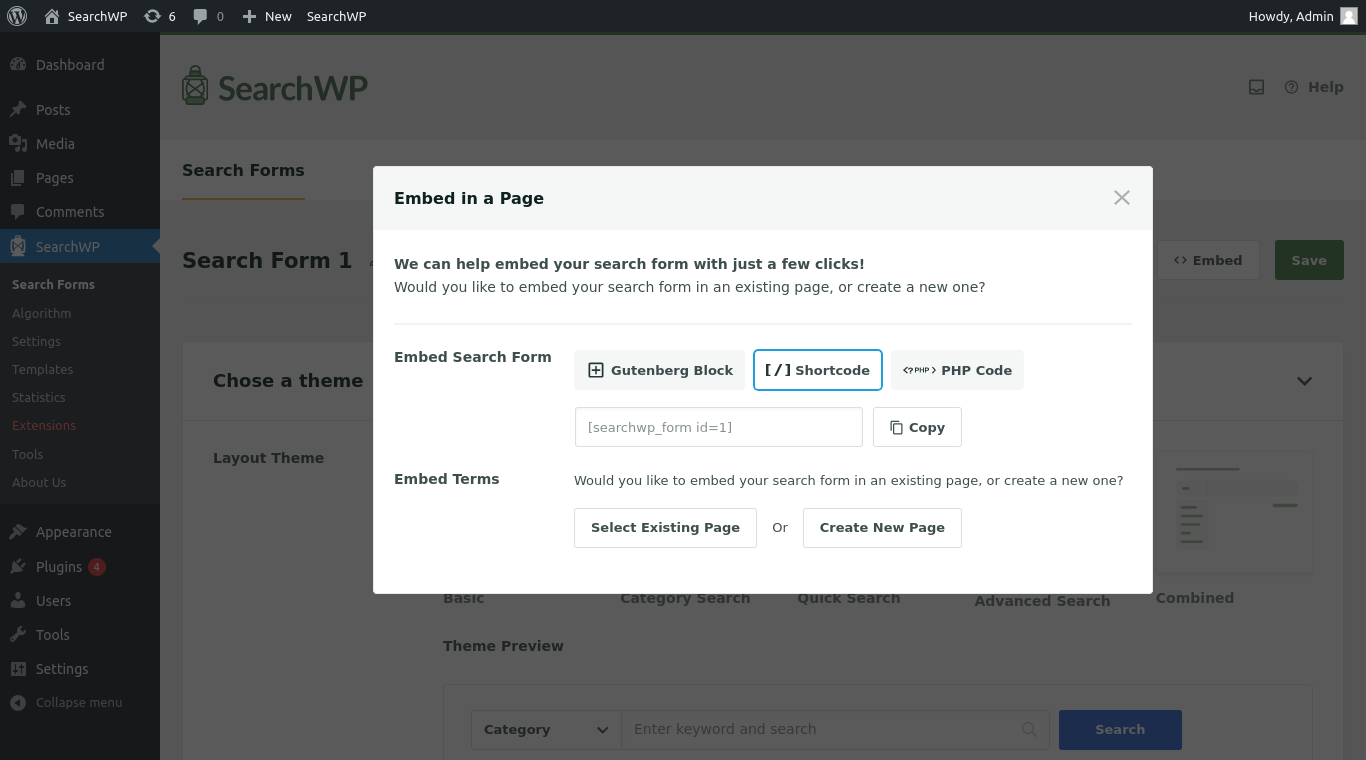
SearchWP offers four methods to integrate a search form into any page on your website:
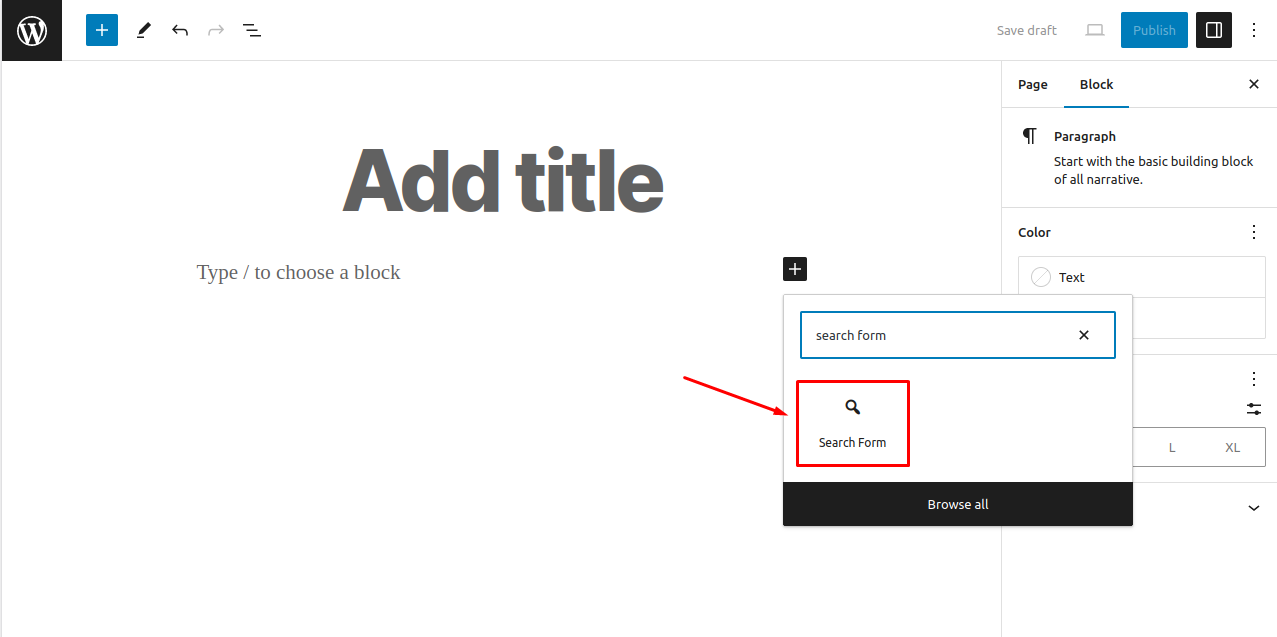
Gutenberg-Block: Um ein Suchformular mit dem Gutenberg-Editor in einen Beitrag oder eine Seite einzubetten, gehen Sie wie folgt vor:
- Open the desired post or page in the Gutenberg editor.
- Click the “+” (Add Block) button and search for “Search Form”.
- Choose the Search Form block from the available options.
- Sobald Sie ihn hinzugefügt haben, gehen Sie zu den Blockeinstellungen im rechten Bereich und wählen Sie über das Dropdown-Menü ein bestimmtes Suchformular aus, das Sie in den Einstellungen für Suchformulare erstellt haben.
Shortcode: Kopieren Sie einfach den bereitgestellten Shortcode und fügen Sie ihn in jeden Beitrag oder jede Seite ein, um das Suchformular dort einzubetten, wo es erscheinen soll.
PHP-Code: Fügen Sie den PHP-Code in die Beitrags-Vorlage Ihres Themes oder in einen Code-Schnipsel ein, um das angepasste Suchformular auf Ihrer Website anzuzeigen.
Suchformular einbetten: Sie können ganz einfach einen Suchformular-Block zu einer bestehenden Seite hinzufügen, indem Sie ihn aus dem Dropdown-Menü auswählen, oder Sie können sich dafür entscheiden, eine neue Seite speziell für den Block zu erstellen.
