



Installation
Wenn Sie eine Lizenz für SearchWP erwerben, erhalten Sie einen Link zum Herunterladen der neuesten Version. Sie können diese ZIP-Datei entweder über den WordPress-Adminbereich hochladen oder per FTP hochladen und SearchWP aktivieren.
Hinweis: Wenn Sie von Version 3 aktualisieren, lesen Sie bitte den Migrationsleitfaden
Um Ihre .zip-Datei hochzuladen, navigieren Sie im WordPress-Administrationsbereich zu Plugins > Neues Hinzufügen und klicken Sie auf Hochladen:
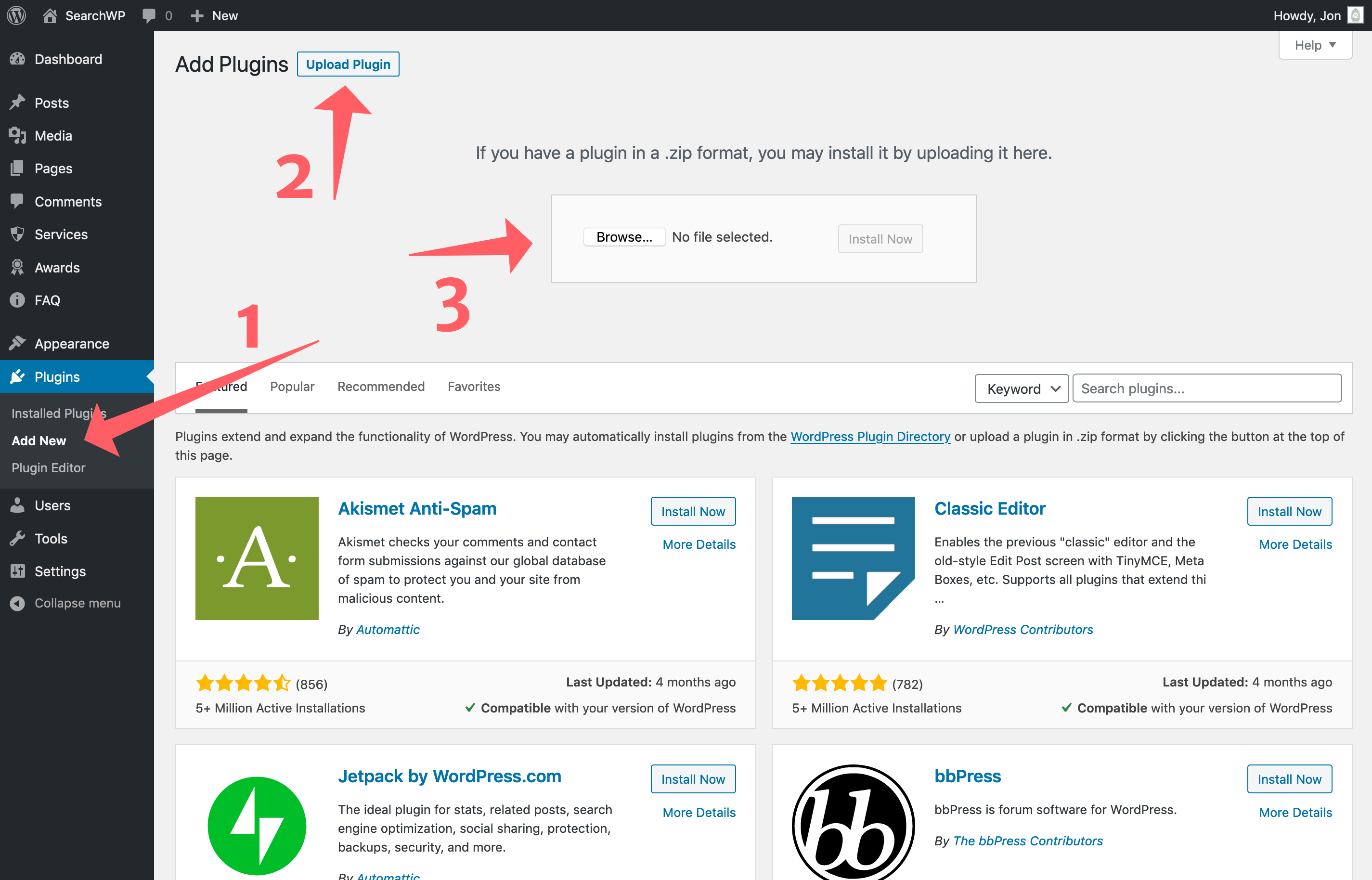
Nach Abschluss der Installation können Sie SearchWP aktivieren, indem Sie es in Ihrer Plugin-Liste finden und auf den Link „Aktivieren“ klicken. Das Plugin ist dann aktiv und bereit für die Erstkonfiguration.
Onboarding-Assistent
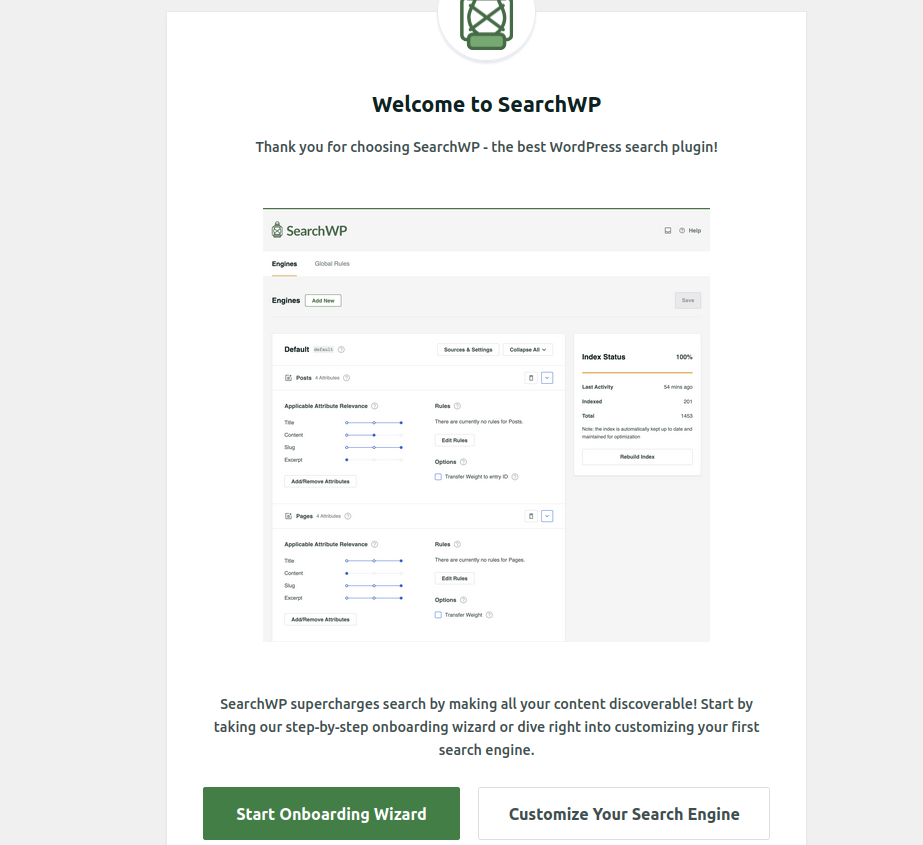
Nach der Plugin-Aktivierung werden Sie automatisch zum Onboarding-Assistenten-Bildschirm von SearchWP weitergeleitet. Diese Schritt-für-Schritt-Anleitung hilft Ihnen, SearchWP einfach an die spezifischen Suchanforderungen Ihrer Website anzupassen und sicherzustellen, dass die wichtigsten Einstellungen von Anfang an vorhanden sind.
Klicken Sie auf die Schaltfläche „Onboarding-Assistent starten“, um den geführten Einrichtungsprozess zu beginnen. Der Assistent führt Sie durch die wichtigsten Konfigurationsschritte, um SearchWP auf Ihrer Website zum Laufen zu bringen.
Suchmaschine konfigurieren
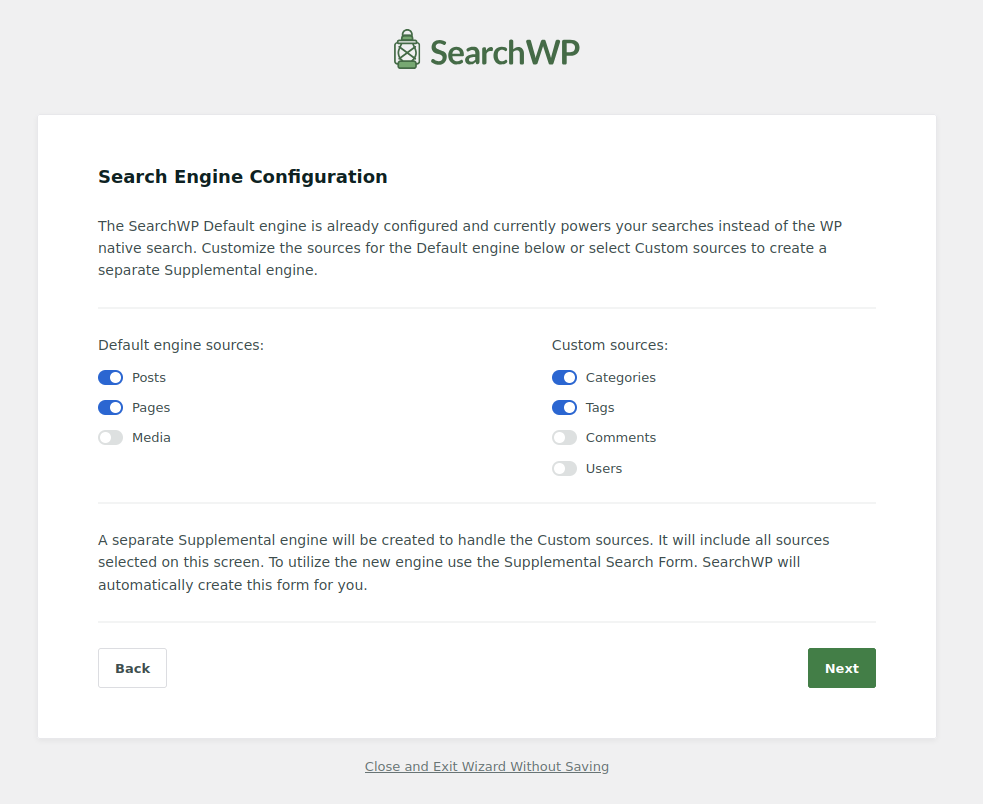
Auf dem ersten Konfigurationsbildschirm haben Sie die Möglichkeit, Ihre Suchmaschine einzurichten, indem Sie auswählen, welche Beitragstypen und benutzerdefinierten Quellen auf Ihrer Website durchsuchbar sein sollen. Alle benutzerdefinierten Beitragstypen, die in Ihrer WordPress-Installation registriert sind, werden auf dieser Seite aufgelistet, sodass Sie leicht erkennen können, welche Inhaltstypen für die Suchindizierung verfügbar sind.
Klicken Sie auf die Schaltfläche „Änderungen vornehmen“, um bestimmte Beitragstypen zu aktivieren oder zu deaktivieren, die Sie in Ihre Suchergebnisse aufnehmen möchten.
Benutzerdefinierte Quellen und Taxonomien
Zusätzlich zu den Standard-Beitragstypen zeigt der Assistent benutzerdefinierte Quellen wie Benutzer, Kategorien und alle auf Ihrer Website registrierten benutzerdefinierten Taxonomien an. SearchWP hat die leistungsstarke Fähigkeit, Ergebnisse für von WordPress registrierte Taxonomien wie Kategorien und Tags sowie für benutzerdefinierte Taxonomien zu finden, die von Plugins oder Ihrem Theme erstellt wurden.
Sie können diese Quellen direkt auf dem Assistentenbildschirm aktivieren. Sobald sie aktiviert sind, erstellt SearchWP eine separateergänzende Enginedie speziell für die Suche und Anzeige von Ergebnissen für diese benutzerdefinierten Quellen entwickelt wurde
Empfohlene Erweiterungen
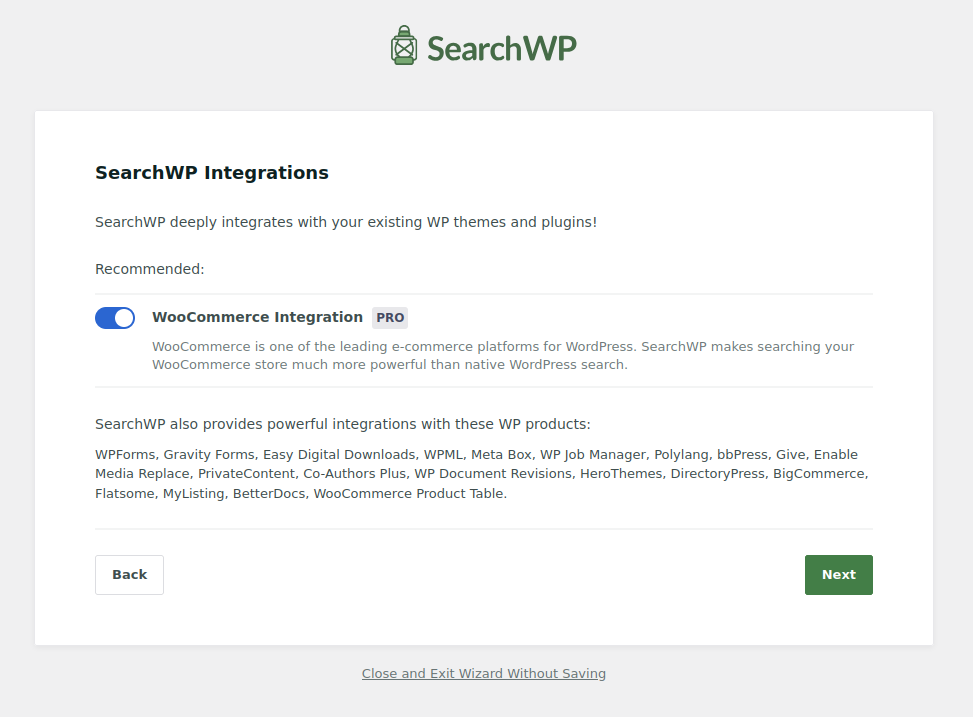
Im nächsten Schritt präsentiert Ihnen SearchWP eine kuratierte Liste wichtiger Erweiterungen, basierend auf den Inhalten und der Konfiguration Ihrer Website. Sie können die Installation und Aktivierung dieserErweiterungenin Betracht ziehen, abhängig von Ihrem Lizenzplan und Ihren spezifischen Anforderungen.
WooCommerce-Integration:Lässt sich nahtlos in WooCommerce-Produktformulare integrieren, um Produktergebnisse auf den Produktarchivseiten Ihrer Website anzuzeigen und das Einkaufserlebnis für Ihre Kunden zu verbessern.
SearchWP Metriken:Bietet detaillierte Statistiken und umfassende Informationen über beliebte Suchanfragen von Benutzern auf Ihrer Website, damit Sie das Suchverhalten und Lücken in den Inhalten verstehen können.
SearchWP Live Search:Zeigt Live-Suchergebnisse in einem Dropdown-Menü unter dem Suchformular an, während Benutzer ihre Schlüsselwörter eingeben, was ein sofortiges, reaktionsschnelles Sucherlebnis schafft.
SearchWP Modal Form:Ermöglicht die Anzeige von Suchformularen in einem modalen Popup-Overlay auf Ihrer Website und bietet eine moderne, unaufdringliche Suchoberfläche.
Benutzerdefinierte Ergebnisreihenfolge:Ermöglicht es Ihnen, bestimmte Beiträge zu priorisieren, damit sie bei jeder Suchanfrage auf Ihrer Website ganz oben in den Suchergebnissen erscheinen, wodurch Sie die redaktionelle Kontrolle über die Suchrankings erhalten.
Wählen Sie die Erweiterungen aus, die Sie für Ihre Website installieren möchten, basierend auf Ihren Bedürfnissen und Lizenzmöglichkeiten. Diese Erweiterungen können die Funktionalität und Benutzererfahrung von SearchWP erheblich verbessern.
Lizenzaktivierung
Im nächsten Schritt werden Sie aufgefordert, Ihre SearchWP-Lizenz durch Eingabe Ihres Lizenzschlüssels zu aktivieren. Wenn Sie diesen Schritt während des Onboarding-Prozesses überspringen möchten, können Sie Ihren Lizenzschlüssel jederzeit später unter denSearchWP-EinstellungenSeite herunter.
Klicken Sie auf „Weiter“, um zum letzten Schritt zu gelangen und den Onboarding-Assistenten abzuschließen. Sobald der Prozess abgeschlossen ist, erstellt SearchWP automatisch die notwendigen Engines undSuchformularebasierend auf Ihren Konfigurationsentscheidungen, sodass Sie sofort ein voll funktionsfähiges Suchsystem erhalten.
Konfiguration nach der Einrichtung
Nach Abschluss des Onboarding-Assistenten können Sie dieEngine-EinstellungenSeite besuchen, um zusätzliche Anpassungen an Ihrer Suchkonfiguration vorzunehmen. Dies beinhaltet das Hinzufügen benutzerdefinierter Felder und Taxonomieattribute zur Indizierung zusätzlicher Daten, das Anpassen von Relevanzgewichten für verschiedene Inhaltsfelder und das Feinabstimmen anderer erweiterter Einstellungen zur Optimierung der Suchergebnisse für Ihre spezifische Inhaltsstruktur.
Suchformulare und Vorlagen
SearchWP bietet eine integrierte Kompatibilität mit dem Standard-Suchformular von WordPress und zeigt Ergebnisse mit der Standard-Suchvorlage Ihres Themes an. Diese nahtlose Integration bedeutet, dass SearchWP mit den meisten Themes sofort einsatzbereit ist, ohne dass zusätzliche Konfigurationen erforderlich sind.
Zusätzlich bietet SearchWP die Option,benutzerdefinierte Suchformularezu erstellen, die auf jeder Seite Ihrer Website hinzugefügt werden können. Diese benutzerdefinierten Formulare können Ergebnisse mit einem angepasstenSearchWP-Templateanzeigen, was Ihnen die vollständige Kontrolle über das Sucherlebnis und die Ergebnispräsentation gibt.
Zusätzliche Konfigurationstipps
Erstellen Sie mehrere Suchformulare
SearchWP ermöglicht es Ihnen, mehrere Suchformulare zu erstellen, um verschiedene Bereiche Ihrer Website zu durchsuchen, indem Sieergänzende Enginesverwenden. Diese leistungsstarke Funktion ermöglicht es Ihnen, gezielte Sucherlebnisse für verschiedene Inhaltsbereiche oder Benutzergruppen bereitzustellen.
Sie können beispielsweise eine Standard-Engine konfigurieren, um öffentliche Inhalte zu durchsuchen, die allen Besuchern zur Verfügung stehen, und dann separate ergänzende Engines erstellen, um nur für Mitglieder zugängliche Inhalte oder bestimmte Inhaltskategorien zu durchsuchen. Sobald Ihre Engines konfiguriert sind, erstellen Sie separateSuchformularedamit jede Engine unterschiedliche Suchoberflächen bereitstellen kann.
Um Ergebnisse von ergänzenden Engines anzuzeigen, müssen Sie dieSearchWP-Template-Optionbei der Konfiguration Ihres Suchformulars auswählen. Das Layout und die Gestaltung fürSearchWP-Templateskönnen auf der Seite „Template-Optionen“ in den SearchWP-Einstellungen angepasst werden, sodass Sie eine konsistente visuelle Erfahrung über verschiedene Suchimplementierungen hinweg erstellen können.
Verwenden Sie schließlich Shortcodes oder Gutenberg-Blöcke, um Ihre benutzerdefinierten Suchformulare auf verschiedenen Seiten Ihrer Website einzufügen. Suchergebnisse werden auf einer separaten Suchergebnisseite mit der SearchWP-Vorlage angezeigt, die den Benutzern einen dedizierten Bereich zum Durchsuchen und Interagieren mit ihren Suchergebnissen bietet.
PDF-Inhalte durchsuchen
SearchWP bietet integrierte Unterstützung für die Indizierung und Suche von PDF-Dokumenten und anderen textbasierten Dateien wie .doc- und .xls-Dateien, die in Ihre WordPress-Mediathek hochgeladen wurden. Um die Suche nach PDF-Inhalten zu aktivieren, müssen Sie denMedien-Beitragstypin Ihren Engine-Quellen einschließen. Nach der Aktivierung extrahiert und indiziert SearchWP automatisch Textinhalte aus unterstützten Dokumentformaten.
SearchWP bietet auch erweiterte Optionen zur Anpassung, welche Dokumenteninhalte durchsuchbar sein sollen und wie sie während der Indizierung verarbeitet werden.Mehr Infos
Teilweise Übereinstimmungen aktivieren
Sie können die Option für partielle Übereinstimmungen inSearchWP-Einstellungenaktivieren, um Ergebnisse für Beiträge zu finden, die teilweise übereinstimmende Begriffe enthalten. Diese Funktion ist besonders nützlich, um Tippfehler, Wortvariationen und unvollständige Schlüsselwörter zu berücksichtigen.
Standardmäßig priorisiert SearchWP zuerst exakte Übereinstimmungen, um sicherzustellen, dass die relevantesten Ergebnisse ganz oben angezeigt werden. Wenn keine exakt übereinstimmenden Beiträge für die Suchanfrage gefunden werden, verwendet SearchWP automatisch die Logik für teilweise Übereinstimmungen, um Ergebnisse für Beiträge zu finden, die teilweise übereinstimmende Schlüsselwörter enthalten.
Hervorhebung aktivieren
Sie können die Hervorhebungsoption inSearchWP-Einstellungenaktivieren, um benutzerdefinierte Auszüge anzuzeigen, die die Suchbegriffe aus Ihrem Beitragsinhalt enthalten. Wenn die Hervorhebung aktiviert ist, generiert SearchWP kontextbezogene Snippets, die den Benutzern genau zeigen, wo ihre Suchbegriffe im Inhalt erscheinen, wodurch die Relevanz der Ergebnisse leichter bewertet werden kann.
Die Hervorhebung ist besonders nützlich für PDF-Dokumente und lange Inhalte, bei denen Benutzer schnell identifizieren müssen, welcher Abschnitt ihre gesuchten Schlüsselwörter enthält. Weitere Informationen darüber, wie der Hervorbeitungsalgorithmus von SearchWP funktioniert und wie Sie sein Verhalten anpassen können, finden Sie in diesemLeitfaden.
Nächste Schritte
Sobald SearchWP aktiviert und konfiguriert ist, können Sie mit der Erkundung derEngine-EinstellungenSeite beginnen, um Ihre Suchkonfiguration fein abzustimmen. Experimentieren Sie mit verschiedenen Relevanzgewichten, fügen Sie benutzerdefinierte Attribute hinzu und testen Sie Ihre Suchfunktionalität, um sicherzustellen, dass sie den spezifischen Anforderungen Ihrer Website entspricht. DasSearchWP Dokumentationbietet umfangreiche Anleitungen und Tutorials, die Ihnen helfen, die Fähigkeiten des Plugins optimal zu nutzen und die bestmögliche Sucherfahrung für Ihre Benutzer zu schaffen.
