



Werkzeuge
Inhaltsverzeichnis
Die Tools-Seite in SearchWP bietet verschiedene Hilfsprogramme, die bei der Verwaltung, Fehlerbehebung und Unterstützung Ihrer SearchWP-Konfiguration helfen. Sie besteht aus 3 Hauptbereichen: Import/Export, Diagnose und Systeminformationen. Jeder Bereich dient einem bestimmten Zweck und kann über das WordPress-Dashboard aufgerufen werden, indem Sie zu SearchWP → Tools navigieren.
Import/Export
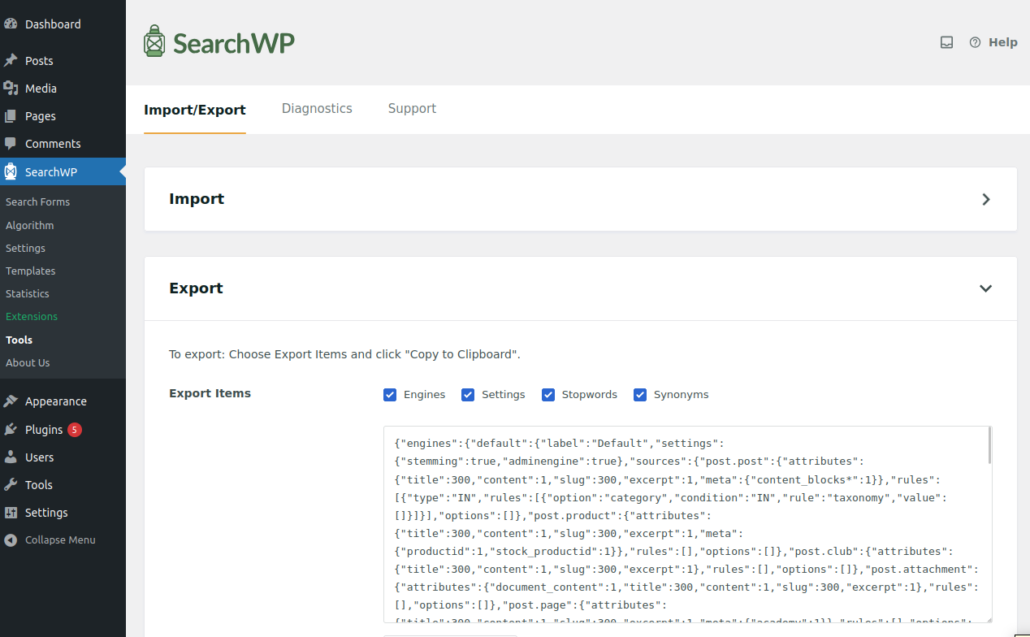
Der Bereich Import / Export ermöglicht es Ihnen, SearchWP-Einstellungen zwischen verschiedenen WordPress-Sites zu übertragen. Diese Funktion ist besonders nützlich bei der Arbeit mit Multisite-Installationen oder der Verwaltung mehrerer Umgebungen, in denen Sie dieselbe Suchkonfiguration über mehrere Unterseiten hinweg duplizieren möchten. Die exportierte Konfiguration wird im JSON-Format bereitgestellt, das manuell bearbeitet werden kann, bevor es wieder in eine andere Site importiert wird. Wenn Sie beispielsweise eine große Anzahl von Synonymen einschließen oder vorhandene Engine-Gewichtungen ändern müssen, können Sie die exportierte JSON-Datei öffnen, die erforderlichen Änderungen vornehmen und dann die Datei in Ihre Ziel-Site importieren.
Hinweis: Beim Importieren der Einstellungen werden alle vorhandenen Engines überschrieben!
Sobald der Importvorgang abgeschlossen ist, müssen Sie Ihren Index neu erstellen, um sicherzustellen, dass alle neuen Konfigurationen ordnungsgemäß angewendet werden. Gehen Sie dazu zu SearchWP → Einstellungen → Engines und klicken Sie auf die Schaltfläche Index neu erstellen. Dies aktualisiert die Tokens für indizierte Inhalte in den SearchWP-Tabellen.
Diagnose
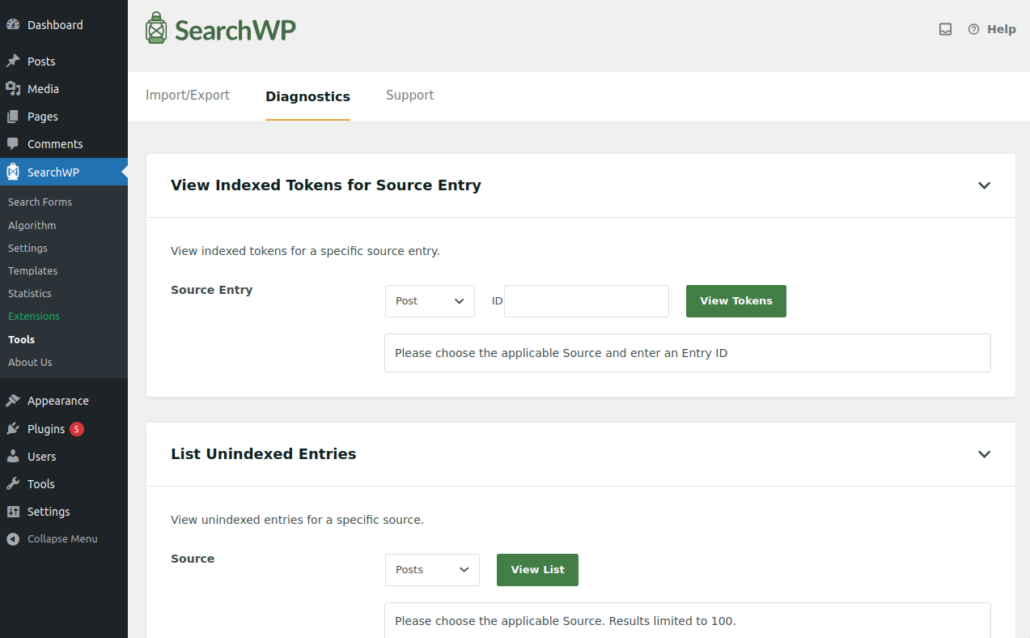
Der Bereich Diagnose hilft Ihnen zu analysieren, wie SearchWP Ihre Website-Inhalte indiziert und verarbeitet. Er soll Einblicke geben, welche Schlüsselwörter (Tokens) für jeden Beitrag indiziert werden und welche Einträge unindiziert bleiben. Bei der Fehlerbehebung eines Suchproblems ist dieser Bereich äußerst wertvoll, da er es Ihnen ermöglicht, festzustellen, ob ein bestimmter Beitrag oder eine Seite ordnungsgemäß indiziert wurde. Wenn ein Beitrag nicht in den Suchergebnissen angezeigt wird, können Sie das Diagnose-Tool verwenden, um zu bestätigen, ob er als unindizierter Eintrag aufgeführt ist.
Die Diagnoseansicht ermöglicht es Ihnen auch, die Liste der indizierten Tokens für jeden Beitrag zu überprüfen, der in Ihren Engine-Quellen enthalten ist. Wenn ein Schlüsselwort fehlt, können Sie überprüfen, ob dieses spezielle Feld Teil Ihrer Engine-Konfiguration ist oder ob eine Anpassung erforderlich ist, um es einzuschließen. Dieses Tool ist am effektivsten, wenn es in Kombination mit der SearchWP Debug-Funktionalität verwendet wird, die zusätzliche Echtzeit-Einblicke in Suchanfragen und Token-Generation bietet.
Support
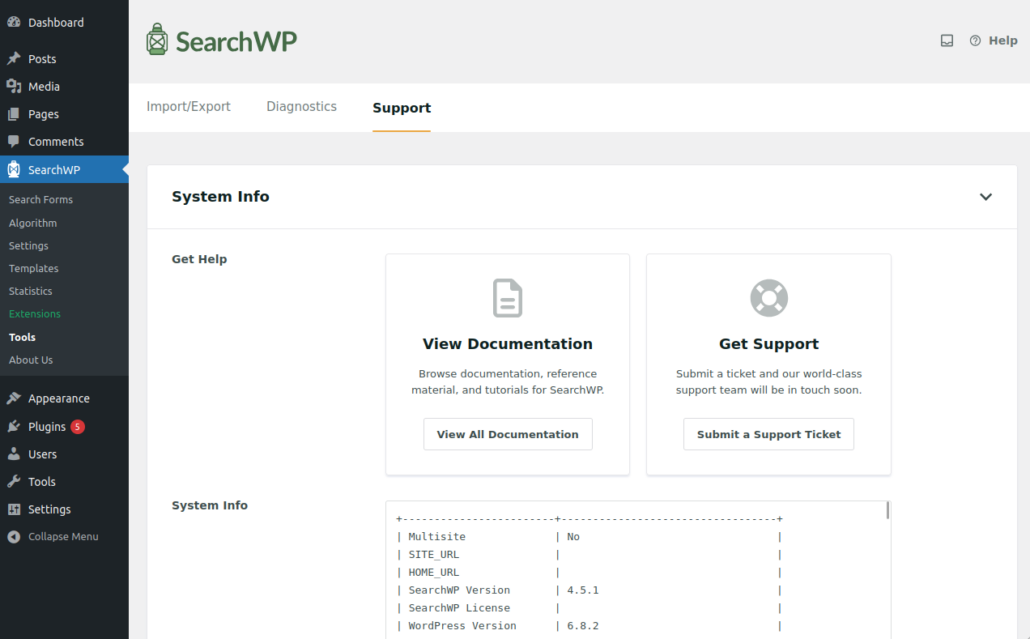
Der Systeminformationen-Bereich wird verfügbar, sobald Ihre SearchWP-Lizenz aktiviert ist. Dieser Bereich bietet Zugriff auf Dokumentationslinks und Supportressourcen sowie eine Zusammenfassung der technischen Details Ihres Systems. Von hier aus können Sie die offizielle SearchWP-Dokumentation öffnen, um weitere Informationen zu Plugin-Funktionen oder Fehlerbehebungsleitfäden zu finden. Sie können auch direkt von dieser Seite aus ein Support-Ticket eröffnen, das Sie zu Ihrem SearchWP-Konto weiterleitet, wo Sie eine detaillierte Anfrage einreichen können.
Zusätzlich enthält dieser Bereich umfassende Informationen über Ihre WordPress-Umgebung, wie das aktive Theme, installierte Plugins, die PHP-Version und die Serverkonfiguration. Die Weitergabe dieser Informationen an das Support-Team hilft ihm, Ihr Setup besser zu verstehen und genauere Fehlerbehebungshilfe zu leisten.
