



Elemente
Inhaltsverzeichnis
Die WPFilters-Elementseite bietet alle wesentlichen Werkzeuge, die Sie benötigen, um flexible Filteroptionen für die Inhalte Ihrer Website zu erstellen. Diese umfassende Oberfläche ermöglicht es Ihnen, benutzerdefinierte Filtersteuerelemente zu erstellen, mit denen Besucher bestimmte Beiträge, Produkte oder benutzerdefinierte Beitragstypen anhand verschiedener Kriterien eingrenzen und finden können.
Filterfelder
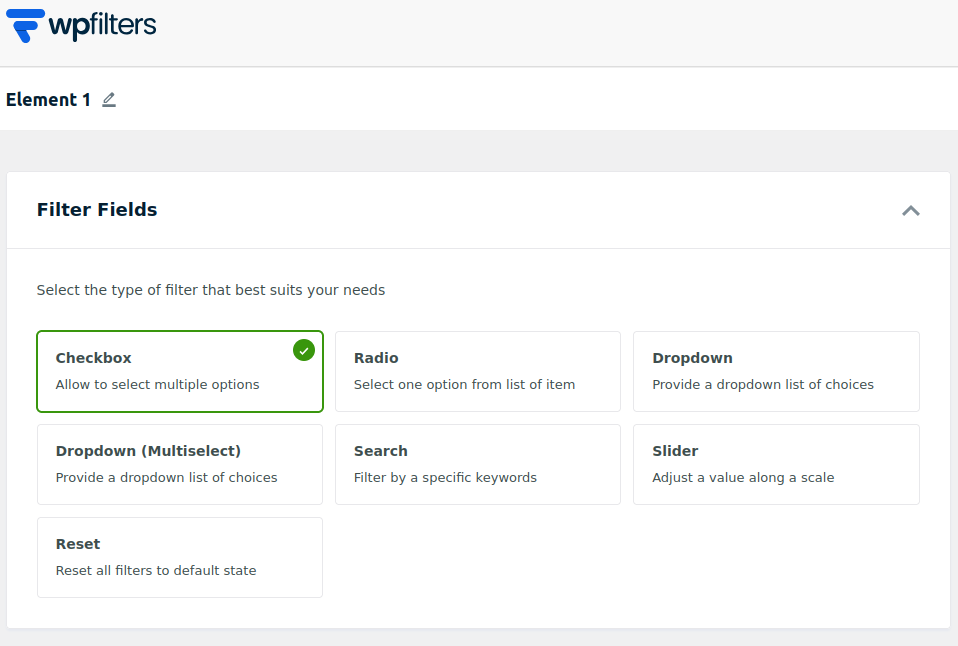
Filterfelder definieren, welche Art von Eingabesteuerung dem Benutzer angezeigt wird. Jedes Feld steuert, wie Benutzer Werte auswählen können, um den Inhalt zu filtern. WPFilters bietet verschiedene Feldtypen für unterschiedliche Anforderungen:
Kontrollkästchen: Zeigt mehrere auswählbare Optionen an. Benutzer können gleichzeitig mehr als einen Wert auswählen, was nützlich für die Filterung nach Kategorien, Tags oder Feldern mit mehreren möglichen Auswahlen ist.
Optionsfelder: Ermöglichen es Benutzern, nur eine Option aus der verfügbaren Liste auszuwählen. Ideal, wenn der Filter eine einzelne, exklusive Auswahl erfordert.
Dropdown: Zeigt alle verfügbaren Filteroptionen in einem kompakten Dropdown-Menü an.
Dropdown (Mehrfachauswahl):Funktioniert wie ein Standard-Dropdown, unterstützt aber die Auswahl mehrerer Optionen. Dies ist nützlich, wenn Sie eine kompakte Anzeige wünschen, aber dennoch mehrere Auswahlen zulassen möchten.
Suchleiste:Ermöglicht Benutzern das Filtern von Inhalten nach Textschlüsselwörtern. Die Suchleiste integriert sich automatisch in die native Suchfunktion von WordPress und funktioniert auch nahtlos mit SearchWP, wenn das Plugin aktiv ist.
Schieberegler:Zeigt eine visuelle Schieberegler-Eingabe zur Auswahl von Zahlenbereichen an, wie z. B. Preis, Größe, Menge oder benutzerdefinierte numerische Werte, die in benutzerdefinierten Feldern gespeichert sind.
Zurücksetzen-Schaltfläche:Setzt alle angewendeten Filter zurück und gibt die Ergebnisse in ihren ursprünglichen, ungefilterten Zustand zurück.
Datenquelle
Die Datenquelle bestimmt, woher der Filter seine Werte abruft. WPFilters kann mehrere verschiedene Datentypen automatisch von Ihrer Website erkennen:
Taxonomien:Verwenden Sie Taxonomien wie WordPress-Kategorien, Tags oder benutzerdefinierte Taxonomien, die auf Ihrer Website registriert sind. Dies schließt WooCommerce-Produktkategorien, Produkt-Tags und andere benutzerdefinierte Taxonomien ein.
ACF-Felder:Wenn Ihre Website Advanced Custom Fields verwendet, kann WPFilters ACF-Text-, Auswahl-, Zahlen- und andere unterstützte Feldtypen automatisch erkennen. Die Auswahl eines ACF-Feldes lädt und zeigt alle in diesem Feld gespeicherten Werte über Ihre Beiträge und Seiten an.
Beitragstyp:Ermöglicht Benutzern das Filtern von Inhalten basierend auf dem Beitragstyp, wie z. B. Beiträge, Seiten, Produkte oder benutzerdefinierte Beitragstypen.
Beitragsdatum:Filtert Beiträge nach Veröffentlichungs- oder Änderungsdatum. Nützlich für die Auflistung aktueller Beiträge, Archive oder Nachrichten-Updates.
Beitragstitel:Filtert Ergebnisse basierend auf dem Beitragstitel.
Beitragsautor:Zeigt eine Liste von Website-Autoren an und ermöglicht das Filtern von Beiträgen, die von bestimmten Autoren erstellt wurden.
Container-Einstellungen
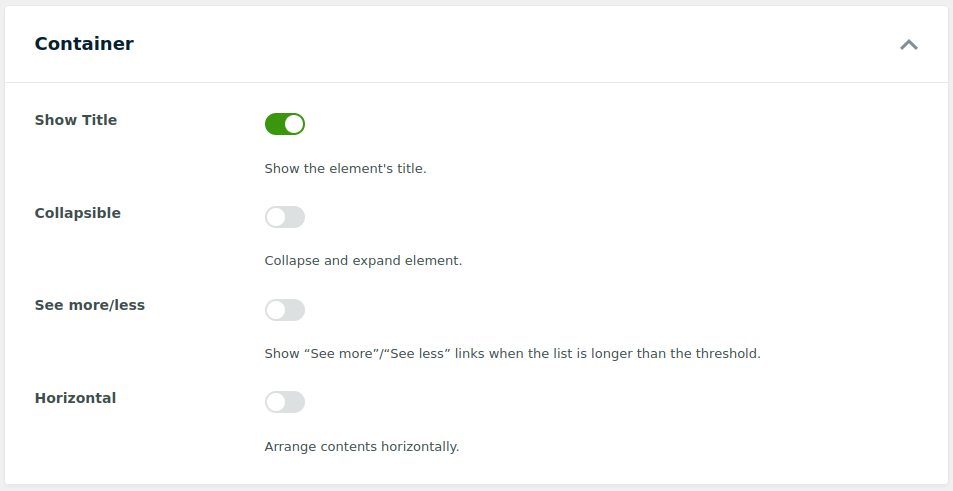
Der Container-Abschnitt definiert, wie der Filterblock selbst im Frontend erscheint:
Titel anzeigen: Wählt aus, ob der Titel des Elements über den Filtersteuerelementen angezeigt werden soll, damit die Benutzer verstehen, was jeder Filter darstellt.
Einklappbar: Fügt dem Filterblock eine Ein- und Ausklappfunktion hinzu. Dies ist nützlich, um Platz auf der Seite zu sparen, insbesondere auf Seiten mit vielen Filtergruppen.
Mehr/weniger anzeigen: Zeigt „Mehr anzeigen“/„Weniger anzeigen“-Links für Kontrollkästchenfilter an, wenn die Anzahl der Elemente einen bestimmten Schwellenwert überschreitet. Wenn diese Option aktiviert ist, erscheint ein zusätzliches numerisches Feld Mehr anzeigen nach, mit dem Sie definieren können, wie viele Elemente zunächst sichtbar sein sollen, bevor der Link „Mehr anzeigen“ erscheint.
Horizontales Layout: Zeigt Filterelemente nebeneinander anstelle von einer pro Zeile. Dies ist besonders nützlich für Kontrollkästchen oder Radio-Optionen, wenn Sie ein kompaktes Layout wünschen, das mehr Elemente in eine einzige Zeile passt.
Elemente-Einstellungen
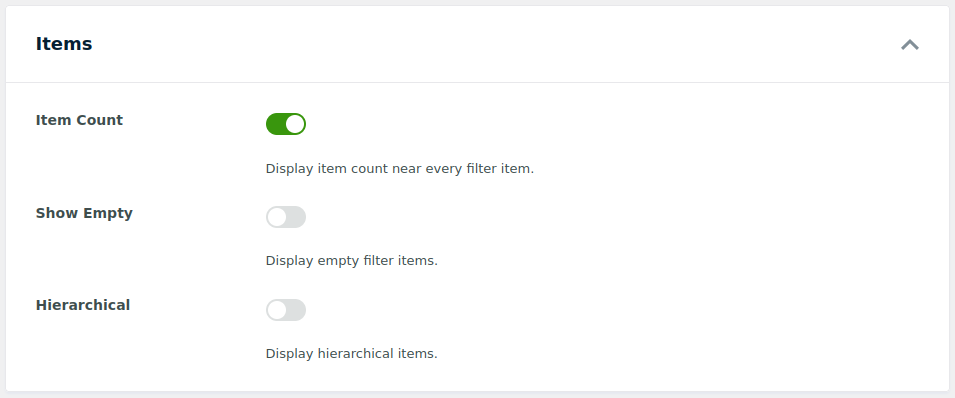
Der Abschnitt „Elemente“ steuert, wie die einzelnen Filteroptionen dargestellt werden:
Elementanzahl: Zeigt die Anzahl der verfügbaren Beiträge neben jeder Filteroption an. Wenn Sie beispielsweise Kategorien als Datenquelle verwenden, zeigt die Aktivierung dieser Option die Gesamtzahl der Beiträge für jeden Kategoriewert in Ihrem Filterfeld an.
Leer anzeigen: Ermöglicht das Anzeigen leerer Optionen in der Liste, auch wenn keine Beiträge diesem Wert entsprechen. Deaktivieren Sie dies, um Begriffe oder Werte auszublenden, die keine übereinstimmenden Elemente haben.
Hierarchisch: Zeigt Werte in einer Eltern-Kind-Struktur an. Zum Beispiel ein Layout „Kategorie > Unterkategorie“, bei dem verschachtelte Elemente eingerückt unter ihrem übergeordneten Begriff angezeigt werden.
Erweitert
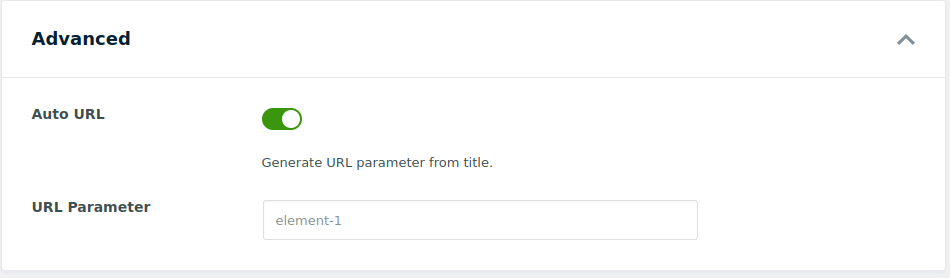
Der Abschnitt „Erweitert“ bietet technische Optionen für tiefere Anpassungen:
Auto-URL: Diese Option ist standardmäßig aktiviert und ermöglicht es WPFilters, automatisch einen URL-Parameter basierend auf dem Namen des Elements zu generieren. Deaktivieren Sie diesen Schalter, wenn Sie Ihren eigenen Parameternamen manuell definieren möchten.
URL-Parametername: Wenn Auto-URL deaktiviert ist, können Sie einen benutzerdefinierten Parameternamen definieren. Dies ermöglicht Ihnen die Verwendung eines kürzeren oder aussagekräftigeren Parameters, was die Lesbarkeit der URL verbessert und bei Integrationen – wie z. B. Tracking-Tools – hilft oder die Kompatibilität mit benutzerdefinierten URL-Strukturen sicherstellt.
Live-Vorschau
Die Seitenleiste enthält einen Live-Vorschau-Bereich, der zeigt, wie Ihr Filterfeld und Ihre Datenwerte im Frontend Ihrer Website angezeigt werden. Diese Echtzeit-Vorschau wird nach dem Speichern Ihrer Einstellungen aktualisiert, sodass Sie das Erscheinungsbild und die Funktionalität Ihrer Filter überprüfen können, bevor Sie sie auf Ihren Live-Seiten veröffentlichen. Die Vorschau hilft sicherzustellen, dass Ihre Filtersteuerelemente dem Design Ihrer Website entsprechen und Ihre Benutzerfreundlichkeitsanforderungen erfüllen.
Filterelemente einbetten
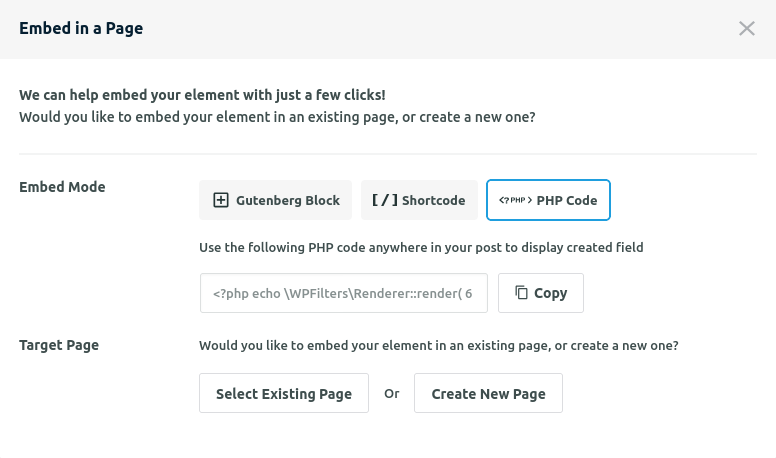
Sobald Sie die Einstellungen für Ihr Filterelement konfiguriert haben, müssen Sie es auf Ihren Seiten einbetten. WPFilters bietet mehrere Einbettungsoptionen, um unterschiedliche Arbeitsabläufe und technische Präferenzen zu berücksichtigen. Klicken Sie auf die Schaltfläche „Einbetten“ neben der Option „Einstellungen speichern“, um auf diese Einbettungsmethoden zuzugreifen.
Gutenberg-Block
Die Gutenberg-Blockmethode bietet die einfachste Möglichkeit, WPFilter-Elemente mit dem nativen Block-Editor von WordPress in Ihre Inhalte einzufügen. Suchen Sie beim Bearbeiten einer beliebigen Seite oder eines Beitrags nach dem Block „WP Filter“ im Block-Inserter und fügen Sie ihn an der gewünschten Stelle ein. Wählen Sie im Block-Einstellungsbereich in der Seitenleiste das gewünschte Filterelement aus, das Sie anzeigen möchten. Diese Methode bietet den benutzerfreundlichsten Ansatz und integriert sich nahtlos in die Bearbeitungserfahrung von WordPress.
Shortcode
Jedes Filterelement enthält einen eindeutigen Shortcode, den Sie in jede Seite, jeden Beitrag oder jedes Widget kopieren und einfügen können. Diese Methode bietet universelle Kompatibilität mit verschiedenen Page Buildern und Theme-Vorlagen, was sie ideal für Benutzer macht, die Filter an verschiedenen Stellen ihrer Website hinzufügen müssen, ohne Theme-Dateien zu ändern.
PHP-Code
Für Entwickler, die mit benutzerdefinierten Theme-Dateien oder erweiterten Implementierungen arbeiten, bietet WPFilters für jedes Element einen PHP-Code-Snippet. Dies ermöglicht es Ihnen, Filterelemente direkt in Theme-Vorlagendateien einzufügen oder sie über ein Code-Snippet-Plugin zu implementieren, was maximale Kontrolle über Platzierung und Integration mit benutzerdefinierten Theme-Funktionen bietet.
Zielseitenauswahl
WPFilters enthält einen praktischen Zielseitenselektor, mit dem Sie einen Filterblock direkt aus dem Elementkonfigurationsbildschirm zu einer vorhandenen Seite hinzufügen können. Alternativ können Sie eine neue Seite speziell für die Anzeige des Filterelements erstellen, was den Prozess der Einrichtung neuer gefilterter Inhaltsanzeigen auf Ihrer Website rationalisiert.
.
