



Installation
Die Installation von WPFilters folgt dem gleichen einfachen Prozess wie bei jedem anderen WordPress-Plugin. Wenn Sie eine Lizenz für WPFilters erwerben, erhalten Sie einen Download-Link, um auf die neueste Version des Plugins zuzugreifen. Sie können WPFilters installieren, indem Sie entweder die ZIP-Datei über die WordPress-Adminoberfläche hochladen oder die Dateien per FTP hochladen und das Plugin dann über Ihr WordPress-Dashboard aktivieren.
Um die ZIP-Datei über Ihre WordPress-Administration hochzuladen, navigieren Sie im WordPress-Administrationsbereich zu Plugins > Neues Plugin hinzufügen und klicken Sie oben auf der Seite auf die Schaltfläche „Plugin hochladen“. Wählen Sie die WPFilters-ZIP-Datei von Ihrem Computer aus und klicken Sie auf „Jetzt installieren“, um den Installationsvorgang zu starten.
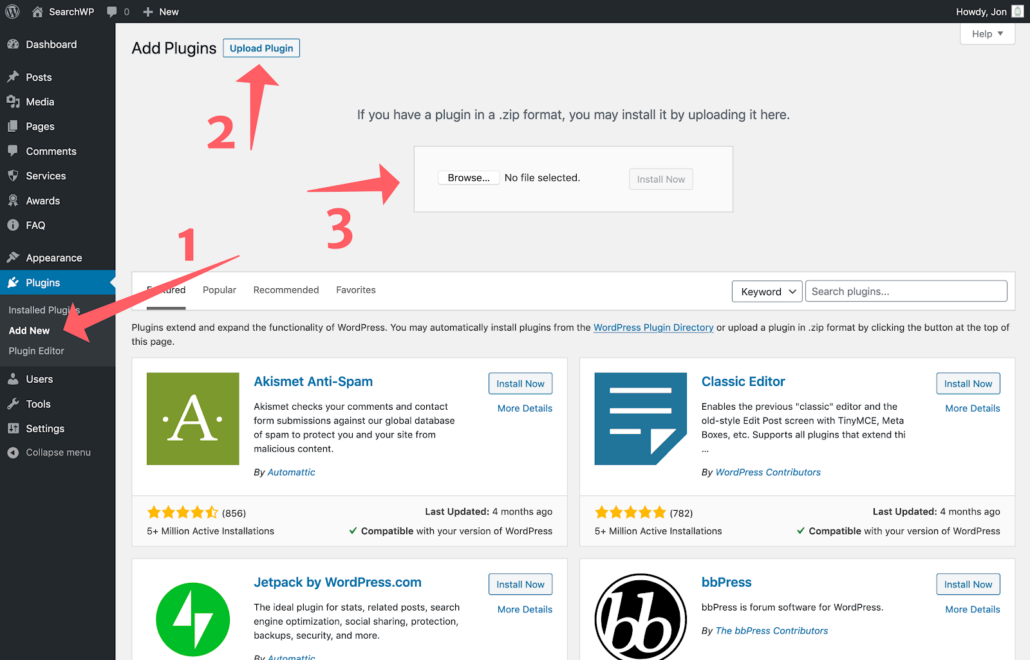
Nach Abschluss der Installation können Sie WPFilters aktivieren, indem Sie es in Ihrer Plugin-Liste suchen und auf den Link „Aktivieren“ klicken. Das Plugin ist dann aktiv und kann auf Ihrer WordPress-Website konfiguriert werden.
Erste Schritte
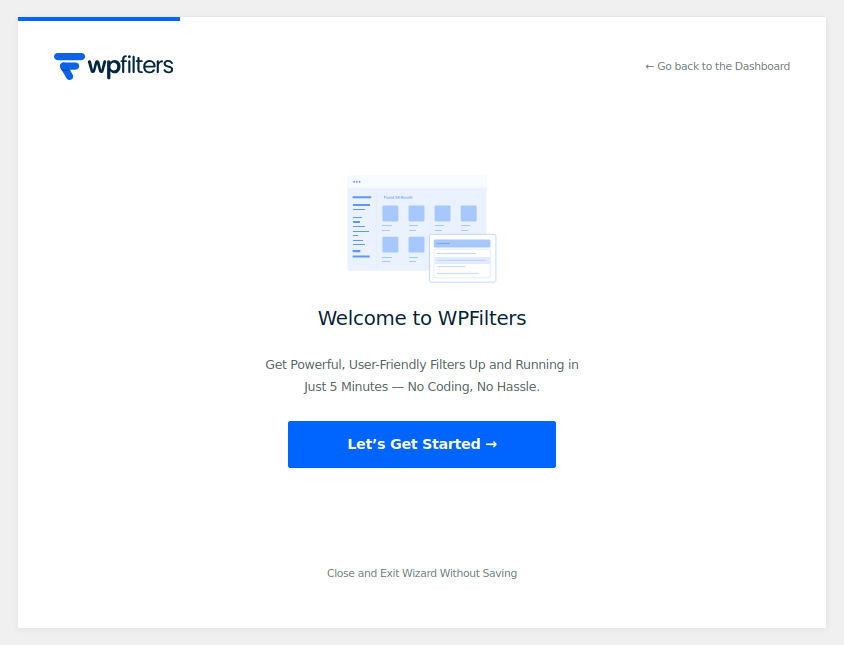
Nach der Plugin-Aktivierung werden Sie automatisch auf den Bildschirm „Erste Schritte“ von WPFilters weitergeleitet, der Sie durch den anfänglichen Einrichtungsprozess führt. Diese optimierte Onboarding-Erfahrung hilft Ihnen, das Plugin schnell zu konfigurieren und stellt sicher, dass die wesentlichen Filterelemente von Anfang an vorhanden sind.
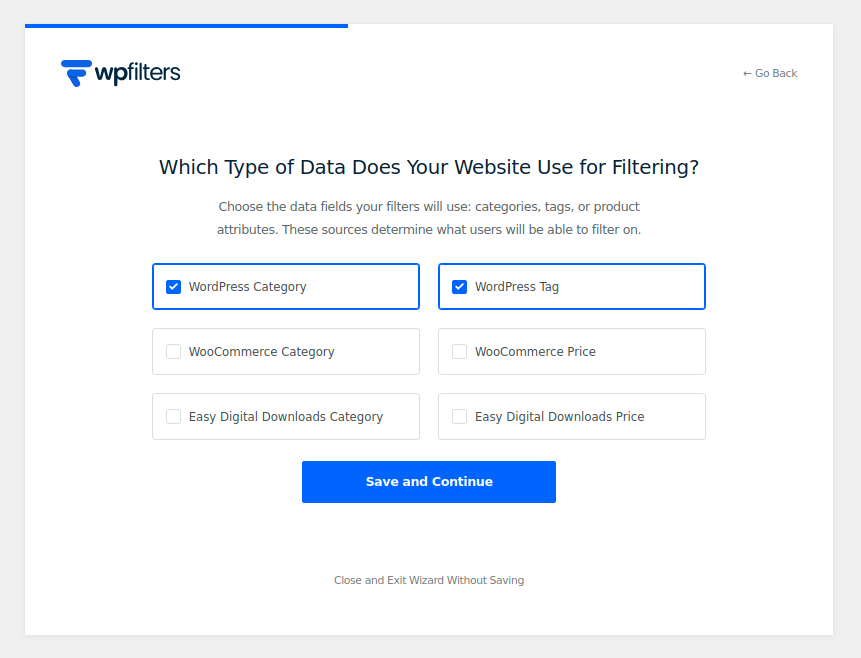
Auf dem ersten Bildschirm haben Sie die Möglichkeit, vorkonfigurierte Filterelemente auszuwählen, die den Inhaltstypen auf Ihrer Website am besten entsprechen. Diese vorgefertigten Filter sind so konzipiert, dass sie mit gängigen WordPress-Beitragstypen und Taxonomien funktionieren, sodass Sie schnell und ohne manuelle Konfiguration loslegen können.
Im nächsten Schritt werden Sie aufgefordert, Ihren Lizenzschlüssel einzugeben, um das Plugin auf Ihrer Website zu aktivieren. Diese Aktivierung verbindet Ihre Installation mit Ihrem WPFilters-Konto und ermöglicht den Zugriff auf Updates, Support und Premium-Funktionen, die in Ihrer Lizenz enthalten sind.
Im letzten Schritt klicken Sie auf „Speichern und fortfahren“, um Ihre anfänglichen Einstellungen zu speichern. Sie werden dann zur Seite „Filterelemente“ weitergeleitet, wo Sie die während der Einrichtung erstellten Filter überprüfen können. Von diesem zentralen Verwaltungsbereich aus können Sie zusätzliche benutzerdefinierte Filter erstellen oder die vorhandenen ändern, um sie besser an Ihre spezifischen Website-Inhalte und Filteranforderungen anzupassen.
WPFilters-Elemente zu Ihren Seiten hinzufügen
Für WordPress-Websites, die den Block-Editor verwenden, ist das Hinzufügen von WPFilters zu Ihren Seiten ein einfacher blockbasierter Prozess, der sich nahtlos in die nativen Inhaltsanzeigefunktionen von WordPress integriert.
Erstellen Sie zuerst eine neue Seite oder bearbeiten Sie eine vorhandene Seite, auf der gefilterte Inhalte angezeigt werden sollen. Fügen Sie der Seite einen Query Loop-Block hinzu, der eine Liste von Beiträgen oder benutzerdefinierten Beitragstypen anzeigt. Der Query Loop-Block ist die integrierte Lösung von WordPress zur Anzeige dynamischer Inhalte und funktioniert perfekt mit WPFilters, um filterbare Inhaltsanzeigen zu erstellen.
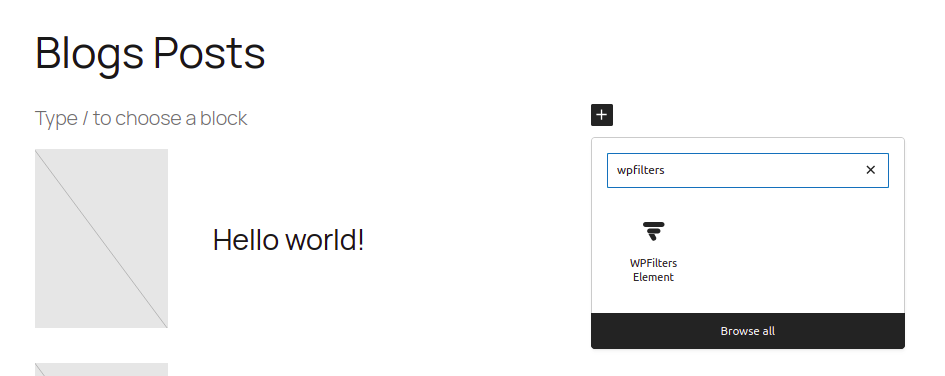
Fügen Sie als Nächstes den WPFilters-Block zu Ihrer Seite hinzu, indem Sie im Block-Inserter nach „WP Filters“ suchen. Sie können den Block-Inserter aufrufen, indem Sie auf das Pluszeichen (+) in der Werkzeugleiste des Editors klicken.
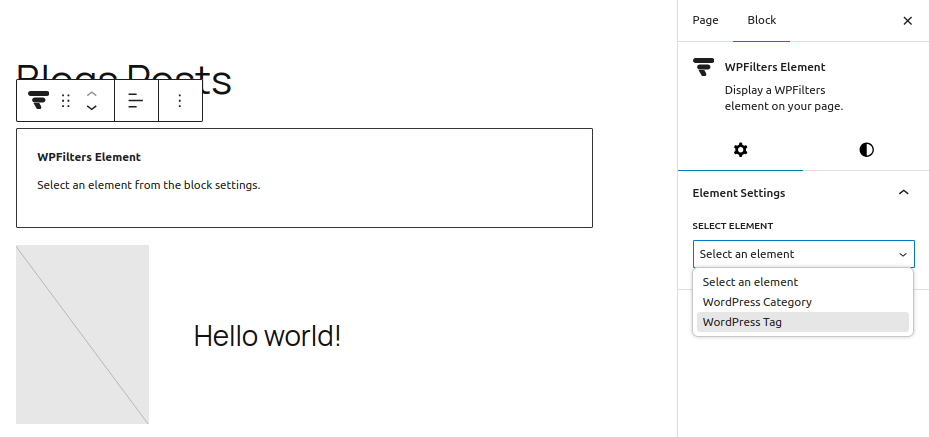
Sobald der WPFilters-Block zu Ihrer Seite hinzugefügt wurde, können Sie ihn über das Block-Einstellungen-Panel in der Seitenleiste konfigurieren. Wählen Sie das entsprechende Filterelement aus den verfügbaren Optionen aus, um zu bestimmen, welche Filtersteuerelemente Ihren Besuchern angezeigt werden. Die ausgewählten Filter funktionieren automatisch mit dem Query Loop-Block, um die angezeigten Beiträge basierend auf den Benutzerauswahlen zu filtern.
Hinweis: Filter können auch als Widgets oder Blöcke zu einer Seitenleiste hinzugefügt werden. Wenn sie auf diese Weise verwendet werden, interagieren sie automatisch mit anderen primären Seitenabfragen wie WooCommerce-Shop-Listings, Blog-Beitragsarchiven oder anderen Inhalten, die mit einer WP_Query-Schleife gerendert werden.
Das ist alles! Ihre Website ist nun bereit, Ihren Besuchern dynamische Filterfunktionen anzubieten. Benutzer können mit den Filtersteuerelementen interagieren, um die angezeigten Inhalte nach ihren Vorlieben einzugrenzen, was ein ansprechenderes und benutzerfreundlicheres Surferlebnis schafft.
