
Dies hilft Ihren Benutzern, alle Produkte mit einem bestimmten Attribut zu finden. Sie können beispielsweise leicht nach Artikeln suchen, die in einem Elektronikgeschäft mit dem Tag „refurbished“ gekennzeichnet sind.
Das Hinzufügen eines Such-Widgets zu Ihrer Website hilft Besuchern, Ihre Produkte schneller zu finden. Dadurch steigern Sie die Konversionsrate und verbessern das Benutzererlebnis.
In diesem Artikel zeigen wir Ihnen, wie Sie ganz einfach benutzerdefinierte WooCommerce-Such-Widgets hinzufügen können, ohne Code schreiben zu müssen!
Wichtige Erkenntnisse:
- Warum ist es notwendig, eine Produktsuche zu WooCommerce hinzuzufügen?
- Benutzerdefinierte WooCommerce-Such-Widgets hinzufügen
- WooCommerce-Produktsuche verbessern
Warum benutzerdefinierte WooCommerce-Such-Widgets hinzufügen?
Die Produktsuche ist ein wichtiger Bestandteil des E-Commerce-Einkaufserlebnisses. Wenn Ihre Shop-Besucher die benötigten Produkte nicht finden können, suchen sie möglicherweise woanders.
Die standardmäßige WooCommerce-Produktsuchfunktion ist langsam und verfügt nicht über die Leistung, die Ihr Shop benötigt. Sie indiziert keine Produktattribute, Kategorien, Tags und Bewertungen. Dies erschwert die Bereitstellung relevanter Suchergebnisse.
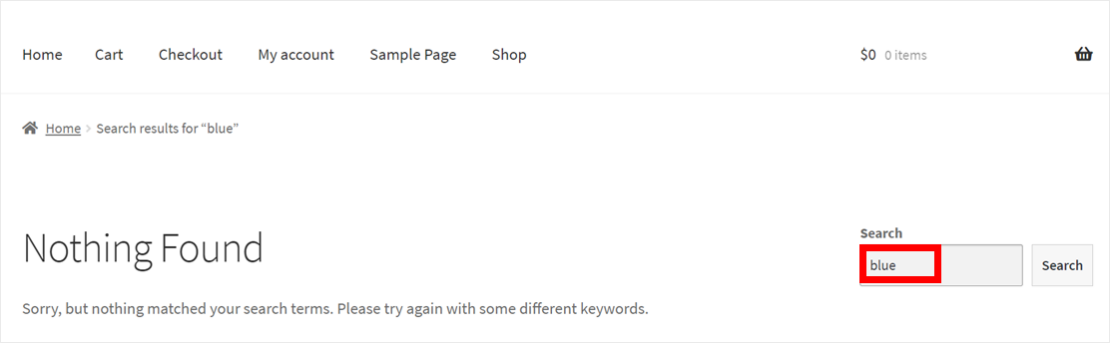
Möchten Sie die Suchfunktion Ihres Online-Shops verbessern? Dann müssen Sie nach Bedarf benutzerdefinierte WooCommerce-Such-Widgets hinzufügen.
Sie können eine Suchleiste an bestimmten Stellen Ihrer Website hinzufügen, z. B. in der Seitenleiste. Mit diesem Widget können Ihre Benutzer Ihren Shop besser navigieren und schneller Einkäufe abschließen.
Ein benutzerdefiniertes Produktsuch-Widget hat viele weitere Vorteile. Sie können beispielsweise steuern, wo die Suchmaschine nach Ergebnissen suchen soll. Sie können Produktattribute wie Variationen, Tags und Kurzbeschreibungen indizieren.
This will help your users find all the products with a specific attribute. For example, they can easily search for items tagged ‘refurbished’ in an electronics store.
Sie können ein Such-Widget zu WooCommerce hinzufügen, indem Sie entweder manuell Code schreiben oder ein WordPress-Plugin verwenden. Einige Vorteile der Verwendung eines Plugins sind:
- Sie sparen Zeit.
- Keine Notwendigkeit, einen Entwickler einzustellen.
- Sie benötigen keine technischen Kenntnisse.
- Es besteht ein geringes bis gar kein Risiko, Ihre Website zu beschädigen.
Lassen Sie uns unten erfahren, wie Sie benutzerdefinierte WooCommerce-Such-Widgets zu Ihrer Website hinzufügen.
Benutzerdefinierte WooCommerce-Such-Widgets hinzufügen (einfach)
Der einfachste Weg, ein benutzerdefiniertes Such-Widget zu WooCommerce hinzuzufügen, ist die Verwendung eines Plugins, und SearchWP ist das beste WordPress-Such-Plugin für diese Aufgabe.
SearchWP verbessert Ihre native WordPress-Suche, indem es alles auf Ihrer Website indiziert. Dadurch verpassen Ihre Website-Besucher kein Produkt, kein Dokument und keine Seite, die sie benötigen.
Mit diesem Plugin ignoriert Ihre Suchmaschine keine wichtigen Produktdetails mehr wie Variationen, Kategorien und Tags. Das bedeutet, dass Ihre Benutzer relevante WooCommerce-Produkte schneller finden.
Neben der WooCommerce-Suche bietet SearchWP auch andere leistungsstarke Funktionen wie
- PDF- und Office-Dokumentenindizierung. Wenn Sie Bücher oder andere textbasierte Ressourcen verkaufen, können Ihre Benutzer diese leichter finden. SearchWP berücksichtigt beim Suchen den Inhalt von Dateidokumenten in Ihrer Mediathek.
- Besucherstatistiken und Einblicke. Sie sehen, wonach Ihre Besucher suchen. Sie können diese Informationen nutzen, um Ihre Dienstleistungen zu verbessern.
- Unterstützung für mehrere Suchmaschinen. Richten Sie verschiedene Suchfelder an verschiedenen Standorten und Seiten ein. Sie können jedes Feld an die individuellen Suchbedürfnisse der Benutzer an jedem Standort anpassen.
Sobald Sie SearchWP installiert und aktiviert haben, werden diese Funktionen automatisch zu Ihrem Shop hinzugefügt.
Sie können das Plugin verwenden, um benutzerdefinierte WooCommerce-Such-Widgets in 4 Schritten hinzuzufügen.
Schritt 1: SearchWP installieren und aktivieren
Besuchen Sie die offizielle Website von SearchWP und wählen Sie das Paket, das am besten zu Ihnen passt.
Laden Sie dann eine Kopie des Plugins aus Ihrem Konto herunter. Sie können es installieren und aktivieren wie jedes andere WordPress-Plugin.
Nach der Aktivierung müssen Sie den Lizenzschlüssel eingeben. Dies können Sie tun, indem Sie zu SearchWP > Lizenzschlüssel hinzufügen navigieren.

Fügen Sie den Lizenzschlüssel (der in Ihrem SearchWP-Konto-Dashboard zu finden ist) in das entsprechende Feld ein und klicken Sie dann auf Schlüssel überprüfen.

Ihre Verifizierung ist erfolgreich, wenn Sie die Lizenzinformationen sehen können.

SearchWP ist einsatzbereit!
Schritt 2: WooCommerce-Erweiterung installieren und aktivieren
SearchWP wird mit einer WooCommerce-Erweiterung geliefert, die Ihre WooCommerce-Produkte nach der Aktivierung automatisch indiziert.
Bitte besuchen Sie SearchWP > Erweiterungen und suchen Sie in der Liste nach WooCommerce-Integration. Klicken Sie dann auf Installieren.
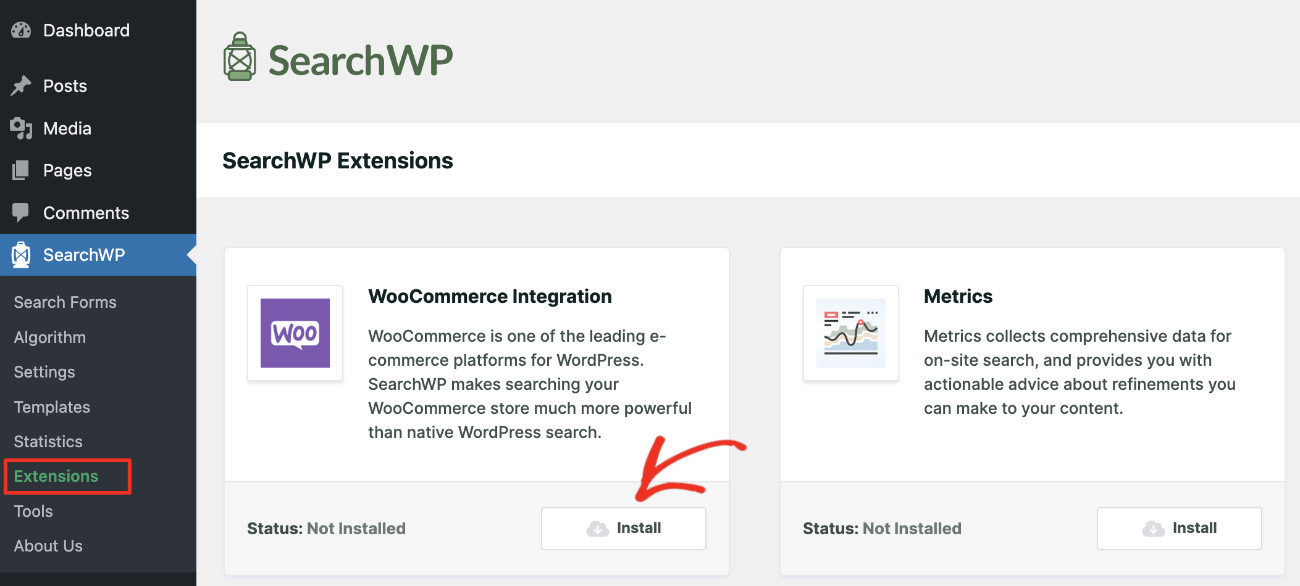
Sie werden sehen, dass es in wenigen Augenblicken erfolgreich installiert und aktiviert wurde. Damit hat SearchWP Zugriff auf Ihre WooCommerce-Produkte.
Schließlich zeigen wir Ihnen, wie Sie benutzerdefinierte WooCommerce-Such-Widgets erstellen. Zuvor müssen Sie jedoch die Suchmaschine konfigurieren.
Schritt 3: Eine benutzerdefinierte SearchWP-Suchmaschine einrichten
Ein benutzerdefiniertes WooCommerce-Such-Widget ermöglicht es Ihren Benutzern, auf unterschiedliche Weise nach Produkten zu suchen. Um dies zu unterstützen, benötigen Sie die Kontrolle darüber, wie Ihre Suchmaschine nach Produkten sucht.
SearchWP ermöglicht es Ihnen, verschiedene Quellen auszuwählen. Sie können auch die Relevanz jedes Produkt- oder Inhaltsattributs anpassen. Sie können beispielsweise den Produkttitel, die Kurzbeschreibung oder die Kategorie indizieren.
Sie können sogar mehrere Suchmaschinen erstellen und sie auf verschiedenen Seiten anzeigen. Dies bietet Ihrem Benutzer auf jeder Seite ein einzigartiges Sucherlebnis.
Um Ihre SearchWP-Engine anzupassen, klicken Sie im linken Seitenmenü Ihres WordPress-Dashboards auf SearchWP > Algorithmus.
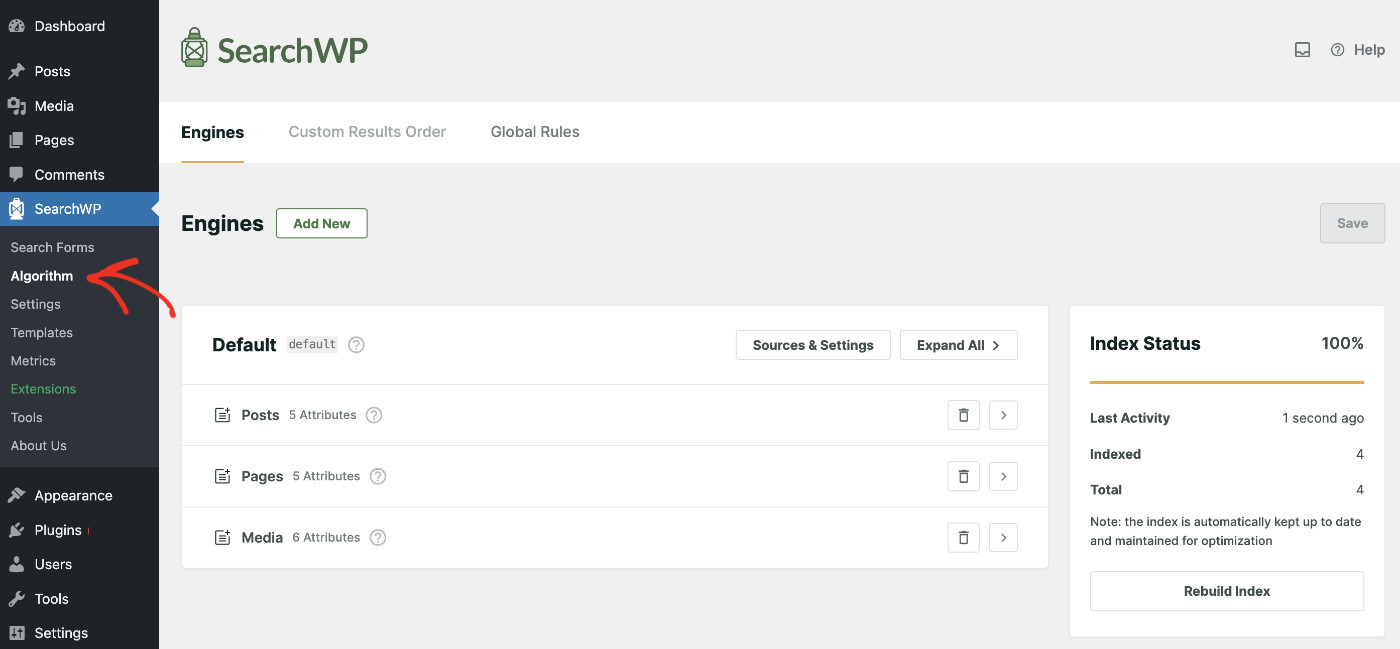
Um eine WooCommerce-Produktsuche einzurichten, klicken Sie auf Quellen & Einstellungen.

Ein Modalfenster wird mit einer Liste von Quellen angezeigt, aus denen Sie auswählen können. Wählen Sie Produkte aus der Liste aus. Klicken Sie auf Fertig, nachdem Sie die Quellen ausgewählt haben, die Sie interessieren.

Klicken Sie dann auf Speichern, damit SearchWP Ihren Suchindex basierend auf den neuen Einstellungen neu aufbauen kann.

Schließlich ist es an der Zeit, Ihr benutzerdefiniertes WooCommerce-Such-Widget auf Ihrer Website anzuzeigen. Lassen Sie uns im nächsten Schritt besprechen, wie Sie dies tun können.
Schritt 4: WooCommerce-Suche zu Ihrer Website hinzufügen
Jetzt müssen Sie eine Suchleiste erstellen, damit Ihre Kunden nach den gewünschten Produkten suchen können.
Ob Sie ein Widget oder einen Block zur Erstellung der Suchleiste verwenden müssen, hängt vom verwendeten Theme ab. Ein WooCommerce-Such-Widget ist Ihre beste Wahl, wenn Sie ein klassisches Theme verwenden. Wenn Sie hingegen ein modernes FSE-Theme (Full Site Editing) verwenden, ist die Nutzung eines WooCommerce-Suchblocks die Standardmethode.
Sie fügen eine Suchleiste überall auf Ihrer Website hinzu, unabhängig von der verwendeten Methode. Hier erfahren Sie, wie Sie WooCommerce-Suche für beide Fälle zu Ihrer Website hinzufügen können.
Schritt 4.1 WooCommerce-Such-Widget für klassische Themes hinzufügen
Sie können ein benutzerdefiniertes WooCommerce-Such-Widget überall auf Ihrer Website hinzufügen, wenn Ihr Theme dies unterstützt. Sehen wir uns an, wie Sie das Widget in der Seitenleiste hinzufügen können. Sie können es auch überall auf Ihrer Website platzieren, z. B. im Header und Footer. Es hängt von Ihren Bedürfnissen ab, aber der Vorgang ist ähnlich.
Um das Widget zur Seitenleiste Ihrer Website hinzuzufügen, gehen Sie zu Design > Widgets.
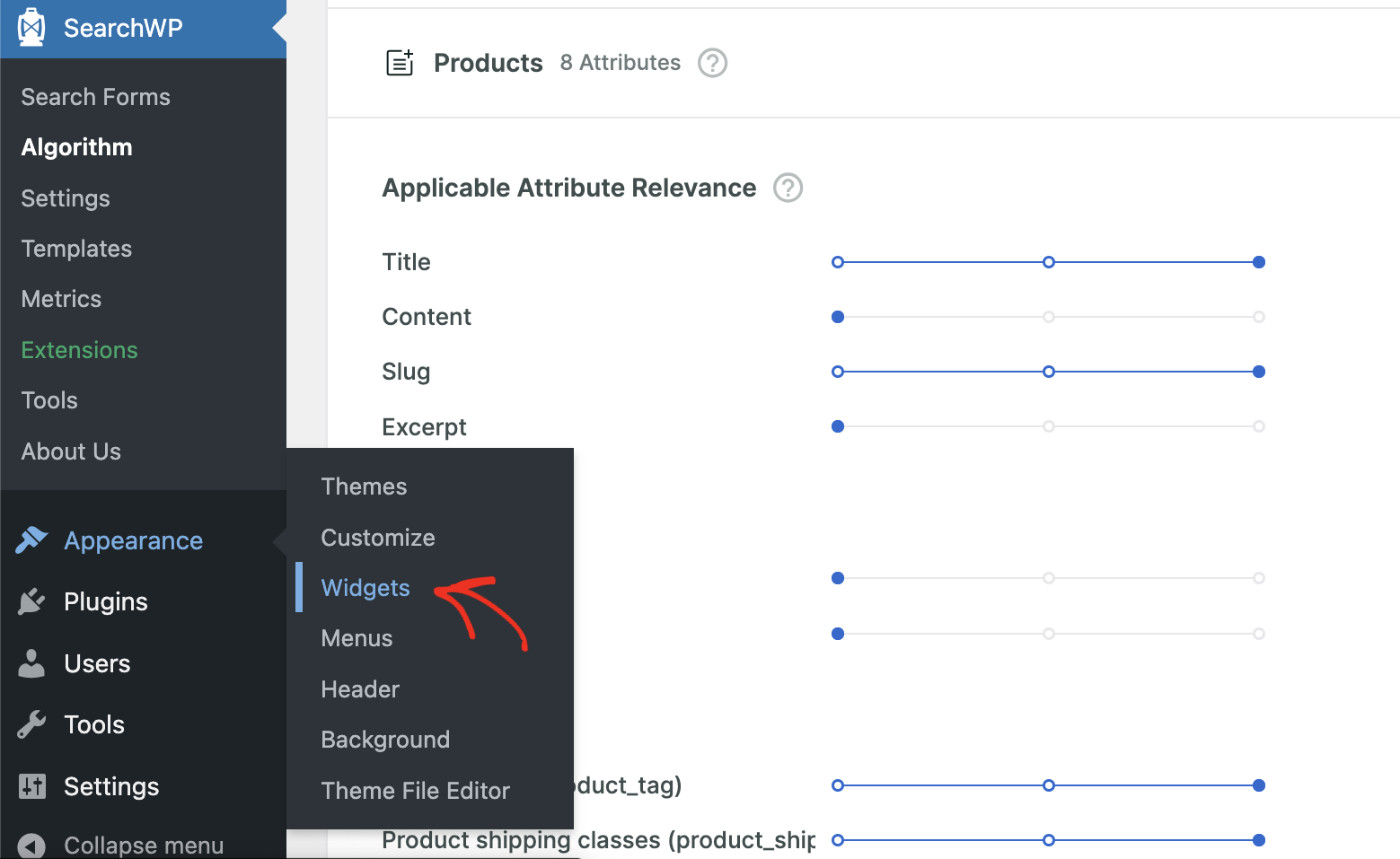
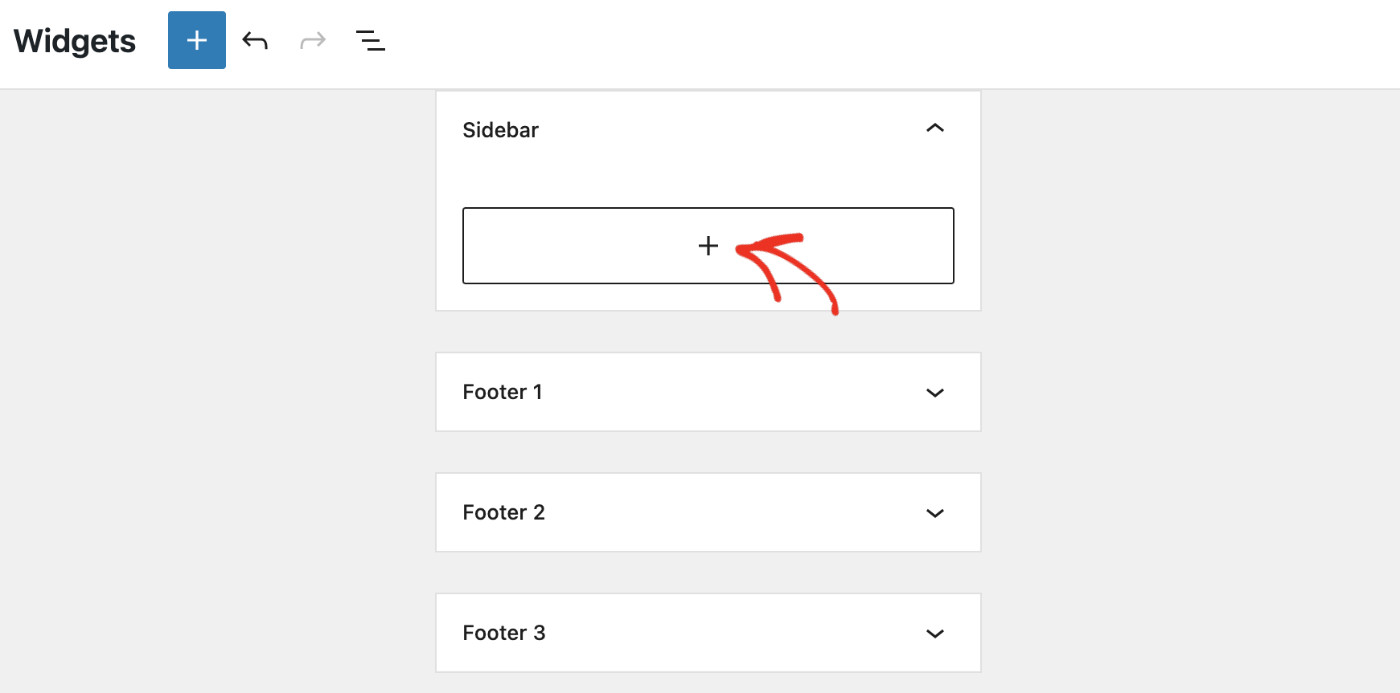
Wählen Sie auf der Widget-Einstellungsseite den Bereich aus, in dem Sie das Widget hinzufügen möchten, und klicken Sie auf das +-Symbol. In diesem Tutorial fügen wir das Such-Widget dem Seitenleistenbereich hinzu.
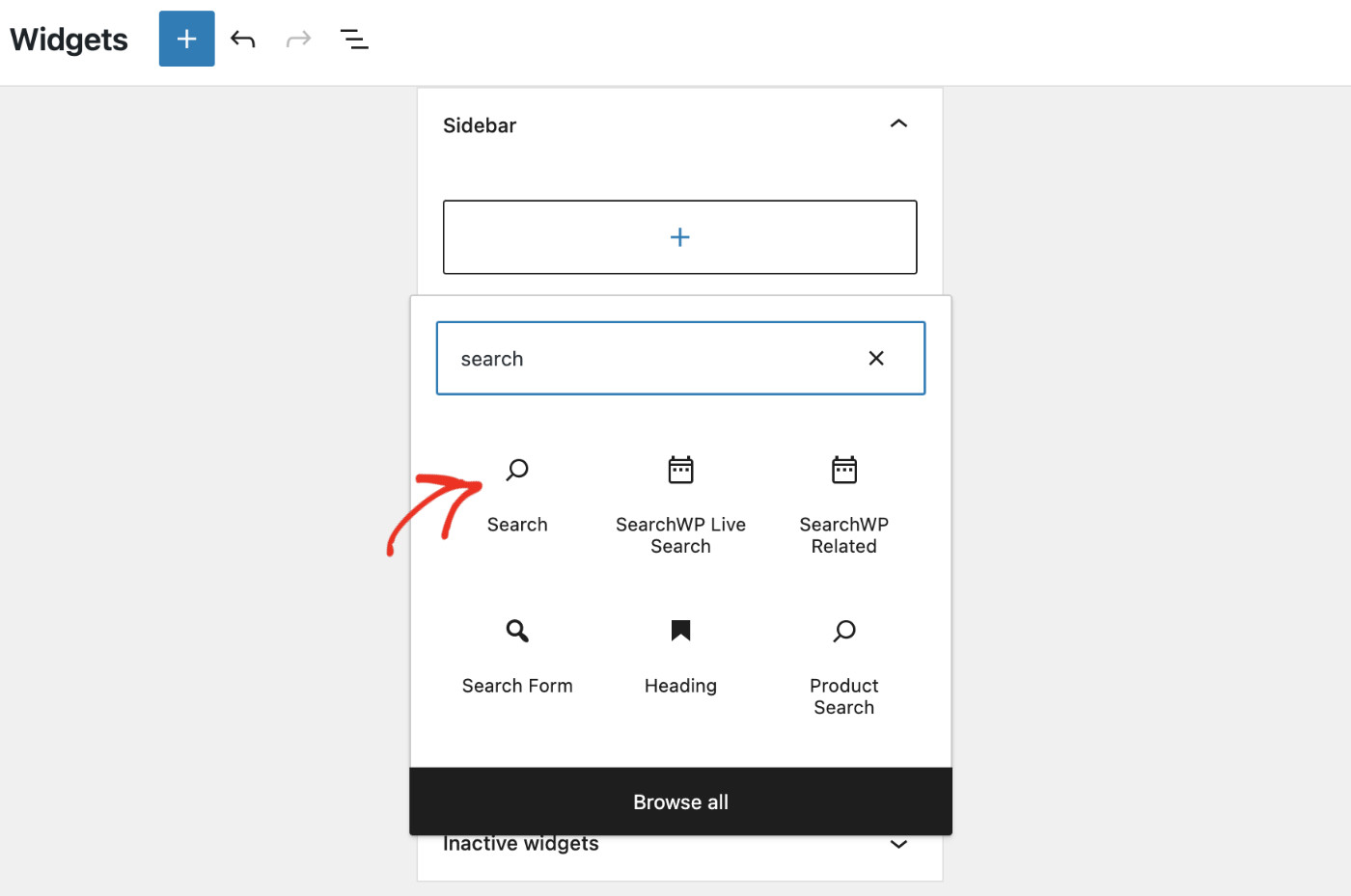
Geben Sie „Suche“ in das Feld ein und wählen Sie dann das Suchsymbol aus.
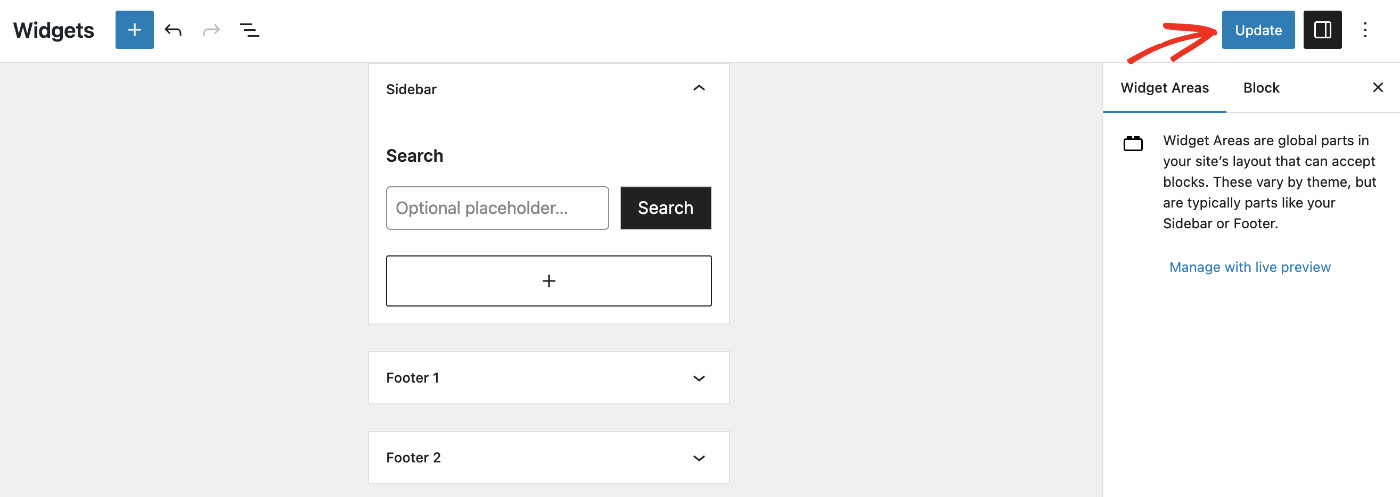
Dadurch wird ein Suchformular hinzugefügt, das Sie nach Ihren Wünschen anpassen können. Klicken Sie dann oben rechts auf „Aktualisieren“. Ihre Seitenleiste enthält nun ein benutzerdefiniertes WooCommerce-Such-Widget.
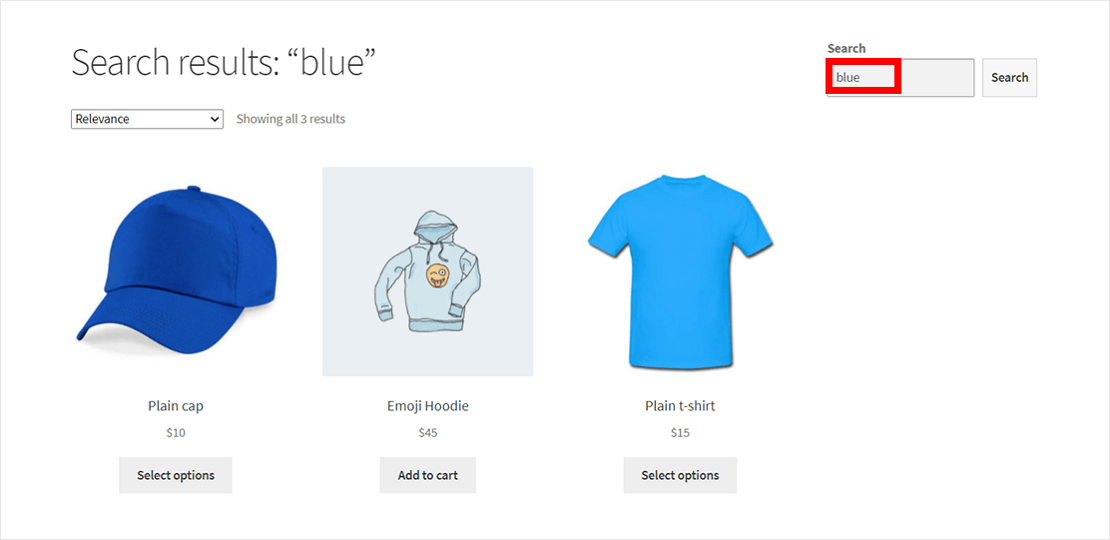
Besuchen Sie nun das Frontend Ihrer Website und sehen Sie Ihr WooCommerce-Such-Widget in Aktion!
Schritt 4.2 WooCommerce-Suchblock für moderne FSE-Themes hinzufügen
Bevor Sie die Suchleiste anzeigen, müssen Sie ein Suchformular erstellen. Der Vorgang ist mit SearchWP schnell und einfach und erfordert keine Code-Schreibung.
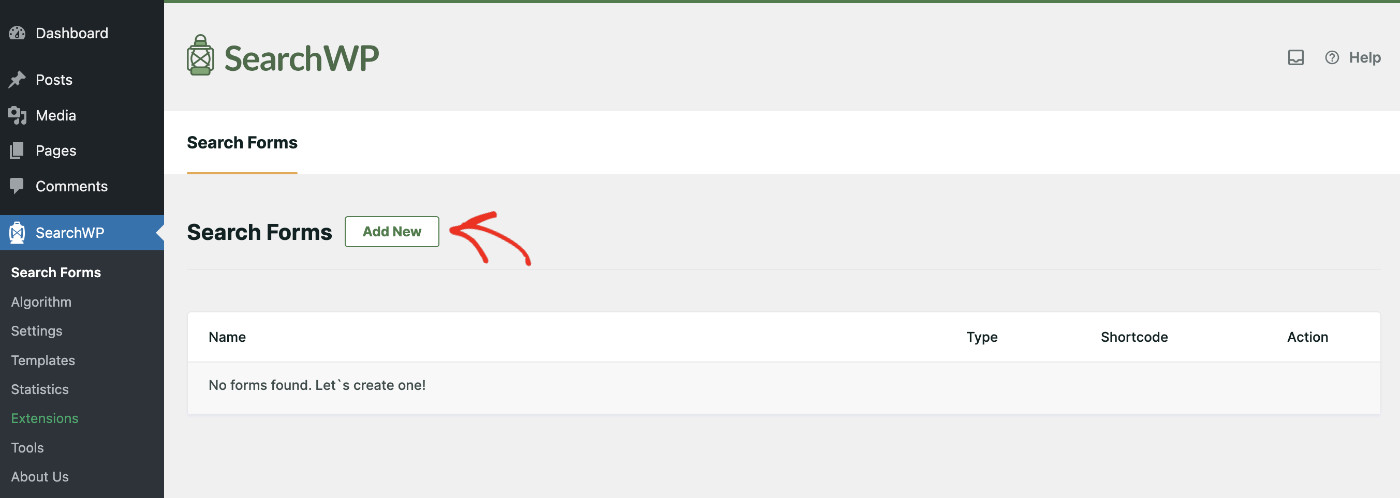
Um ein Suchformular zu erstellen, gehen Sie zu SearchWP > Suchformulare und klicken Sie auf „Neu hinzufügen“.
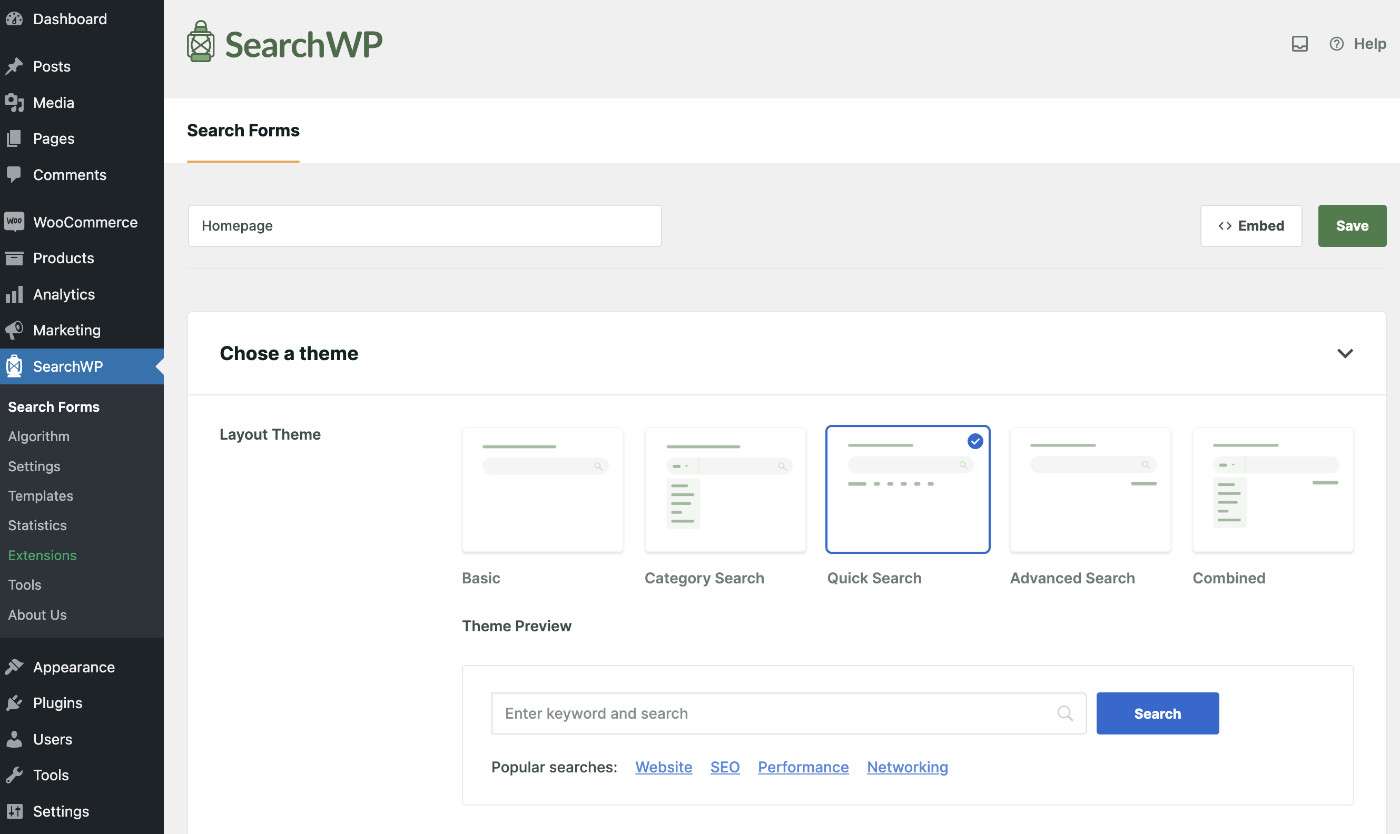
Wählen Sie einen Namen für Ihr Suchformular, wählen Sie ein Theme-Layout und konfigurieren Sie es nach Ihren Wünschen. Bitte beachten Sie, dass SearchWP es Ihnen ermöglicht, mehrere Engines zu konfigurieren, mit denen Sie unterschiedliche Inhalte an verschiedenen Stellen Ihrer Website bereitstellen können.
Die Auswahl von SearchWP als Ergebnisseite bietet die volle Kontrolle und Optimierung der WordPress-Suchergebnisseite. Hier ist ein detailliertes Tutorial, wie Sie die WordPress-Suchergebnisseite optimieren.

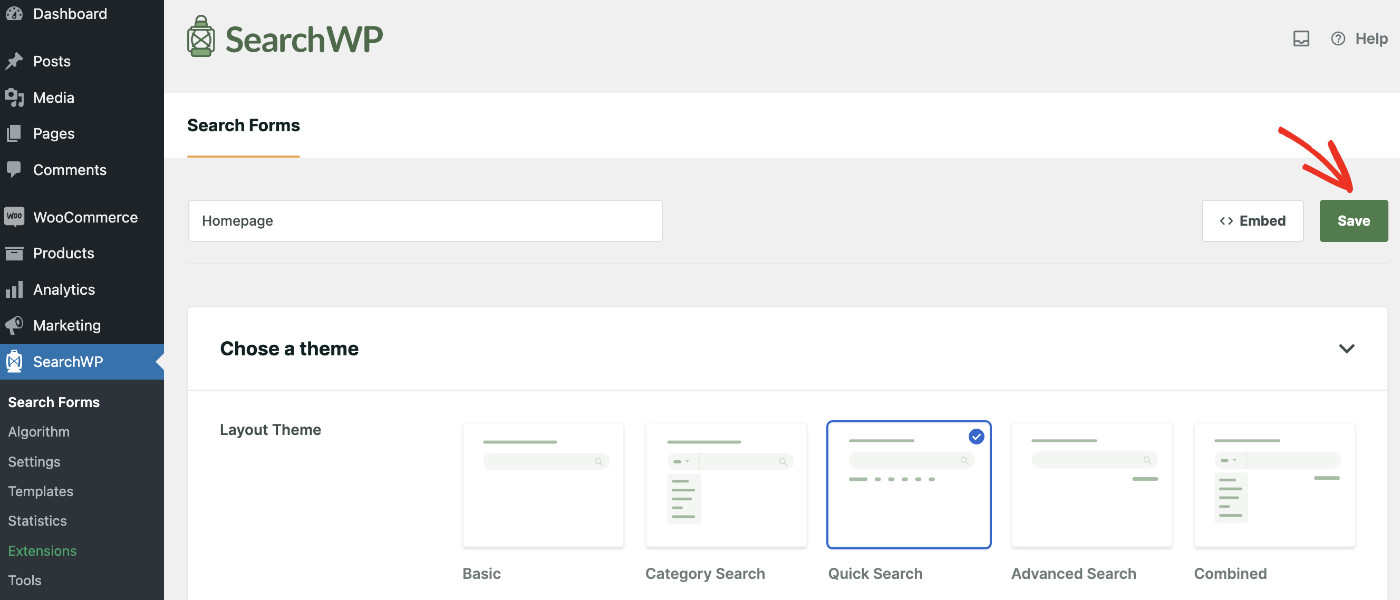
Sobald Sie die Konfiguration des Suchformulars abgeschlossen haben. Klicken Sie auf „Speichern“. Wenn Sie mehr erfahren möchten, finden Sie hier ein detailliertes Tutorial, wie Sie ein erweitertes Suchformular in WordPress erstellen.
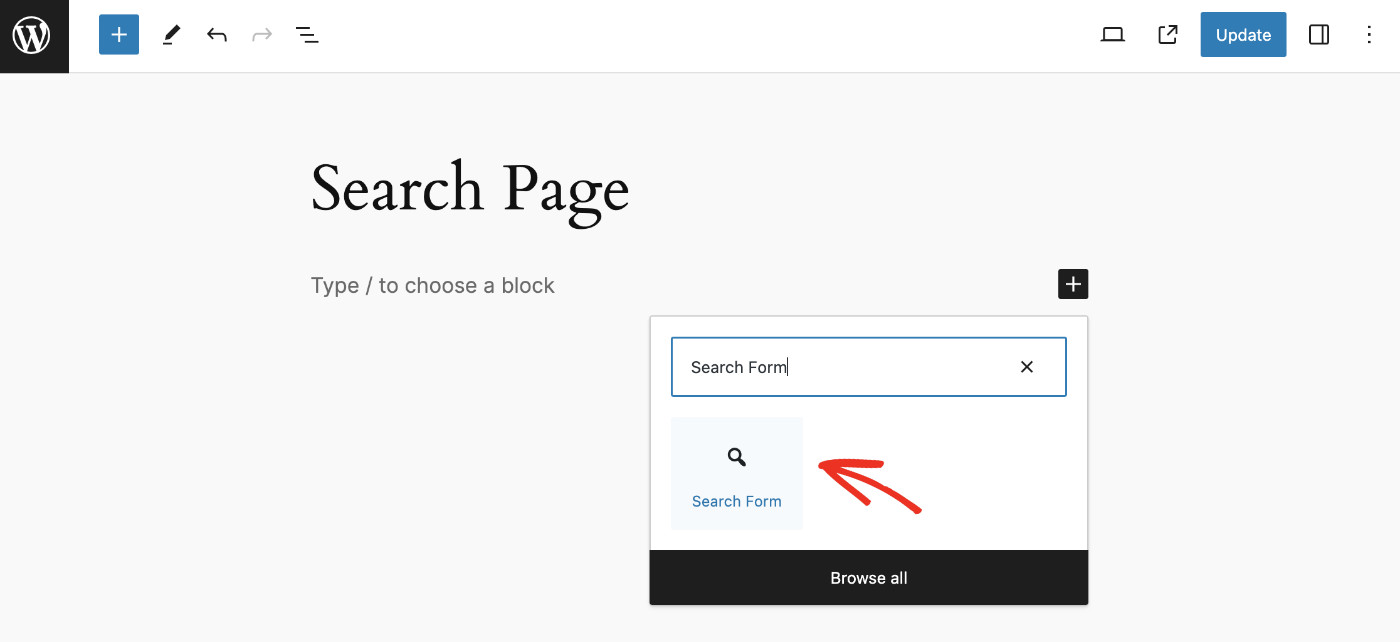
Öffnen Sie nun die Seite, auf der Sie die Suchleiste anzeigen möchten, im Bearbeitungsmodus. Klicken Sie auf das Symbol „+ Block hinzufügen“, suchen Sie dann nach dem Suchformular und wählen Sie es aus der Liste der Blöcke aus.
Wählen Sie dann das Suchformular aus, das Sie gerade erstellt haben.
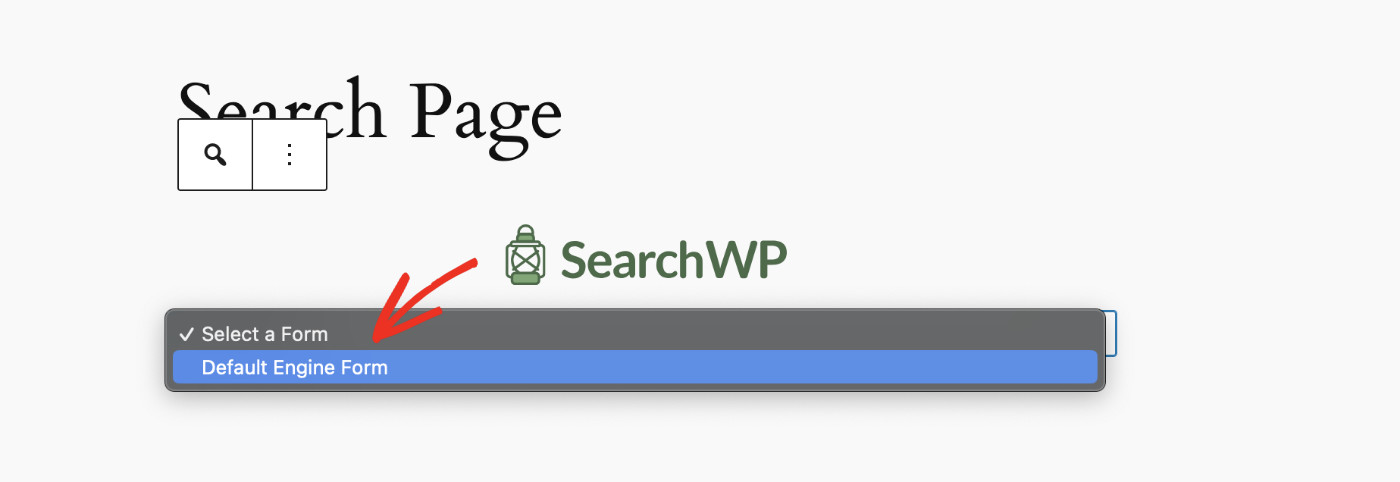
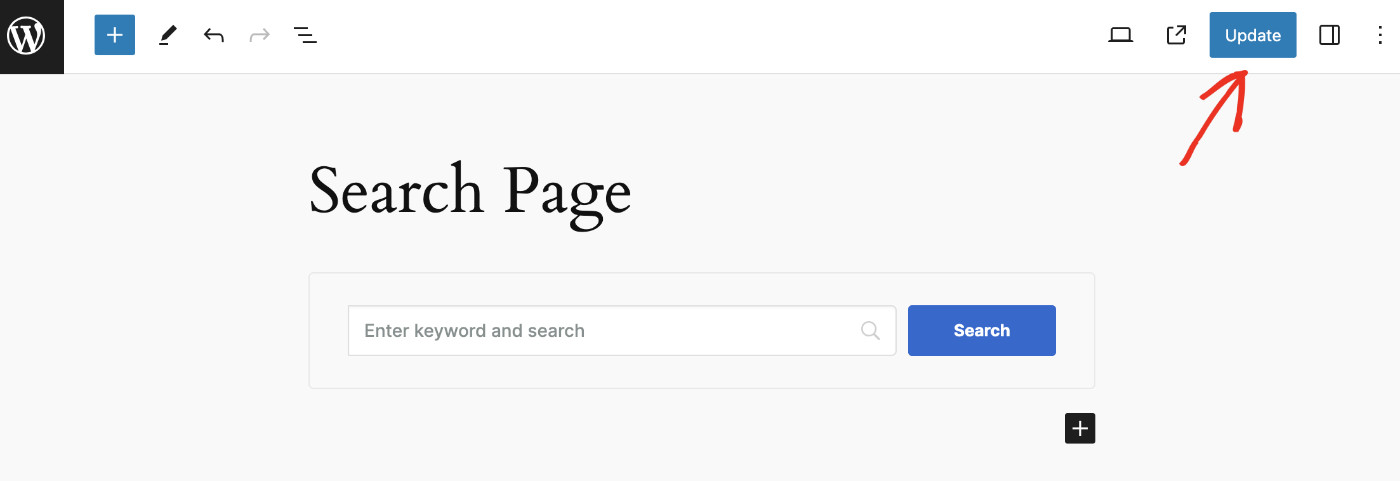
Sie sollten nun die Suchleiste an der gewünschten Stelle sehen. Klicken Sie auf „Aktualisieren“, um die WooCommerce-Suchleiste zu veröffentlichen.
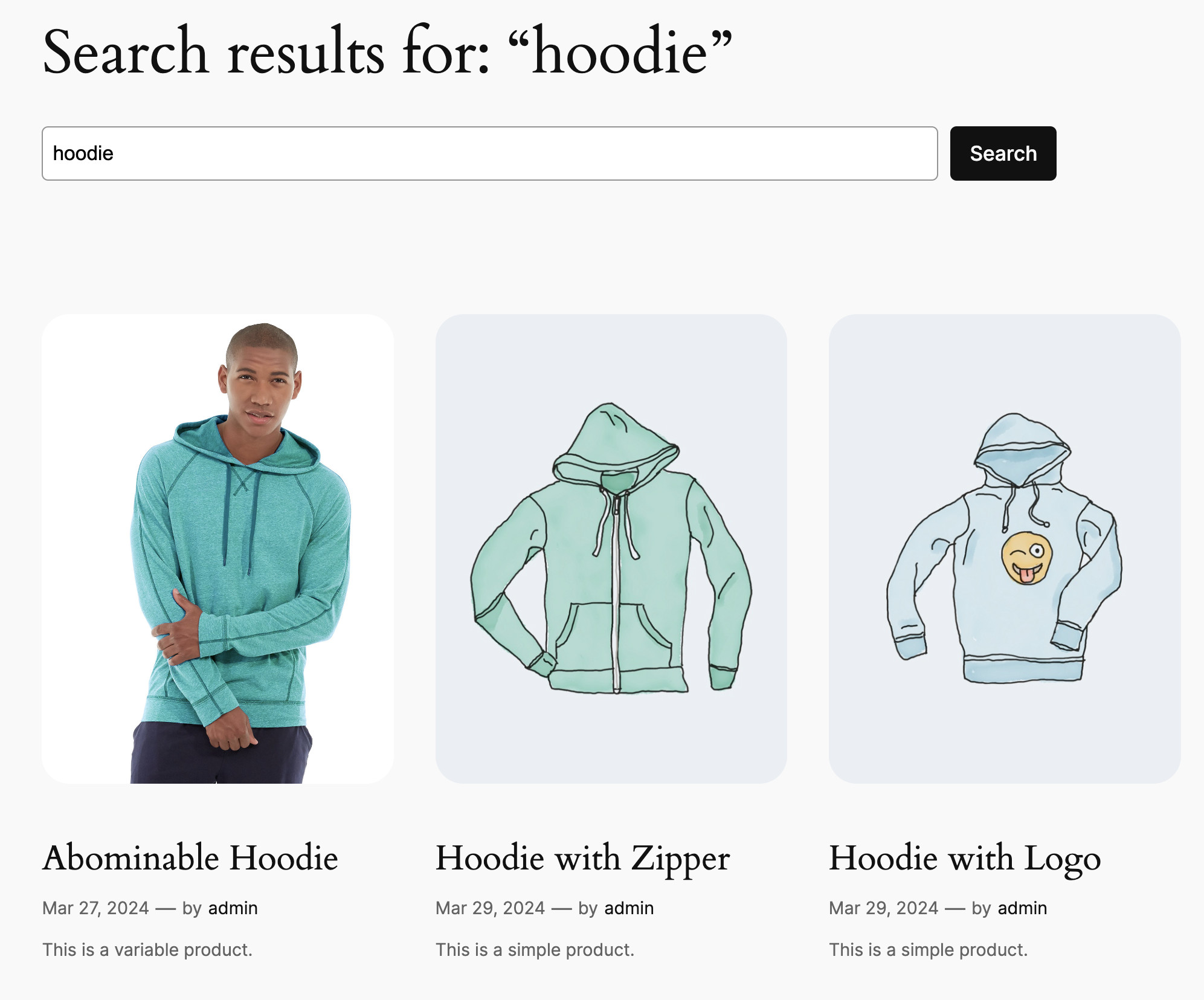
Besuchen Sie nun das Frontend Ihrer Website und sehen Sie Ihre WooCommerce-Suche in Aktion!
Zusammenfassung
In diesem Artikel haben Sie gelernt, wie Sie benutzerdefinierte WooCommerce-Such-Widgets in klassischen WordPress-Themes hinzufügen und wie Sie benutzerdefinierte WooCommerce-Suchformulare in modernen FSE-Themes (Block-Themes) hinzufügen.
Jetzt können Ihre Online-Shop-Besucher relevantere Produkte schneller und einfacher finden. SearchWP ist mit vielen erstaunlichen Funktionen ausgestattet, die es Ihren Kunden erleichtern, das zu finden, wonach sie suchen.
Holen Sie sich jetzt SearchWP , um Ihren Online-Shop aufzuwerten und Ihren Mitbewerbern einen Schritt voraus zu sein!