
Die WordPress-Suche ist in Ordnung, um grundlegende Dinge auf Ihrer Website zu finden, aber was ist, wenn Sie das Meta Box-Plugin verwenden und zusätzliche Informationen durchsuchbar machen möchten?
Meta Box ist beliebt für die Erstellung benutzerdefinierter Felder, Beitragstypen und Taxonomien, in denen Sie zusätzliche Informationen für Ihre Beiträge und Seiten speichern können. Sie sind äußerst nützlich, um Ihre Website-Inhalte genau so zu organisieren, wie Sie es benötigen.
Es gibt jedoch einen Haken: Die Standard-WordPress-Suche ignoriert all die zusätzlichen Informationen, die Sie sorgfältig in die Meta Box-Felder eingegeben haben. Wenn jemand nach einem bestimmten Detail sucht, das Sie in Meta Box hinzugefügt haben, findet er es mit der Standard-Suche nicht.
Glücklicherweise gibt es eine Möglichkeit, dies zu beheben! Sie können die WordPress-Suche intelligenter gestalten, sodass sie Ihre Meta Box-Felder einschließt. Während es einige komplizierte, codebasierte Wege gibt, dies zu tun, ist der einfachste die Verwendung eines Plugins wie SearchWP.
In diesem Artikel zeigen wir Ihnen, wie Sie Meta Box-Felder zur WordPress-Suche hinzufügen, ohne Code zu bearbeiten.
Warum Meta Box-Felder in WordPress durchsuchbar machen?
Wenn Sie Ihre Meta Box-Felder durchsuchbar machen, kann dies Ihre Website erheblich verbessern.
Erstens macht dies Ihre Suchergebnisse viel relevanter. Benutzer finden mit größerer Wahrscheinlichkeit genau das, wonach sie suchen, wenn die Suche überall sucht, einschließlich der benutzerdefinierten Felder, die Sie mit Meta Box eingerichtet haben.
Diese verbesserte Sucherfahrung macht Ihre Besucher glücklicher. Anstatt frustriert zu sein und Ihre Website zu verlassen, können sie die benötigten Informationen finden und länger bleiben.
Für Websites, die stark auf benutzerdefinierte Beitragstypen und viele zusätzliche Daten angewiesen sind, die von Meta Box verwaltet werden, ist dies besonders wichtig.
Stellen Sie sich vor, jemand sucht in Ihrem Online-Shop nach einem 'blauen Hemd'. Wenn Sie Meta Box verwendet haben, um ein benutzerdefiniertes Feld 'Farbe' für Ihre Produkte zu erstellen, und Ihre Suche diese Felder einschließt, finden Besucher tatsächlich, wonach sie suchen.
Ähnlich verhält es sich mit Immobilien-Websites, auf denen Sie möglicherweise Adresse, Preis und Anzahl der Schlafzimmer in Meta Box-Feldern speichern. Oder stellen Sie sich eine Rezept-Website mit Zutaten und Kochzeit als benutzerdefinierte Felder vor. Die Möglichkeit, innerhalb dieser Felder zu suchen, ist äußerst leistungsfähig.
Lassen Sie uns nun sehen, wie Sie Meta Box-Felder einfach in Ihren WordPress-Suchprozess einbeziehen können.
Meta Box-Felder zur WordPress-Suche hinzufügen
Es gibt verschiedene Möglichkeiten, Meta Box-Felder in die WordPress-Suche einzubeziehen. Eine Methode beinhaltet die Verwendung von Code und den technischen Aspekt von WordPress. Aber wenn Sie kein Entwickler sind, ist dies wahrscheinlich nicht der beste Weg.
Die einfachere Methode ist die Verwendung von SearchWP. Es ist das beste Such-Plugin für WordPress und wurde entwickelt, um die WordPress-Suche erheblich zu verbessern.
SearchWP verfügt über leistungsstarke Funktionen und bietet eine Meta Box-Erweiterung. Außerdem ist es benutzerfreundlich und Sie müssen keinen Code schreiben, um Meta Box-Felder einzubeziehen.
Besuchen Sie zunächst die SearchWP-Website und registrieren Sie sich für ein neues Konto.

Als Nächstes müssen Sie das SearchWP-Plugin herunterladen.
Gehen Sie dazu in Ihren Accountbereich und wechseln Sie zum Tab „Downloads“. Von hier aus können Sie auf die Schaltfläche SearchWP herunterladen klicken und die Plugin-Datei auf Ihrem Computer speichern.

Danach können Sie das SearchWP-Plugin auf Ihrer Website installieren und aktivieren. Weitere Details finden Sie in dieser Anleitung zur Installation des WordPress-Plugins.
Sobald das Plugin aktiv ist, zeigt SearchWP einen Einrichtungsassistenten in Ihrem WordPress-Dashboard an. Klicken Sie auf die Schaltfläche „Onboarding-Assistent starten“ und folgen Sie den Anweisungen auf dem Bildschirm.

Als Nächstes können Sie von Ihrem WordPress-Dashboard aus zu SearchWP » Erweiterungen navigieren, um die Meta Box-Erweiterung zu installieren.
Klicken Sie auf die Schaltfläche „Installieren“ unter Meta Box Integration.
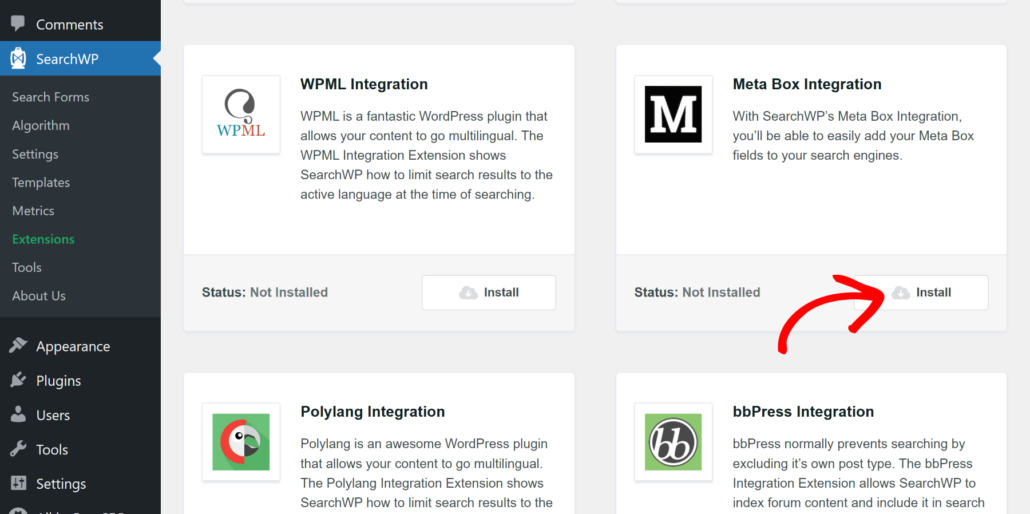
Die Erweiterung wird nun automatisch installiert und aktiviert. Sie sehen, wie sich der Status von „Nicht installiert“ zu Aktiv ändert.
Nun können Sie die Einstellungen der Suchmaschine anpassen und Ihre Meta Box-Felder und -Tabellen in den Suchprozess einbeziehen.
Such-Einstellungen ändern, um Meta Box-Felder einzubeziehen
Als Nächstes können Sie die WordPress-Sucheinstellungen mit SearchWP bearbeiten und Informationen aus Meta Box einbeziehen.
SearchWP ermöglicht es Ihnen auch, mehrere Suchmaschinen einzurichten und diese mit verschiedenen Suchformularen zu verknüpfen. Auf diese Weise können Sie Kunden helfen, genau das zu finden, wonach sie suchen, indem Sie den Suchprozess eingrenzen.
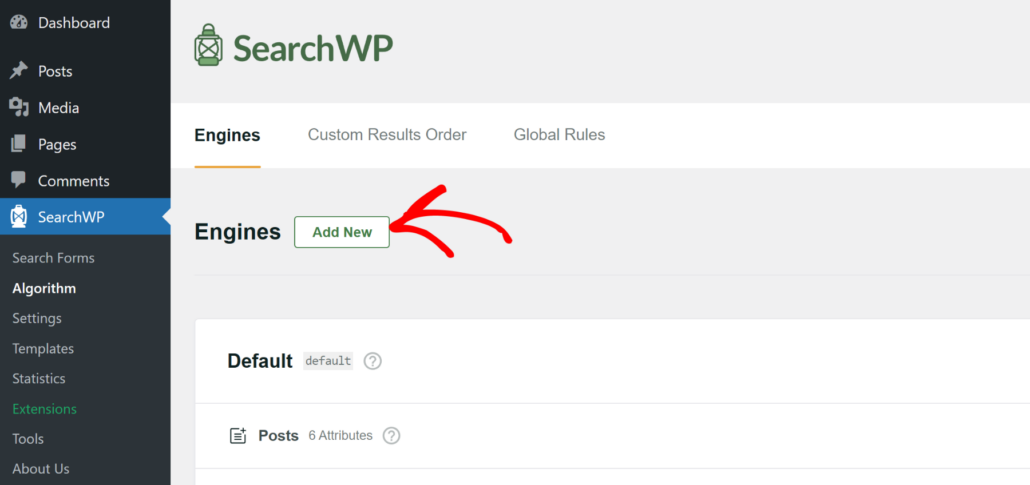
Um zu beginnen, müssen Sie von Ihrem WordPress-Dashboard aus zur Seite SearchWP » Algorithmus navigieren. Danach können Sie die Standard-WordPress-Suche bearbeiten oder eine neue Engine hinzufügen.
Für dieses Tutorial haben wir einen benutzerdefinierten Beitragstyp namens Rezepte erstellt und benutzerdefinierte Felder mit Meta Box hinzugefügt.
Um sie in den Suchprozess einzubeziehen, fügen wir in SearchWP eine neue Engine hinzu. Klicken Sie einfach auf die Schaltfläche Neu hinzufügen, um zu beginnen.
Ein neues Popup-Fenster wird nun geöffnet. Hier können Sie die „Quellen“ für Ihre Suchmaschine auswählen, z. B. Beiträge, Seiten und Mediendateien, die das Plugin zum Auffinden von Inhalten auf Ihrer Website verwendet.
Wählen Sie Ihren benutzerdefinierten Beitragstyp oder Ihre Taxonomie von Meta Box als Quelle aus. Wir wählen zum Beispiel den Meta Box-Beitragstyp „Rezepte“ als Quelle für unsere Engine aus.
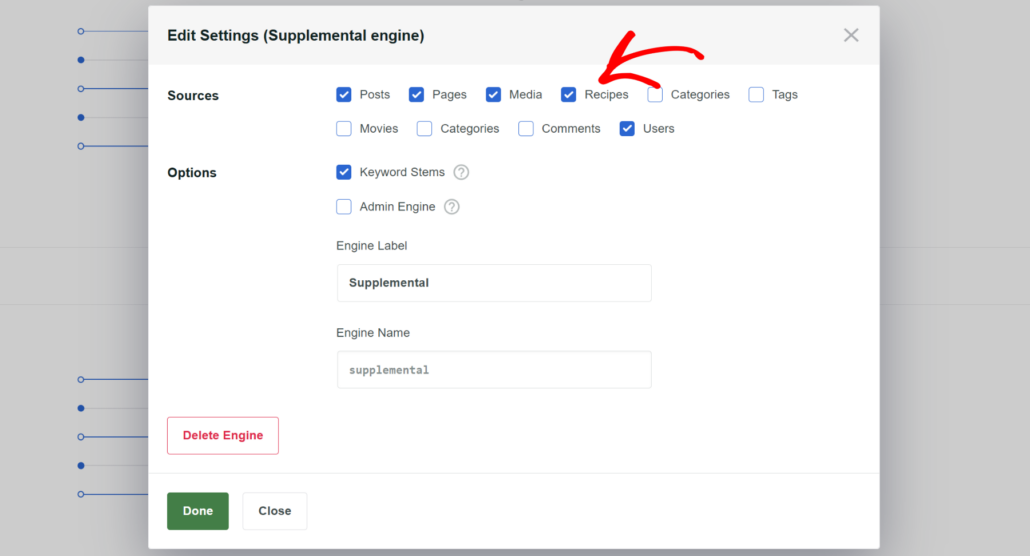
Sie können auch den Namen der Suchmaschine unter dem Feld „Engine-Label“ ändern.
Wenn Sie fertig sind, klicken Sie einfach auf die Schaltfläche „Fertig“.
Danach können Sie die Attribute auswählen, nach denen Sie für jede Quelle in der Engine suchen möchten. Dies sind Felder, nach denen Sie für eine bestimmte Quelle suchen möchten, z. B. Titel, Inhalt, Slug, Autor, benutzerdefinierte Felder, Tags oder Kategorien.
Klicken Sie auf die Schaltfläche „Attribute hinzufügen/entfernen“.
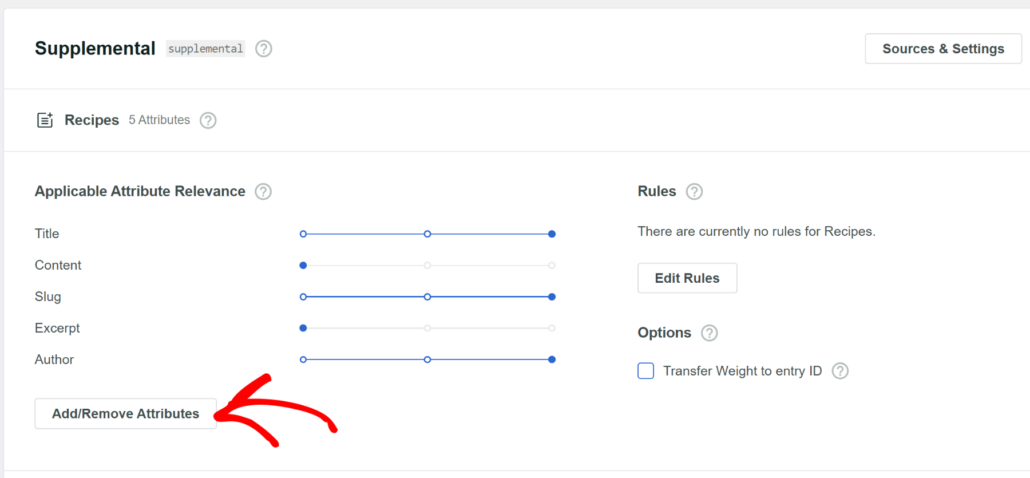
Als Nächstes öffnet sich ein neues Popup-Fenster.
Von hier aus können Sie das Dropdown-Menü „Benutzerdefinierte Felder“ anklicken und Ihre benutzerdefinierten Felder von Meta Box auswählen, die in den Suchprozess einbezogen werden sollen.
Wir haben zum Beispiel die benutzerdefinierten Felder „Zutaten“ als Attribute für unsere Rezepte-Quelle ausgewählt.
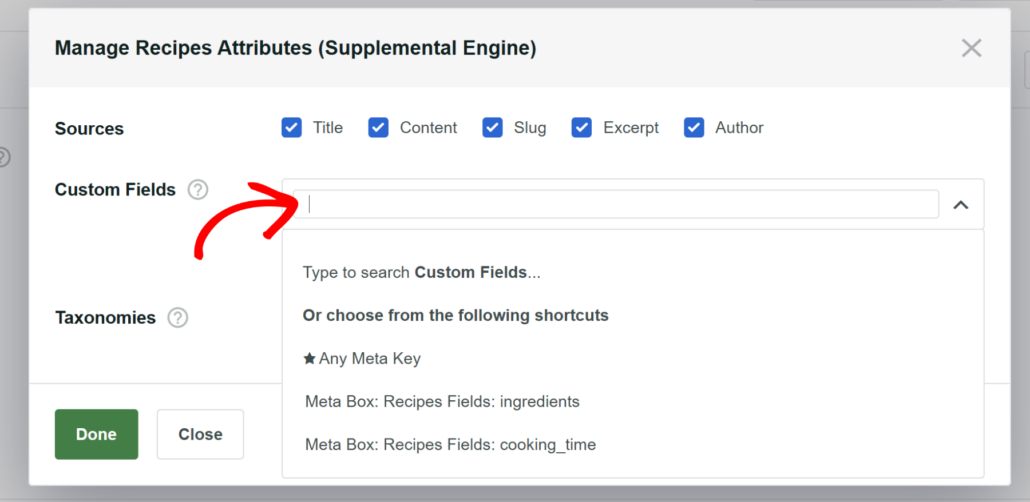
Sie können auch Kategorien und Tags, die in Meta Box erstellt wurden, einbeziehen, indem Sie sie im Abschnitt „Taxonomien“ auswählen.
Klicken Sie nach dem Hinzufügen von Attributen auf die Schaltfläche „Fertig“.
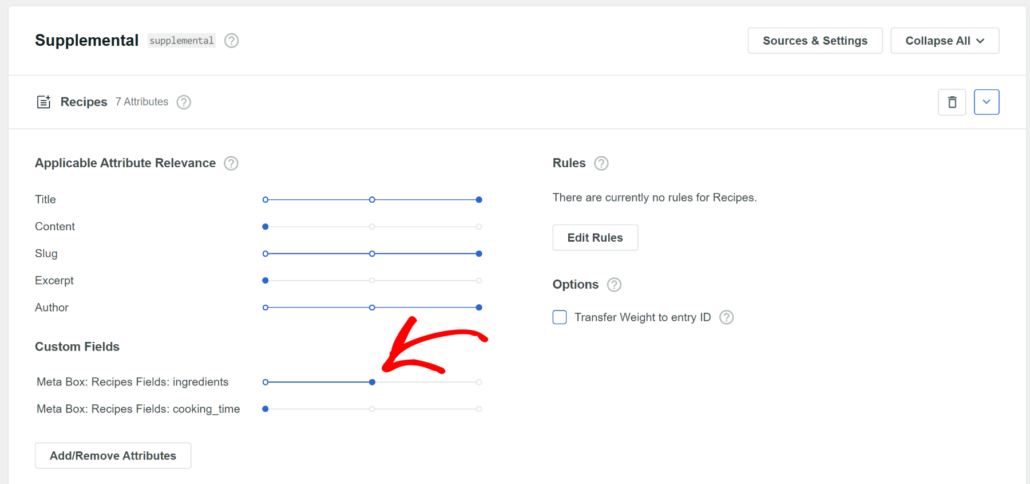
Danach können Sie auf die Schaltfläche „Einbetten“ klicken und auswählen, wie Sie das neue Suchformular zu Ihrer Website hinzufügen möchten.
Wenn Sie fertig sind, scrollen Sie einfach nach oben und klicken Sie auf die Schaltfläche „Speichern“, um Ihre Änderungen zu speichern.

Das war's, Sie haben erfolgreich Meta Box-Felder in die WordPress-Suche einbezogen.
Erstellen Sie ein benutzerdefiniertes Meta Box-Suchformular
Als Nächstes können Sie Ihre neue Suchmaschine mit einem benutzerdefinierten Suchformular in SearchWP verknüpfen und es überall auf Ihrer Website anzeigen.
Gehen Sie dazu einfach im WordPress-Dashboard zu SearchWP » Suchformulare. Hier können Sie ein vorhandenes Formular auswählen oder ein neues hinzufügen.

Danach können Sie den Namen Ihres Suchformulars oben ändern.
Als Nächstes müssen Sie ein Layout-Theme für Ihr Formular auswählen. SearchWP bietet mehrere vorgefertigte Vorlagen, die es sehr einfach machen, ein Layout auszuwählen und anzupassen.

Sie können nun zum Abschnitt „Benutzerdefinierte Stile“ nach unten scrollen.
Klicken Sie hier einfach auf das Dropdown-Menü „Engine“ und wählen Sie die zuvor erstellte neue Suchmaschine aus.

Wenn Sie weiter nach unten scrollen, sehen Sie weitere Anpassungsoptionen, wie z. B. die Änderung des Formularstils, des Schaltflächenstils und mehr.
Sobald dies erledigt ist, scrollen Sie einfach nach oben und klicken Sie auf die Schaltfläche „Speichern“.
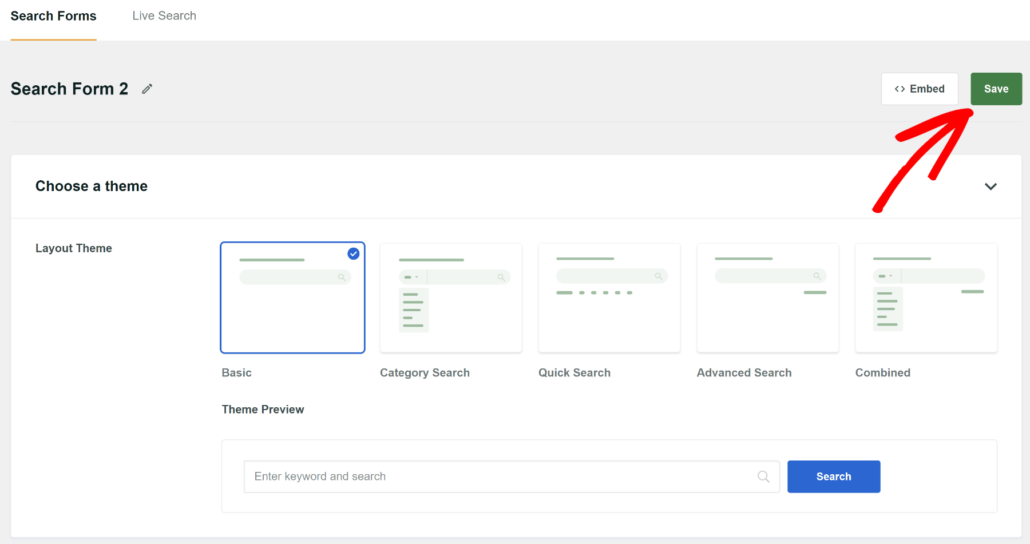
After that, you can click the ‘Embed’ button and choose how you’d like to add the new search form to your site.
SearchWP ermöglicht es Ihnen, einen Gutenberg-Block, einen Shortcode oder PHP-Code zu verwenden, um das Formular einzubetten.

Als Nächstes müssen Sie auswählen, ob Sie das Formular auf einer neuen oder einer vorhandenen Seite einbetten möchten. Für dieses Tutorial wählen wir die Option „Neue Seite erstellen“.
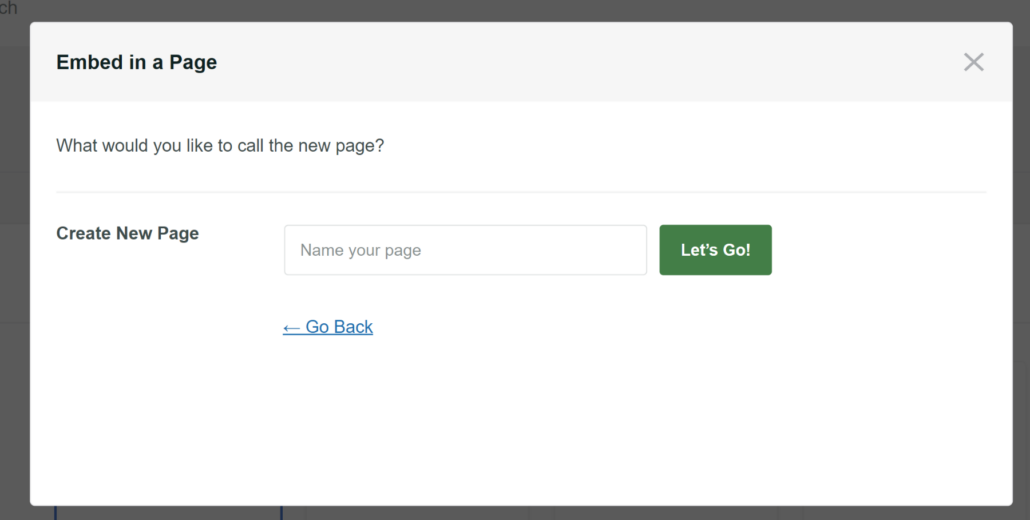
Auf dem nächsten Bildschirm können Sie einen Namen für Ihre neue Seite eingeben und auf die Schaltfläche „Los geht’s!“ klicken.
Danach sehen Sie eine Vorschau Ihres Suchformulars im WordPress-Content-Editor.
Wenn Sie fertig sind, klicken Sie einfach auf die Schaltfläche „Veröffentlichen“.
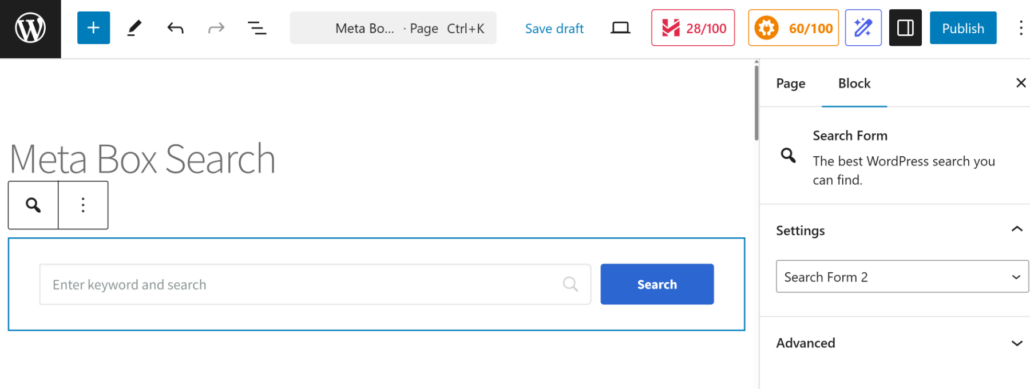
Sie haben erfolgreich ein benutzerdefiniertes Suchformular für Meta Box-Felder hinzugefügt.
Besuchen Sie Ihre Website, um es in Aktion zu sehen. Sie können versuchen, nach benutzerdefinierten Meta Box-Feldern und anderen Informationen zu suchen, um zu sehen, ob es funktioniert.
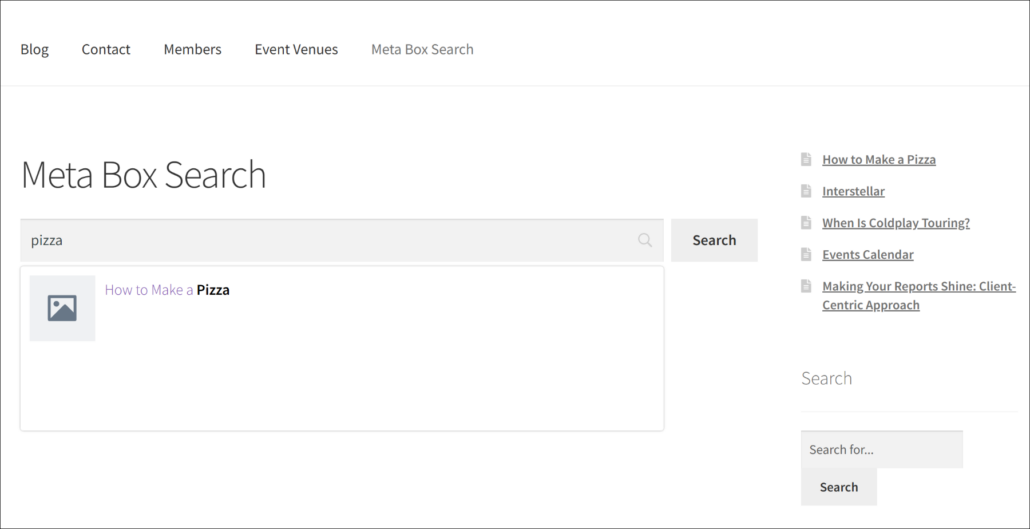
Wenn Sie mehr erfahren möchten, lesen Sie bitte unseren Leitfaden zur Erstellung eines benutzerdefinierten Suchformulars in WordPress.
Wir hoffen, dieser Artikel hat Ihnen geholfen zu lernen, wie Sie Meta Box-Felder zur WordPress-Suche hinzufügen. Möglicherweise möchten Sie auch unseren Leitfaden zur Einbeziehung von ACF-Feldern in WordPress und zur Beschränkung der Suche auf bestimmte Beitragstypen in WordPress lesen.
Sind Sie bereit, Meta Box-Felder auf Ihrer Website durchsuchbar zu machen? Sie können hier mit SearchWP beginnen.