
Möchten Sie lernen, wie Sie Live-Autocomplete-Suche zu WordPress-Websites hinzufügen?
Live-Autofill-Suche hilft Ihren Website-Besuchern, Beiträge, Seiten und Produkte schneller zu finden. WordPress bietet diese Funktion jedoch nicht standardmäßig an.
In diesem Artikel erfahren Sie, wie Sie Live-Autocomplete-Suche zu WordPress-Websites hinzufügen, um Ihr Website-Browsing-Erlebnis zu verbessern.
Wichtige Erkenntnisse:
- Was Live-Autocomplete-Suche ist.
- Warum Live-Autocomplete-Suche wichtig ist.
- So fügen Sie Live-Autocomplete-Suche zu WordPress hinzu.
Was ist Live-Autocomplete-Suche & Warum ist sie wichtig?
Heutzutage haben Online-Nutzer hohe Erwartungen an die Suche. Suchmaschinen wie Google bieten erweiterte Funktionen, einschließlich Live-Autocomplete-Suche und Vorschläge. Diese Funktionen liefern bessere Suchergebnisse und sparen Zeit, was das gesamte Benutzererlebnis verbessert.
Wenn Sie das Sucherlebnis Ihrer Website verbessern möchten, müssen Sie Live-Autocomplete-Suche hinzufügen. Sie ermöglicht es Suchmaschinen, zu erraten, wonach ein Benutzer sucht, und liefert im Gegenzug relevante Vorschläge, während er tippt. Mit dieser Funktion müssen Benutzer ihre Suche nicht manuell abschließen oder eine andere Seite laden, um die Ergebnisse anzuzeigen.
Das Hinzufügen dieser Funktion zu Ihrer Website hat viele Vorteile. Zum Beispiel hilft das Hinzufügen von Live-Autocomplete-Suche zu WordPress Ihren Website-Besuchern, das Gesuchte sofort zu finden.
Die Live-Autofill-Funktion schlägt Ergebnisse vor, während Benutzer ihre Suchanfragen eingeben. Ihre Website zeigt auch relevantere Ergebnisse basierend auf ihren Inhalten an.

Neben der Verbesserung des Sucherlebnisses informiert Autocomplete die Benutzer über Ihre Website. Selbst wenn die Vorschläge nicht der Suchabsicht entsprechen, weiß der Benutzer, dass Ihre Website das vorgeschlagene Produkt oder den vorgeschlagenen Inhalt enthält.
Da Ihre Benutzer keine vielen Schlüsselwörter mehr eingeben müssen, können sie Tippfehler vermeiden und die Suchzeit verkürzen. Dies gewährleistet ein besseres Benutzererlebnis, und Ihre Besucher können mehr Zeit auf Ihrer Website verbringen und mehr Produkte kaufen.
Die gute Nachricht ist, dass Sie Live-Autocomplete-Suche ganz einfach zu WordPress hinzufügen können. Sehen wir uns Schritt für Schritt an, wie es geht.
So fügen Sie Live-Autocomplete-Suche hinzu (einfache Methode)
Sie können Live-Autocomplete-Suche zu WordPress hinzufügen, ohne eine einzige Zeile Code zu schreiben. Es ist für jeden einfach zu tun und die Einrichtung dauert nur wenige Minuten.
Wir verwenden SearchWP, da es das beste WordPress-Such-Plugin ist, das derzeit verfügbar ist. Es verbessert die Suche Ihrer Website, indem es die relevantesten Ergebnisse liefert. Es hilft, Website-Abbrüche zu reduzieren, die Auffindbarkeit von Inhalten zu verbessern und den Umsatz zu steigern.
Um Live-Autocomplete-Suche zu Ihrer Website hinzuzufügen, müssen Sie zuerst das kostenlose Plugin SearchWP Live Ajax Search erwerben. Es fügt Ihrer Website automatisch eine Live-Suche hinzu.
Und wir gehen davon aus, dass Sie noch mehr großartige Funktionen wünschen, wie z. B. mehrere Suchmaschinen, PDF- oder Dokumentenindizierung, WooCommerce-Integration und vieles mehr. In diesem Fall empfehlen wir Ihnen, die Premium-Version von SearchWP zu erwerben.
Lassen Sie uns jetzt mit einem einfachen Schritt die Live-Autocomplete-Suche für Ihre Website einrichten.
Schritt 1 (& einzig): Installieren und aktivieren Sie das Plugin SearchWP Live Ajax Search
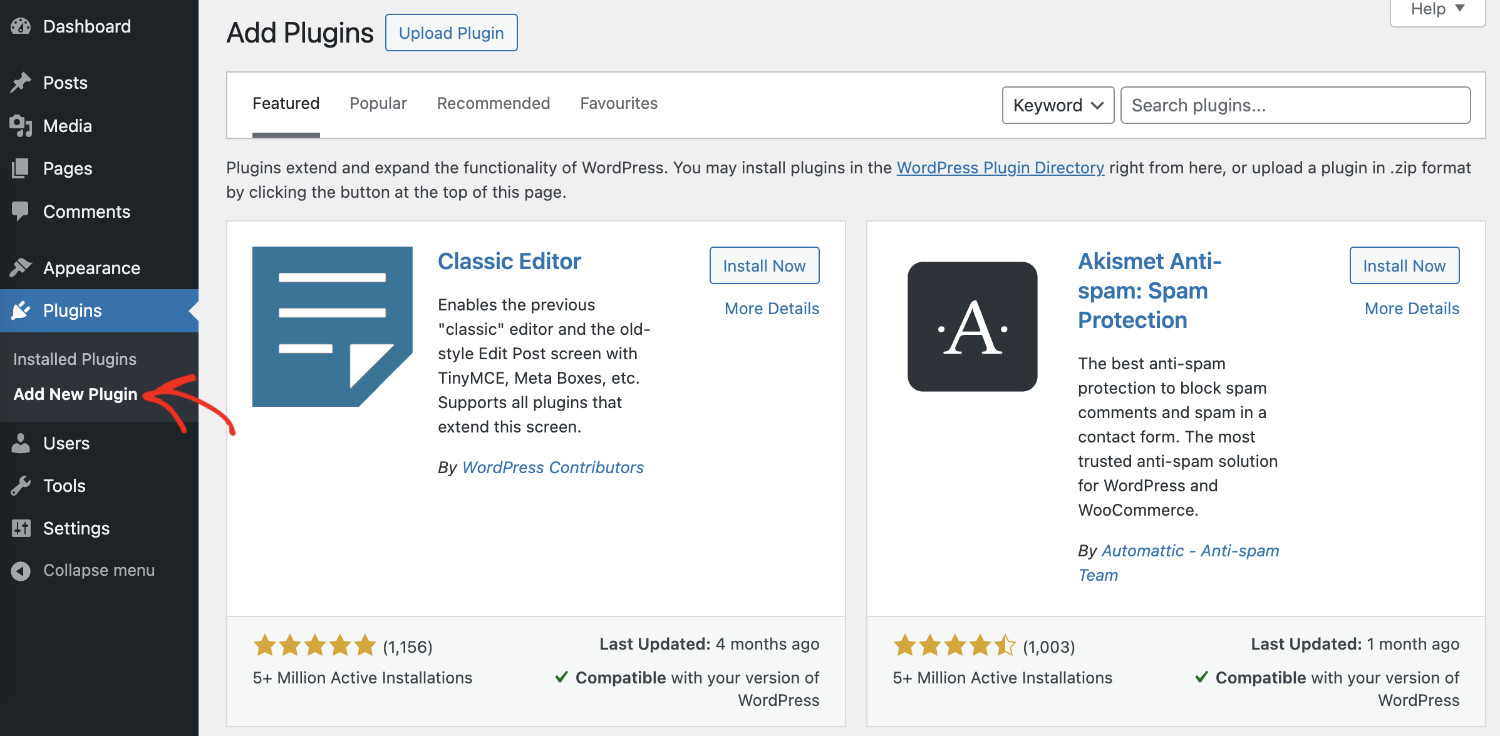
Um SearchWP Live Ajax Search zu installieren, gehen Sie in Ihrem WordPress-Dashboard zu Plugins > Installieren.
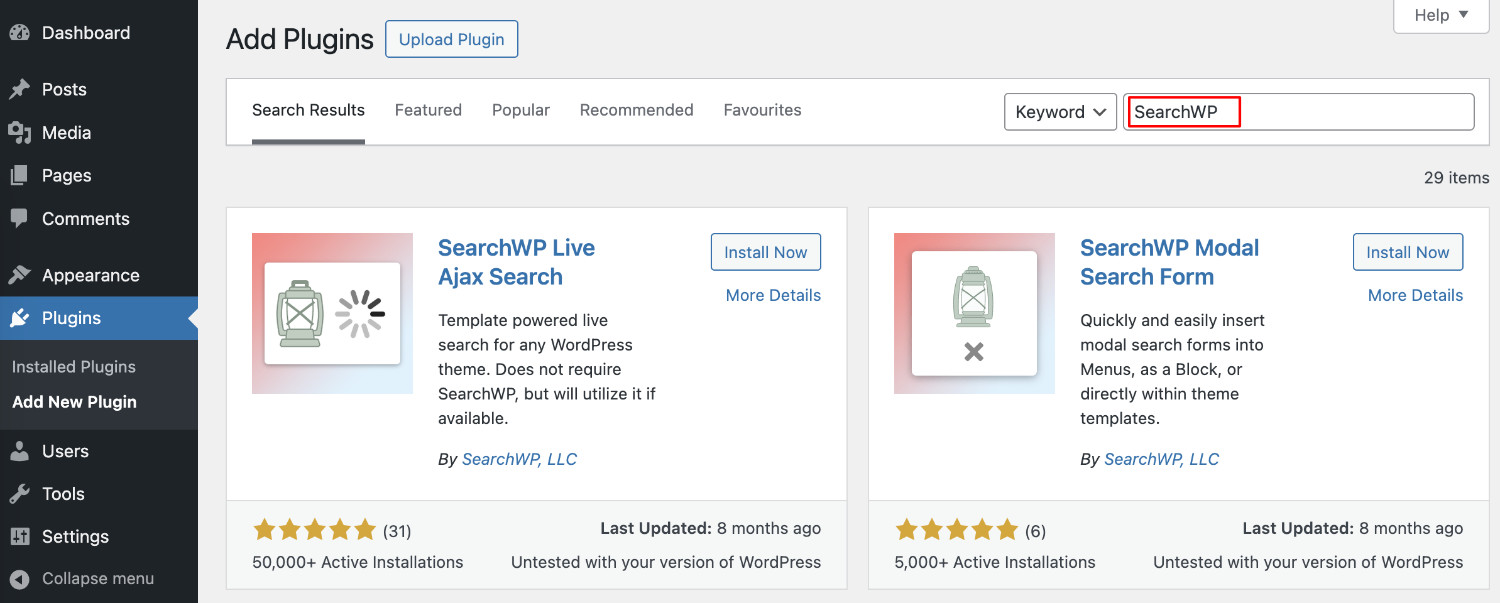
Geben Sie auf der Plugin-Seite „SearchWP“ in die Suchleiste ein. Sie sehen eine Liste der SearchWP-Erweiterungen.
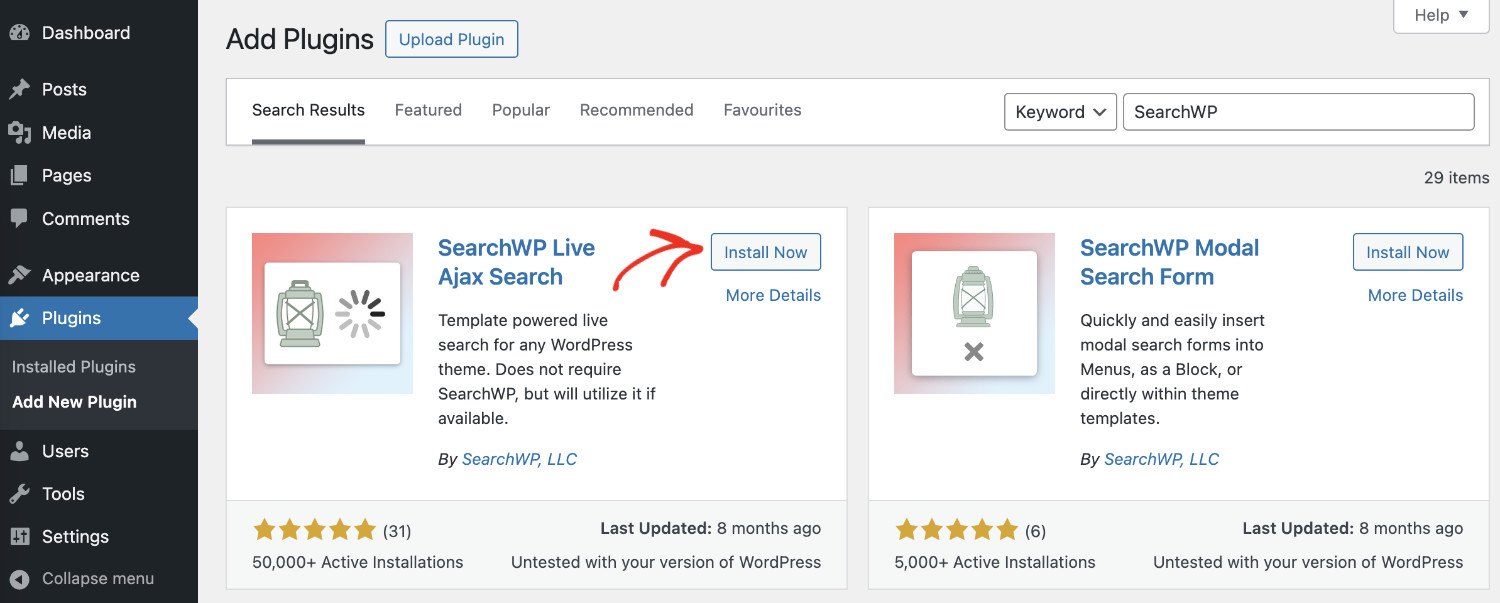
Sobald Sie das Plugin SearchWP Live Ajax Search gefunden haben, klicken Sie auf „Jetzt installieren“ und dann auf „Aktivieren“.
Die Einstellungsseite wird automatisch geöffnet, sobald Sie das Plugin SearchWP Live Ajax Search aktivieren. Die Funktionen sind selbsterklärend. Bitte passen Sie die Konfiguration nach Ihren Bedürfnissen an. Wenn Sie weitere Unterstützung benötigen, lesen Sie bitte die Dokumentation.
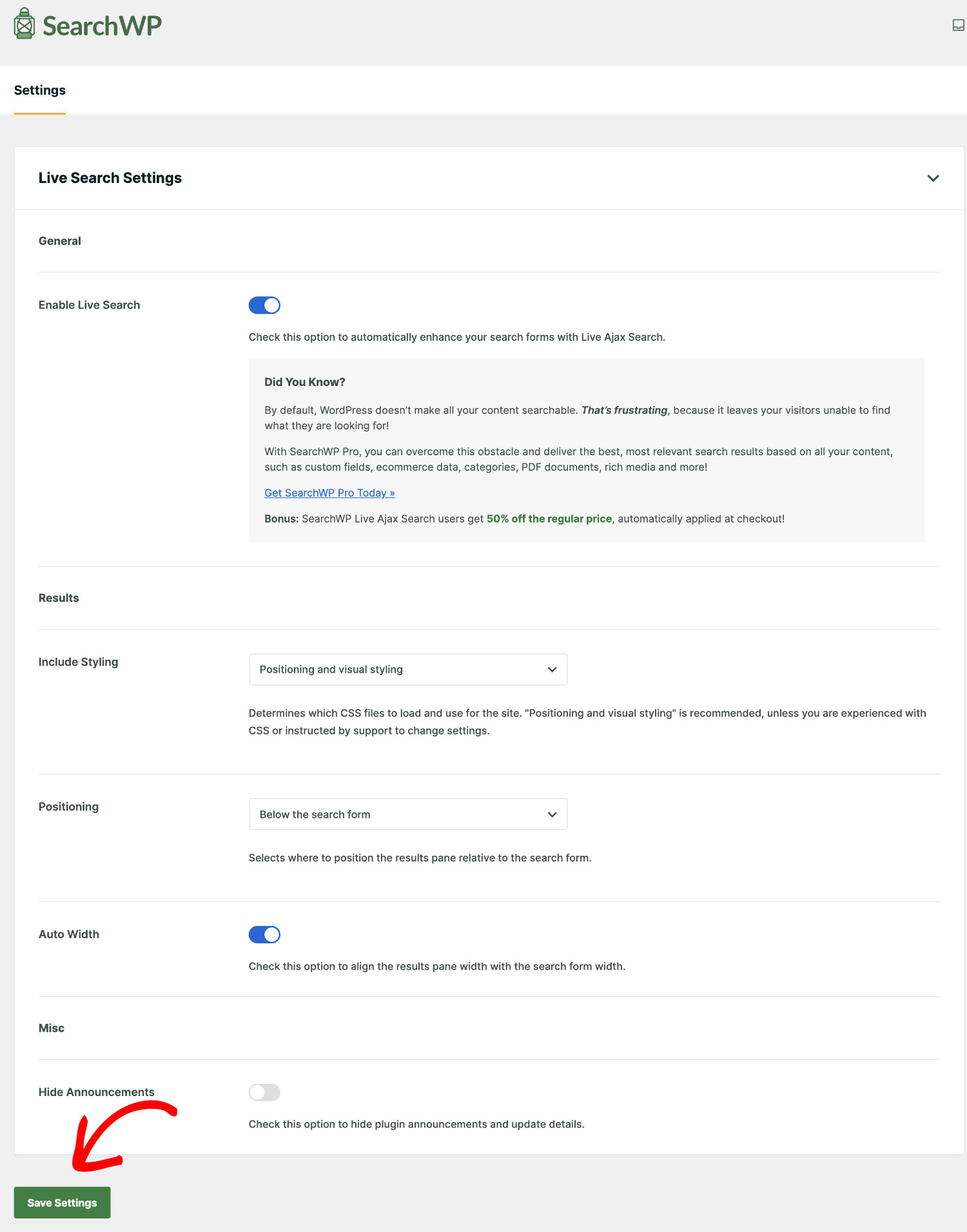
Klicken Sie auf „Änderungen speichern“, sobald Sie fertig sind. Das war's! Sie haben erfolgreich eine Live-Autocomplete-Suche zu Ihrer WordPress-Seite hinzugefügt.
Sehen Sie die Live-Autocomplete-Suche in Aktion
Testen Sie die neue Autocomplete-Funktion nach der Installation von SearchWP Live Ajax Search. Sie können dies tun, indem Sie zum Frontend Ihrer Website navigieren.
Wenn Sie eine beliebige Abfrage in Ihre vorhandenen Suchformulare eingeben, sehen Sie die Live-Autocomplete-Suche in Aktion.
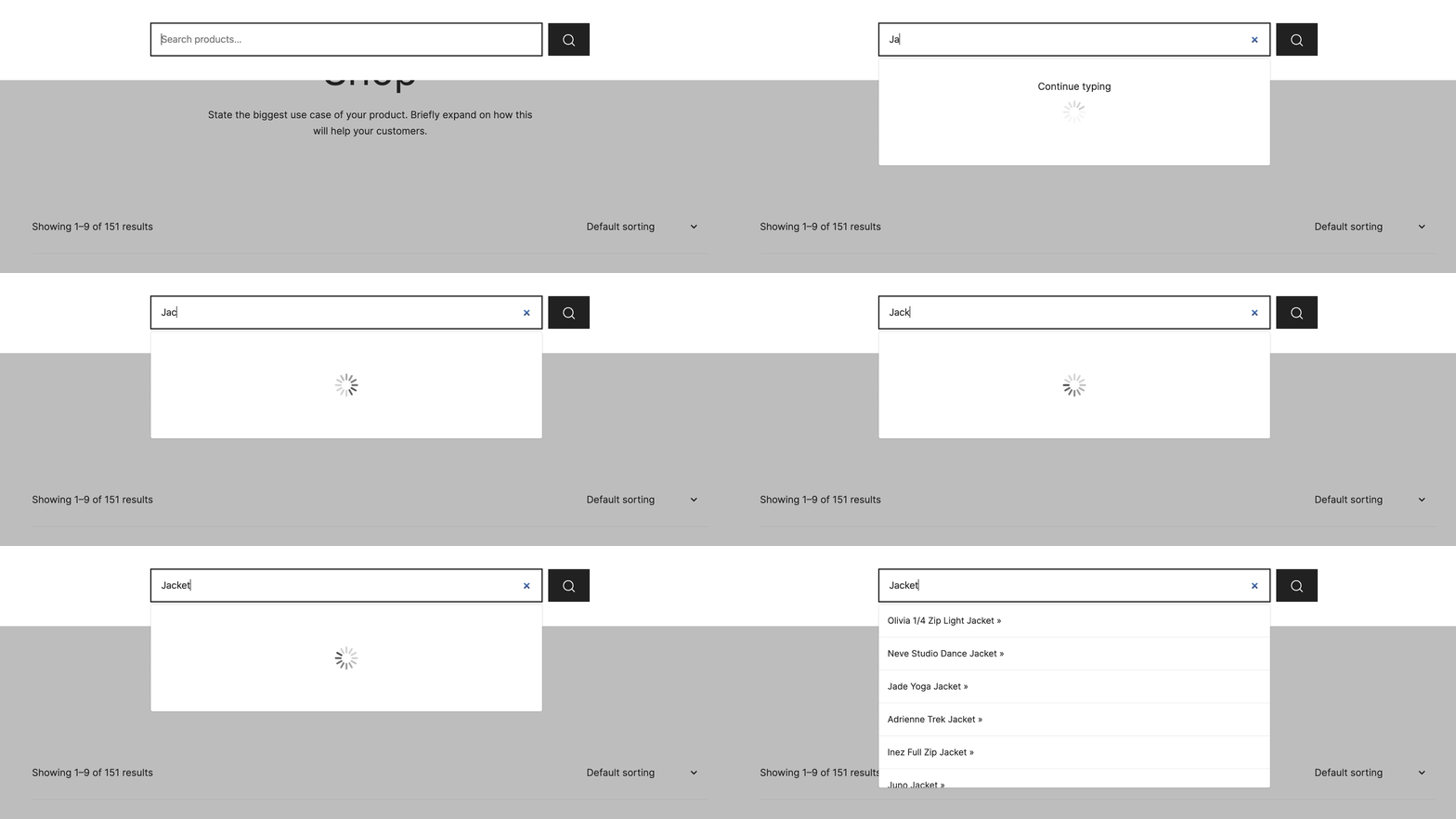
So fügen Sie ein Autofill-Suchformular in WordPress hinzu
Nachdem Ihre Website über eine Live-Autocomplete-Suche verfügt, ist es an der Zeit zu entscheiden, wo Sie die Suchformulare anzeigen möchten.
Sie können die Live-Autocomplete-Suche zu den Bereichen Seitenleiste, Kopfzeile und Fußzeile Ihrer Website hinzufügen.
Sie können auch ein Suchformular zu jeder WordPress-Seite oder jedem Beitrag hinzufügen.
Sehen wir uns an, wie Sie die Suchleiste an einem dieser Orte anzeigen.
Anzeigen des Autofill-Suchformulars in der WordPress-Seitenleiste/Fußzeile/Kopfzeile
Die meisten WordPress-Websitebesitzer zeigen das Suchformular gerne in der Seitenleiste an. An diesem Ort können Ihre Besucher ihre Suche schnell abschließen, egal auf welcher Seite sie sich befinden.
Die Fußzeile und die Kopfzeile eignen sich möglicherweise ideal für Seiten wie die Homepage oder die Shop-Seite.
Sie können mit der Widget-Funktion eine Suchleiste zu jedem dieser Orte hinzufügen.
Um darauf zuzugreifen, gehen Sie zu Design > Widgets.
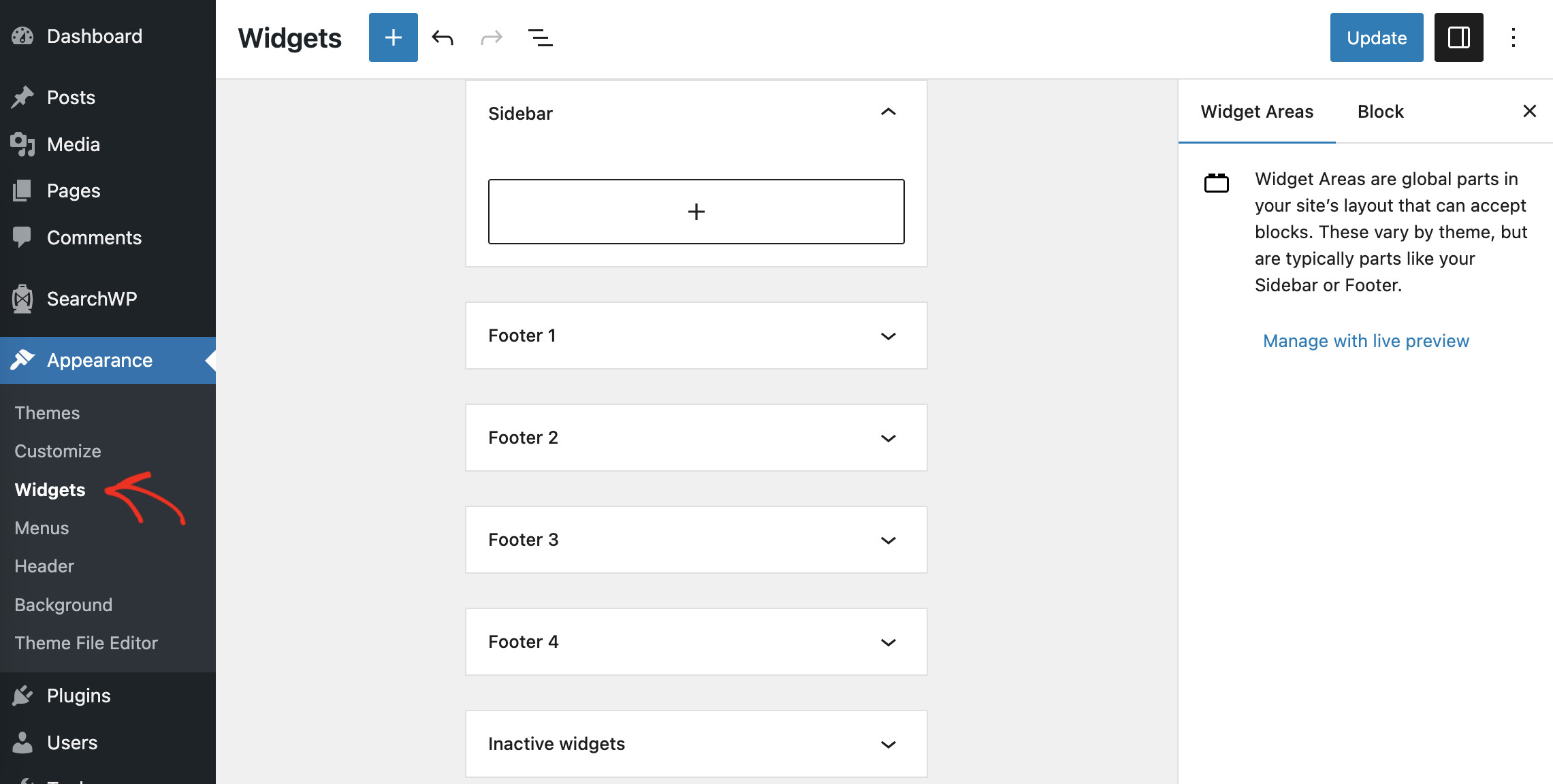
Auf dieser Seite können Sie mit dem blockbasierten Widget-Editor eine Live-Suchleiste zu jedem von Ihnen gewählten Bereich hinzufügen.
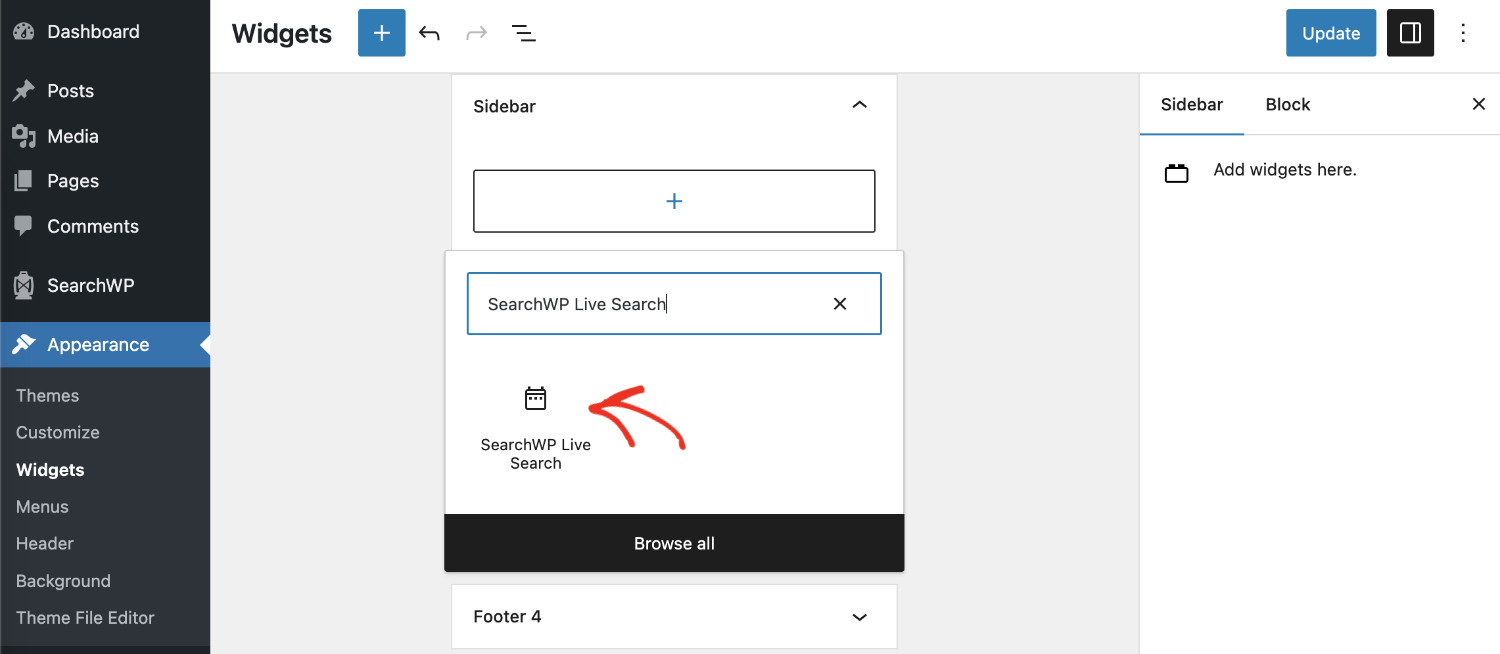
Klicken Sie zuerst auf den gewünschten Widget-Bereich und dann auf das „+“-Symbol. Wenn die Widget-Liste angezeigt wird, geben Sie „Search“ in die Suchleiste ein. Klicken Sie dann auf das Widget „SearchWP Live Search“, um das Autofill-Suchfeld hinzuzufügen.
Passen Sie nun die Suchleiste nach Ihren Bedürfnissen an. Klicken Sie anschließend oben rechts auf „Aktualisieren“.
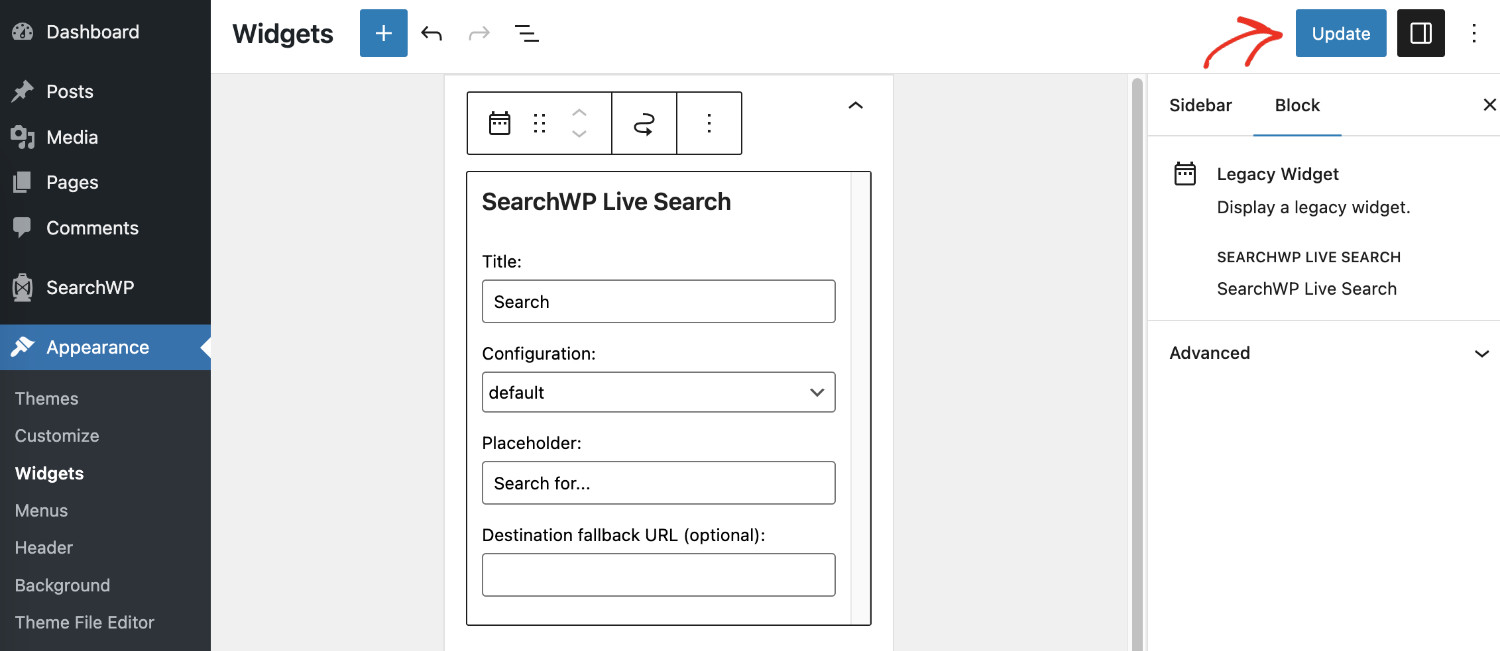
Ihr Suchfeld ist nun zur Anzeige bereit. Bitte beachten Sie, dass Sie je nach Ihrem aktiven WordPress-Theme möglicherweise einige Widget-Bereiche nicht verwenden können.
Anzeigen des Autofill-Suchfelds auf jeder Seite Ihrer Website
Sie können auch ein Suchfeld zu jeder Seite Ihrer Website hinzufügen. Der Block-Editor erleichtert das Hinzufügen einer Suchleiste hier.
Öffnen Sie dazu eine beliebige Seite im Bearbeitungsmodus und klicken Sie auf das „+“-Symbol an der Stelle, an der Sie die Suchleiste hinzufügen möchten. Geben Sie als Nächstes „search“ ein und wählen Sie den Block „Search“ aus.
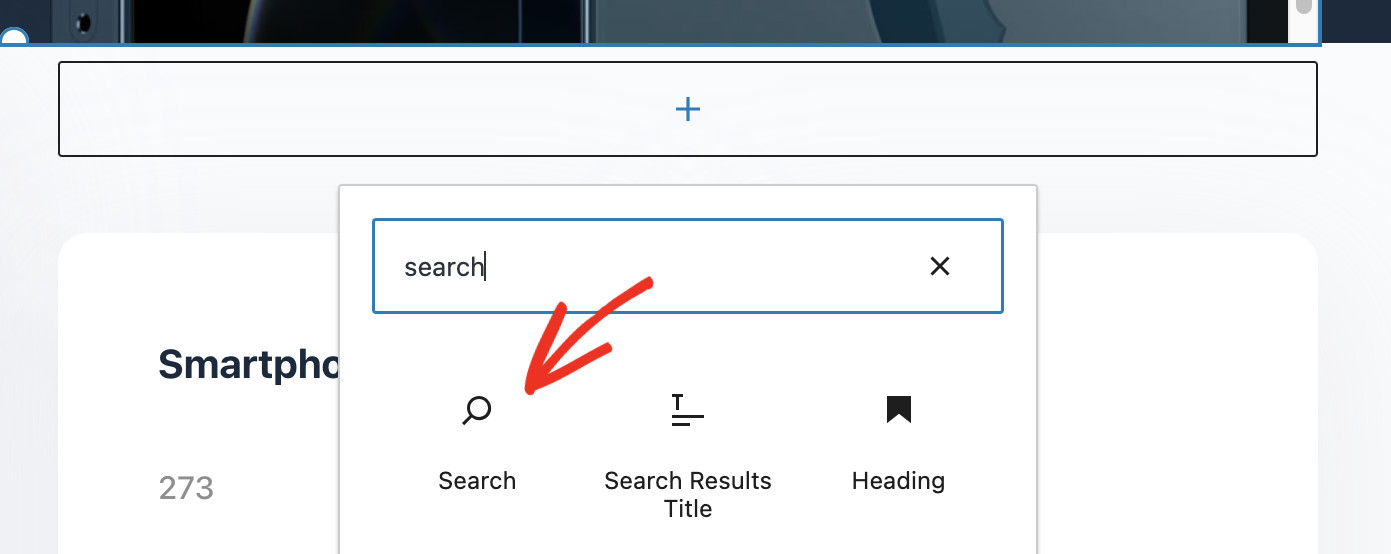
Sobald Sie den Block nach Ihren Wünschen angepasst haben, klicken Sie auf „Aktualisieren“.
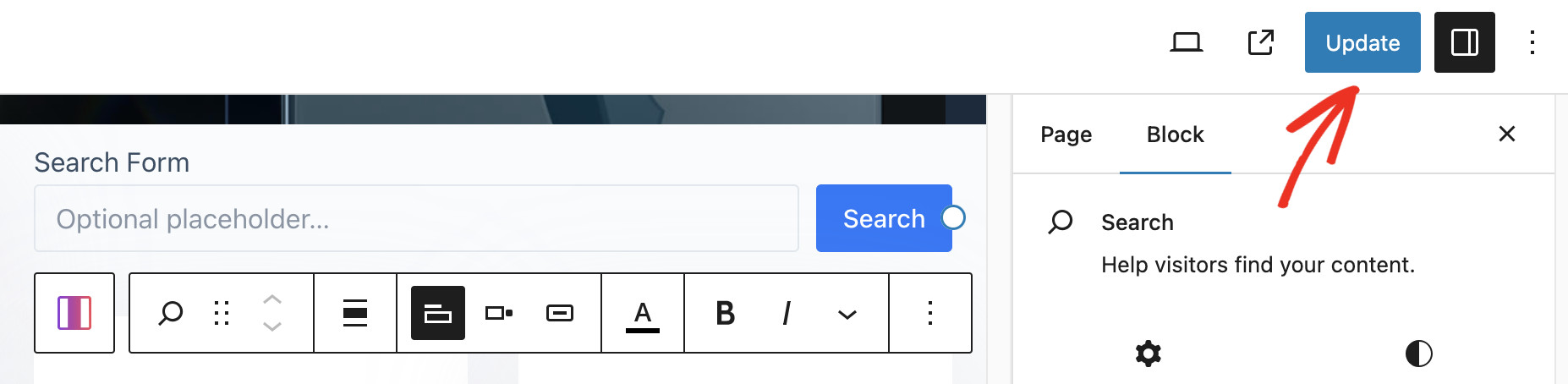
Sie haben die Live-Autocomplete-Suche erfolgreich zu Ihrer WordPress-Seite hinzugefügt. Sie können auch dieselben Schritte befolgen, um eine Live-Suchleiste zu jedem Beitrag hinzuzufügen.
Anpassen des Live-Autocomplete-Suchformulars
Einerseits bietet das standardmäßige WordPress-Suchformular nur begrenzte Funktionen, was Ihre Besucher frustrieren kann. Andererseits ist die Erstellung eines idealen Suchformulars eine Herausforderung, da sie zeitaufwendig ist und Expertenkenntnisse im Bereich Coding erfordert.
Die Premium-Version von SearchWP macht dies jedoch super einfach. Sie können fast sofort ein erweitertes Suchformular hinzufügen, ohne eine einzige Zeile Code schreiben zu müssen!
Ein erweitertes Suchformular hilft Ihnen, Frustrationen zu reduzieren und das Engagement mit Ihren Inhalten zu erhöhen, was zu einer verbesserten Benutzererfahrung und einer geringeren Absprungrate führt. Bitte folgen Sie unserer detaillierten Anleitung, wie Sie erweiterte Suchformulare in WordPress erstellen (einfach).
Anpassen von Autocomplete-Suchvorschlägen
Nachdem Sie die Live-Autocomplete-Suche zu Ihrer Website hinzugefügt haben. Möglicherweise möchten Sie die Suche Ihrer Website weiter verbessern. Sie können die Suchergebnisse Ihrer Website basierend auf einer benutzerdefinierten Prioritätsskala programmieren. Dies wird das Sucherlebnis erheblich verbessern.
Einer der Gründe, warum SearchWP immens beliebt ist, ist die Tatsache, dass es unzählige erweiterte Funktionen zur Anpassung Ihres Suchalgorithmus bietet. Sie können all dies tun, ohne eine einzige Zeile Code schreiben zu müssen.
Mit der Premium-Version von SearchWP können Sie die Relevanz jedes Inhaltsattributs anpassen oder entscheiden, welches Attribut indiziert werden soll.
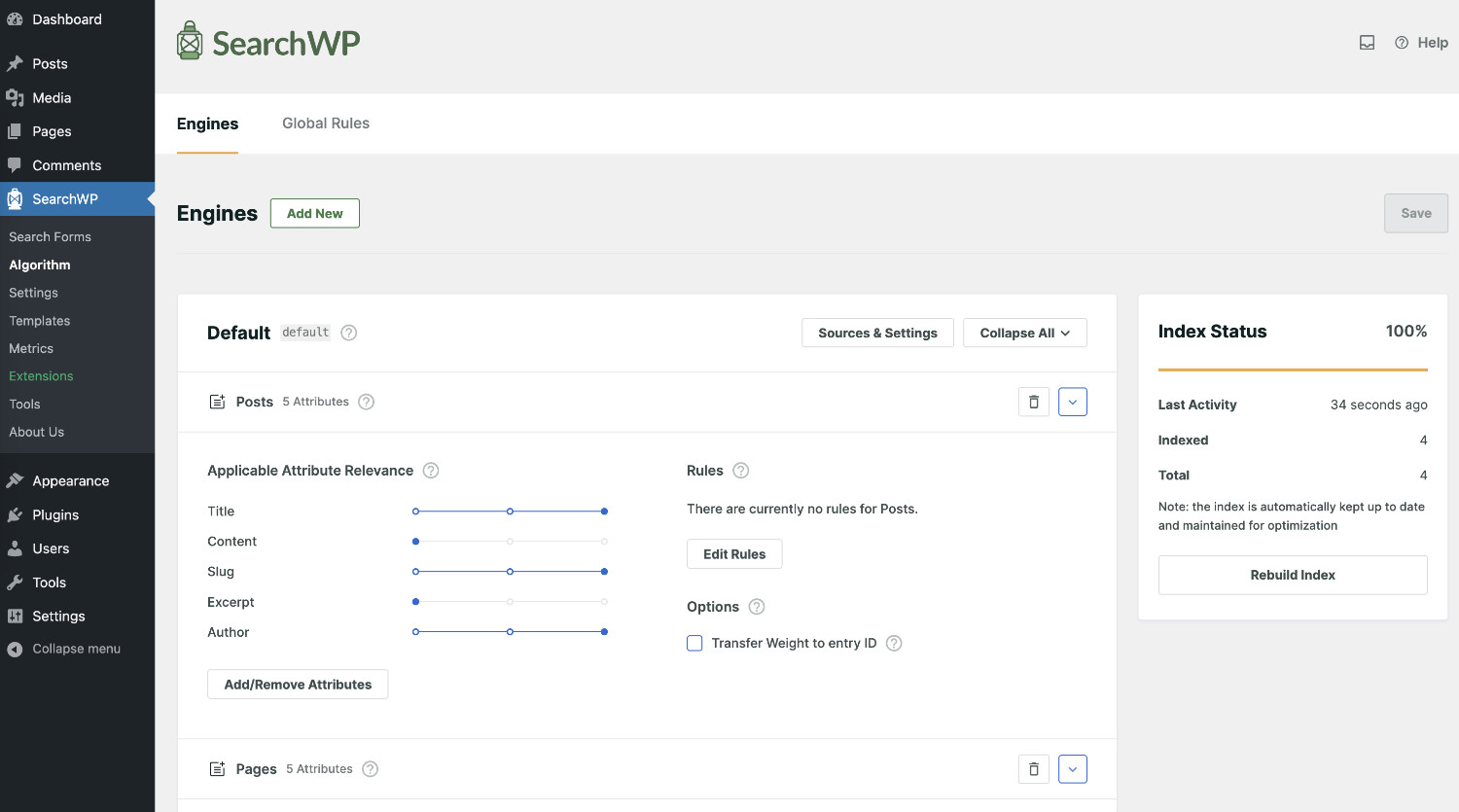
Sie können auch verschiedene Suchmaschinen erstellen und verwenden an verschiedenen Stellen der Website. Dies hilft Ihnen, an jedem dieser Orte ein einzigartiges Sucherlebnis zu bieten.
Zusammenfassend lässt sich sagen, dass die Live-Autocomplete-Suche eine leistungsstarke Funktion ist, mit der Sie Ihre Website-Conversions und die durchschnittliche Besuchsdauer steigern können. SearchWP Live Ajax Search macht es sehr einfach, diese Funktion zu Ihrer nativen WordPress-Suche hinzuzufügen.
Holen Sie sich SearchWP Premium, um jeden Aspekt der WordPress-Suche zu steuern.