



Benutzerdefinierte Beitragstypen helfen Ihnen, verschiedene Arten von Inhalten auf Ihrer WordPress-Website zu organisieren, wie z. B. Produkte, Testimonials oder Teammitglieder.
Aber es gibt ein frustrierendes Problem: Benutzerdefinierte Beitragstypen werden standardmäßig nicht in den WordPress-Suchergebnissen angezeigt.
Sie fragen sich vielleicht, wie Sie beheben können, dass die Suche nach benutzerdefinierten Beitragstypen in WordPress nicht funktioniert?
Das kann schwierig sein, da es viele mögliche Gründe dafür gibt, warum dies geschieht.
In diesem Artikel zeigen wir Ihnen die gängigsten Gründe, warum Ihr benutzerdefinierter Beitragstyp möglicherweise nicht in den Suchergebnissen angezeigt wird und wie Sie diese beheben können.
Warum funktioniert die Suche nach benutzerdefinierten Beitragstypen nicht?
Benutzerdefinierte Beitragstypen sind bei WordPress-Website-Besitzern beliebt.
Durch deren Hinzufügung können Sie über Standardbeiträge und -seiten hinausgehen und WordPress in ein vollwertiges Content-Management-System verwandeln.
Insbesondere können Sie einem benutzerdefinierten Beitrag jeden beliebigen Namen geben und benutzerdefinierte Felder mit beliebigen zusätzlichen Informationen hinzufügen.
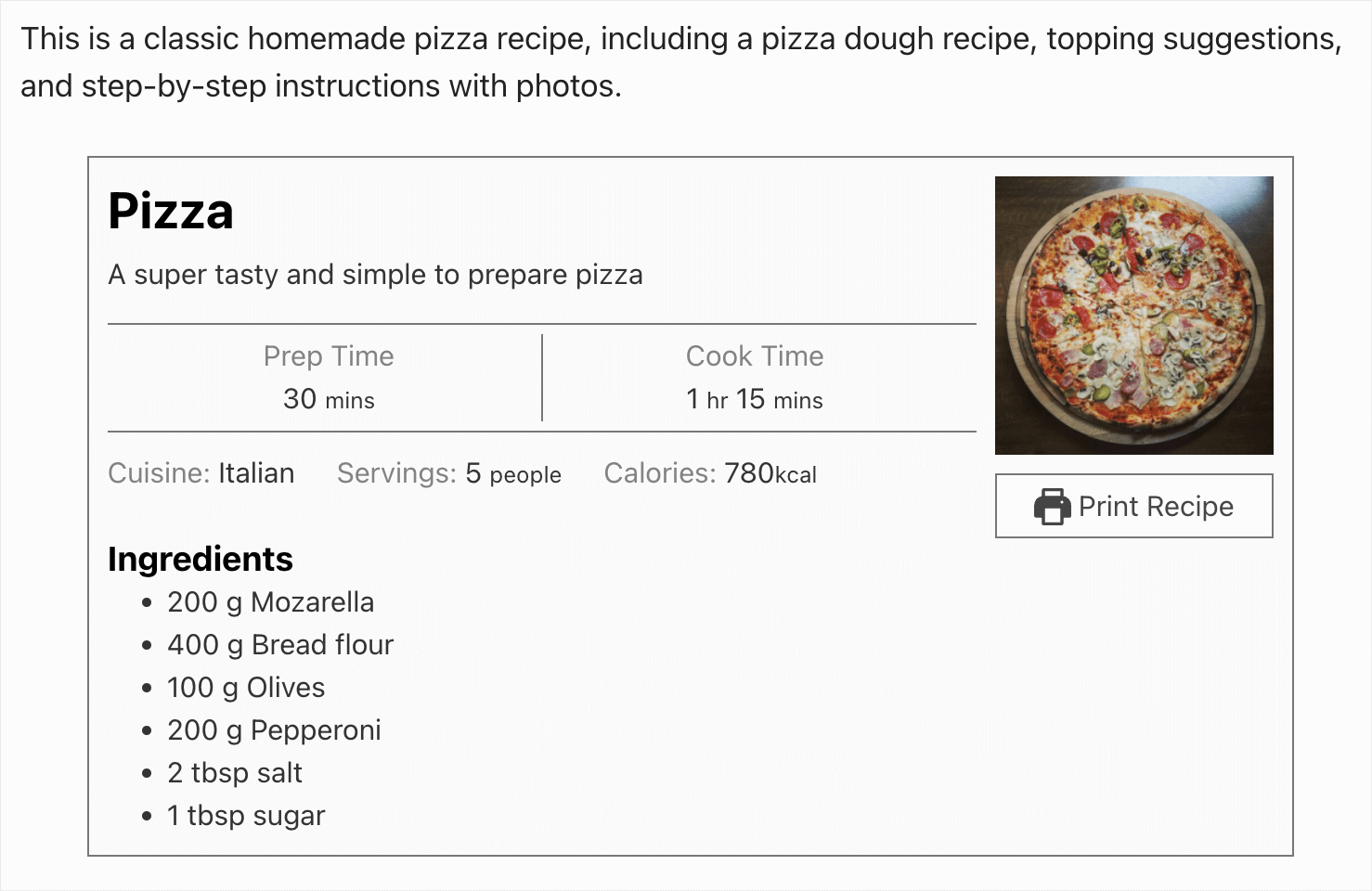
Dies ermöglicht es Ihnen, Rezepte, Bewertungen, Anleitungen und andere Arten von Inhalten zu veröffentlichen.
Hier ist ein Beispiel für einen benutzerdefinierten Beitragstyp:
Aber wenn Ihre Besucher nicht nach benutzerdefinierten Beitragstypen suchen können, macht es kaum Sinn, sie zu veröffentlichen, da sie keine Aufrufe erhalten.
Nachfolgend finden Sie die 3 häufigsten Beispiele, warum die Suche nach benutzerdefinierten Beitragstypen auf Ihrer Website möglicherweise nicht funktioniert.
1. WordPress zeigt benutzerdefinierte Beitragstypen nicht in Suchergebnissen an
Standardmäßig schließt WordPress benutzerdefinierte Beitragstypen in die Suchergebnisse ein, solange Sie sie nicht mit einem Plugin ausgeblendet haben.
Die Standardsuche hat jedoch viele Einschränkungen und liefert oft keine relevanten Ergebnisse.
Wenn Sie also versuchen, nach Inhalten zu suchen, die ein benutzerdefinierter Beitragstyp sind, dann ist die Wahrscheinlichkeit groß, dass Sie keine genauen Ergebnisse erhalten.
Um dieses Problem anzugehen und Ihre benutzerdefinierten Beitragstypen durchsuchbar zu machen, können Sie ein Such-Plugin verwenden und den Standard-Suchprozess verbessern.
2. Sie haben Ihren benutzerdefinierten Beitragstyp vor der Suche ausgeblendet
Der einfachste Weg, einen benutzerdefinierten Beitragstyp zu erstellen, ist die Verwendung eines WordPress-Plugins.
Viele Plugins bieten jedoch eine Funktion, mit der Sie auswählen können, ob der benutzerdefinierte Beitragstyp in der Suche sichtbar sein soll oder nicht.
Wenn Sie diesen Parameter geändert haben, kann dies der Grund sein, warum Ihr benutzerdefinierter Beitragstyp nicht in den Suchergebnissen angezeigt wird.
3. Plugin-Kompatibilitätsproblem
Haben Sie einen benutzerdefinierten Beitragstyp mit einem Plugin zu Ihrer Website hinzugefügt, aber er erscheint nicht in den Suchergebnissen?
Der mögliche Grund kann ein Plugin-Kompatibilitätsproblem sein.
Wenn zwei oder mehr Plugins miteinander in Konflikt geraten, kann dies zu Problemen führen, die dazu führen, dass benutzerdefinierte Beitragstypen nicht in den Suchergebnissen angezeigt werden.
So beheben Sie, dass die Suche nach benutzerdefinierten Beitragstypen in WordPress nicht funktioniert
Nachdem Sie nun wissen, warum die Suche nach benutzerdefinierten Beitragstypen auf Ihrer WordPress-Website möglicherweise nicht funktioniert, sehen wir uns mögliche Lösungswege an.
1. WordPress-Suche nach benutzerdefinierten Beitragstypen aktivieren
Der einfachste Weg, die WordPress-Suche nach benutzerdefinierten Beitragstypen zu aktivieren, ist die Verwendung eines Plugins wie SearchWP.

Es ist das beste Such-Plugin für WordPress und eine umfassende Lösung, mit der Sie die volle Kontrolle darüber erhalten, wie die Suche auf Ihrer Website funktioniert. Neben der Möglichkeit, benutzerdefinierte Beitragstypen durchsuchbar zu machen, bietet es unzählige nützliche Funktionen.
Mit SearchWP können Sie beispielsweise Suchergebnisse im Live-Modus anzeigen, eine Suchleiste mit einem Shortcode hinzufügen und vieles mehr.
SearchWP verbessert Ihre On-Site-Suche, indem es Ihnen hilft:
- Bestimmte Suchergebnisse priorisieren: Möchten Sie eine bestimmte Seite an die Spitze der Suchergebnisse auf Ihrer Website stellen? SearchWP ermöglicht es Ihnen, die Reihenfolge der Suchergebnisse manuell zu beeinflussen, sodass Sie sie einfach vertauschen können.
- Bestimmte Seiten von Suchergebnissen ausschließen: Gibt es Seiten, die Sie lieber vor der Suche verbergen möchten? Mit SearchWP können Sie dies mit wenigen Klicks tun, ohne dass eine Programmierung erforderlich ist.
- Suchanfragen Ihrer Besucher verfolgen: Fragen Sie sich, welche Suchbegriffe Besucher auf Ihrer Website eingeben? SearchWP sammelt Daten über die Suchaktivität auf Ihrer Website, damit Sie die Interessen Ihres Publikums besser verstehen können.
- Benutzerdefinierte Suchformulare erstellen: Möchten Sie ein benutzerdefiniertes Suchformular erstellen? Mit SearchWP können Sie ein Suchformular vollständig an Ihre Bedürfnisse anpassen und es dann an einer beliebigen Stelle auf Ihrer Website einfügen.
Sehen wir uns nun an, wie Sie mit SearchWP benutzerdefinierte Beitragstypen bei der Suche berücksichtigen können.
Schritt 1: SearchWP installieren und aktivieren
Um zu beginnen, müssen Sie eine Kopie von SearchWP erwerben, indem Sie die Website besuchen und ein neues Konto erstellen.
Sobald Sie fertig sind, navigieren Sie einfach zu Ihrem SearchWP-Konto und gehen Sie zum Tab Downloads.

Drücken Sie dann die Schaltfläche SearchWP herunterladen und speichern Sie die ZIP-Datei des Plugins auf Ihrem Computer.
Danach können Sie auch Ihren Lizenzschlüssel unten links auf demselben Tab kopieren. Sie benötigen ihn später, um das Plugin zu aktivieren.
Nachdem Sie den Download abgeschlossen haben, besteht der nächste Schritt darin, die ZIP-Datei des SearchWP-Plugins auf Ihre Website hochzuladen.
Wenn Sie dabei Hilfe benötigen, lesen Sie die Schritt-für-Schritt-Anleitung zur Installation eines WordPress-Plugins.
Nach der Aktivierung sehen Sie den SearchWP-Begrüßungsbildschirm. Klicken Sie auf die Schaltfläche „Onboarding-Assistent starten“ und folgen Sie den Schritten im Assistenten.

Nachdem Sie SearchWP eingerichtet haben, besteht der nächste Schritt darin, Ihren benutzerdefinierten Beitragstyp als Suchquelle hinzuzufügen.
Schritt 2: Fügen Sie Ihren benutzerdefinierten Beitragstyp als Suchquelle hinzu
Dazu können Sie im WordPress-Admin-Panel zu SearchWP » Algorithmus navigieren.
Standardmäßig gibt es nur eine Suchmaschine namens Standard. Sie können die Standard-Engine anpassen und ändern, wie die Suche auf Ihrer gesamten Website funktioniert.
Sie können beispielsweise ändern, welche Inhaltstypen WordPress bei der Suche berücksichtigt, bestimmte Kategorien oder Seiten ausschließen und vieles mehr.
Wie Sie sehen können, durchsucht diese Suchmaschine derzeit 3 Quellen: Beiträge, Seiten und Medien.
Damit WordPress nach einem benutzerdefinierten Beitragstyp sucht, müssen wir ihn ebenfalls als Suchquelle hinzufügen. Dazu können Sie auf die Schaltfläche Quellen & Einstellungen klicken.

Danach sehen Sie das Fenster, in dem Sie die Suchquellen auswählen können, die WordPress bei der Suche berücksichtigen soll.
Finden Sie einfach Ihren benutzerdefinierten Beitragstyp unter diesen Quellen und aktivieren Sie das Kontrollkästchen daneben, um ihn als Suchquelle hinzuzufügen.
Auf unserer Testseite haben wir zum Beispiel einen benutzerdefinierten Beitragstyp namens Tutorials hinzugefügt.
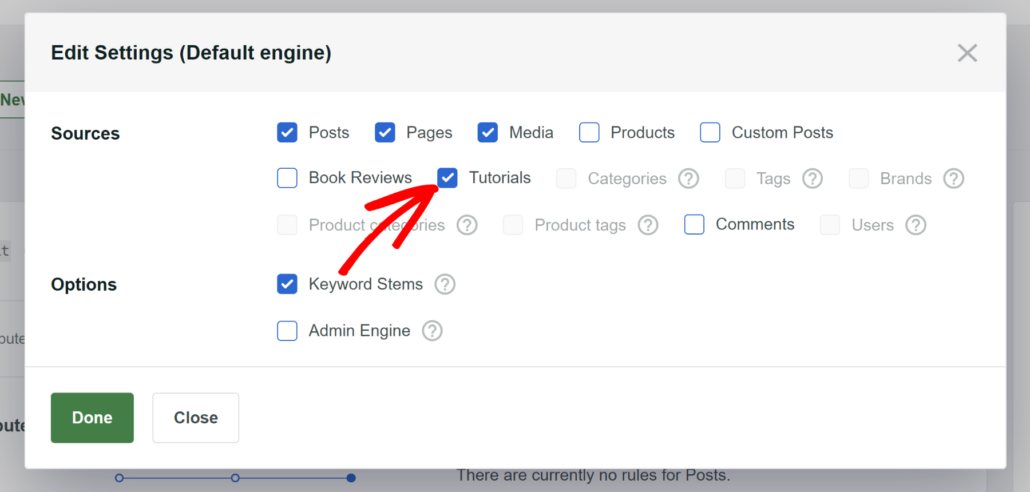
Wenn Sie fertig sind, klicken Sie auf die Schaltfläche Fertig.
Als Nächstes können Sie auf die Schaltfläche Speichern oben rechts klicken, um die vorgenommenen Änderungen zu speichern.

Das war's. Sie haben erfolgreich einen benutzerdefinierten Beitragstyp zur Suche Ihrer Website hinzugefügt. Der nächste Schritt ist, Ihre angepasste Suchmaschine auszuprobieren.
Schritt 3: Testen Sie Ihre neue Suche
Besuchen Sie dazu einfach Ihre Website und suchen Sie nach dem benutzerdefinierten Beitragstyp.
Auf unserer Testseite haben wir zum Beispiel den Beitrag „How to install a WordPress plugin“ als benutzerdefinierten Beitragstyp Tutorial hinzugefügt.
Suchen wir danach und sehen, ob er in den Suchergebnissen erscheint.

Das Suchformular sollte den benutzerdefinierten Beitragstyp anzeigen.
Wie Sie sehen, hat es den Beitrag gefunden.

Das bedeutet, dass die Suchmaschine jetzt benutzerdefinierte Beitragstypen berücksichtigt und danach sucht.
So zeigen Sie Ihren benutzerdefinierten Beitragstyp in den Suchergebnissen an
Haben Sie Ihren benutzerdefinierten Beitragstyp als Suchquelle gemäß der obigen Anleitung hinzugefügt, aber er wird immer noch nicht angezeigt?
Wenn Sie einen benutzerdefinierten Beitragstyp mit einem Plugin erstellt haben, besteht eine gute Chance, dass Sie versehentlich dessen Sichtbarkeitseinstellungen innerhalb des Plugins geändert haben.
Zum Beispiel zeigen wir Ihnen, wie Sie dies im Custom Post Type UI-Plugin überprüfen können.
Navigieren Sie zuerst zu CPT UI » Add/Edit Post Types im linken Bereich Ihres WordPress-Dashboards.
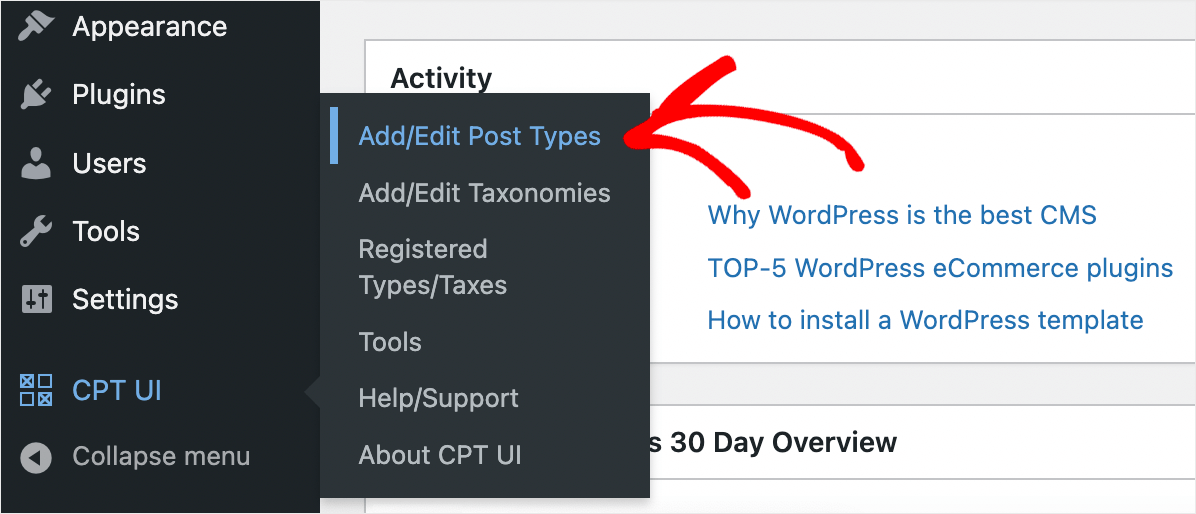
Hier sehen Sie Optionen zum Erstellen eines neuen benutzerdefinierten Beitragstyps.
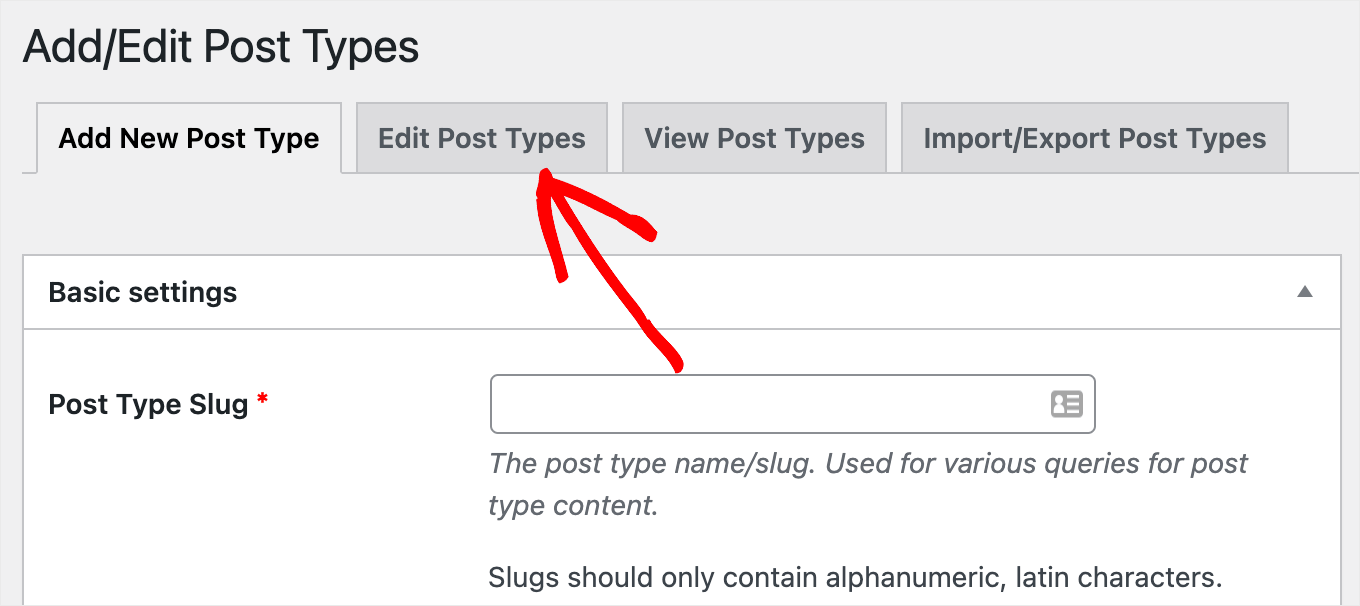
Dort angekommen, können Sie zum Tab Edit Post Types wechseln.
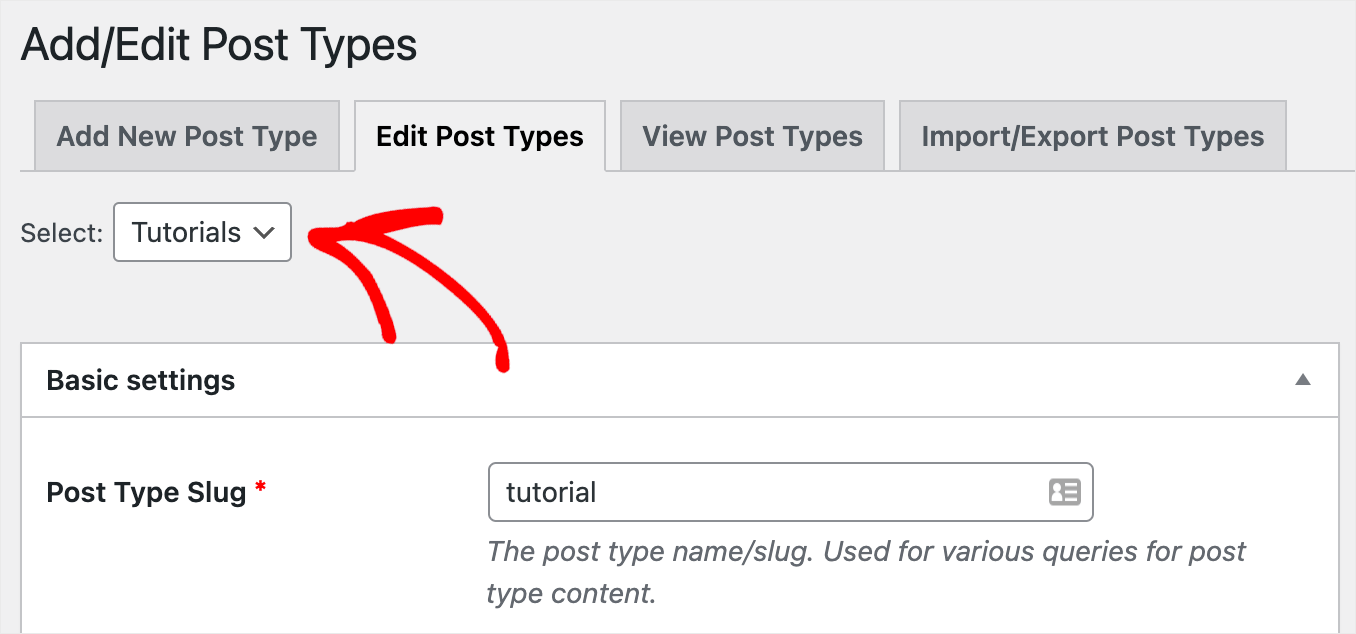
Danach müssen Sie den benutzerdefinierten Beitrag, den Sie bearbeiten möchten, aus dem Dropdown-Menü oben links auswählen.
In diesem Beispiel wählen wir den benutzerdefinierten Beitragstyp Tutorials aus.
Sobald Sie den gewünschten benutzerdefinierten Beitragstyp ausgewählt haben, scrollen Sie nach unten zum Abschnitt Einstellungen und navigieren Sie zur Option Exclude From Search.
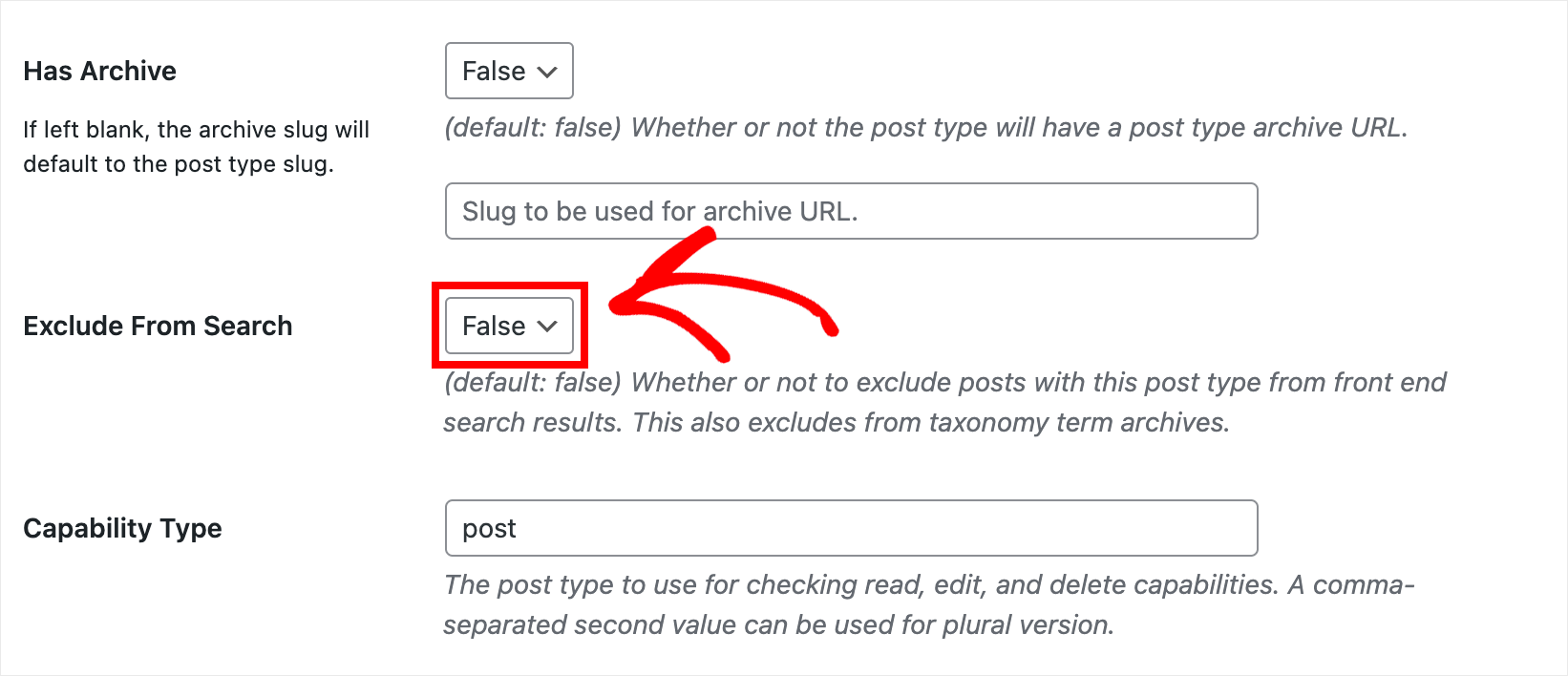
Stellen Sie sicher, dass sie auf False gesetzt ist.
Wenn nicht, wechseln Sie einfach von True zu False, damit der ausgewählte benutzerdefinierte Beitragstyp in der Suche auf Ihrer Website angezeigt wird.
So beheben Sie das Plugin-Kompatibilitätsproblem
Haben Sie alle oben genannten Anleitungen ausprobiert, aber Ihr benutzerdefinierter Beitragstyp wird immer noch nicht in den Suchergebnissen angezeigt? Ein weiterer möglicher Grund dafür ist ein Plugin-Konflikt.
Der einfachste Weg, dies zu überprüfen, ist, jedes Plugin einzeln zu deaktivieren, bis Sie dasjenige gefunden haben, das das Problem verursacht.
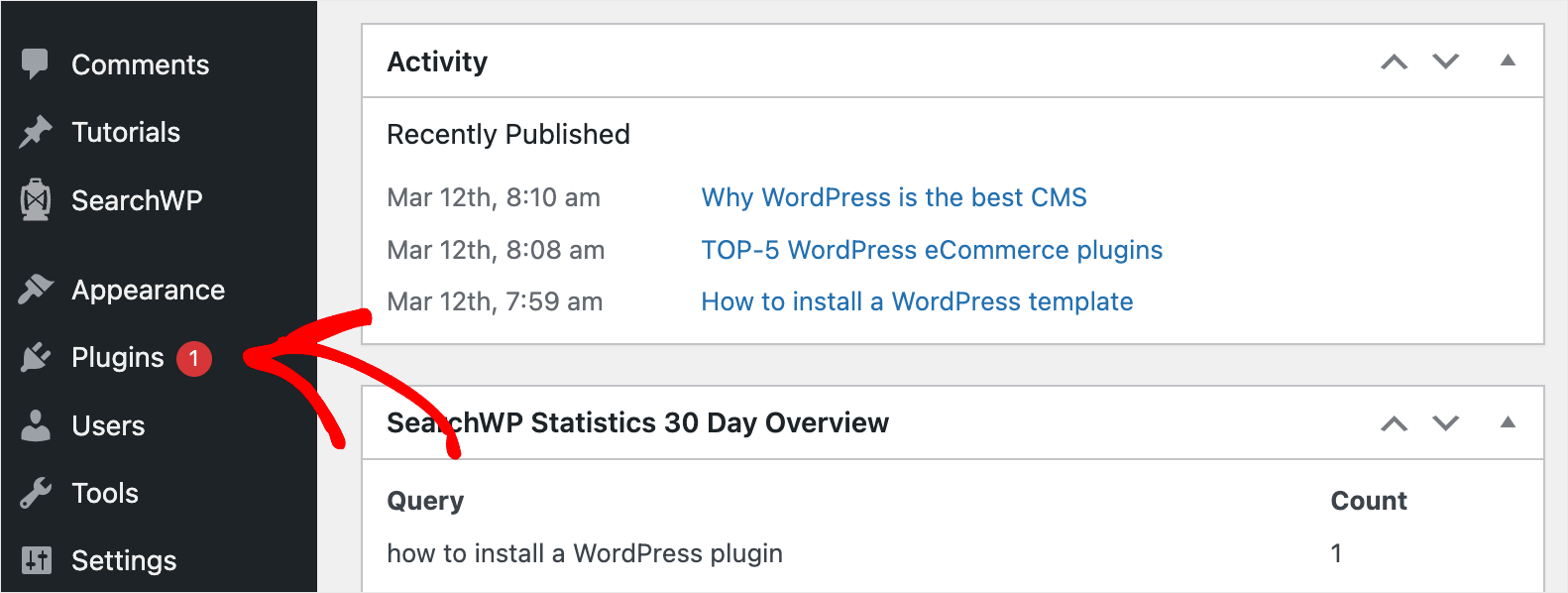
Gehen Sie dazu zunächst zum Tab Plugins im linken Bereich Ihres WordPress-Dashboards.
Aktivieren Sie dann das Kontrollkästchen neben jedem installierten Plugin außer SearchWP und dem Plugin, das Sie zum Hinzufügen eines benutzerdefinierten Beitragstyps verwendet haben.
Sobald dies geschehen ist, können Sie die Option Deactivate aus dem Dropdown-Menü Bulk actions auswählen und auf Apply klicken.
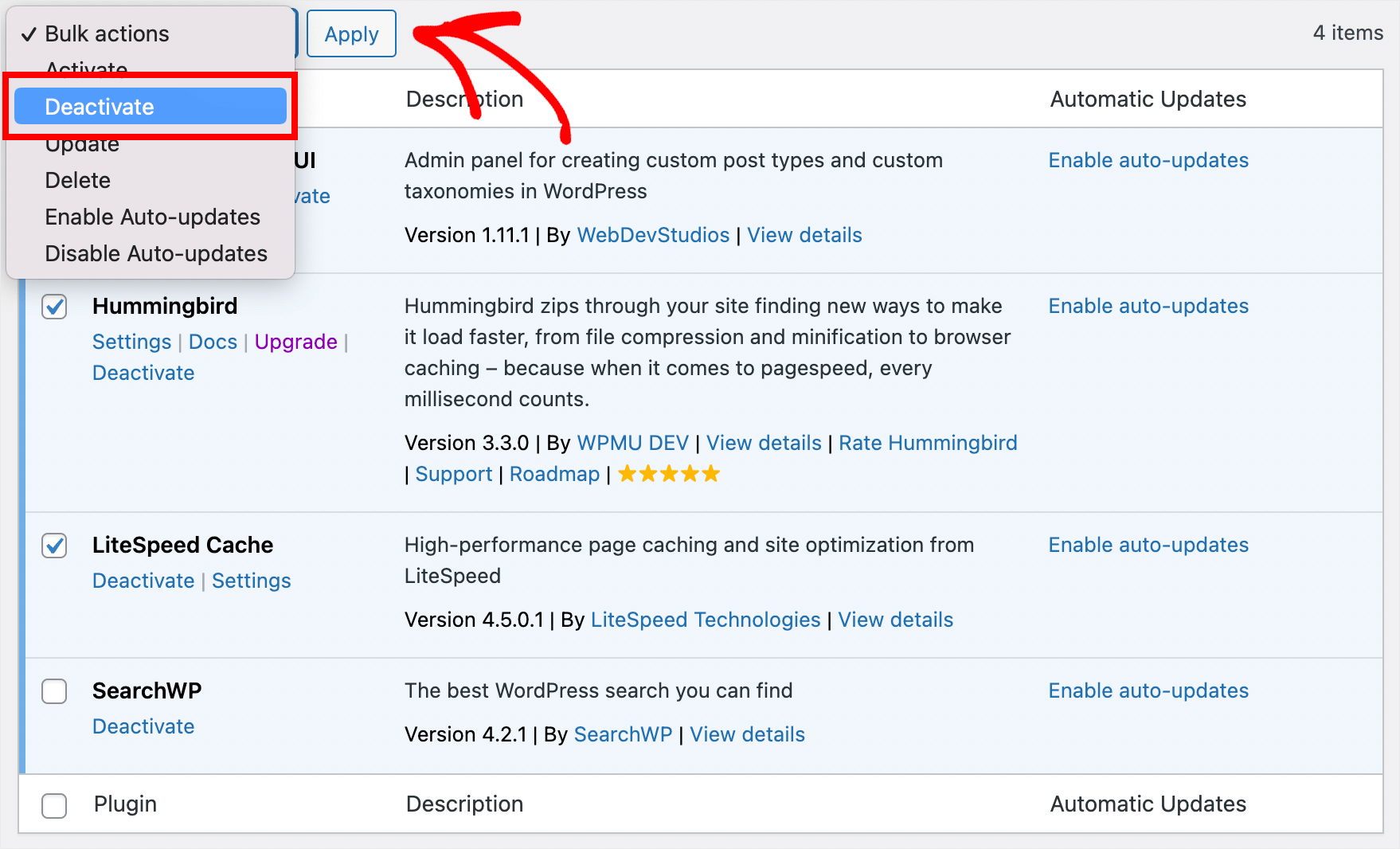
Überprüfen Sie nach der Deaktivierung der Plugins, ob das Problem mit der Anzeige benutzerdefinierter Beitragstypen in der Suche behoben ist.
Wenn ja, können Sie die Plugins schrittweise einzeln aktivieren. So finden Sie heraus, welches das Problem verursacht, und können es in Zukunft vermeiden.
Wir hoffen, dieser Artikel hat Ihnen geholfen zu lernen, wie Sie beheben, dass die Suche nach benutzerdefinierten Beitragstypen in WordPress nicht funktioniert. Möglicherweise möchten Sie auch unseren Leitfaden lesen, wie Sie beheben, dass die WordPress-Suche nicht funktioniert, und wie Sie beheben, dass die WooCommerce-Produktsuche nicht funktioniert.
Wenn Sie bereit sind, benutzerdefinierte Beitragstypen auf Ihrer Website durchsuchbar zu machen und Ihren Besuchern ein besseres Sucherlebnis zu bieten, dann können Sie hier Ihre Kopie von SearchWP erwerben.

