
Wenn Sie einen WooCommerce-Shop betreiben, aber auch andere Inhalte auf der Website haben, kann es für Ihre Besucher schwierig sein, die richtigen Produkte zu finden.
Aber was wäre, wenn Sie die Suchergebnisse nur auf WooCommerce-Produkte beschränken könnten?
Dies hilft Ihnen, Ihre Suchergebnisse von redundanten Seiten zu bereinigen, ermöglicht es Ihren Besuchern, die gesuchten Produkte schneller zu finden, und steigert Ihren Umsatz.
In diesem Artikel zeigen wir Ihnen, wie Sie die Suche auf Ihrer Website in wenigen Minuten und ohne Code auf WooCommerce-Produkte beschränken können.
Warum Suchergebnisse auf Produkte auf Ihrer Website beschränken?
Bevor wir zur Anleitung kommen, sprechen wir darüber, wie die Beschränkung der WooCommerce-Suche auf Produkte Ihrem Unternehmen zugute kommen kann.
1. Mehr Verkäufe erzielen
Erstens hilft es Ihren Kunden, die richtigen Produkte schneller zu finden, was sich direkt auf die Anzahl Ihrer Verkäufe auswirkt.
Standardmäßig durchsucht WordPress Titel, Inhalte und Auszüge aller auf Ihrer Website veröffentlichten Beiträge und Seiten.
Es überrascht nicht, dass Ihre Website-Besucher viele redundante Suchergebnisse sehen, wenn sie nach einem Produkt suchen.
Das gilt insbesondere, wenn Ihr Online-Shop einen Blog hat, auf dem Sie Unternehmensnachrichten, Sonderangebote, Produkthandbücher und andere relevante Inhalte veröffentlichen.
2. Kundenbindung aufbauen
Zweitens ist eine genaue Suche auf Ihrer Website entscheidend für den Aufbau eines loyalen Kundenstamms.
Besucher, die eine positive Sucherfahrung auf Ihrer Website hatten, kehren eher zurück, wenn sie etwas anderes kaufen müssen.
Deshalb ist es unerlässlich, es so einfach wie möglich zu machen, das richtige Produkt in Ihrem Shop zu finden, wenn Sie langfristig online erfolgreich sein wollen.
Nachdem Sie nun wissen, warum es sinnvoll ist, die WooCommerce-Shop-Suche auf Produkte zu beschränken, sprechen wir darüber, wie Sie dies auf Ihrer Website tun können.
3. Produkt-Sichtbarkeit verbessern
Schließlich ermöglicht die Beschränkung der Suche auf Ihrer Website nur auf Produkte, die Produkt-Sichtbarkeit auf Ihrer gesamten Website zu erhöhen und sie besser für das Ranking in Suchmaschinen zu optimieren.
Wenn Ihre Besucher leicht finden können, wonach sie auf Ihrer Website suchen, und eine positive Benutzererfahrung haben, ist dies ein positives Signal für Google, Ihre Website höher zu ranken.
Lassen Sie uns nun sehen, wie Sie die Suche auf Ihrer Website mit WooCommerce-Produkten ohne Code beschränken können.
Suchergebnisse nur auf WooCommerce-Produkte beschränken
Der einfachste Weg, die Suche Ihrer Website auf WooCommerce-Produkte zu beschränken, ist die Verwendung eines Plugins wie SearchWP.

SearchWP ist das beste Such-Plugin für WordPress, das nahtlos mit WooCommerce integriert ist.
Damit können Sie die Suche in Ihrem Shop verbessern, damit Ihre Kunden das gesuchte Produkt leichter finden.
Zum Beispiel können Sie mit SearchWP Produkt-SKUs durchsuchbar machen, Suchergebnisse im Live-Modus anzeigen, Fuzzy-Suche aktivieren und vieles mehr.
Über 50.000 WordPress-Website-Besitzer nutzen bereits SearchWP, um ihren Besuchern relevantere Suchergebnisse zu liefern und ihr Geschäft auszubauen.
Hier sind einige weitere erstaunliche Funktionen von SearchWP:
- Reihenfolge der Suchergebnisse verwalten: Passen Sie die Reihenfolge der Suchergebnisse in Ihrem WooCommerce-Shop an, um die meistverkauften Produkte zu bewerben.
- Bestimmte Produkte von Suchergebnissen ausschließen. Bereinigen Sie die Suchergebnisse auf Ihrer Website, indem Sie redundante oder veraltete Produkte von der Suche ausschließen.
- Suchanfragen Ihrer Kunden verfolgen: Sehen Sie sich an, wonach Besucher auf Ihrer Website suchen, um herauszufinden, welche Produkte am beliebtesten sind und um neue Produktideen zu entwickeln.
- Ein Suchformular zu Ihrer Shop-Seite hinzufügen: Verbessern Sie Ihre Shop-Seite, indem Sie ein Suchformular darauf platzieren, um zusätzliche Seitenaufrufe und Verkäufe zu erzielen.
Damit wollen wir sehen, wie Sie SearchWP verwenden können, um die Suchergebnisse auf Ihrer Website auf WooCommerce-Produkte zu beschränken.
Schritt 1: Installieren und aktivieren Sie SearchWP auf Ihrer Website
Zuerst müssen Sie die SearchWP-Website besuchen und ein neues Konto registrieren.
Wenn Sie fertig sind, gehen Sie einfach zu Ihrem SearchWP-Dashboard und klicken Sie auf den Tab Downloads.

Sobald Sie im Tab Downloads sind, drücken Sie die Schaltfläche SearchWP herunterladen und speichern Sie die ZIP-Datei des Plugins auf Ihrem Computer.
Wir empfehlen Ihnen außerdem, Ihren Lizenzschlüssel in der unteren linken Ecke zu kopieren, nachdem Sie den Download abgeschlossen haben, da Sie ihn später im Einrichtungsprozess benötigen werden.
Als Nächstes müssen Sie SearchWP auf Ihrer WordPress-Website installieren und aktivieren. Nicht sicher, wie das geht? Schauen Sie sich diese Anfängeranleitung an, wie man ein WordPress-Plugin installiert.
Nach der Aktivierung erscheint der Willkommensbildschirm zusammen mit dem Einrichtungsassistenten. Klicken Sie einfach auf die Schaltfläche „Onboarding-Assistent starten“ und folgen Sie den Anweisungen auf dem Bildschirm.

Nachdem Sie SearchWP eingerichtet haben, sind Sie bereit für den nächsten Schritt und können die WooCommerce Integration-Erweiterung installieren.
Schritt 2: Installieren Sie die WooCommerce Integration Extension
Diese Erweiterung sorgt für eine nahtlose SearchWP-Integration mit WooCommerce und ermöglicht es Ihnen, die Funktionsweise der Suche in Ihrem Shop vollständig anzupassen.
Um es zu installieren, navigieren Sie einfach zu SearchWP » Erweiterungen in Ihrem WordPress-Dashboard.

Als Nächstes müssen Sie die Erweiterung WooCommerce Integration finden und unter ihrem Abschnitt auf Installieren klicken.
Danach sind Sie bereit, Ihre Suchmaschine anzupassen, damit sie nur unter WooCommerce-Produkten sucht.
Schritt 3: Beschränken Sie Ihre Suche nur auf WooCommerce-Produkte
Um zu beginnen, können Sie von Ihrem WordPress-Dashboard aus zu SearchWP » Erweiterungen gehen.
Klicken Sie auf die Schaltfläche SearchWP auf der linken Seite Ihres WordPress-Dashboards.
Hier können Sie die Suchmaschine anpassen, indem Sie auswählen, welche Quellen einbezogen werden sollen oder welche zusätzlichen Informationen wie benutzerdefinierte Felder und Tags durchsuchbar gemacht werden sollen.
Sie können zum Beispiel die Suche nach WooCommerce-Produkt-Tags aktivieren, bestimmte WooCommerce-Kategorien von der Suche ausschließen und vieles mehr.
Um die Suche auf Ihrer Website auf WooCommerce-Produkte zu beschränken, müssen Sie diese als Suchquelle hinzufügen und dann alle anderen Suchquellen entfernen.
Klicken Sie einfach auf die Schaltfläche Quellen & Einstellungen, um zu beginnen.

Als Nächstes sehen Sie ein Popup-Fenster mit allen Standardquellen wie Beiträge, Seiten und Medien.
Aktivieren Sie das Kontrollkästchen neben der Suchquelle Produkte, um sie zu aktivieren, und deaktivieren Sie alle anderen Quellen.

Wenn Sie fertig sind, klicken Sie auf Fertig, um Ihre Änderungen zu speichern.
Sie können einen Schritt weiter gehen und Produktattribute auch im Suchprozess auswählen. Zum Beispiel können Sie Produktdetails wie SKUs, Farbe, Größe, Kategorien, Tags und mehr mit SearchWP durchsuchbar machen.
Um zu beginnen, scrollen Sie einfach nach unten zum Abschnitt Produkte und klicken Sie auf die Schaltfläche Attribute hinzufügen/entfernen.

Ein neues Popup-Fenster wird nun geöffnet, in dem Sie Produktattribute auswählen können. Standardmäßig sind die Attribute Titel, Inhalt, Slug, Auszug und Autor ausgewählt.
Sie können einfach auf das Dropdown-Menü 'Benutzerdefinierte Felder' klicken, um zusätzliche Produktdetails hinzuzufügen, und auf das Dropdown-Menü 'Taxonomien', um Tags und Kategorien in den Suchprozess einzubeziehen.
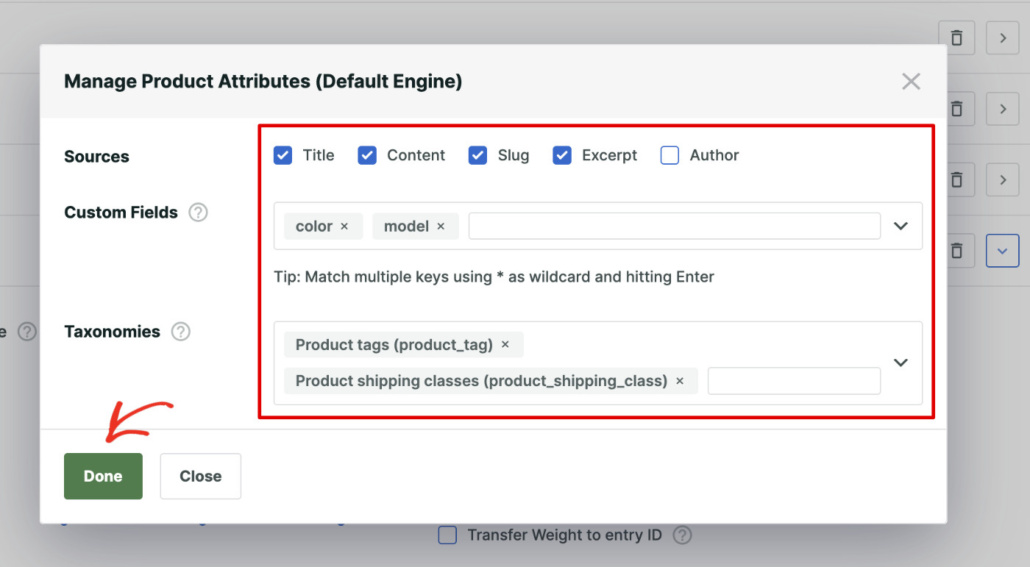
Wenn Sie fertig sind, klicken Sie auf die Schaltfläche Fertig.
Der letzte Schritt ist das Speichern Ihrer Suchmaschine. Dies können Sie tun, indem Sie oben rechts auf die Schaltfläche Speichern klicken.
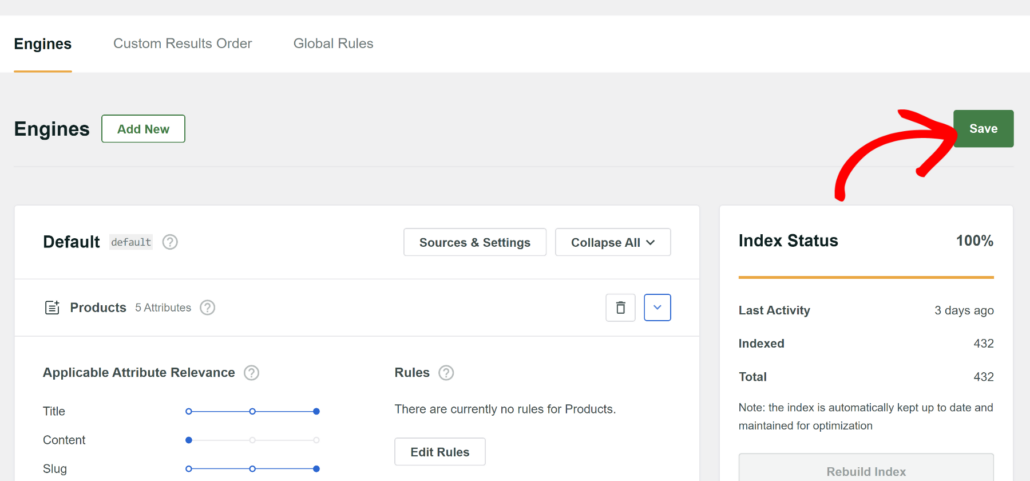
Das war's. Jetzt ist die Suche auf Ihrer Website auf WooCommerce-Produkte beschränkt.
Lassen Sie uns testen, um sicherzustellen, dass alles wie erwartet funktioniert.
Schritt 4: Testen Sie Ihre neue Produktsuche
Gehen Sie dazu auf Ihre Website und geben Sie eine Suchanfrage in das Suchfeld ein.
Nehmen wir zum Beispiel an, wir verkaufen Tee auf unserer Testseite und haben mehrere Blogbeiträge zu verschiedenen Teethemen.
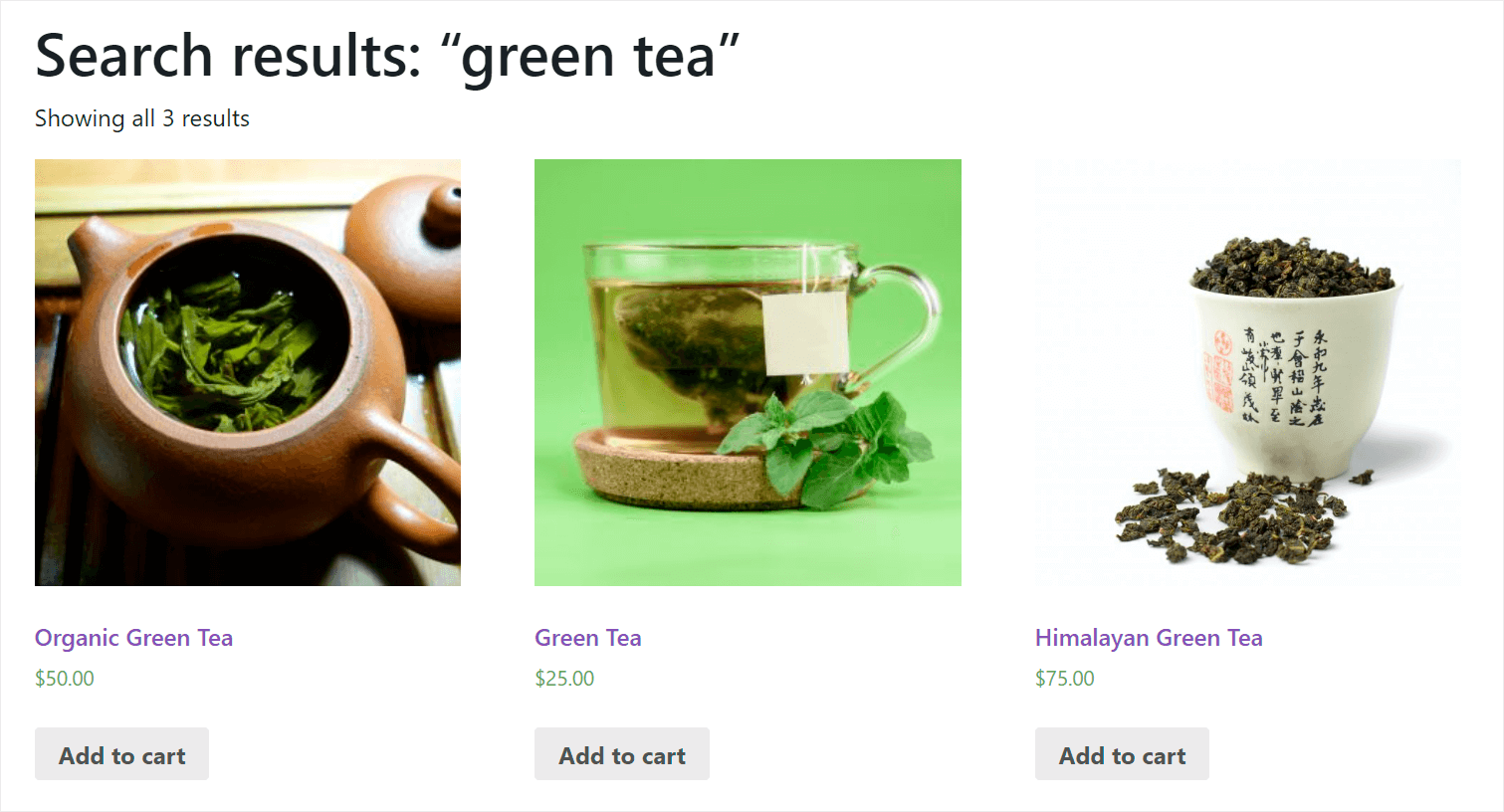
Geben wir "grüner Tee" in die Suche ein und sehen wir, welche Ergebnisse wir erhalten.

Wie Sie sehen, haben wir nur Produkte unter unseren Suchergebnissen.
Das bedeutet, dass wir die Suche auf unserer Website erfolgreich auf WooCommerce-Produkte beschränkt haben und nichts unsere Kunden vom Einkaufen ablenken wird.
Bonus: Erstellen Sie ein benutzerdefiniertes Such-Widget für WooCommerce
Nachdem Sie die WooCommerce-Suche so angepasst haben, dass sie nur nach Produkten sucht, können Sie auch benutzerdefinierte Widgets für Ihren Shop einrichten.
SearchWP bietet vorgefertigte Suchformularvorlagen, die Sie mit Ihrer benutzerdefinierten Suchmaschine verknüpfen können.
Auf diese Weise erhalten Sie die volle Kontrolle über das Erscheinungsbild des Formulars und nutzen gleichzeitig die von Ihnen in SearchWP angepasste Suchmaschine.

Weitere Details finden Sie in unserem Leitfaden zum Hinzufügen benutzerdefinierter WooCommerce-Such-Widgets.
Wir hoffen, dieser Artikel hat Ihnen geholfen zu lernen, wie Sie Suchergebnisse auf Ihrer Website nur auf WooCommerce-Produkte beschränken können. Möglicherweise möchten Sie auch unsere Anleitungen sehen, wie Sie eine intelligente WooCommerce-Produktsuche erstellen und wie Sie nach WooCommerce-Produktattributen suchen.
Bereit, Ihre WooCommerce-Suche zu verbessern? Sie können hier mit SearchWP loslegen.