
Haben Sie sich jemals gefragt, wie Sie Besucher auf Ihrer Website fesseln können? Es wäre einfacher, wenn Sie verwandte Inhalte in WordPress anzeigen könnten.
Durch die Anzeige verwandter Inhalte wie Beiträge, Seiten oder Produkte können Sie Ihre Besucher zu anderen Bereichen leiten, die sie interessant finden könnten.
Stellen Sie sich vor, jemand liest einen Ihrer Blogbeiträge, findet ihn großartig, verlässt aber Ihre Website, weil nichts weiter seine Aufmerksamkeit erregt.
Stattdessen würde die Präsentation verwandter Inhalte sie länger auf Ihrer Website halten und Ihnen helfen, Ihre Produkte oder Dienstleistungen ohne großen Aufwand zu verkaufen.
Daher führen wir Sie in diesem Artikel durch die einfache Anzeige verwandter Inhalte in WordPress. Jeder, vom Anfänger bis zum Experten, kann dies mit nur wenigen Schritten tun.
Wichtige Erkenntnisse:
- Entdecken Sie, wie verwandte Inhalte das Engagement steigern und den Umsatz ankurbeln können.
- Erfahren Sie, wie Sie verwandte Inhalte in WordPress anzeigen, ohne Code schreiben zu müssen.
- Bestimmen Sie, welche Inhalte als verwandte Inhalte für eine bestimmte Seite/einen bestimmten Beitrag angezeigt werden sollen.
Warum verwandte Inhalte in WordPress anzeigen
Das Anzeigen verwandter Inhalte ist eine großartige Möglichkeit, Ihr Publikum interessiert zu halten. Wenn Besucher etwas finden, das ihnen gefällt, erkunden sie wahrscheinlich auch andere ähnliche Themen auf Ihrer Website. Dies hält sie länger auf Ihrer Website und erhöht die Wahrscheinlichkeit, dass sie in Zukunft wiederkommen.
Wenn Sie beispielsweise einen Kochblog haben und jemand besucht Ihre Seite, um zu lernen, wie man einen Kuchen backt, könnten Sie verwandte Rezepte wie Glasurtechniken oder andere Kuchenvarianten vorschlagen. Der Leser wird wahrscheinlich auf diese Vorschläge klicken und sich mit Ihren Inhalten beschäftigen.
Oder wenn Sie einen Online-Shop betreiben, können verwandte Produkte zu mehr Käufen anregen. Zum Beispiel könnte jemand, der sich ein Telefon ansieht, auch an Zubehör wie Hüllen oder Displayschutzfolien interessiert sein. Die Anzeige dieser verwandten Artikel erhöht die Wahrscheinlichkeit zusätzlicher Verkäufe.
Lassen Sie uns also Schritt für Schritt sehen, wie Sie diese Strategie nutzen können, um Ihren Umsatz zu steigern.
So zeigen Sie verwandte Inhalte in WordPress an
Der schnellste und einfachste Weg, verwandte Inhalte in WordPress anzuzeigen, ist die Verwendung von SearchWP. Es ist das leistungsstärkste Such-Plugin für WordPress, das sogar über zusätzliche Funktionen zur Verbesserung Ihrer Website verfügt, darunter die Anzeige verwandter Inhalte.
Über 60.000 Website-Besitzer verlassen sich auf SearchWP, um ihre Websites zu verbessern und den Umsatz zu steigern. Abgesehen von der Anzeige relevanter Inhalte in WordPress können Sie mit SearchWP Folgendes tun:
- Inhalte von Suchergebnissen ausschließen: Verbessern Sie die Suchqualität, indem Sie irrelevante Inhalte oder Kategorien herausfiltern, damit Benutzer genau das finden, wonach sie suchen, effizienter.
- Inhalte in Suchergebnissen priorisieren: Sie können anpassen, welche Inhalte in den Suchergebnissen zuerst angezeigt werden. Dies ermöglicht es Ihnen, bestimmte Seiten oder Artikel hervorzuheben, sodass Sie leicht auf das aufmerksam machen können, was am wichtigsten ist.
- Stichwort-Stammform-Erkennung aktivieren: SearchWP schließt automatisch verschiedene Formen Ihrer Suchbegriffe ein, wie z. B. „laufend“ und „Läufer“, wenn nach „laufen“ gesucht wird. Sie können diese Funktion an die Bedürfnisse Ihrer Website anpassen.
- Suchtrends analysieren: Verfolgen und analysieren Sie, wonach Besucher auf Ihrer Website suchen, und gewinnen Sie wertvolle Einblicke in das Nutzerverhalten. Diese Daten können Ihnen helfen, Ihre Content-Strategie zu optimieren und das allgemeine Nutzerengagement zu verbessern.
Nun wollen wir uns der Schritt-für-Schritt-Anleitung widmen, wie Sie verwandte Inhalte in WordPress anzeigen.
Schritt 1: SearchWP installieren & aktivieren
Wählen Sie zunächst das SearchWP-Paket, das Ihren Bedürfnissen am besten entspricht, da jedes Paket unterschiedliche Funktionen bietet.
Laden Sie nach dem Kauf die Plugin-Datei aus dem Tab Downloads auf Ihrer Konten-Seite herunter.
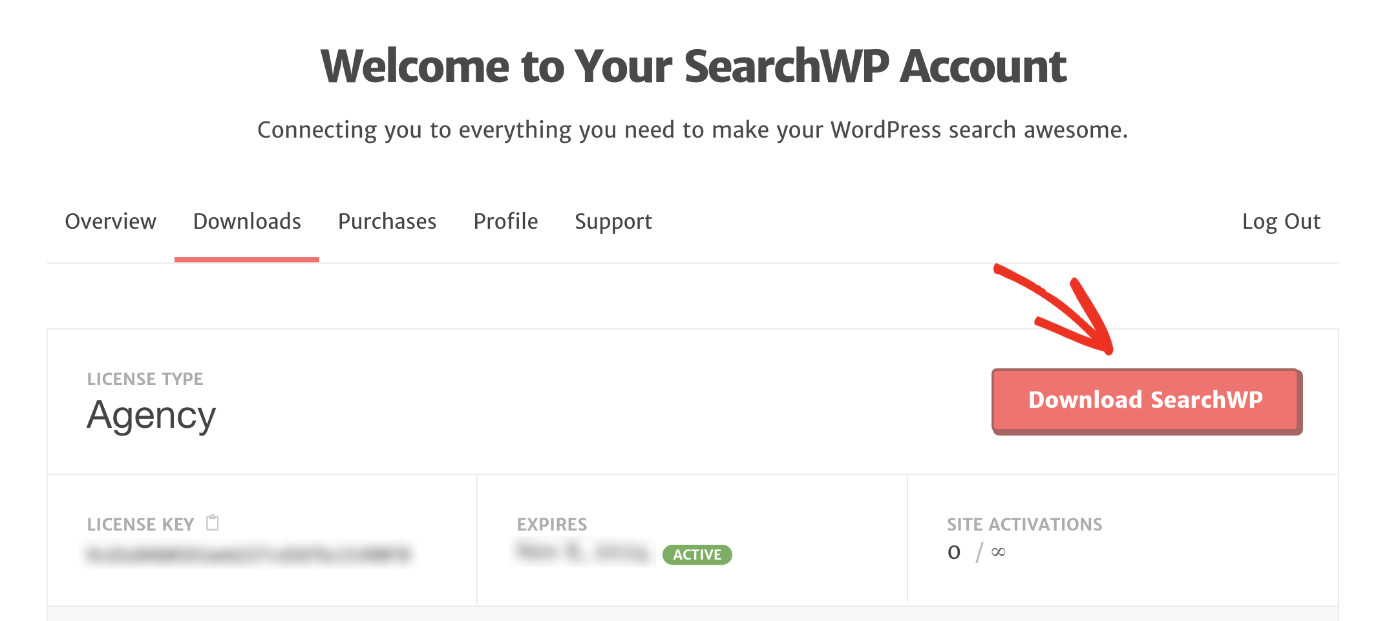
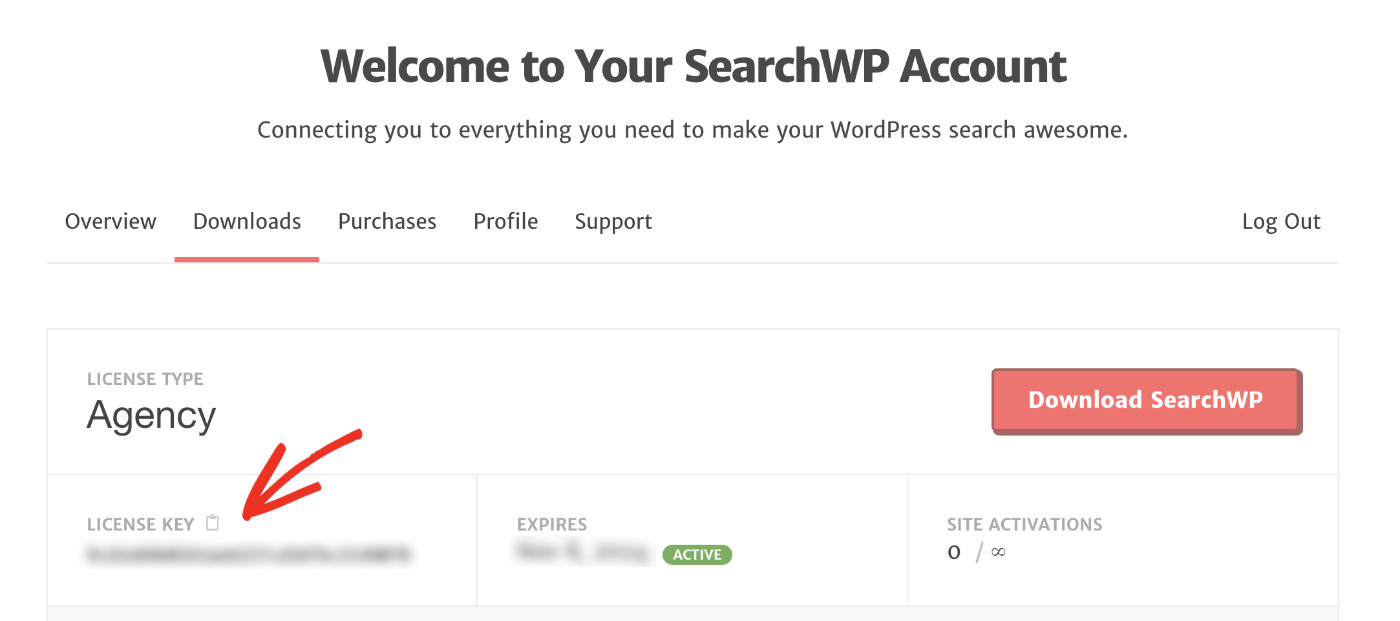
Denken Sie nach dem Herunterladen der ZIP-Datei daran, Ihren Lizenzschlüssel von derselben Seite zu kopieren. Sie benötigen ihn, um Ihr SearchWP-Plugin später zu aktivieren.
Nach Abschluss des Downloads installieren und aktivieren Sie SearchWP wie jedes andere WordPress-Plugin.
Nach der Aktivierung erscheint ein Willkommensassistent. Klicken Sie auf „Onboarding-Assistent starten“, um die anfängliche Einrichtungskonfiguration zu befolgen.
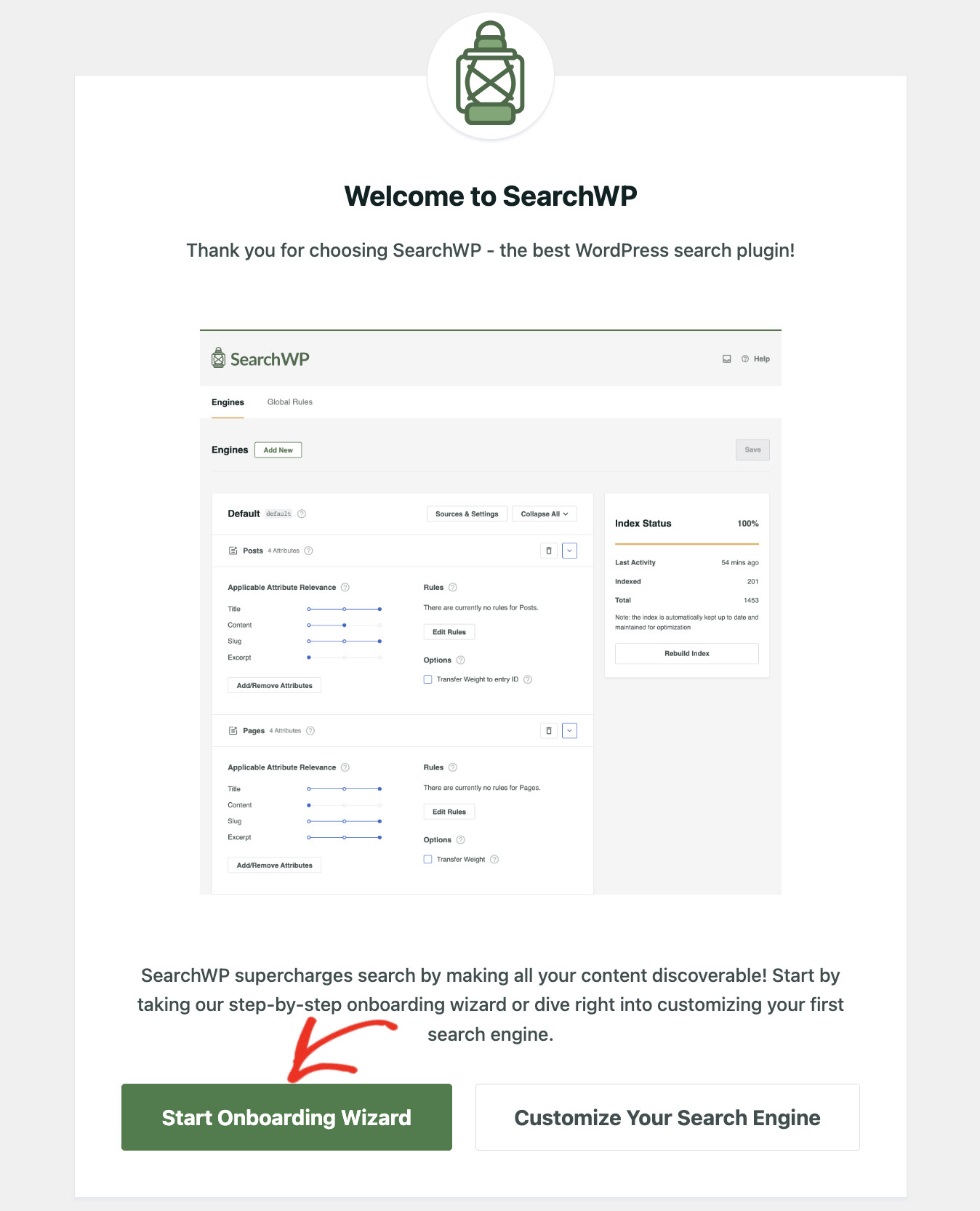
Alternativ können Sie, wenn Sie alles manuell einrichten möchten, zu SearchWP > Lizenzschlüssel hinzufügen gehen.

Fügen Sie nun den kopierten Lizenzschlüssel in das Feld Lizenzschlüssel ein und klicken Sie auf „Schlüssel überprüfen“, um SearchWP zu aktivieren.

Sobald Ihr Lizenzschlüssel überprüft wurde, werden Ihre Lizenzdetails angezeigt, die Ihre erfolgreiche Aktivierung bestätigen.

Schritt 2: Suchmaschine konfigurieren
Nach der Aktivierung beginnt SearchWP sofort mit der Indizierung Ihrer Website-Inhalte. Um den Fortschritt zu überprüfen, navigieren Sie zu SearchWP > Algorithmus.

Die Standard-Engine indiziert Beiträge, Seiten und Mediendateien. Sie können jedoch auswählen, welche Quellen indiziert werden sollen. Klicken Sie dazu auf die Schaltfläche „Quelle & Einstellungen“.

Wählen Sie alle Quellen aus, die Sie indizieren möchten, aus der Liste „Quellen“ aus und klicken Sie schließlich auf „Fertig“, wenn Sie zufrieden sind.

Das Beste an SearchWP ist, dass es uns ermöglicht, mehrere Suchmaschinen zu erstellen, um unterschiedliche Sucheinstellungen für verschiedene Bedürfnisse zu verwenden. Lassen Sie uns daher eine Suchmaschine erstellen, die sich der Anzeige verwandter Inhalte widmet. Klicken Sie dazu neben Engines auf „Neu hinzufügen“.

Wählen Sie nun aus, welche Quellen Sie zur Anzeige verwandter Inhalte verwenden möchten. Lassen Sie uns Beiträge und Seiten als verwandte Inhalte anzeigen. Wenn Sie einen Online-Shop mit WooCommerce/EDD betreiben, können Sie auch verwandte Produkte anzeigen.
Wählen Sie Beiträge und Seiten aus, benennen Sie die Engine dann „Verwandt“, damit sie leicht erkennbar ist. Klicken Sie schließlich auf „Fertig“, wenn Sie zufrieden sind.
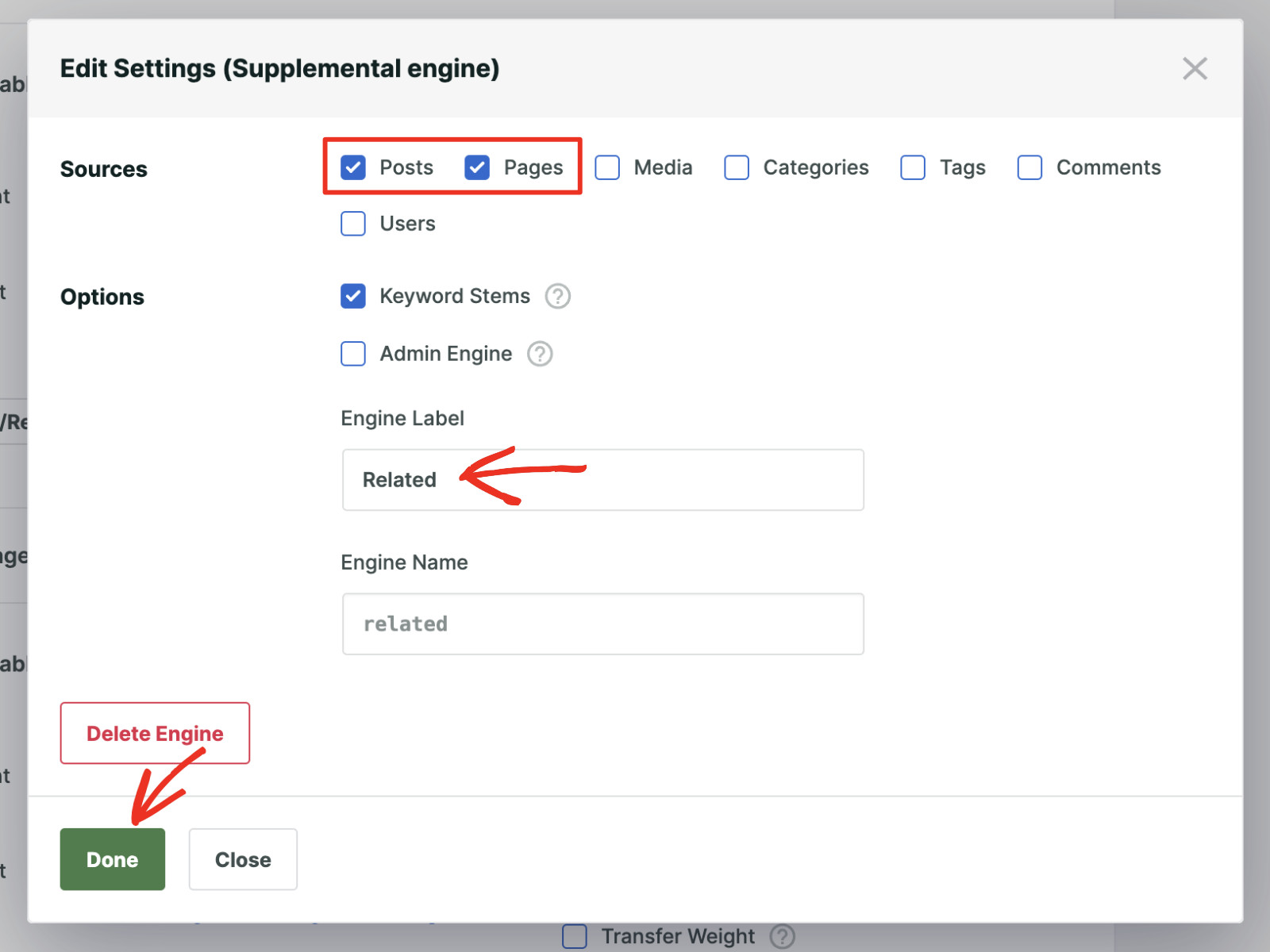
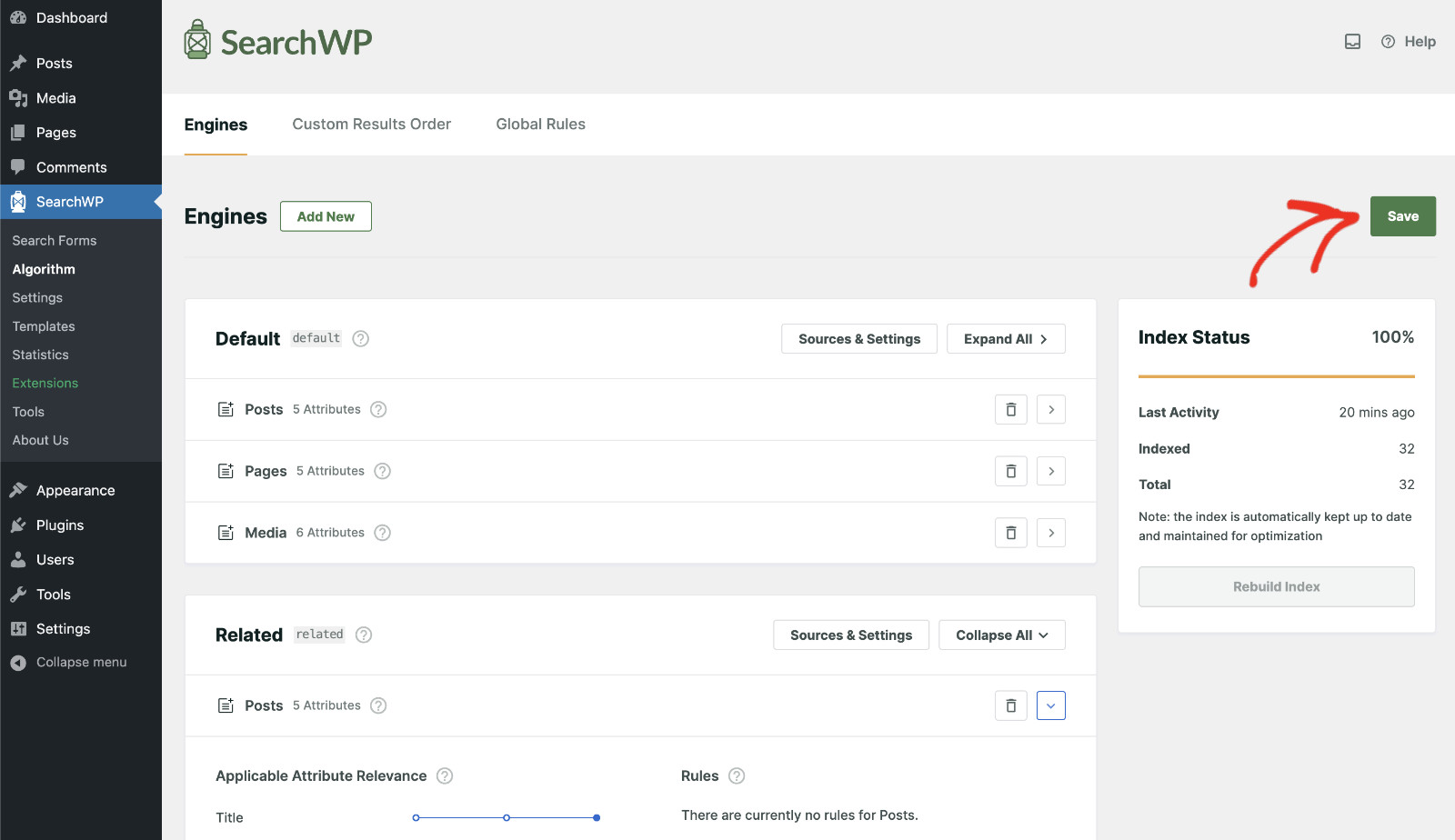
Bitte klicken Sie auf „Speichern“, um die bisher vorgenommenen Änderungen zu übernehmen.
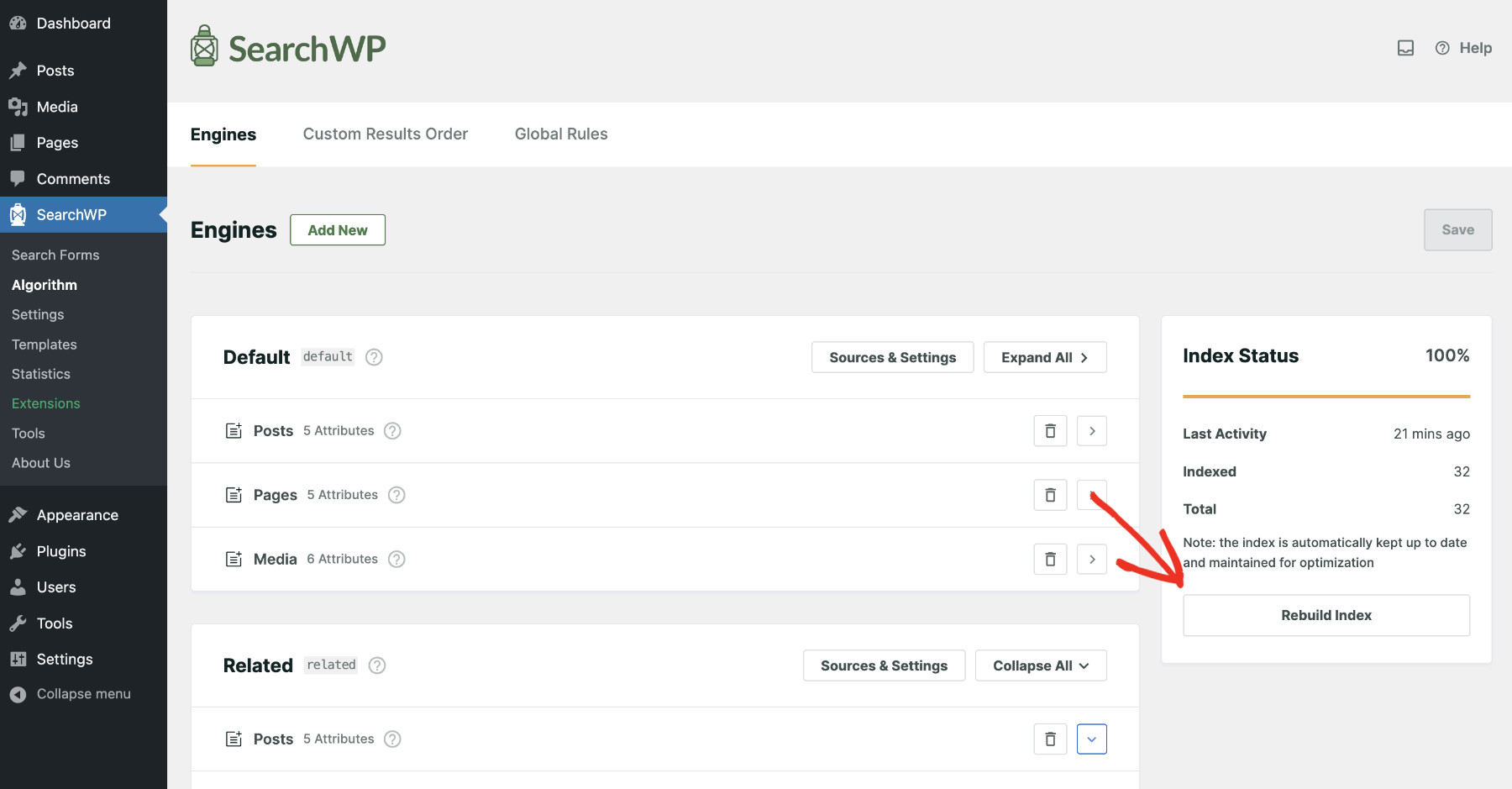
SearchWP indiziert regelmäßig den Inhalt Ihrer Website. Sie können den Vorgang jedoch manuell starten, indem Sie auf die Schaltfläche „Index neu erstellen“ klicken.
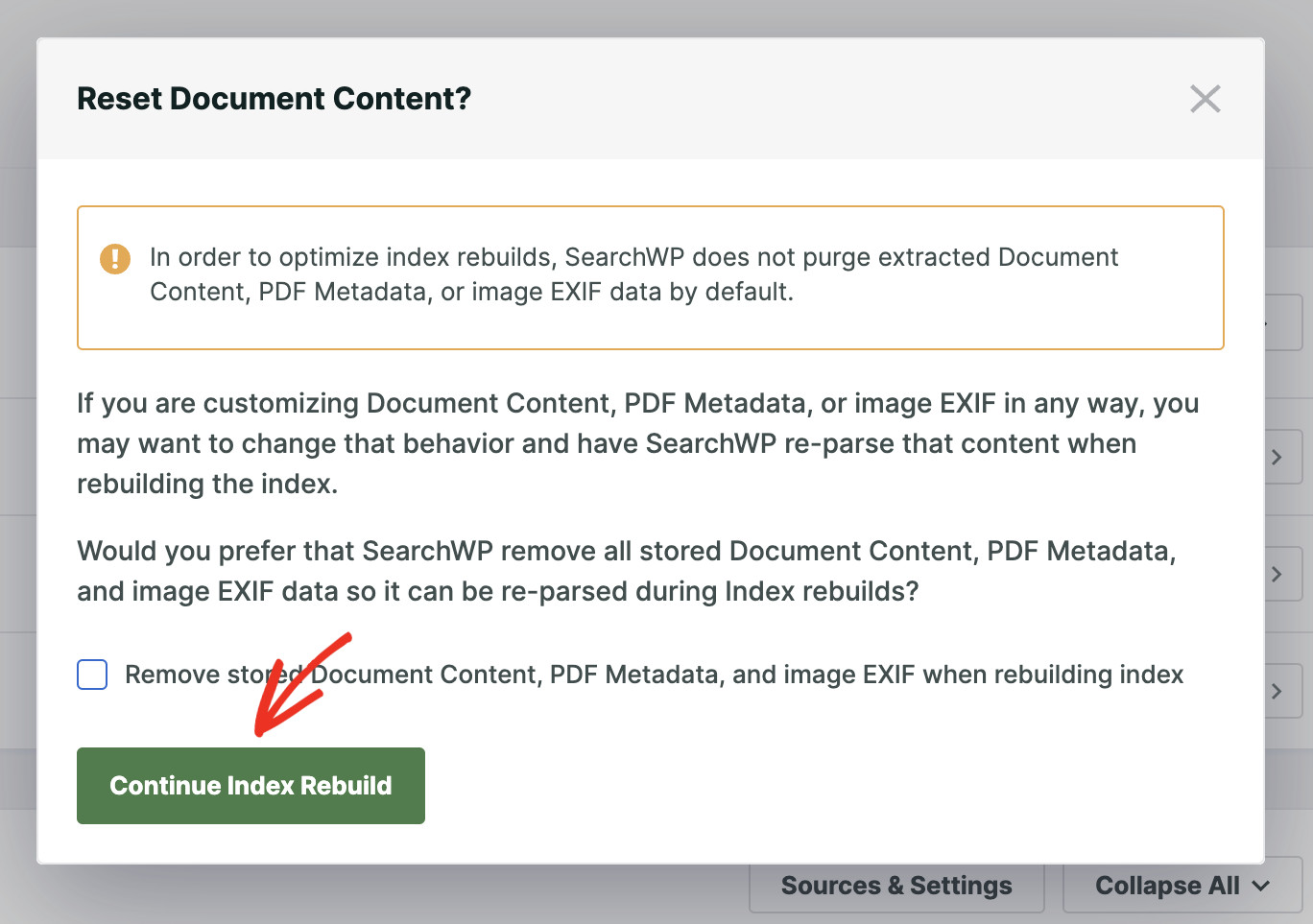
Obwohl dies nicht üblich ist, sehen Sie während dieses Vorgangs möglicherweise das folgende Popup, abhängig von der aktuellen Konfiguration Ihrer Website. Wenn SearchWP eine Bild- oder Dateidatei indiziert, sammelt und speichert es alle indizierbaren Daten in seiner Datenbank.
Wenn Sie die vorhandenen Indexdaten durch die neuen ersetzen möchten, aktivieren Sie die Option „Gespeicherten Dokumentinhalt, PDF… entfernen“. Andernfalls lassen Sie es wie es ist und klicken Sie auf „Index-Neuerstellung fortsetzen“. Das war’s! Sie sind fertig.
Schritt 3: Related Content Extension installieren & aktivieren
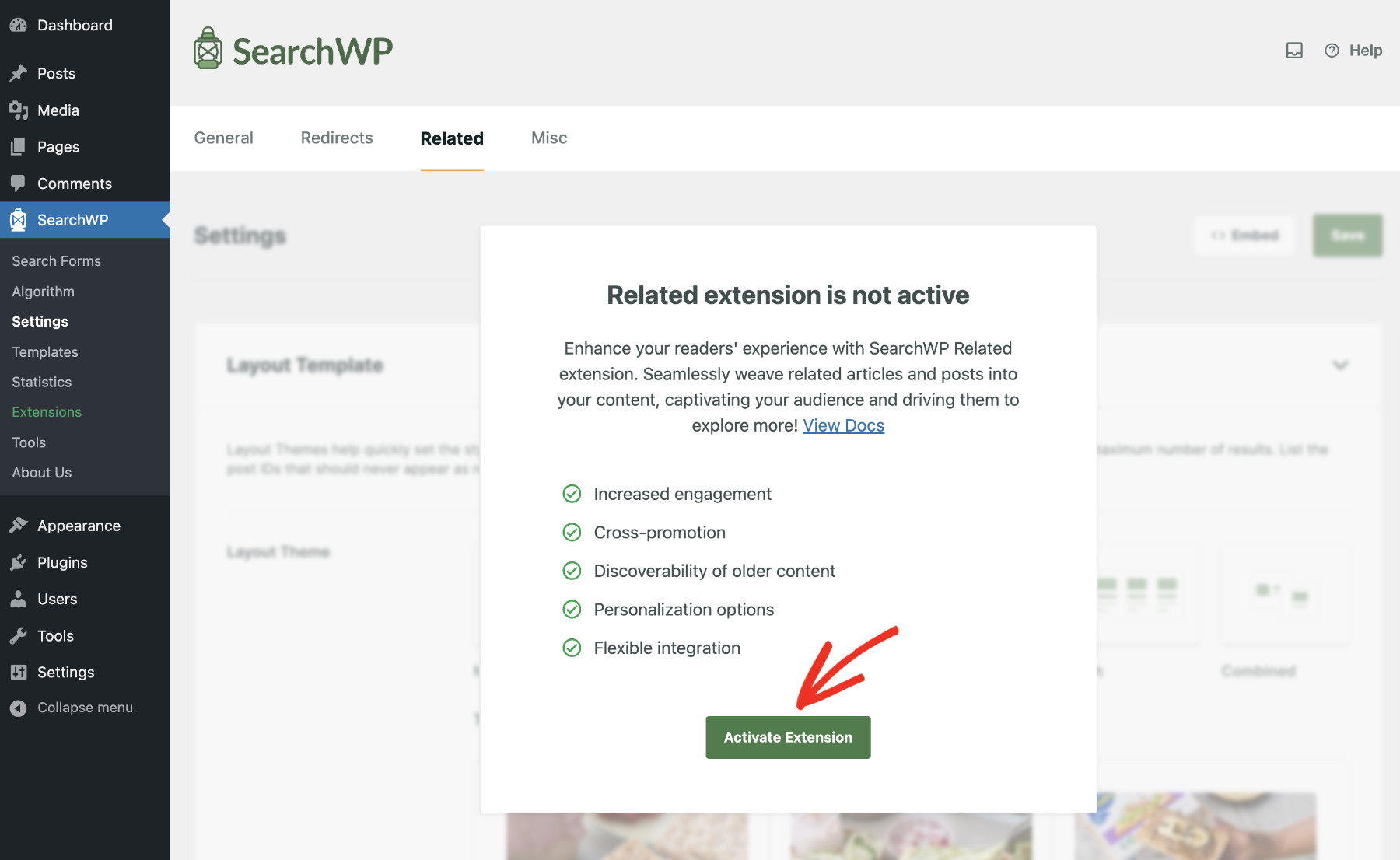
Als Nächstes müssen wir die Related Extension von SearchWP installieren, die verwandte Inhalte in WordPress anzeigt. Besuchen Sie dazu SearchWP > Einstellungen > Related.
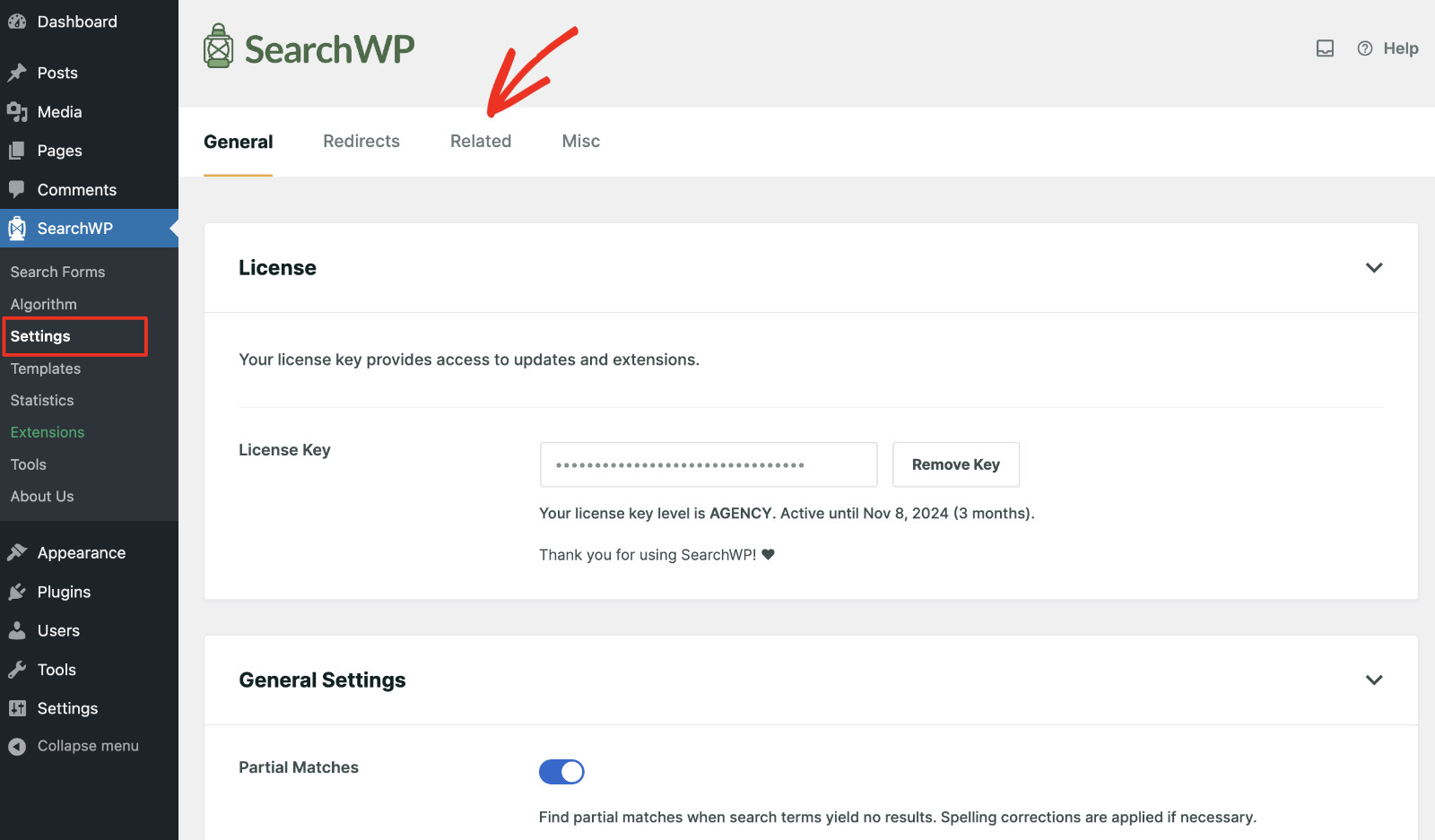
Klicken Sie auf die Schaltfläche „Extension aktivieren“, um zur Extensions-Seite zu gelangen.
Suchen Sie nun die „Related“-Extension in der Liste und klicken Sie auf die Schaltfläche „Installieren“. Nach wenigen Augenblicken ist die Extension erfolgreich installiert.
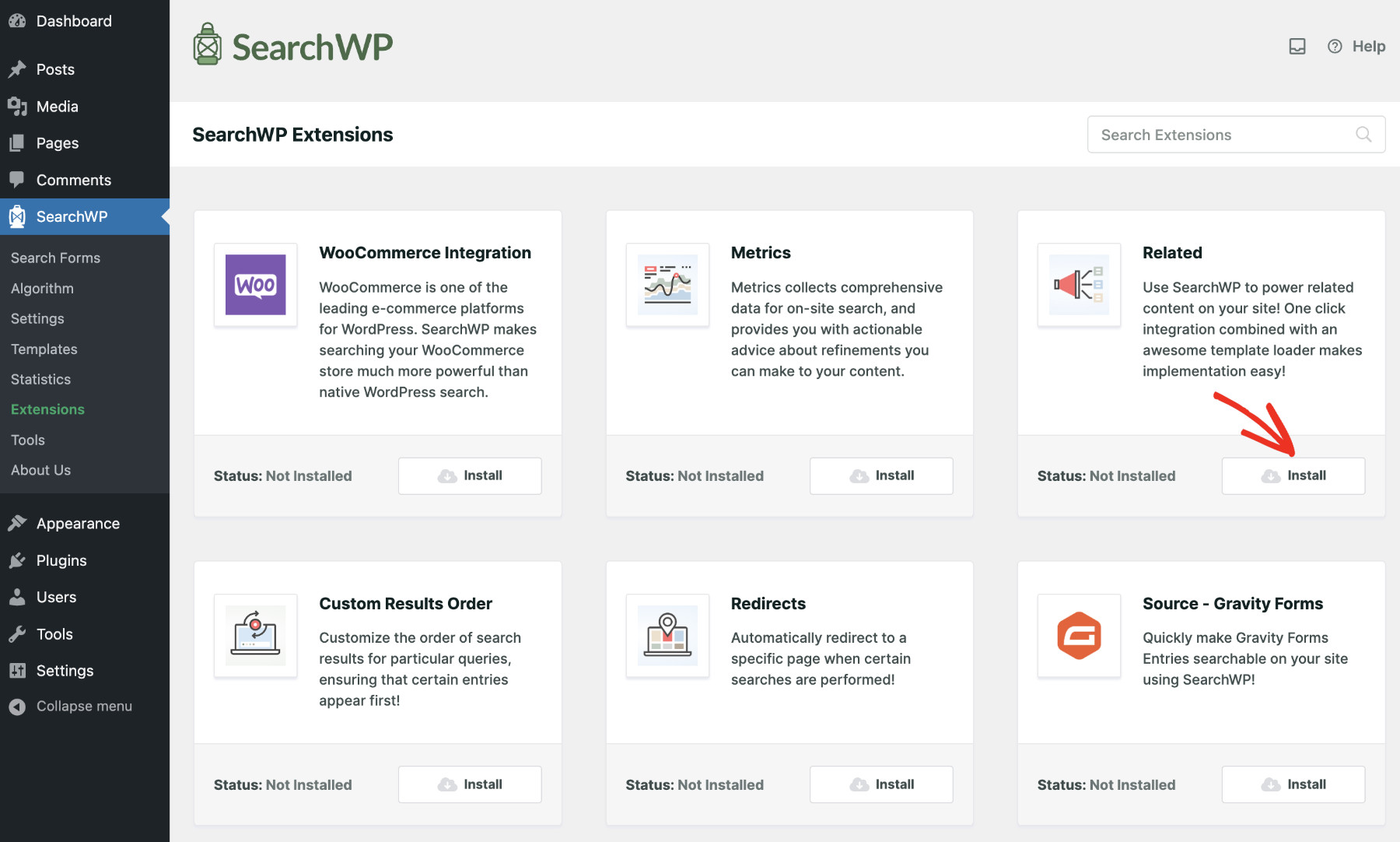
SearchWP bietet viele weitere Extensions für spezielle Aufgaben. Sie können die benötigten durchsuchen und verwenden.
Schritt 4: Related Content Block anpassen
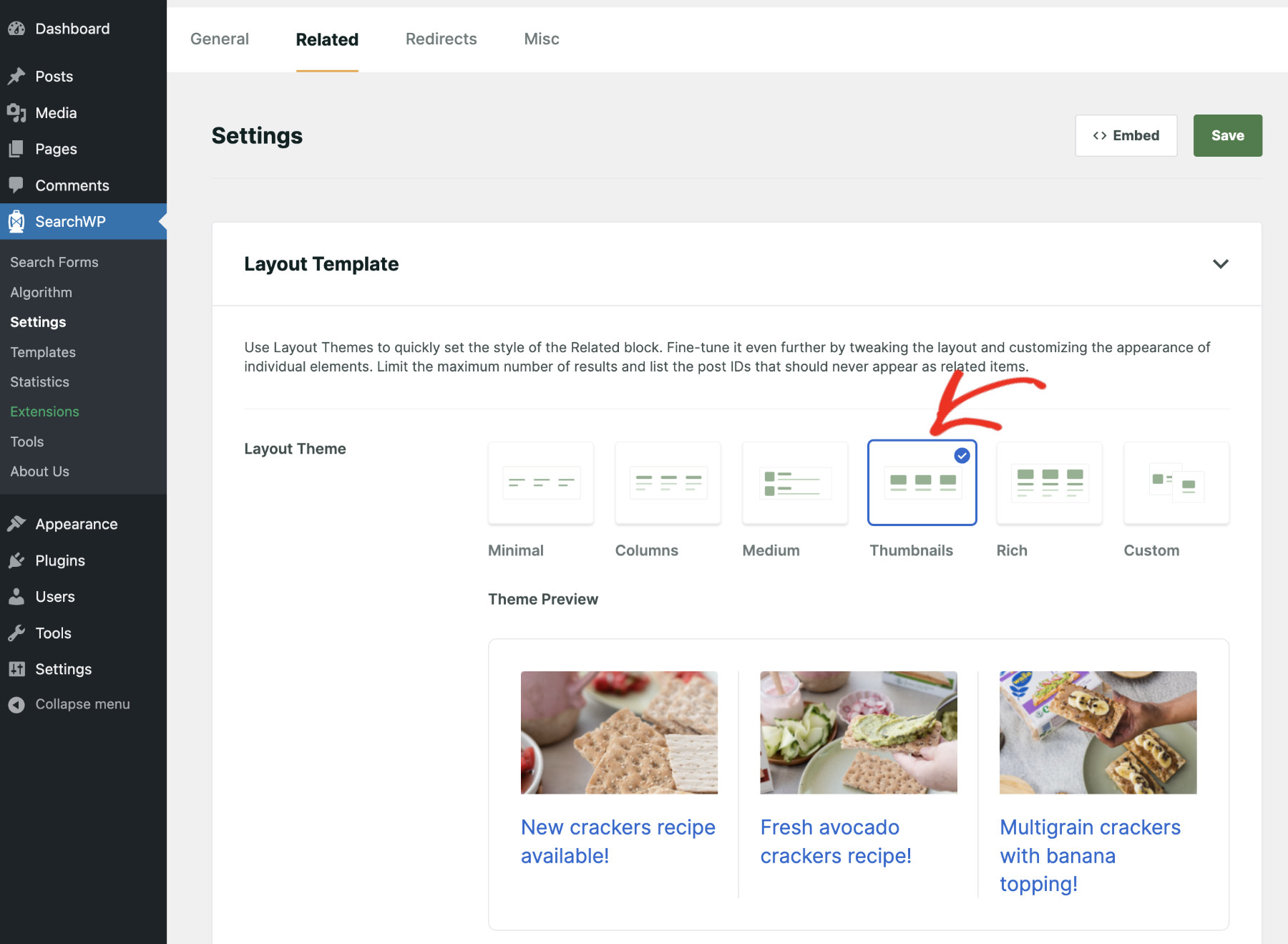
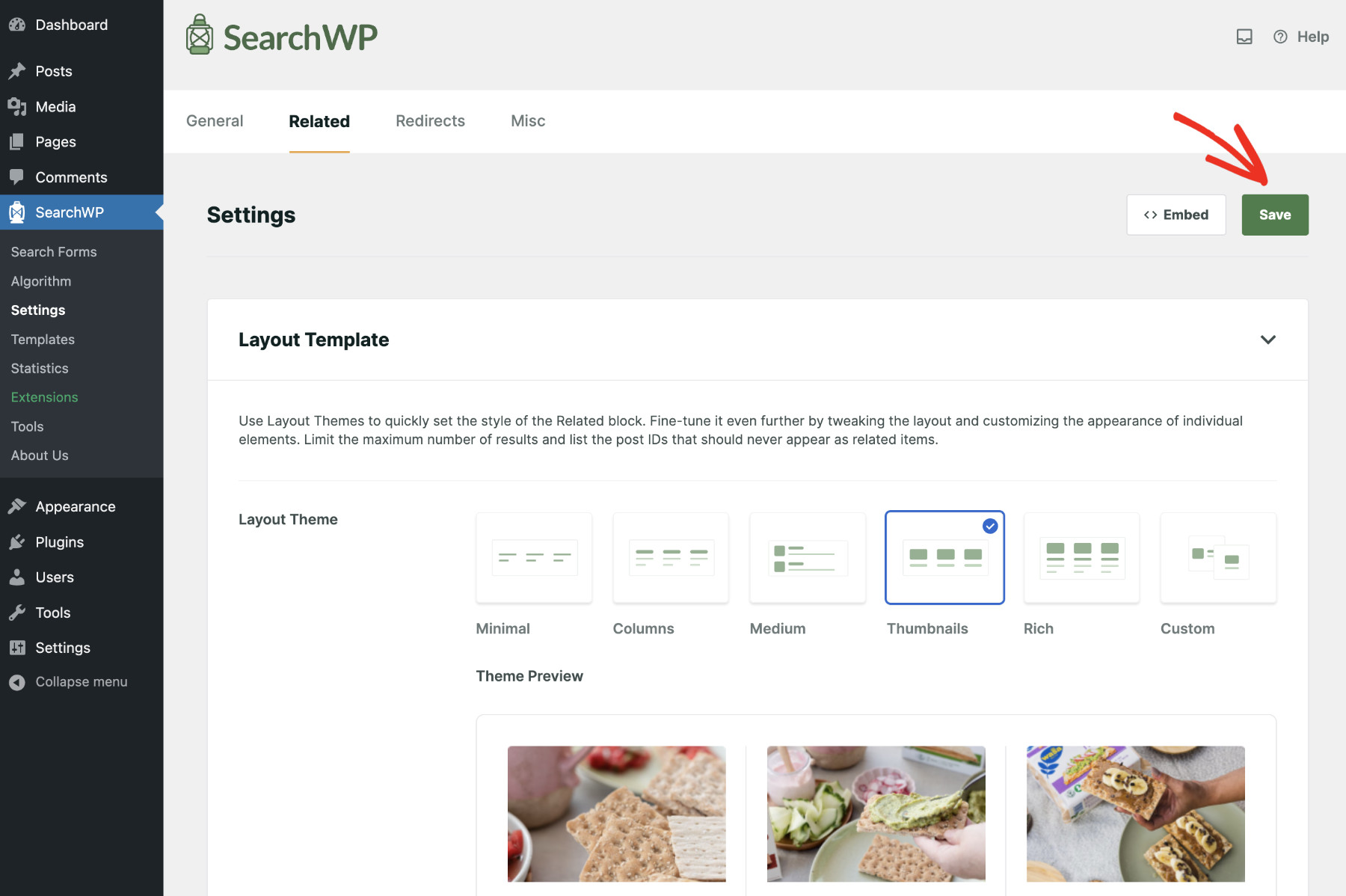
Es ist an der Zeit zu konfigurieren, wie Ihre Website verwandte Inhalte anzeigen soll. Besuchen Sie dazu SearchWP > Einstellungen > Related und wählen Sie dann das Layout-Theme, das zu Ihrem Website-Design passt.
Mit den folgenden Einstellungen können Sie dem Related Content Block einen benutzerdefinierten Namen geben. Sie können auch festlegen, ob Beschreibungen angezeigt werden sollen und wie viele Ergebnisse angezeigt werden sollen.
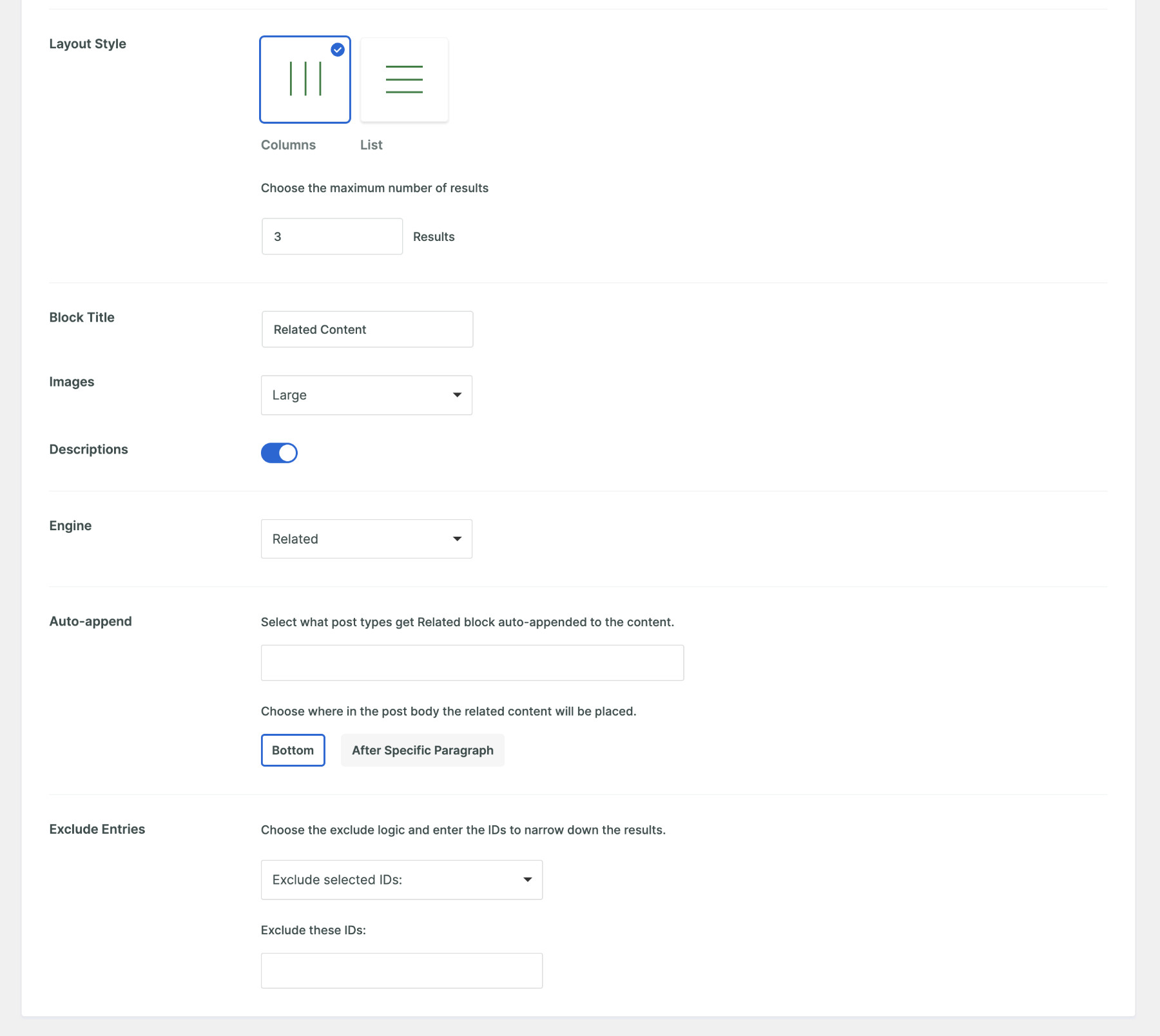
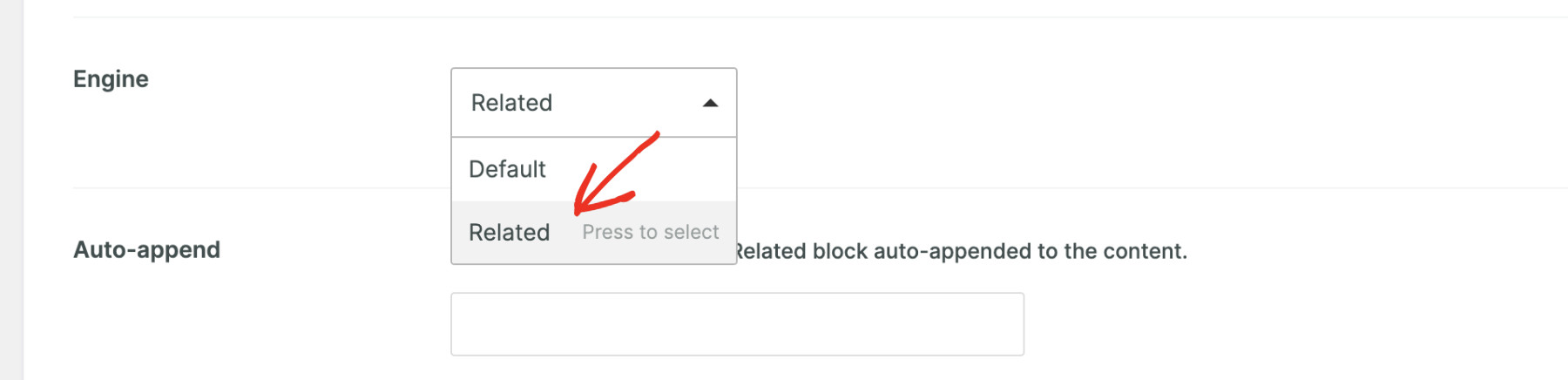
Am wichtigsten ist, dass Sie definieren müssen, welche Engine Sie zur Anzeige verwandter Inhalte verwenden. Da wir bereits eine neue Engine namens Related erstellt haben, wählen wir diese aus diesem Dropdown-Menü aus.
Klicken Sie abschließend auf „Speichern“, um die Änderungen zu übernehmen.
Schritt 5: Related Content Logik definieren
Da jedes Inhaltselement einzigartig ist, müssen auch die Inhalte, die wir als Vorschläge anzeigen, einzigartig sein. Sie einzeln einzurichten ist jedoch ein mühsamer Prozess und wird unser Ziel nicht erreichen.
Daher benötigen wir eine Möglichkeit, verwandte Inhalte dynamisch einzurichten. SearchWP löst dieses Problem brillant.
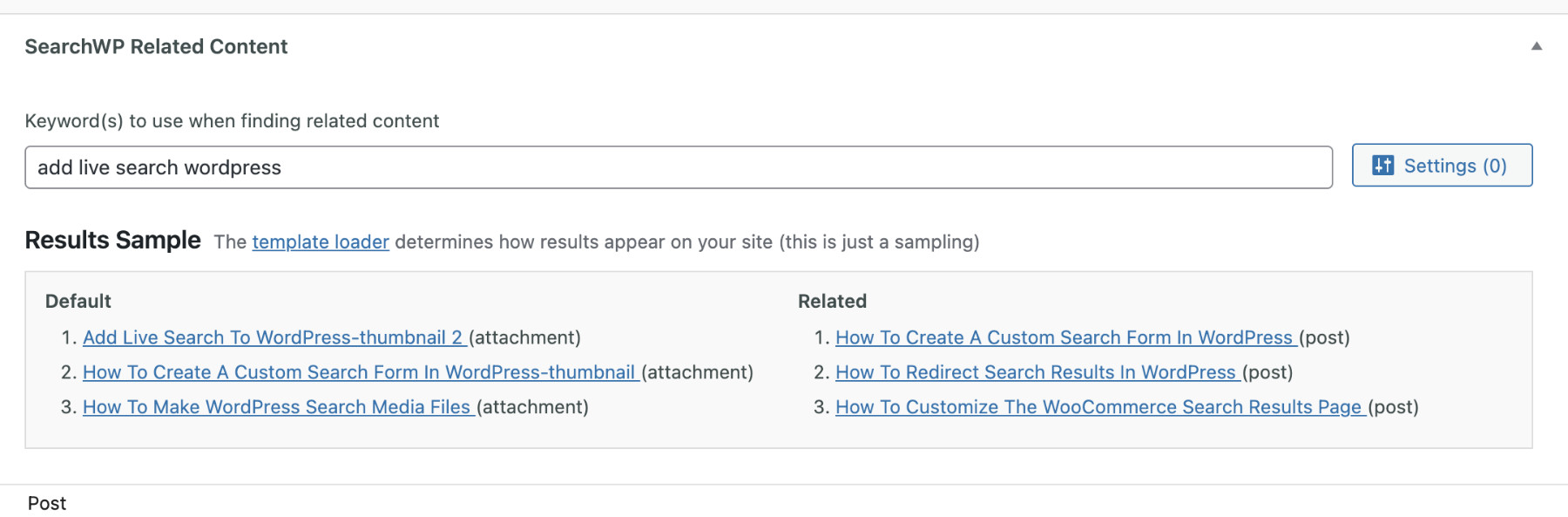
Öffnen Sie einen Beitrag, eine Seite oder ein Produkt im Bearbeitungsmodus und scrollen Sie nach unten. Sie sehen einen neuen Abschnitt mit dem Titel „SearchWP Related Content“. Von hier aus können Sie anpassen, welche Inhalte Sie als verwandte Inhalte für diesen speziellen Beitrag, diese Seite oder dieses Produkt anzeigen möchten.
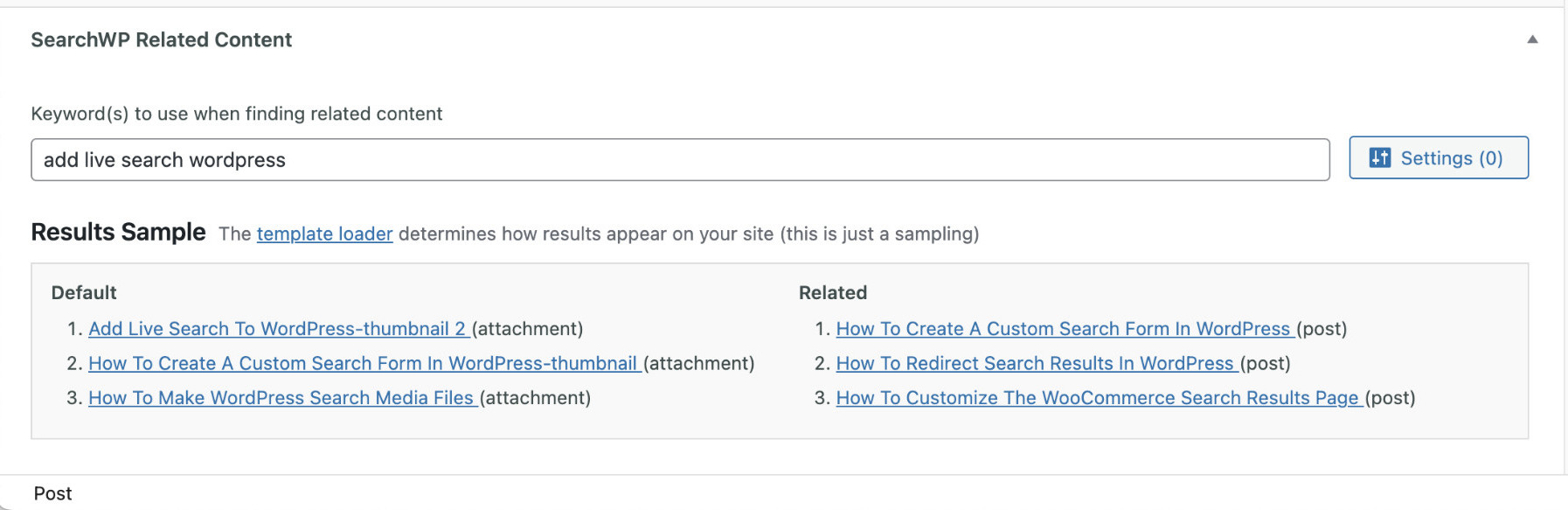
Geben Sie nun das Schlüsselwort ein, mit dem SearchWP verwandte Inhalte findet, in das dafür vorgesehene Feld. Sobald Sie dies tun, sehen Sie unten verwandte Inhalte, die auf den Engine-Einstellungen basieren.
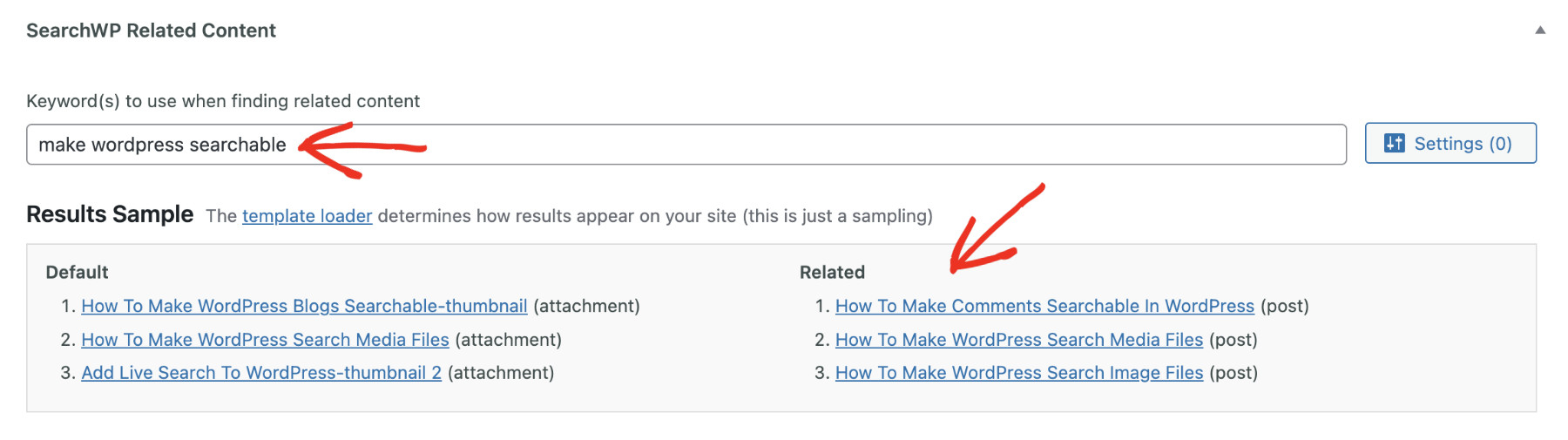
Da wir in Schritt 4 die Related Engine zur Anzeige verwandter Inhalte ausgewählt haben, werden nur diese Inhalte angezeigt. Wenn Sie nun möchten, dass ein bestimmter Inhalt als verwandter Inhalt für dieses spezielle Element angezeigt wird, können Sie dies tun, indem Sie auf die Schaltfläche „Einstellungen“ klicken.
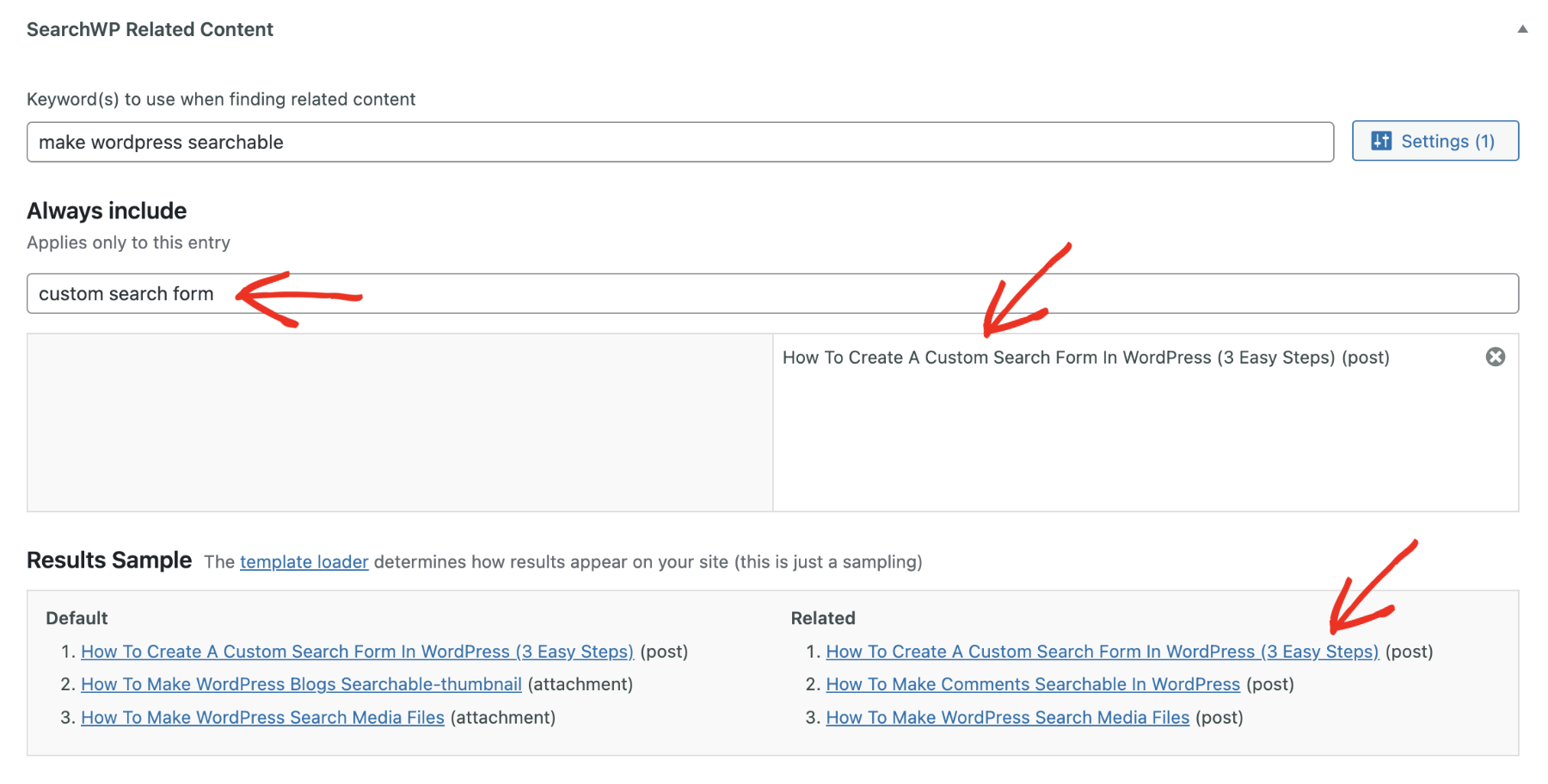
Suchen Sie nun den gesuchten Inhalt mit der dafür vorgesehenen Suche. Wenn Sie ihn gefunden haben, klicken Sie darauf, um ihn auszuwählen. Sobald Sie dies tun, sehen Sie, dass dieses Element immer zuerst angezeigt wird, wenn verwandte Inhalte angezeigt werden.
Schritt 6: Ähnliche Inhalte in WordPress anzeigen
Sie können ähnliche Inhalte auf der Website Ihres Unternehmens automatisch oder manuell anzeigen. Wir zeigen Ihnen, wie Sie beides tun können, damit Sie die Methode wählen können, die Ihren Bedürfnissen am besten entspricht.
Schritt 6.1 Ähnliche Inhalte in WordPress automatisch anzeigen: Auto-Append verwenden
Um ähnliche Inhalte in WordPress automatisch anzuzeigen, müssen Sie zu SearchWP > Einstellungen > Ähnliche Inhalte navigieren und dann nach unten scrollen, um „Auto-Append“ zu finden.
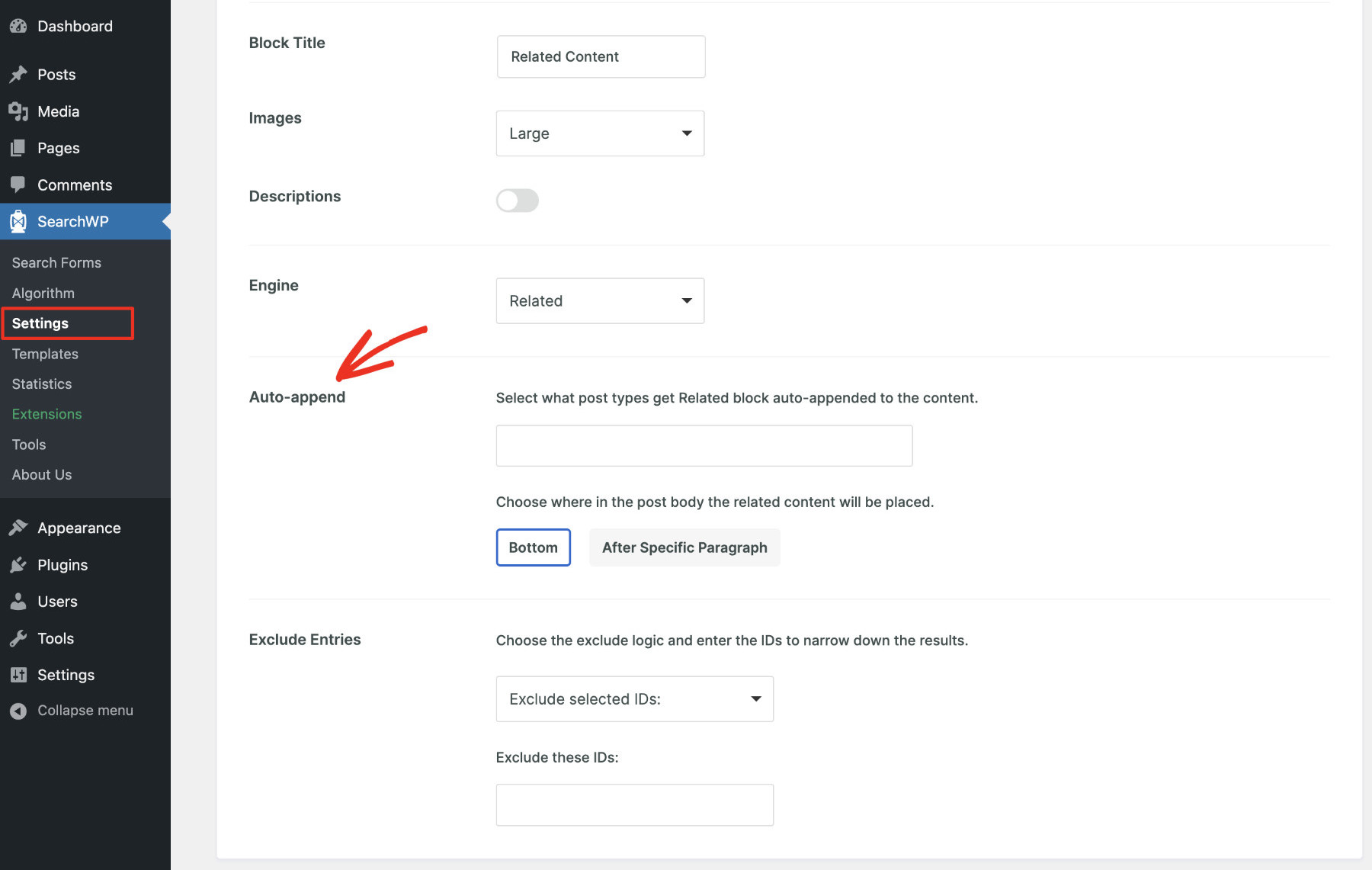
Definieren Sie nun die Art von Inhalten, für die der Block „Ähnliche Inhalte“ automatisch erscheinen soll. Sie können auch die Position des Blocks bestimmen. Sie können ihn entweder ganz unten oder nach einigen Absätzen anzeigen lassen. Wählen wir „Unten“.
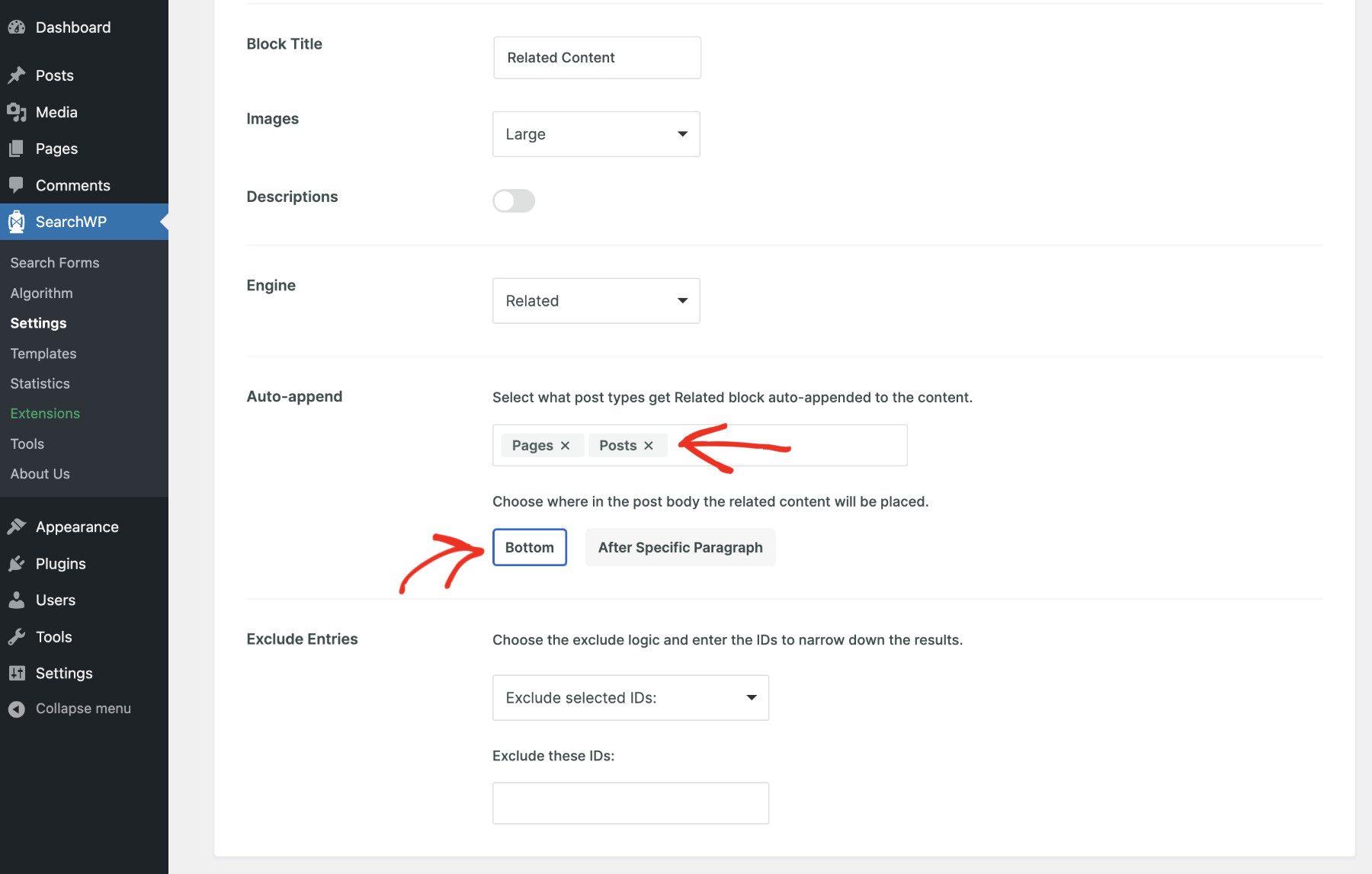
Klicken Sie abschließend auf „Speichern“, wenn Sie mit Ihren Einstellungen zufrieden sind.
Schritt 6.2 Ähnliche Inhalte in WordPress manuell anzeigen: Gutenberg-Block verwenden
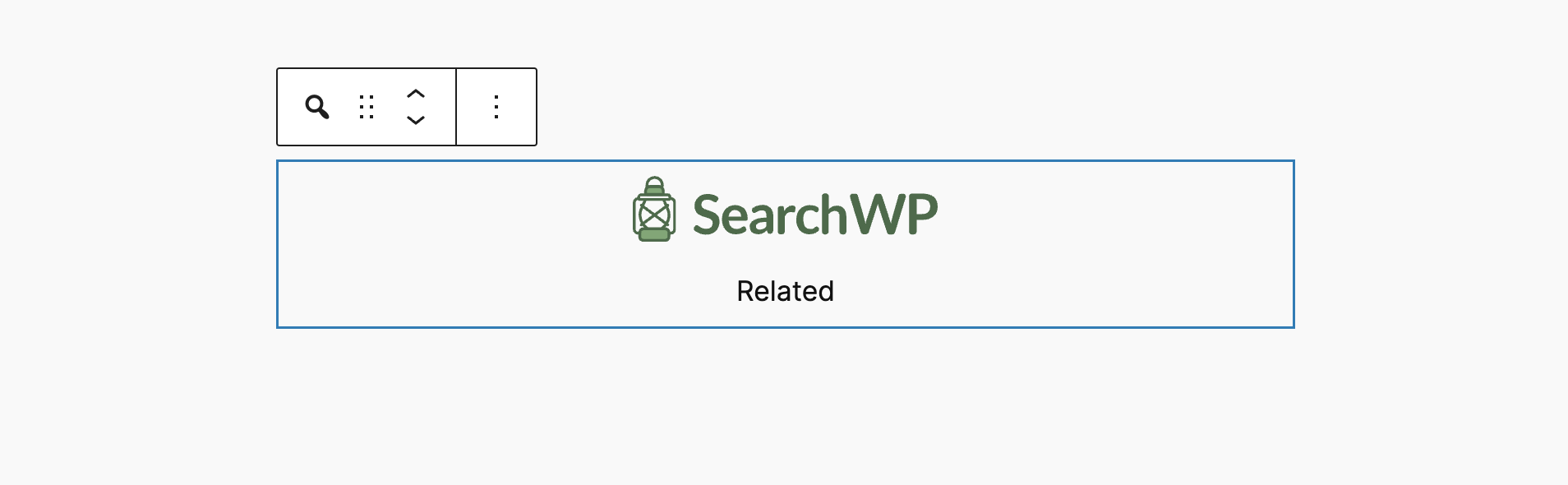
SearchWP bietet einen Gutenberg-Block, um ähnliche Inhalte anzuzeigen. Sie können ihn wie jeden anderen Gutenberg-Block verwenden. Öffnen Sie einfach die gewünschte Stelle im Bearbeitungsmodus und klicken Sie auf die Schaltfläche „Block hinzufügen“.

Finden Sie als Nächstes den Block „Ähnliche Inhalte“ in der Liste und wählen Sie ihn aus.
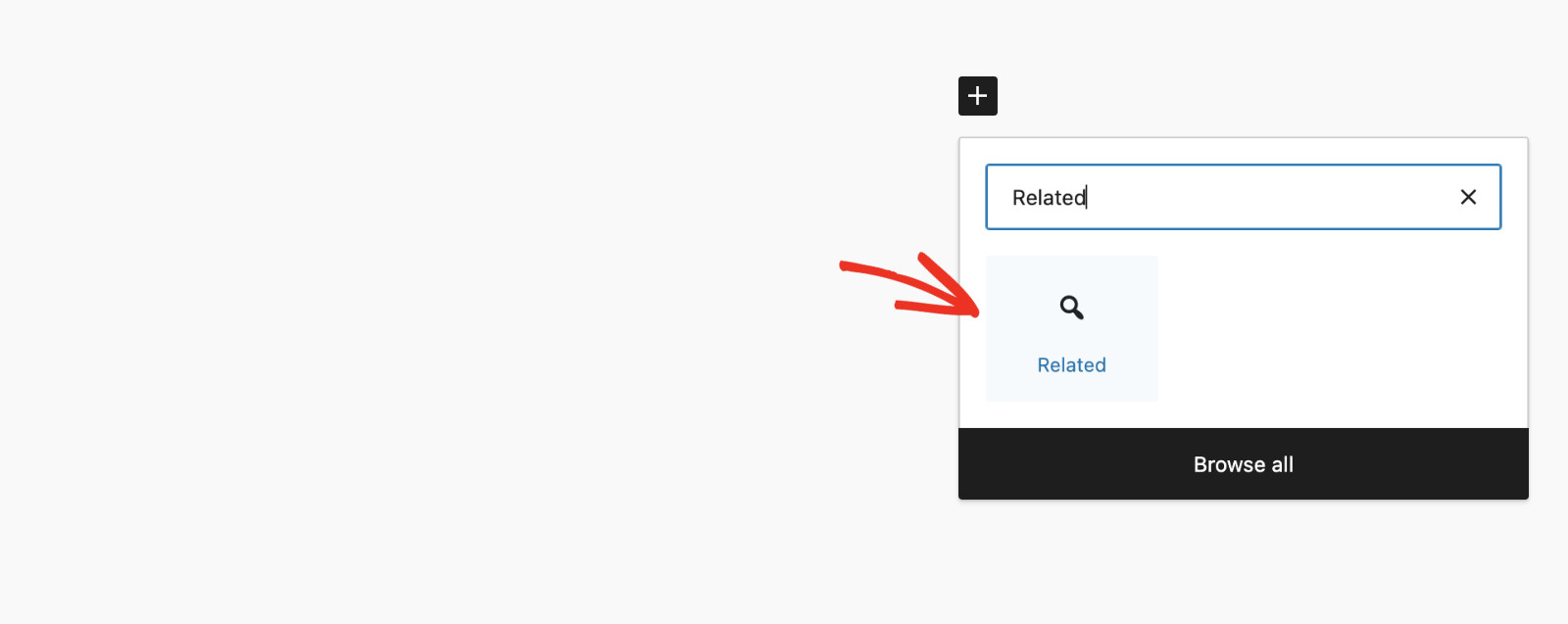
Sie sollten nun sehen, wie der Block „Ähnliche Inhalte“ erscheint. Da Sie sich im Backend befinden, werden Sie jetzt keine Inhalte sehen. Diese erscheinen, sobald Sie das Frontend besuchen.
Genau wie in Schritt 5 können Sie den Abschnitt „SearchWP Ähnliche Inhalte“ am unteren Rand verwenden, um zu bestimmen, welche Inhalte als ähnliche Inhalte angezeigt werden sollen.
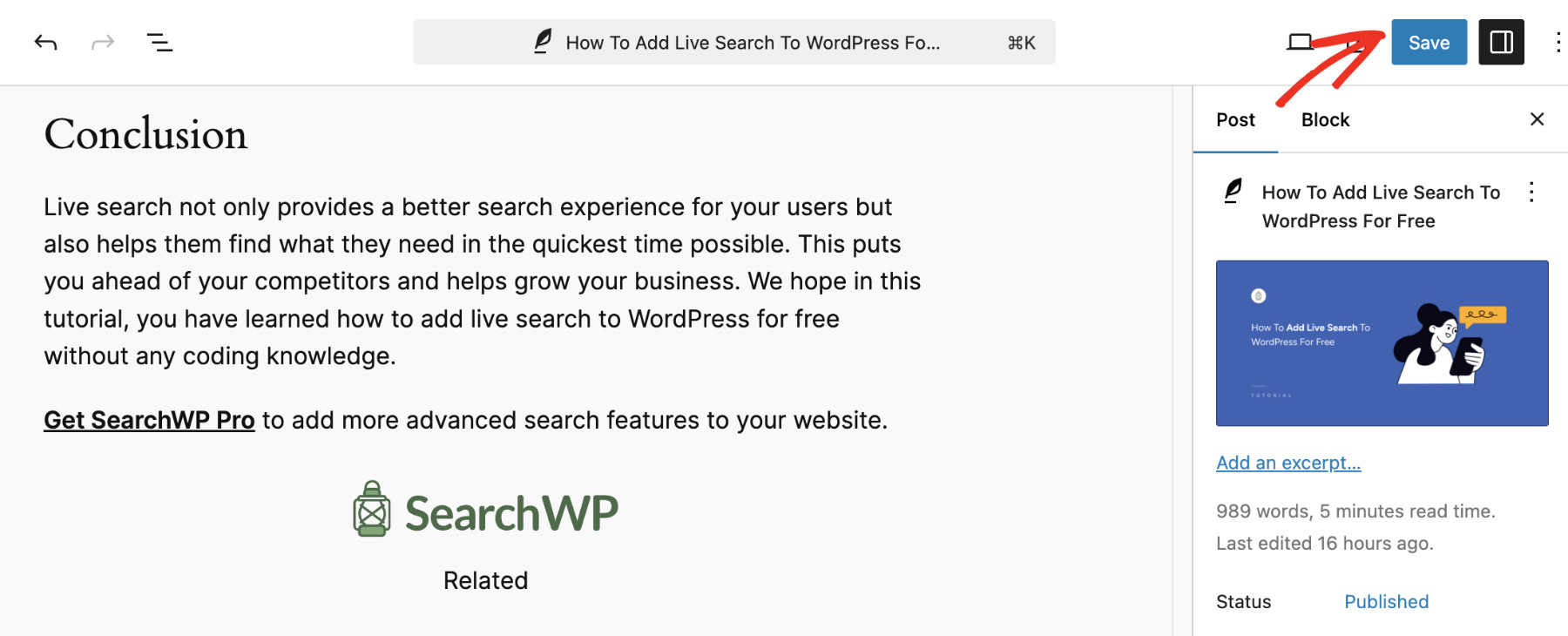
Das ist alles. Wenn Sie mit Ihrer Konfiguration zufrieden sind, drücken Sie „Speichern/Veröffentlichen“, je nach Ihrem Szenario.
Schritt 6.3 Ähnliche Inhalte in Aktion sehen
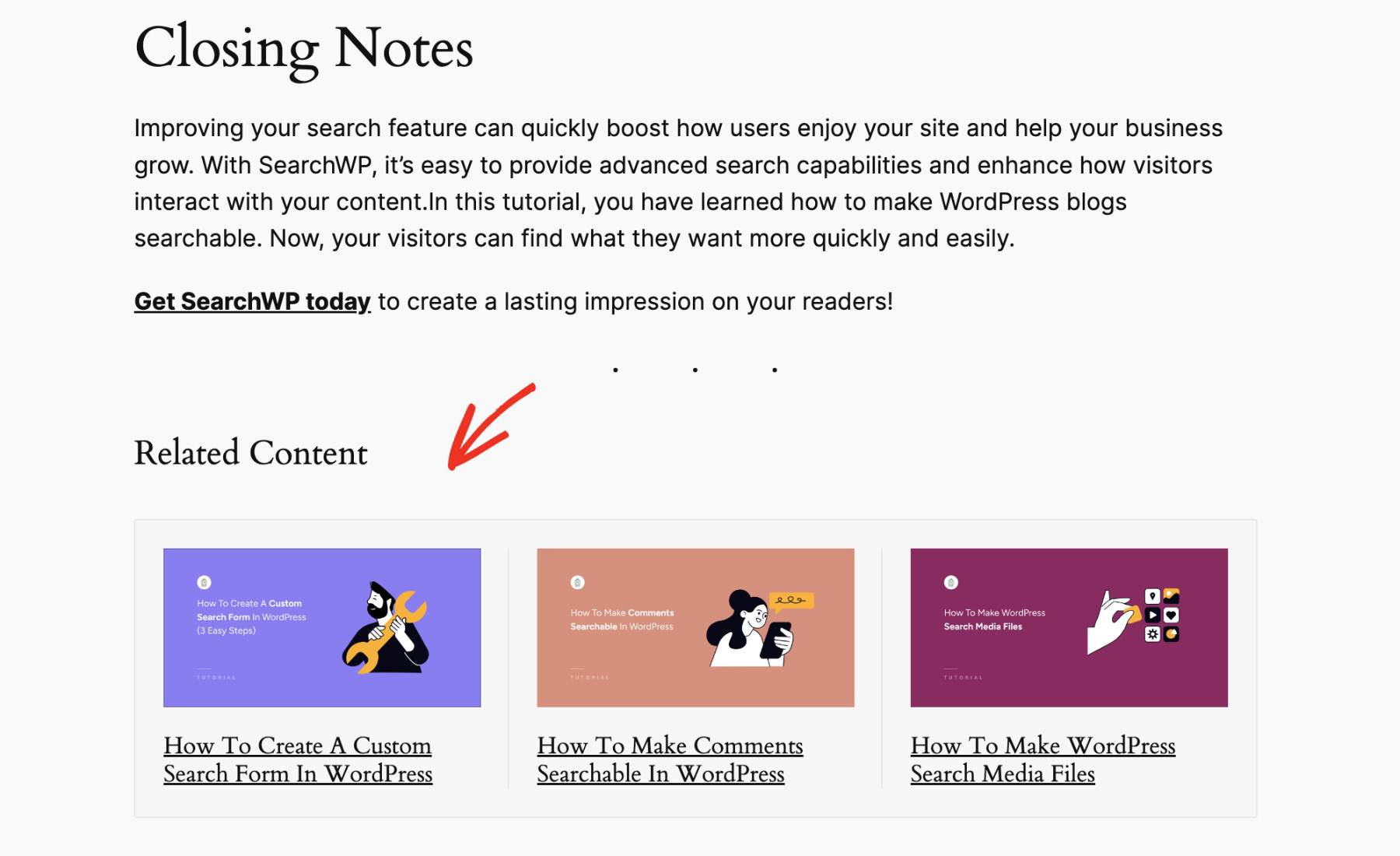
Wenn Sie nun das Frontend Ihrer Website besuchen, erscheint ein Abschnitt „Ähnliche Inhalte“ an der vorgesehenen Stelle.
Fazit
Sie können mit SearchWP ganz einfach ähnliche Inhalte in WordPress anzeigen. Egal, ob Sie einen Blog, einen E-Commerce-Shop oder eine Nachrichten-Website betreiben, die Anzeige ähnlicher Inhalte hält Besucher effektiv bei Laune, steigert den Umsatz und reduziert die Absprungraten.
Holen Sie sich noch heute SearchWP, um Ihrer Website tolle neue Funktionen wie diese hinzuzufügen.