In den letzten Wochen haben wir intensiv an einigen aufregenden neuen Funktionen für SearchWP gearbeitet.
Heute freuen wir uns, neue Funktionen für die Kompatibilität mit Website-Buildern und beworbene Suchanzeigen vorzustellen.
Sie können SearchWP jetzt mit einigen der beliebtesten Website-Builder integrieren und Suchformulare und Ergebnis-Seiten mithilfe von Blöcken anzeigen.
Das ist noch nicht alles! Die neueste Version ermöglicht es Ihnen auch, Anzeigen und Werbeaktionen auf der Suchergebnisseite anzuzeigen, ohne Code bearbeiten zu müssen.
Werfen wir einen detaillierten Blick auf jede dieser Funktionen.
Leistungsstarke Kompatibilität mit Website-Buildern
Jahrelang mussten Benutzer, die mit Page Buildern arbeiteten, nach Shortcodes suchen und diese in die Benutzeroberfläche ihres Builders einfügen, um Suchformulare anzuzeigen.
Aber was, wenn es einen besseren Weg gibt, dies zu tun?
Jetzt bietet SearchWP native Blöcke für die beliebtesten Website-Builder, nicht nur für Gutenberg.
Sie können einfach die SearchWP Forms und SearchWP Results Blöcke innerhalb des Website-Builders hinzufügen und Ihre Suchformulare und benutzerdefinierten Vorlagen für Ergebnisse anzeigen.
Es ist buchstäblich eine einfache Möglichkeit, leistungsstarke Suchfunktionen genau dort hinzuzufügen, wo Sie sie haben möchten, ohne Ihren Builder verlassen oder sich mit dem Kopieren und Einfügen von Shortcodes herumschlagen zu müssen.
Einige dieser Website-Builder umfassen Elementor, Divi, Beaver Builder, WPBakery, Bricks, Breakdance und Oxygen.
Nehmen wir zum Beispiel an, Sie verwenden Elementor, um eine Seite für Ihre Website zu erstellen. Um ein Suchformular hinzuzufügen, klicken Sie einfach auf die Schaltfläche '+' oder ziehen Sie den SearchWP Forms Block aus dem Menü auf der linken Seite.
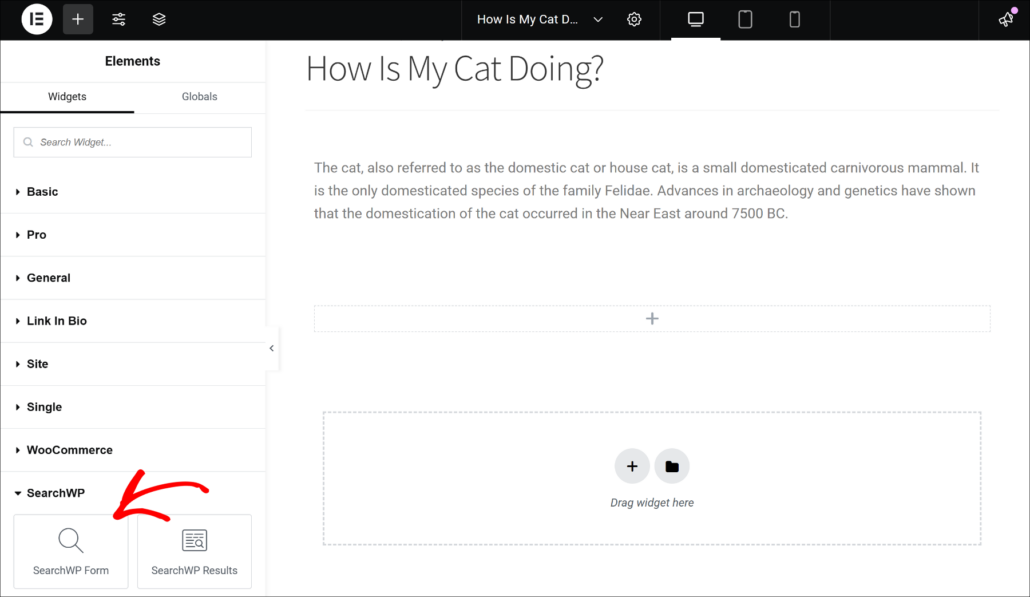
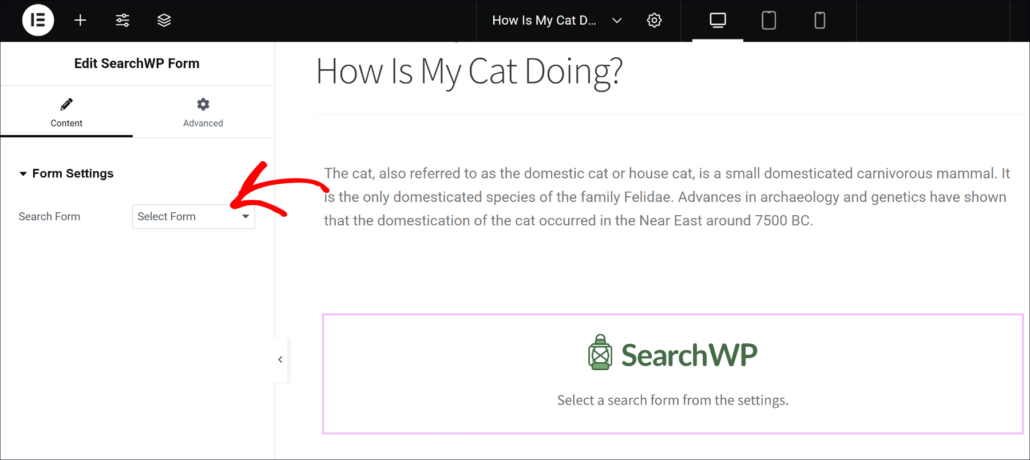
Sobald der Block hinzugefügt ist, können Sie Ihre Suche auswählen.
Klicken Sie einfach auf das Dropdown-Menü unter den Formulareinstellungen im linken Bedienfeld und wählen Sie das Suchformular aus, das Sie auf dieser Seite anzeigen möchten.
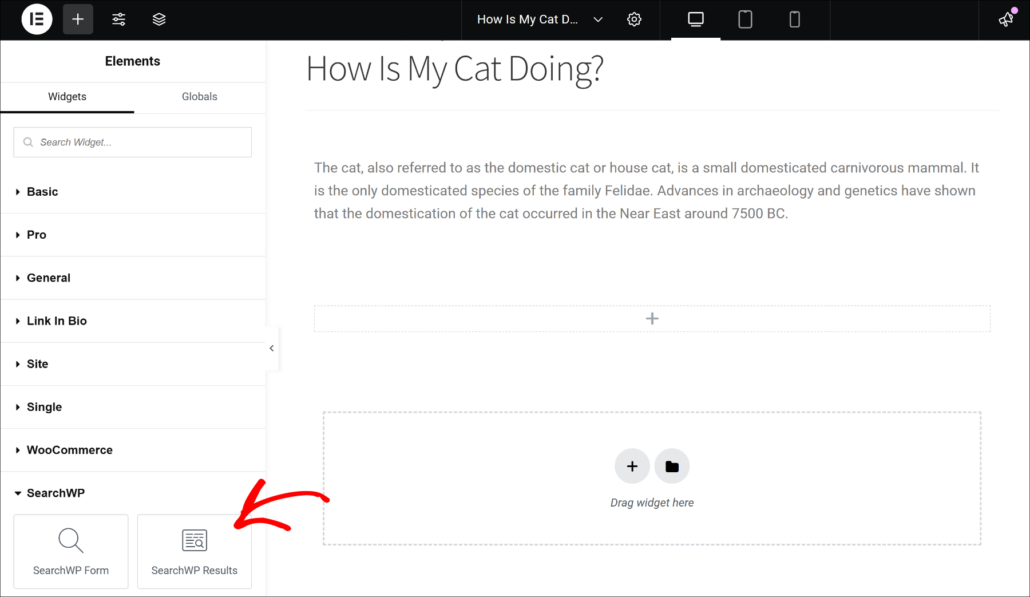
Darüber hinaus können Sie auch eine benutzerdefinierte Suchergebnisseite anzeigen, die Sie mit SearchWP erstellt haben.
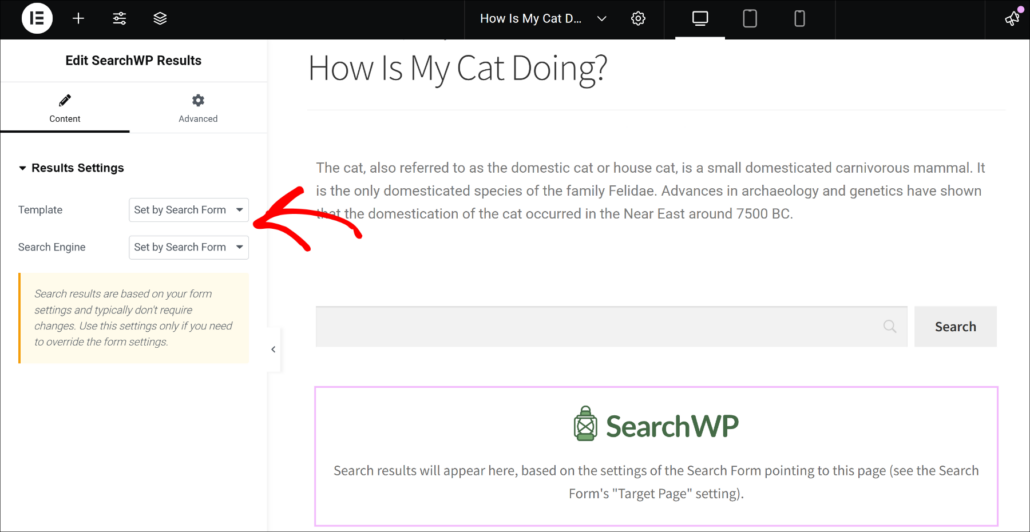
Klicken Sie auf die Schaltfläche '+' oder ziehen Sie einfach den SearchWP Results Block per Drag & Drop auf die Seite.
Danach sehen Sie im linken Bedienfeld Optionen zur Auswahl der Vorlage und der Suchmaschine unter den Ergebniseinstellungen. Standardmäßig werden die Suchergebnisse hier basierend auf Ihren Suchformulareinstellungen, die auf diese Seite verweisen, angezeigt.
Wir empfehlen, die Standardeinstellungen zu verwenden und sie auf 'Vom Suchformular festgelegt' zu belassen, da dies zum besten Ergebnis führt.
Beworbene Suchanzeigen auf der Ergebnisseite anzeigen
Möchten Sie Werbebotschaften, Anzeigen oder allgemeine Informationen in Ihren Suchergebnissen hinzufügen?
Jetzt können Sie! Mit den neuen SearchWP Promoted Search Ads-Funktionen können Sie beliebige HTML-Blöcke zwischen den Ergebnissen einfügen, um Angebote, Ankündigungen oder was auch immer Sie möchten hervorzuheben.
Das Beste daran ist, dass Sie all dies tun können, ohne das Layout zu beeinträchtigen oder komplexe Anpassungen vornehmen zu müssen. Einfach. Flexibel. Leistungsstark.
Um zu beginnen, gehen Sie einfach zu SearchWP Templates in Ihrem WordPress-Dashboard.
Von dort aus können Sie zum Abschnitt Beworbene Suchanzeigen scrollen und auf den Schalter klicken, um Beworbene Anzeigen zu aktivieren.
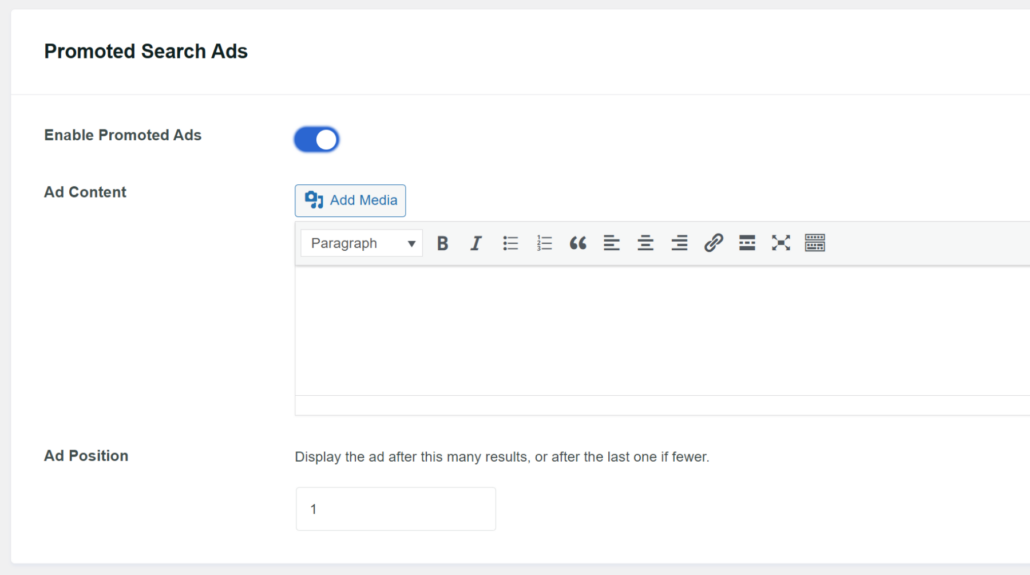
Als Nächstes können Sie mit SearchWP Text, Bilder und andere Informationen im Abschnitt "Anzeigeninhalt" eingeben.
Sie können auch auswählen, nach wie vielen Ergebnissen die Suchanzeigen in den Suchergebnissen erscheinen sollen.
Damit freuen wir uns darauf, dass Sie diese neuen Verbesserungen erleben.
Sie optimieren nicht nur Ihren Workflow, sondern erweitern auch die Funktionalität von SearchWP über traditionelle Grenzen hinaus.
Sind Sie also bereit, Ihre Suche intelligenter und einfacher zu verwalten?
Aktualisieren Sie noch heute auf die neueste Version von SearchWP und beginnen Sie, diese fantastischen neuen Funktionen zu erkunden!
Wenn Sie Fragen haben, hinterlassen Sie gerne einen Kommentar unten oder wenden Sie sich an unser Support-Team.