
Lorsque vous gérez un site web, vous devez vous préparer à toutes sortes de situations.
Par exemple, votre site web pourrait disparaître demain en raison de pannes de serveur, de tentatives de piratage, de suppressions accidentelles ou de conflits de plugins.
L'une de ces situations pourrait anéantir des mois ou des années de travail acharné en quelques secondes. Alors quelle est la solution ?
Utilisez un plugin de sauvegarde qui fournit une sauvegarde fiable pour restaurer votre site en cas de problème. Nos tests ont montré que Duplicator, UpdraftPlus et Jetpack VaultPress sont les meilleures options.
Dans cet article, nous vous présenterons les meilleurs plugins de sauvegarde WordPress. Voici un aperçu rapide des plugins que nous avons testés.
| # | Plugins de sauvegarde WordPress | Idéal pour | Tarifs |
| 1. | Duplicator | Migration et clonage de site | Payant |
| 2. | UpdraftPlus | Sauvegardes automatiques gratuites | Gratuit |
| 3. | Sauvegarde Jetpack VaultPress | Sauvegardes quotidiennes automatiques | Payant |
| 4. | Solid Backups NextGen | Solution tout-en-un | Payant |
| 5. | BlogVault | Grands sites web | Payant |
| 6. | WPvivid | Gratuit avec fonctionnalités premium | Gratuit |
Comment nous testons les plugins de sauvegarde WordPress
Lorsque nous testons des plugins de sauvegarde, nous créons de vrais sites WordPress avec du contenu réel, puis nous soumettons chaque plugin à des situations que vous pourriez rencontrer.
Cela inclut le test de restaurations complètes du site, de récupération de fichiers partiels et de restaurations de base de données uniquement, afin de voir comment chaque plugin gère différents scénarios d'urgence.
Nous testons également la vitesse de sauvegarde avec des sites de différentes tailles. Par exemple, certains plugins fonctionnent très bien sur de petits blogs mais peinent avec de grands sites e-commerce qui ont des milliers de produits et d'images.
En outre, le test le plus important n'est pas la façon dont un plugin crée des sauvegardes, mais la fiabilité avec laquelle il les restaure. Par exemple, si vous améliorez la recherche WordPress, il est judicieux d'avoir des sauvegardes et de les restaurer facilement en cas de problème.
C'est pourquoi nous avons restauré des sites de test des dizaines de fois en utilisant chaque plugin, en vérifiant les fichiers manquants, les liens brisés et les erreurs de base de données. Certains plugins créent des sauvegardes parfaites mais échouent lors du processus de restauration, vous laissant dans une situation pire qu'avant.
Les meilleurs plugins de sauvegarde devraient également remettre votre site en ligne rapidement avec un minimum de connaissances techniques requises. Nous testons donc les restaurations sur différents environnements d'hébergement pour nous assurer que les sauvegardes fonctionnent même lors du passage d'un fournisseur d'hébergement à un autre.
Cela dit, plongeons dans les détails de chaque plugin de sauvegarde.
1. Duplicator – Idéal pour la migration et le clonage de site
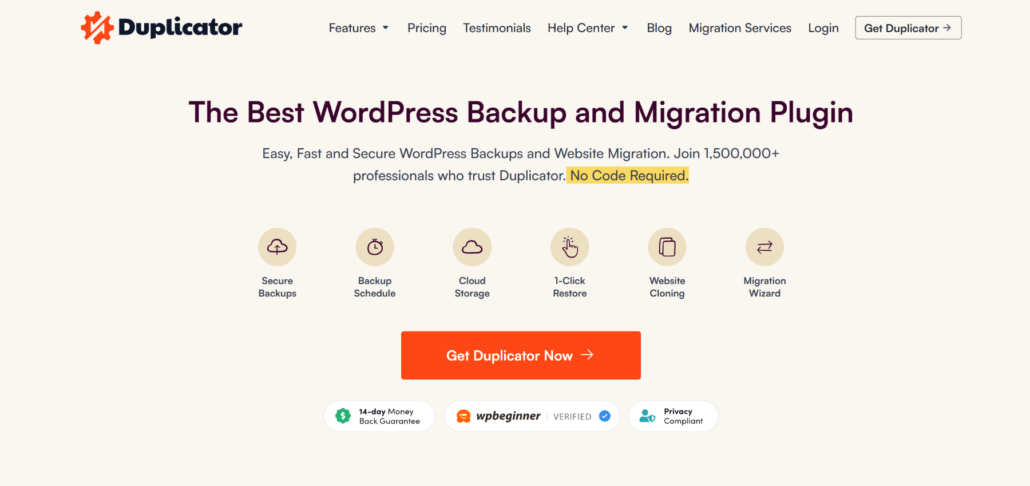
Duplicator est le meilleur plugin WordPress pour les sauvegardes que nous ayons testé jusqu'à présent. Lorsque vous avez besoin de déplacer un site WordPress ou de créer une copie exacte pour les tests, la plupart des plugins de sauvegarde sont insuffisants.
Ce n’est pas le cas de Duplicator, car il crée une sauvegarde et aide également à migrer des sites entre des fournisseurs d’hébergement ou à créer des environnements de staging.
Ce qui distingue Duplicator, c’est la façon dont il regroupe votre site entier (fichiers, contenu, base de données, etc.) en un seul package d’installation qui fonctionne partout.
C’est comme avoir une copie complète de votre site Web que vous pouvez déployer sur n’importe quel fournisseur d’hébergement.
Le plugin crée deux fichiers : une archive contenant tous les fichiers de votre site Web et un script d’installation qui reconstruit automatiquement votre site. Nous avons trouvé cette approche beaucoup plus fiable que les méthodes de sauvegarde traditionnelles lors du passage d’un environnement d’hébergement à un autre.
L’installateur gère tous les détails techniques tels que la mise à jour des URL de la base de données et des chemins de fichiers.
Nous avons utilisé Duplicator pour migrer plus de 50 sites Web au cours des deux dernières années, y compris le déplacement des sites de développement de WPBeginner entre différents serveurs.
Une autre chose intéressante que nous avons trouvée était la fonction de planification de Duplicator qui vous permet de créer automatiquement des packages de sauvegarde réguliers. De plus, la version Pro inclut l’intégration du stockage cloud et la prise en charge des sites plus volumineux.
Avantages :
- Excellent pour les migrations de sites entre fournisseurs d’hébergement
- Crée des packages de site complets et portables
- Gère les sites complexes avec des configurations personnalisées
- La version gratuite fonctionne bien pour les migrations de base
- Service de migration professionnel disponible
Inconvénients :
- La version gratuite offre des fonctionnalités limitées pour les sites Web plus volumineux
Pourquoi choisir Duplicator : Après nos tests, Duplicator est le choix idéal lorsque vous avez besoin de sauvegardes quotidiennes, de migrer des sites WordPress ou de créer des copies exactes pour le développement.
Tarifs : Duplicator propose des plans premium à partir de 49,99 $ par an. Il existe également une version Lite que vous pouvez utiliser gratuitement.
2. UpdraftPlus – Meilleure solution de sauvegarde gratuite

Trouver un plugin de sauvegarde à la fois puissant et gratuit semble impossible, mais UpdraftPlus offre exactement cela. Nous recommandons UpdraftPlus aux débutants car il offre des sauvegardes automatisées sans frais mensuels.
La version gratuite gère tout ce dont la plupart des petits sites Web ont besoin, y compris les sauvegardes planifiées et les restaurations en un clic.
Lorsque nous avons installé UpdraftPlus sur notre site de test, nous avons été ravis de constater qu’il crée automatiquement des sauvegardes selon notre calendrier choisi et les stocke dans notre compte Google Drive. Lorsque nous avons restauré des articles supprimés accidentellement, le processus a pris moins de cinq minutes du début à la fin.
Cela dit, le plugin sépare vos sauvegardes en composants logiques, tels que la base de données, les plugins, les thèmes, les téléchargements et les fichiers principaux. Cela signifie que vous pouvez restaurer uniquement votre base de données si vous avez besoin de récupérer des articles, ou uniquement votre dossier de téléchargements si vous avez accidentellement supprimé des images.
UpdraftPlus fonctionne également avec différents services de stockage cloud, notamment Dropbox, Google Drive et Amazon S3. La version gratuite vous limite aux options de stockage cloud de base, mais c’est parfait pour la plupart des sites.
Avantages :
- Entièrement gratuit pour les sauvegardes automatisées de base
- Fonctionne avec les services de stockage cloud populaires
- Options de restauration avancées pour des composants spécifiques
- Interface conviviale, parfaite pour les débutants
- Grande communauté et excellent support
Inconvénients :
- Les fonctionnalités avancées nécessitent une mise à niveau premium
- Peut être lent avec des sites très volumineux
- Destinations de sauvegarde limitées dans la version gratuite
Pourquoi choisir UpdraftPlus : UpdraftPlus offre le meilleur équilibre entre fonctionnalités et prix que nous ayons trouvé pour un plugin de sauvegarde. La version gratuite gère parfaitement les besoins de sauvegarde courants, ce qui la rend idéale pour les sites Web de petites entreprises et les blogs personnels.
Tarifs : UpdraftPlus est un plugin WordPress gratuit. Il propose également des plans premium à partir de 70 $ par an.
3. Jetpack VaultPress Backup – Idéal pour les sauvegardes automatiques
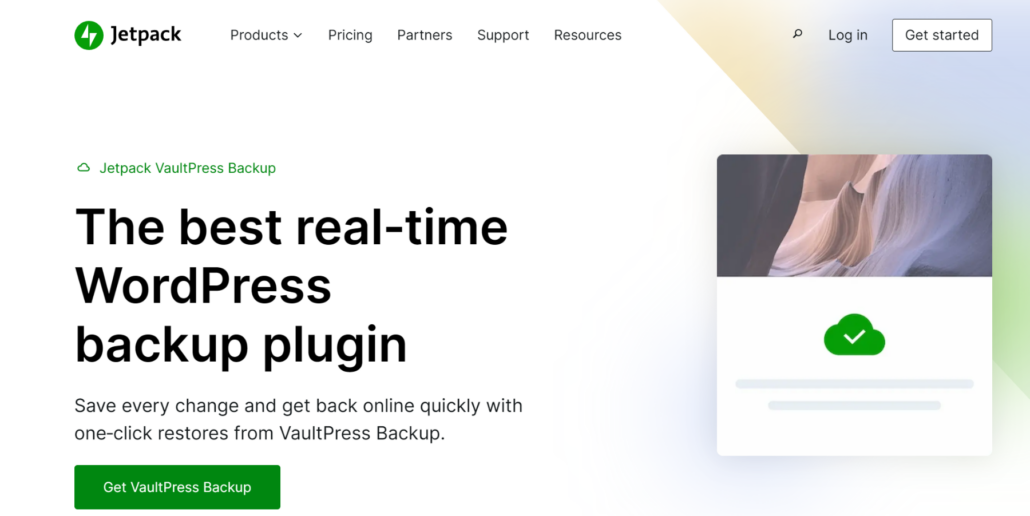
Lorsque vous souhaitez des sauvegardes automatiques sans aucune configuration ni maintenance, Jetpack’s VaultPress Backup est difficile à battre.
Une fois installé, il crée des sauvegardes quotidiennes automatiquement et les stocke en toute sécurité sur les serveurs de Jetpack sans nécessiter de configuration.
Cette fonctionnalité nous a le plus impressionnés car elle n’affecte pas les performances de votre site, le processus de sauvegarde n’ayant pas lieu sur votre service d’hébergement.
Le processus de restauration est exceptionnellement fluide via le tableau de bord de Jetpack. Nous avons pu restaurer facilement des sites entiers et des articles individuels.
VaultPress s’intègre également de manière transparente aux autres fonctionnalités de Jetpack, créant une expérience de gestion unifiée. L’analyse de sécurité et la surveillance de la disponibilité complètent bien le service de sauvegarde, vous offrant un package complet de protection de site.
Cependant, cette intégration signifie que vous êtes engagé dans l’écosystème Jetpack.
Avantages :
- Entièrement automatisé avec zéro maintenance requise
- Capacités de sauvegarde en temps réel pour les sites actifs
- Excellente interface de restauration avec contrôle granulaire
- Analyse de sécurité et surveillance intégrées
- Stockage cloud fiable sur les serveurs de Jetpack
Inconvénients :
- Plus cher que les plugins de sauvegarde autonomes
- Nécessite l’installation et un compte Jetpack
- Options de personnalisation limitées
Mon verdict : VaultPress Backup excelle lorsque vous souhaitez une solution de sauvegarde premium et entièrement automatisée. Il est particulièrement précieux pour les sites très fréquentés où la gestion manuelle des sauvegardes n’est pas pratique.
Tarifs : Les prix de Jetpack VaultPress Backup commencent à 4,95 $ par mois. Il existe également une version gratuite du plugin que vous pouvez essayer.
4. Solid Backups – Solution de sauvegarde basée sur le cloud
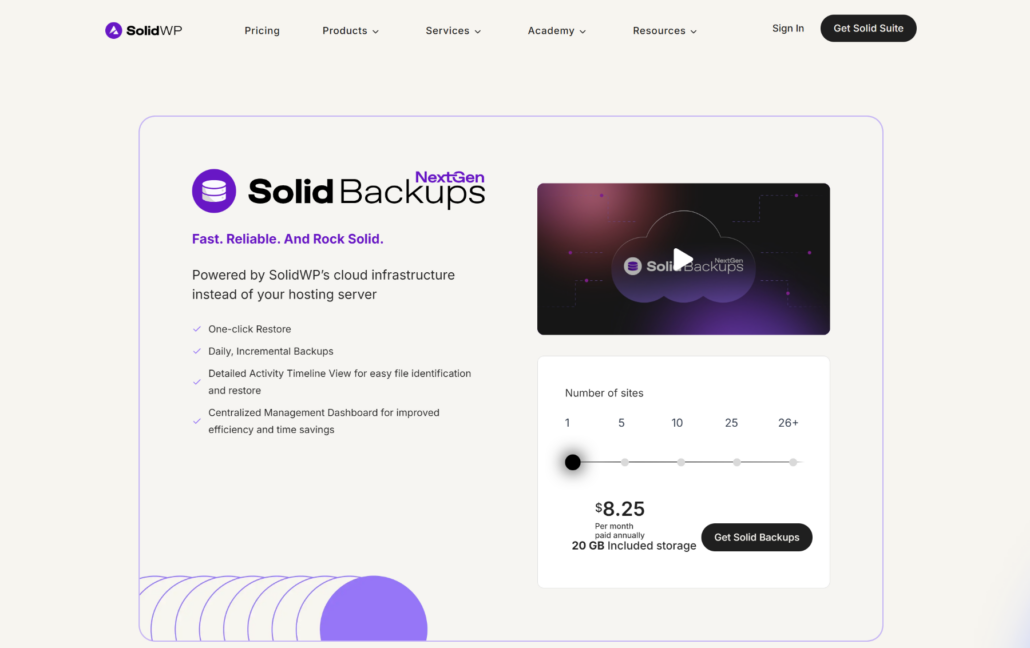
Solid Backups de SolidWP (anciennement connu sous le nom de BackupBuddy) est le prochain plugin de sauvegarde pour WordPress sur notre liste. Ce qui le distingue, c’est la façon dont il combine les sauvegardes automatisées, les restaurations faciles et les outils de migration de site en un seul package complet.
La fonctionnalité la plus remarquable pour nous a été le Solid Backup Stash, leur service de stockage cloud inclus dans chaque plan. C’est une destination de stockage distante et sécurisée pour vos Solid Backups.
Contrairement à d’autres plugins qui vous obligent à connecter vos propres comptes de stockage, Stash fournit un stockage de sauvegarde basé sur le cloud prêt à l’emploi.
Nous avons également testé le processus de restauration de manière approfondie, et le plugin gère exceptionnellement bien les restaurations complètes du site et la récupération granulaire de fichiers.
Avantages :
- Solution complète combinant sauvegarde, migration et sécurité
- Le stockage cloud inclus élimine la complexité de la configuration
- Capacités de restauration et de migration robustes
- L'analyse des logiciels malveillants ajoute une couche de sécurité supplémentaire
- Bon support et documentation
Inconvénients :
- Prix plus élevé que les plugins de sauvegarde spécialisés
- L'interface peut sembler écrasante pour des besoins de sauvegarde simples
- Pas de version gratuite
Mon Verdict : Solid Backups fonctionne mieux lorsque vous souhaitez qu'un plugin basé sur le cloud gère tous vos besoins de sauvegarde et de migration.
Tarifs : Solid Backups NextGen est proposé à partir de 8,25 $ par mois pour 1 site web.
5. BlogVault – Idéal pour les grands sites web
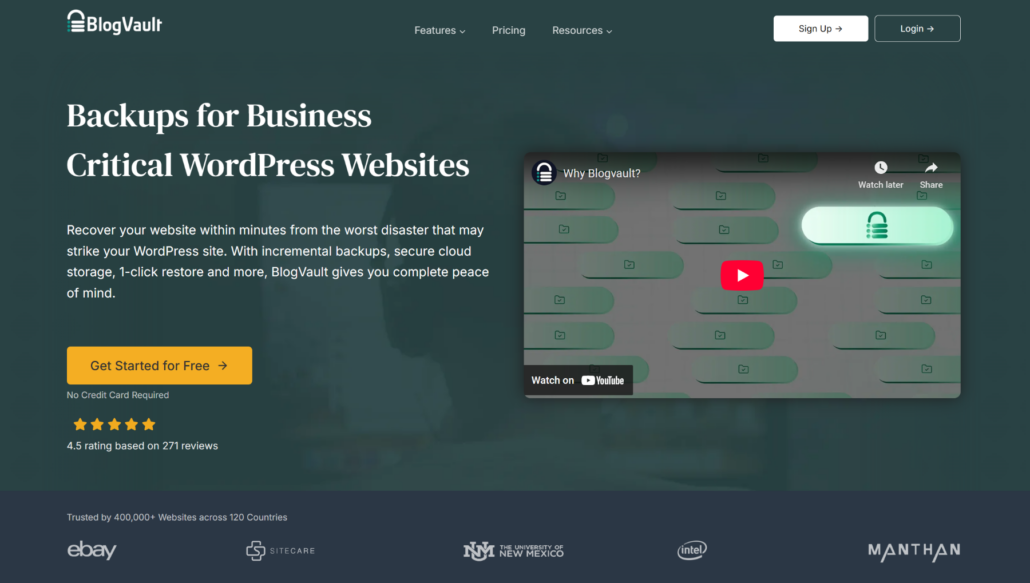
BlogVault est spécialisé dans la gestion des sauvegardes pour les grands sites WordPress et est une solution de sauvegarde SaaS pour WordPress.
Le système de sauvegarde incrémentielle du plugin ne capture que les modifications depuis la dernière sauvegarde, réduisant considérablement le temps et les ressources serveur nécessaires.
Nous avons testé le plugin sur un grand site e-commerce, et BlogVault a effectué des sauvegardes quotidiennes en moins de 10 minutes. D'autres plugins, en revanche, mettraient des heures à terminer le processus de sauvegarde.
Une autre chose que nous avons vraiment appréciée est la fonctionnalité d'environnement de staging, inestimable pour tester les mises à jour sur de grands sites. Vous pouvez créer une copie complète du site de production pour les tests, puis renvoyer les modifications approuvées vers le site en direct en toute confiance.
Avantages :
- Excellentes performances avec des sites grands et complexes
- Les sauvegardes incrémentielles réduisent la charge du serveur et le temps de sauvegarde
- Environnement de staging intégré pour des tests sécurisés
- Surveillance en temps réel et rapports détaillés
- Gère les sites à fort trafic sans impact sur les performances
Inconvénients :
- Prix plus élevé que les solutions de sauvegarde plus simples
- Courbe d'apprentissage élevée pour les fonctionnalités avancées
Mon Verdict : Nous recommandons BlogVault à quiconque recherche une solution basée sur SaaS. Il justifie son prix premium pour les grands sites web où la vitesse et la fiabilité de la sauvegarde sont essentielles.
Tarifs : Les prix de BlogVault commencent à 149 $ par an pour 1 site avec le plan Plus. Le prix augmente si vous ajoutez plus de sites ou si vous avez besoin de plus de fonctionnalités.
6. WPvivid – Meilleure alternative gratuite
WPvivid nous a surpris en offrant des fonctionnalités de niveau premium dans sa version gratuite que de nombreux plugins payants facturent. Nous recommandons le plugin aux utilisateurs qui ont besoin de fonctionnalités avancées mais ne peuvent pas justifier les coûts des plugins premium.
La version gratuite comprend la planification automatisée, plusieurs destinations de stockage cloud et des options de sauvegarde avancées.
Par exemple, vous pouvez facilement configurer des sauvegardes automatisées vers Google Drive, Dropbox, Amazon S3, Microsoft OneDrive, DigitalOcean Space et les services FTP dans la version gratuite.
Le processus de sauvegarde est également fiable, et la fonctionnalité de restauration fonctionne sans problème via l'interface d'administration WordPress.
Avantages :
- Fonctionnalités substantielles disponibles dans la version gratuite
- Fonctionnalité de site de staging sans coût premium
- Capacités de migration et de restauration fiables
- Plusieurs options de stockage cloud incluses
- Mises à jour régulières et développement actif
Inconvénients :
- Certaines fonctionnalités avancées nécessitent toujours une mise à niveau premium
- La documentation pourrait être plus complète
Mon verdict : WPvivid offre une valeur remarquable en incluant des fonctionnalités premium dans sa version gratuite. C'est un excellent choix pour les utilisateurs qui ont besoin de capacités de sauvegarde avancées mais qui souhaitent minimiser les coûts sans sacrifier les fonctionnalités.
Tarifs : WPvivid est un plugin de sauvegarde WordPress gratuit. Il propose également une version Pro dont les prix commencent à 49 $ par an.
Quel plugin de sauvegarde WordPress choisir ?
Protéger votre site WordPress ne doit pas être compliqué ni coûteux. Le bon plugin de sauvegarde vous offre la tranquillité d'esprit tout en fonctionnant automatiquement en arrière-plan.
Sur la base de nos tests approfondis, notre principale recommandation est Duplicator. Il offre des capacités de migration de site fiables et des fonctionnalités de sauvegarde solides qui couvrent la protection essentielle dont la plupart des sites Web ont besoin.
La capacité du plugin à créer des packages de site complets le rend inestimable pour les sauvegardes de routine et les transferts de site d'urgence.
Duplicator offre également des options de stockage cloud supplémentaires et une planification automatisée le rendent intéressant pour les entreprises en croissance. Le service de migration professionnelle peut faire gagner des heures de travail technique lors du transfert de sites complexes entre les fournisseurs d'hébergement.
FAQ sur les plugins de sauvegarde pour WordPress
Voici quelques questions sur les plugins de sauvegarde WordPress.
1. À quelle fréquence dois-je sauvegarder mon site WordPress ?
Nous recommandons des sauvegardes quotidiennes pour les sites Web actifs qui reçoivent des mises à jour régulières ou du nouveau contenu. Pour les sites statiques qui changent rarement, des sauvegardes hebdomadaires sont généralement suffisantes. Cependant, vous devriez toujours créer une sauvegarde manuelle avant d'apporter des modifications majeures telles que la mise à jour de thèmes ou de plugins, quel que soit votre programme régulier.
2. Quelle est la différence entre les sauvegardes complètes et incrémentielles ?
Les sauvegardes complètes créent une copie intégrale de votre site Web à chaque fois, tandis que les sauvegardes incrémentielles ne sauvegardent que les fichiers qui ont changé depuis la dernière sauvegarde. Nous préférons les sauvegardes incrémentielles pour les grands sites car elles sont plus rapides et utilisent moins d'espace de stockage, mais les sauvegardes complètes sont plus simples à gérer pour les petits sites Web.
3. Les plugins de sauvegarde peuvent-ils ralentir mon site Web ?
Les plugins de sauvegarde bien conçus s'exécutent en arrière-plan et ne devraient pas affecter la vitesse de chargement de votre site pour les visiteurs. Cependant, la création de sauvegardes peut utiliser temporairement les ressources du serveur. Nous recommandons de planifier les sauvegardes pendant les périodes de faible trafic, généralement tard le soir ou tôt le matin.
Nous espérons que cet article vous a aidé à choisir les meilleurs plugins de sauvegarde WordPress. Vous voudrez peut-être également consulter notre choix pour les meilleurs plugins de recherche WordPress et comment créer une page de recherche d'aspect professionnel.
Si vous êtes prêt à créer une page de recherche intelligente sur votre site, vous pouvez commencer avec SearchWP ici.